

Überblick
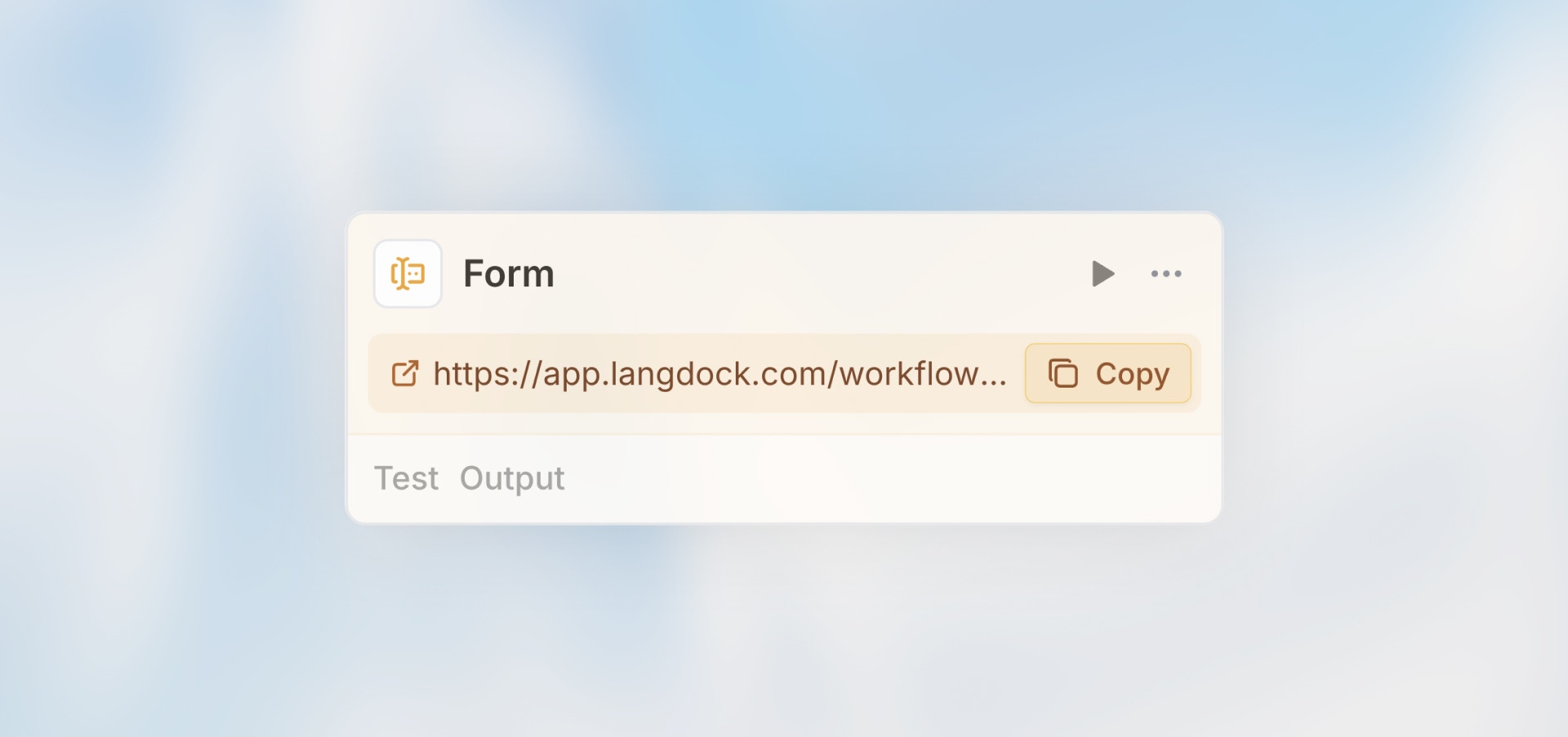
Der Form-Trigger erstellt ein benutzerdefiniertes Web-Formular, das deinen Workflow beim Absenden startet. Er ist perfekt zum Sammeln von Informationen von Benutzern - egal ob interne Teammitglieder oder externe Kunden - und zur automatischen Verarbeitung dieser Daten.Am besten für: Intake-Formulare, Datenerfassung, Kundenanfragen, Feedback-Sammlung und Bewerbungsübermittlungen.
Wann du den Form-Trigger verwenden solltest
Perfekt für:- Kundenfeedback- oder Support-Anfrage-Formulare
- Interne Anfrage-Formulare (IT-Tickets, Zugriffsanfragen)
- Bewerbungs- oder Registrierungsformulare
- Umfrageantworten, die Verarbeitung benötigen
- Datenerfassung von nicht-technischen Benutzern
- System-zu-System-Integrationen (verwende Webhook-Trigger)
- Geplante wiederkehrende Aufgaben (verwende geplanten Trigger)
- Verarbeitung vorhandener Daten (verwende manuellen Trigger)
Konfiguration
Basis-Einrichtung
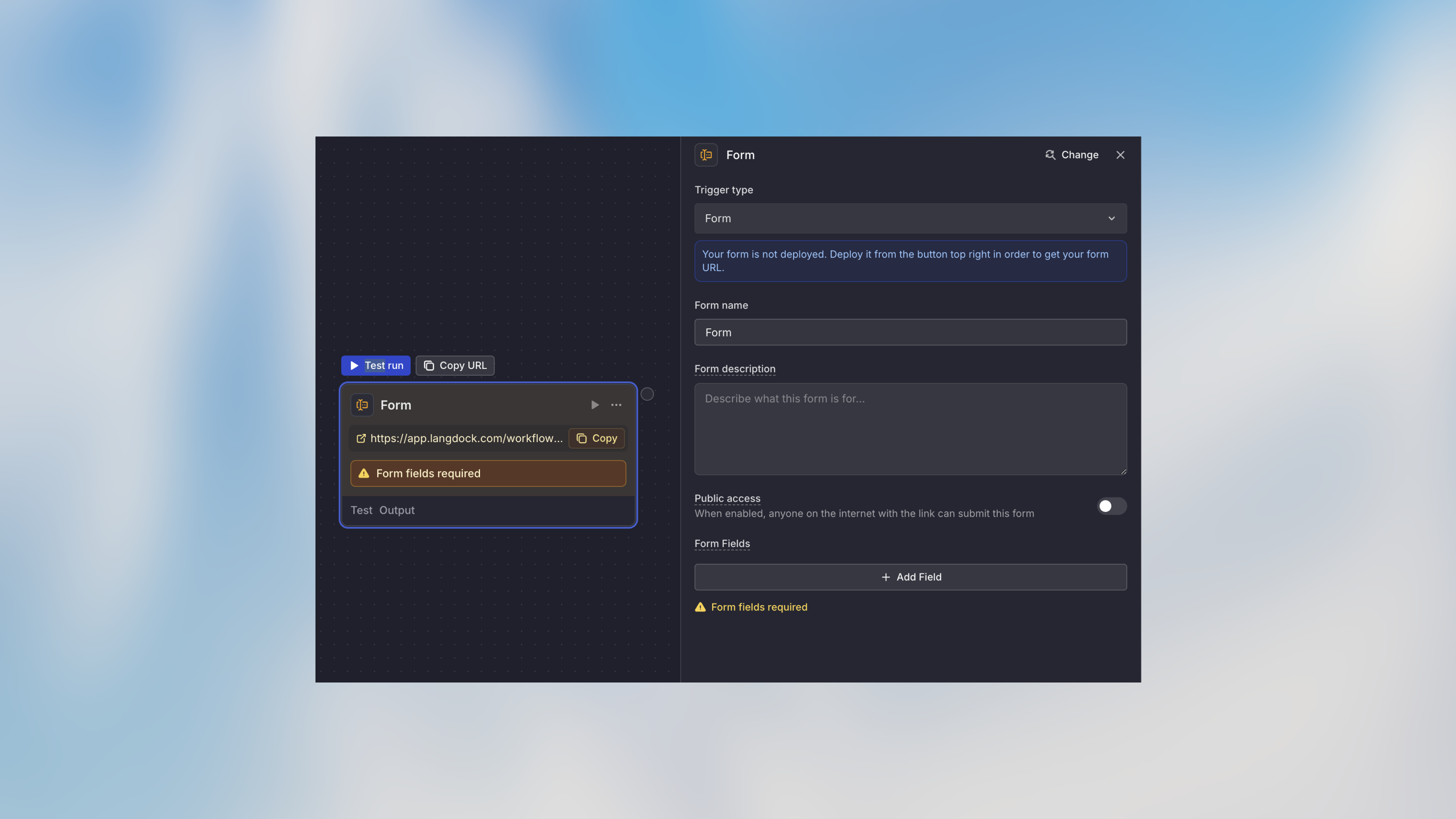
- Formulartitel: Gib deinem Formular einen beschreibenden Namen
- Beschreibung: Optionale Untertitel oder Anweisungen
- Danke-Nachricht: Nachricht, die nach erfolgreicher Übermittlung angezeigt wird
Feldtypen
Füge Felder hinzu, um spezifische Daten zu erfassen:Feld-Konfiguration
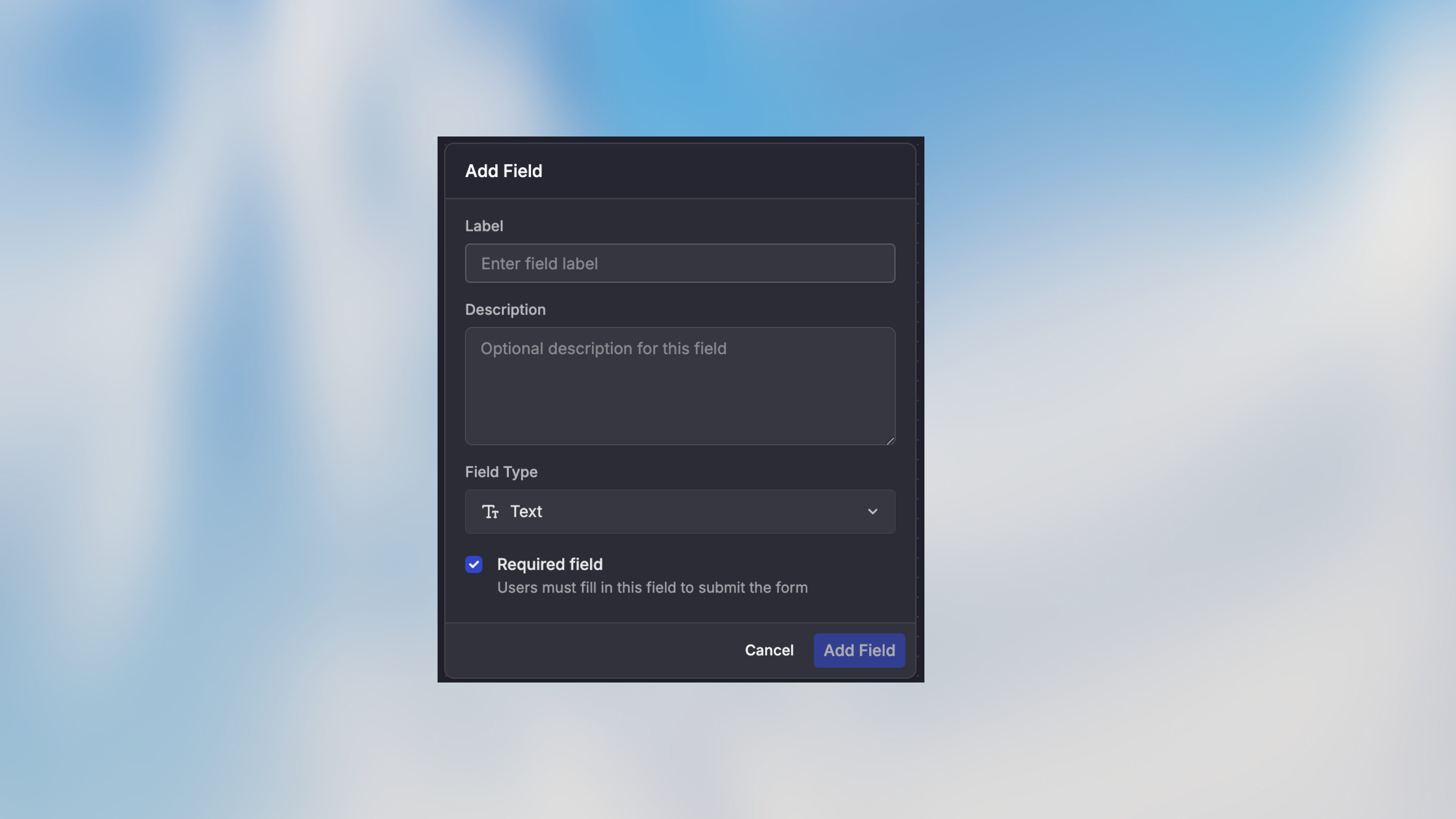
- Feldname: Interne Kennung (verwende snake_case:
customer_name) - Label: Anzeigetext für Benutzer
- Description: Optionaler Hilfstext
- Required Field: Ob das Feld ausgefüllt werden muss
- Erlaubte E-Mail-Domains: Beschränke E-Mail-Felder auf eine oder mehrere E-Mail-Domains (kommagetrennt)
Wie es funktioniert
- Formular-URL wird automatisch generiert
- Benutzer füllt die Formularfelder aus
- Formular validiert alle erforderlichen Felder und Formate
- Bei Übermittlung startet der Workflow mit Formulardaten
- Benutzer sieht die Danke-Nachricht
- Formulardaten sind im Workflow verfügbar über
{{trigger.output.field_name}}
Beispiel-Anwendungsfälle
Kundenfeedback-Formular
IT-Support-Anfrage
Bewerbung
Auf Formulardaten zugreifen
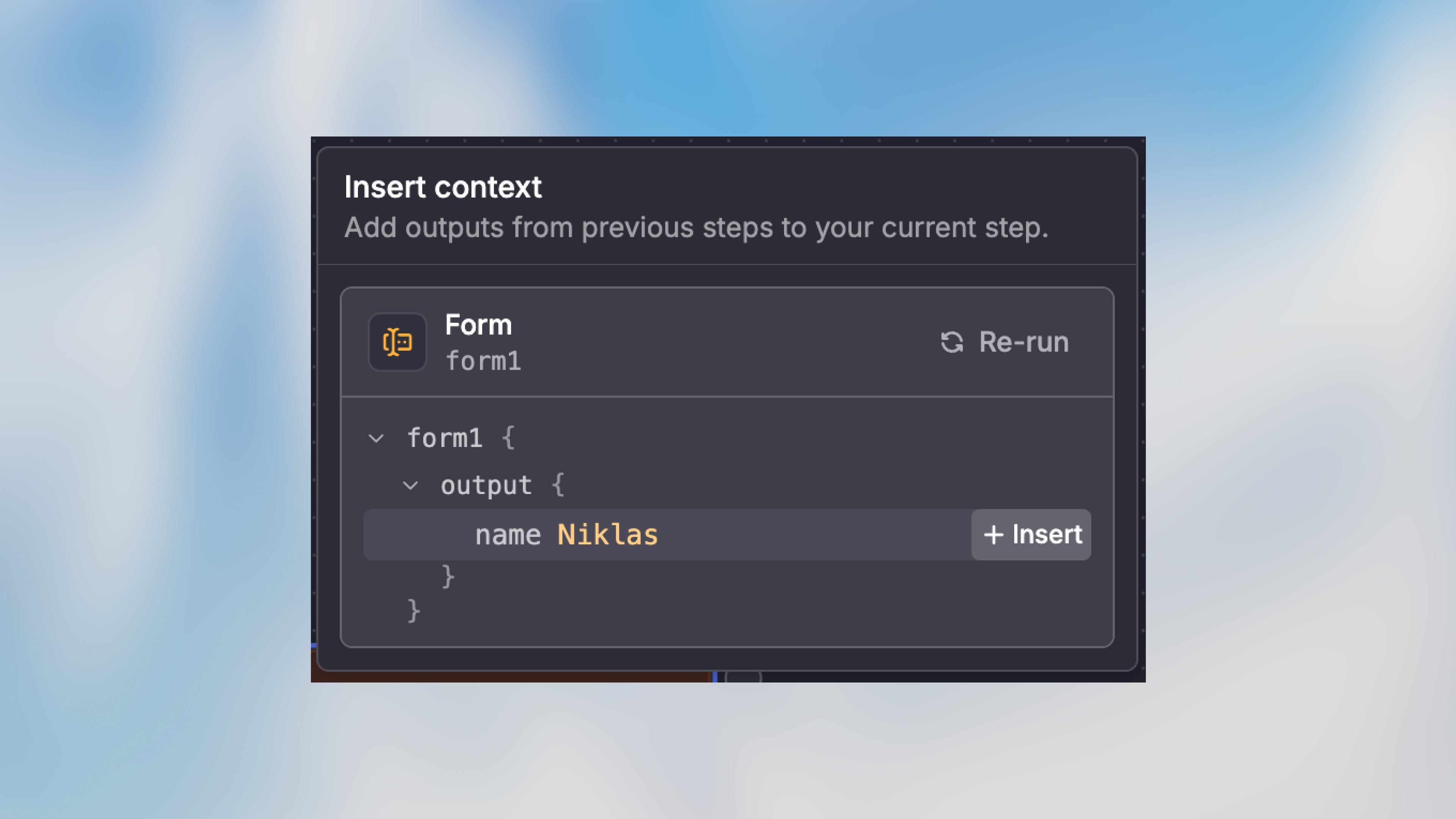
trigger-Variable, um auf übermittelte Daten zuzugreifen:
Datei-Uploads
Datei-Upload-Felder enthalten eine Liste von Datei-Objekten. Greife auf die Datei-Metadaten zu:resume mit deinem Datei-Feldnamen.
Um den Inhalt hochgeladener Dateien zu lesen, nutze einen Python-Code-Node. Mehr dazu unter Dateien aus vorherigen Nodes lesen.
Formular teilen
Formular-URL kopieren
- Klicke auf den Form-Trigger-Node
- Klicke auf “URL kopieren” in der Node-Symbolleiste
- Teile die URL per E-Mail, Chat oder als Link auf deiner Website
- Die URL ist öffentlich zugänglich, wenn sie so konfiguriert wurde
Einbettungsoptionen
Direkter Linkhttps://example.com. Kopiere den iframe-Code aus diesem Bereich. Das Formular lädt im iframe erst, wenn die Domain in der Liste steht.
Best Practices
Halte Formulare kurz
Halte Formulare kurz
Frage nur nach wesentlichen Informationen. Lange Formulare haben höhere Abbruchraten. Du kannst später im Workflow immer zusätzliche Details sammeln.
Verwende klare Labels
Verwende klare Labels
Feldbezeichnungen sollten klar angeben, welche Informationen benötigt werden. Füge Beschreibungstext für Felder hinzu, die verwirrend sein könnten.
Setze angemessene Standardwerte
Setze angemessene Standardwerte
Fülle Felder mit sinnvollen Standardwerten vor, wenn möglich, um den Benutzeraufwand zu reduzieren.
Teste das Formular selbst
Teste das Formular selbst
Sende selbst Testformulare, um sicherzustellen, dass die Erfahrung reibungslos ist und Anweisungen klar sind.
Nächste Schritte
Webhook-Trigger
Empfange HTTP POST-Anfragen von externen Systemen
Agent-Node
Verarbeite Formularübermittlungen mit KI
Erste Schritte
Schritt-für-Schritt-Tutorial mit Formular-Beispiel
Feldmodi
Lerne über die Konfiguration von Formularfeldern