

Prompt-Bibliothek
Die Prompt-Bibliothek ermöglicht es dir, Prompts zu speichern, in Ordnern zu organisieren und mit deinem Team zu teilen. Alle gespeicherten Prompts können in jedem Chat oder mit Agenten verwendet werden.Prompts hinzufügen
Aus einem Chat
Fahre mit der Maus über eine Nachricht, die du geschrieben hast, und klicke auf das + Symbol, um sie in deiner Bibliothek zu speichern. Du wählst einen Ordner und gibst ihr einen Namen.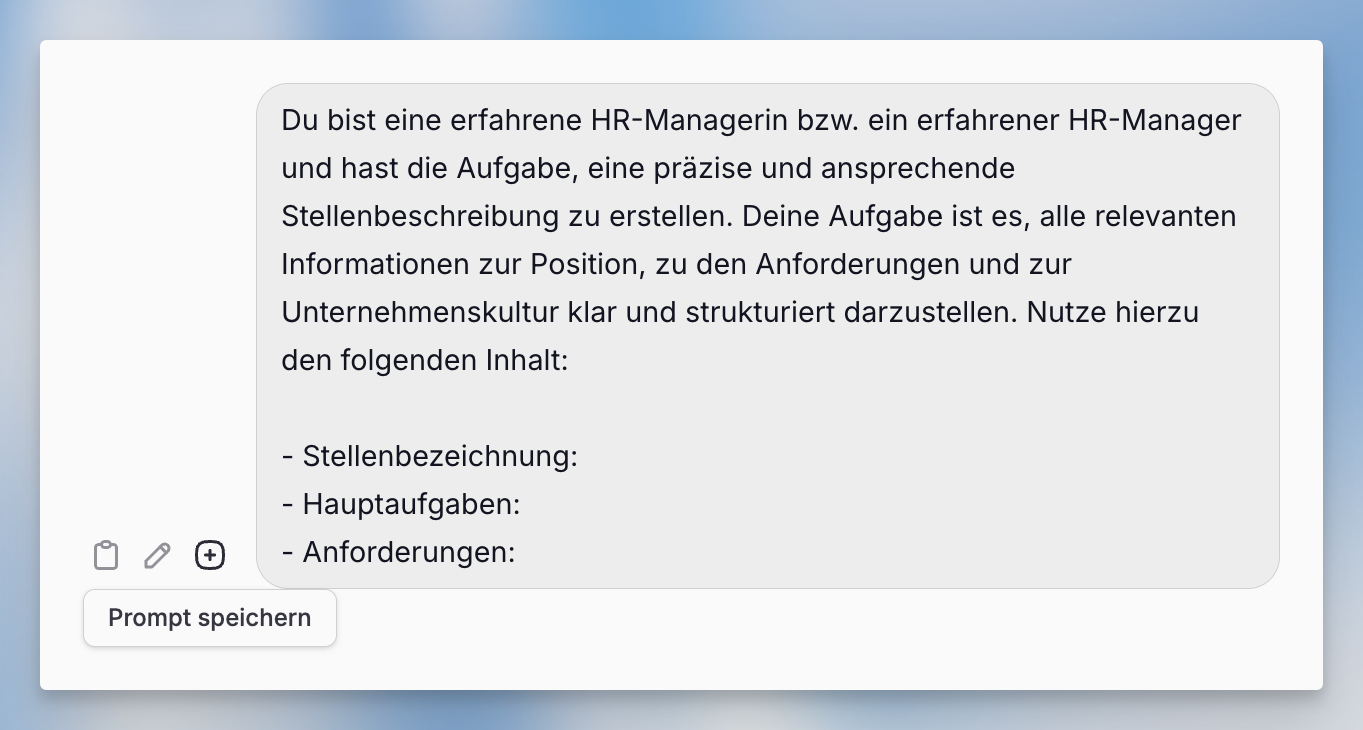
Aus der Bibliothek
Gehe zur Prompt-Bibliothek und klicke oben rechts auf Prompt hinzufügen. Gib den Namen des Prompts, den Text ein und wähle, wo du ihn speichern möchtest.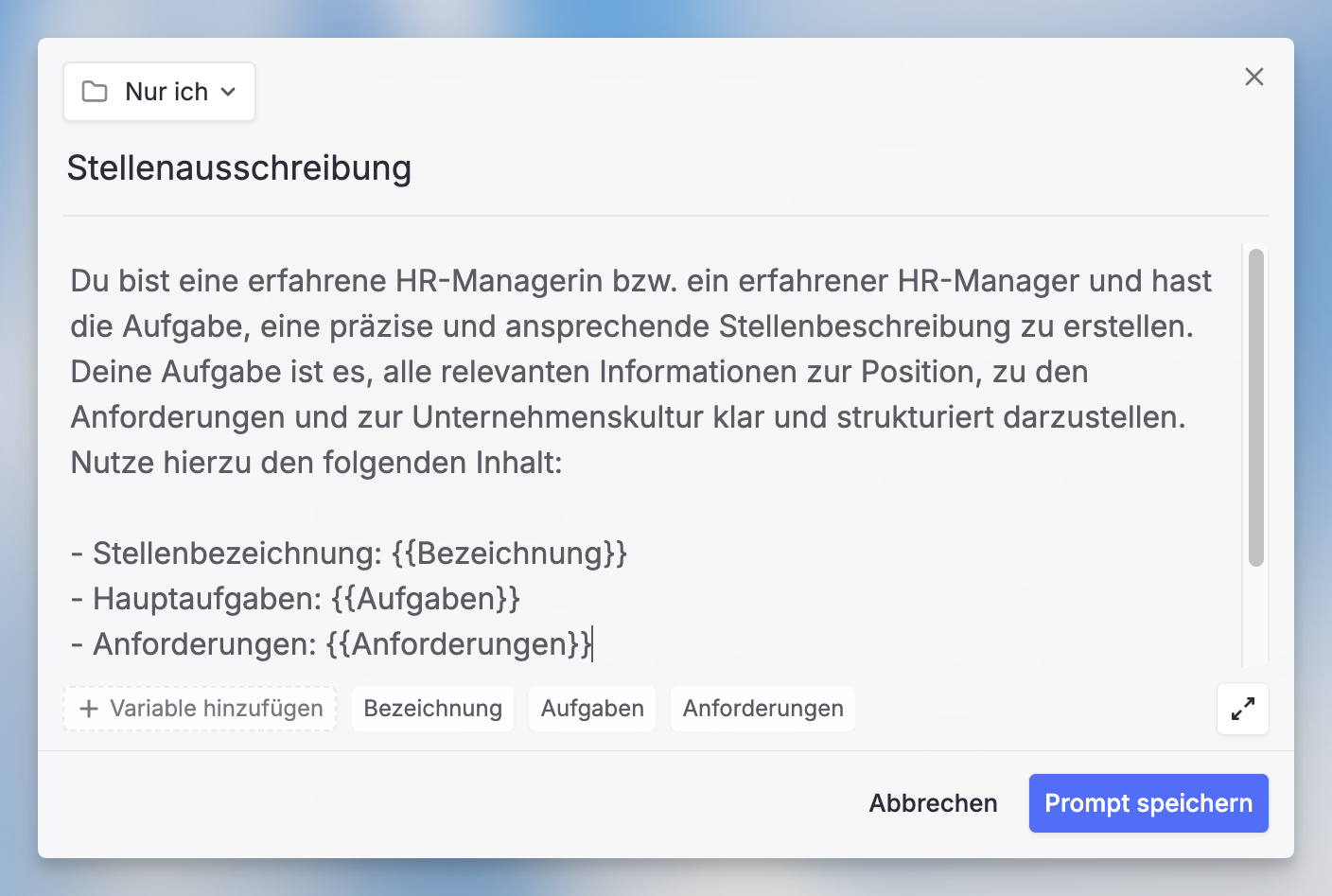
Variablen verwenden
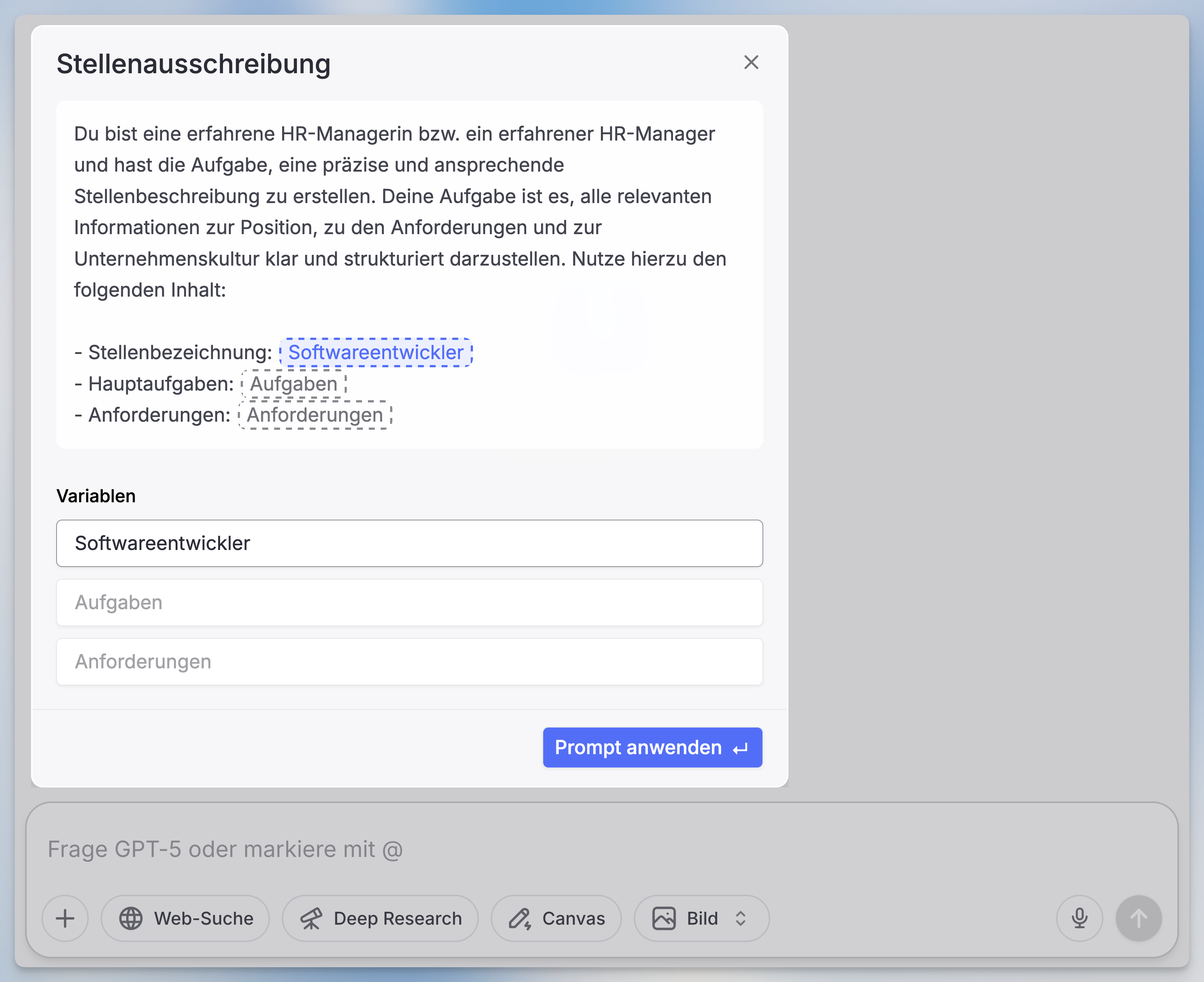
Füge Variablen hinzu, um Prompts flexibel zu gestalten - nutze{{ }} mit deinem Variablennamen zwischen den Klammern. Wenn du oder jemand anderes den Prompt verwendet, werden die Werte für jede Variable abgefragt.
Beispiel: Schreibe eine {{ ton }} E-Mail an {{ empfänger }} über {{ thema }}
Du kannst auch auf den Variablen-Button in der unteren linken Ecke klicken, wenn du einen Prompt bearbeitest.
Prompts im Chat verwenden
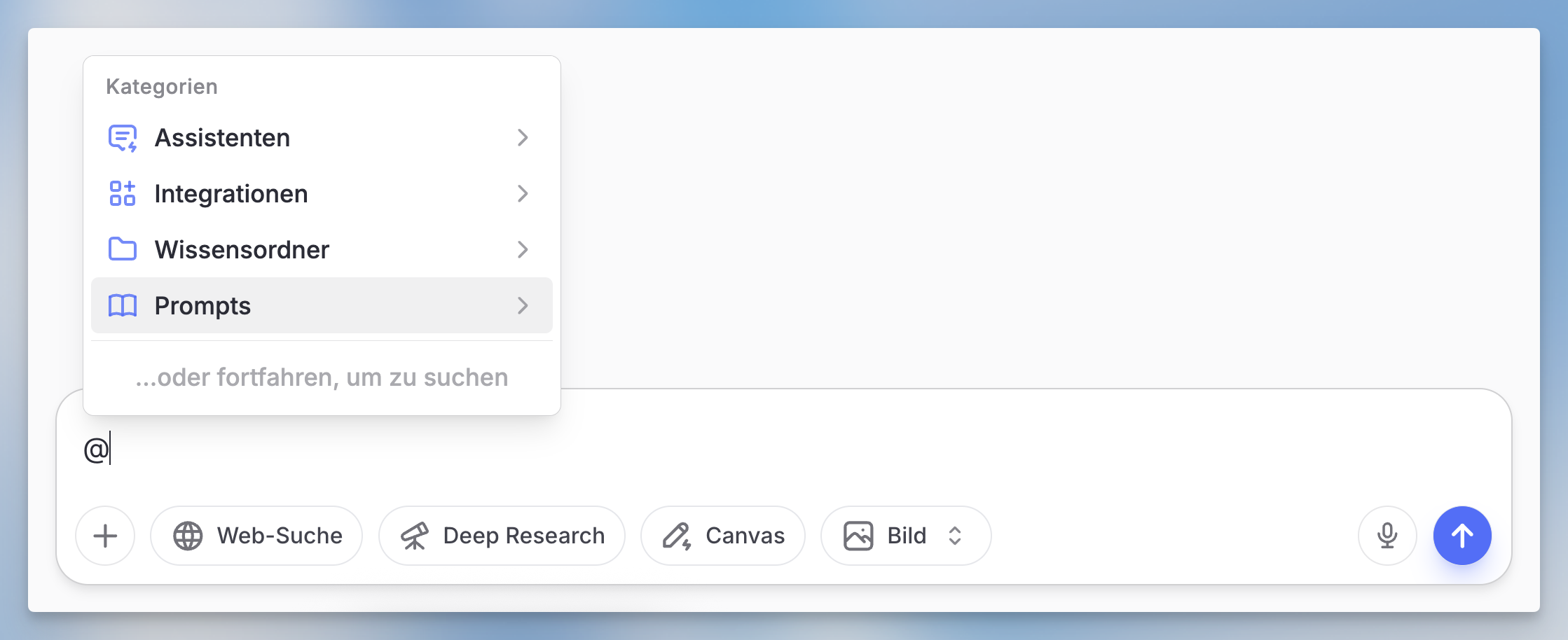
Klicken zum Starten: Klicke auf einen beliebigen Prompt in der Bibliothek, um einen neuen Chat mit dem geladenen Prompt zu öffnen. @ im Chat verwenden: Tippe@ in einem beliebigen Chat, um das Kontextmenü zu öffnen. Wähle Prompts oder beginne zu tippen, um deinen Prompt zu finden.
Mit Ordnern organisieren
Ordner helfen dir, Prompts nach Projekt, Team oder Thema zu organisieren.Ordner erstellen
- Gehe zur Prompt-Bibliothek
- Klicke auf Ordner hinzufügen
- Benenne den Ordner und lege die Freigabe-Optionen fest
Freigabe-Optionen für Ordner
Beim Erstellen oder Bearbeiten eines Ordners kannst du:- Privat halten - Nur du kannst den Ordner und seine Prompts sehen
- Mit Workspace teilen - Alle in deinem Workspace können auf den Ordner zugreifen
- Mit einer Gruppe teilen - Nur Mitglieder einer bestimmten Gruppe können auf den Ordner zugreifen
Einzelne Prompts teilen
Du kannst auch einzelne Prompts mit deinem gesamten Workspace teilen, ohne sie in einen geteilten Ordner zu legen. Beim Speichern oder Bearbeiten eines Prompts aktiviere die Workspace-Freigabe-Option, um ihn für alle sichtbar zu machen.FAQ
Wann sollte ich die Prompt-Bibliothek nutzen?
Wann sollte ich die Prompt-Bibliothek nutzen?
Nutze die Prompt-Bibliothek für Prompts, die du oder dein Team häufig wiederverwenden. Sie eignet sich für standardisierte Anfragen, Onboarding-Beispiele, wiederkehrende Schreibaufgaben und Prompts mit Variablen.
Was sollte ich prüfen, wenn ein gespeicherter Prompt nicht das erwartete Ergebnis liefert?
Was sollte ich prüfen, wenn ein gespeicherter Prompt nicht das erwartete Ergebnis liefert?
Prüfe, ob die Variablen richtig ausgefüllt sind, der Prompt konkret genug ist und das gewählte Modell sowie angehängte Dateien zur Aufgabe passen. Aktualisiere geteilte Prompts, wenn sich Workflows oder Terminologie im Team ändern.