Zum Hauptinhalt springen
Templates sind fertige Apps, die du in deinen Workspace kopierst und im Chat anpasst. Du startest mit einer App, die schon funktioniert, und kümmerst dich nur noch um die Änderungen, die dein Team braucht. Um ein Template zu verwenden, brauchst du Zugriff auf Apps und die Berechtigung Apps erstellen. Siehe Voraussetzungen für den Zugriff.

Templates durchsuchen

1

Apps öffnen

Klicke in der Seitenleiste auf Apps.
2

Auf Templates durchsuchen klicken

Klicke neben App erstellen auf Templates durchsuchen. Die Seite App-Templates öffnet sich.
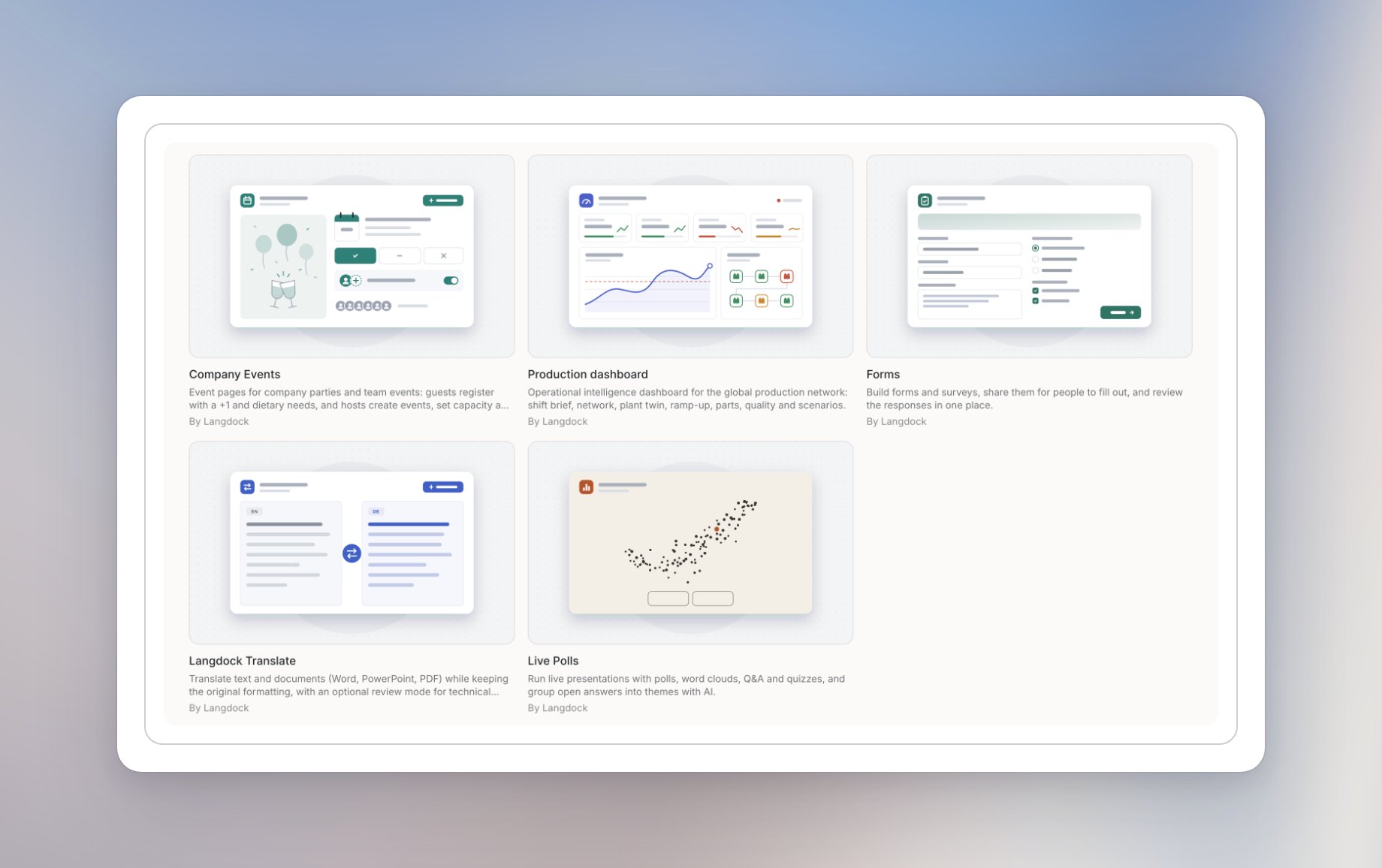
Mit Templates suchen findest du ein Template über seinen Namen. Klicke auf Empfohlen oder eine Kategorie, um die Liste einzugrenzen.
Template-Karten für Company Events, Production dashboard, Forms, Langdock Translate und Live Polls, jeweils mit kurzer Beschreibung und dem Hinweis By Langdock
Zu den Templates von Langdock gehören:
  • Employee onboarding
  • Visitor Management
  • Training matrix
  • Company Events
  • Production dashboard
  • Forms
  • Langdock Translate
  • Live Polls

Template ansehen

Klicke auf ein Template, um seine Details zu öffnen. Lies die Beschreibung, um zu prüfen, ob es zu deiner Aufgabe passt. Employee onboarding ist zum Beispiel ein Ausgangspunkt, um neue Mitarbeitende, Onboarding-Aufgaben, Dokumente und Schulungen zu verwalten.
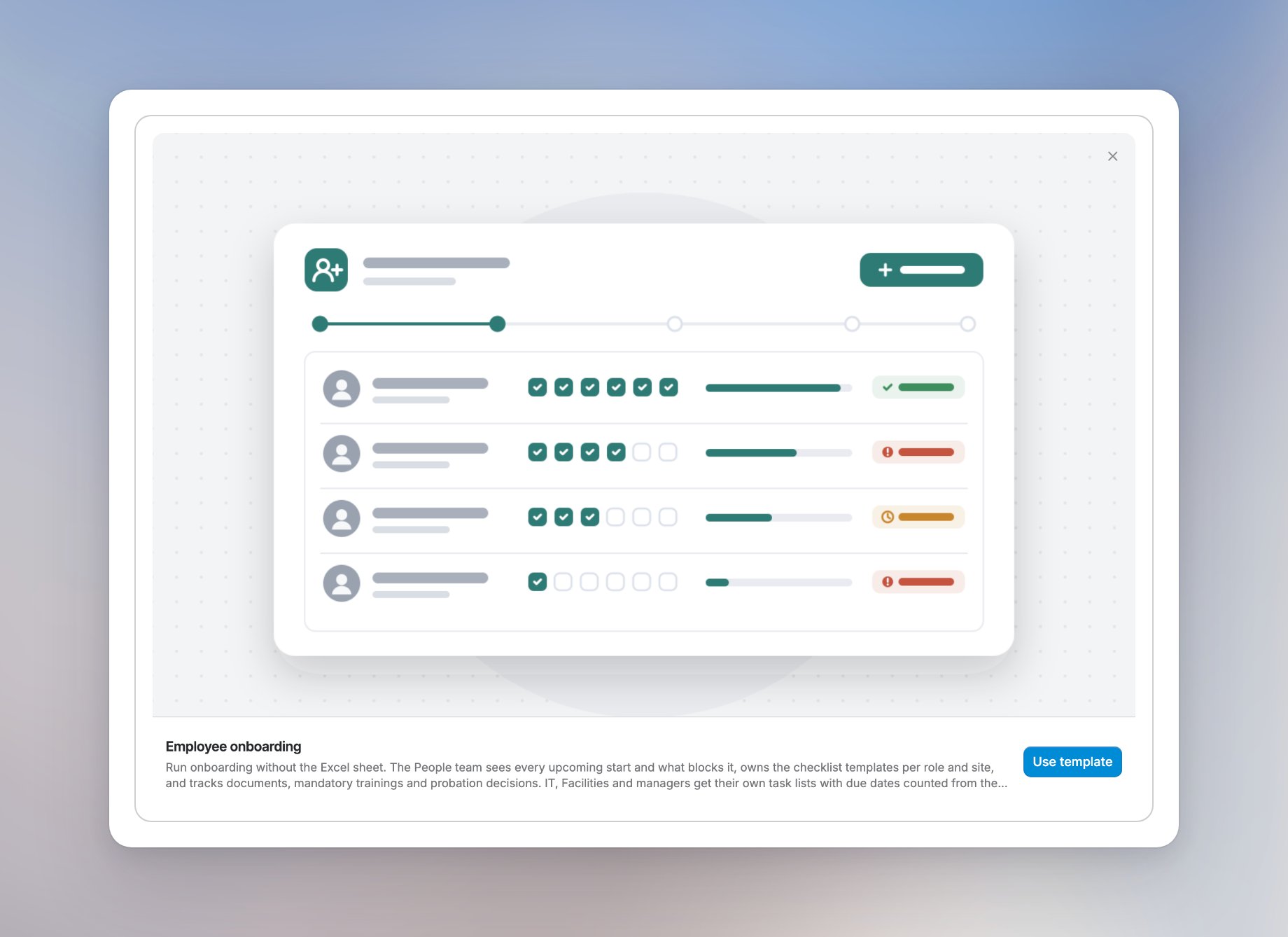
Details des Templates Employee onboarding mit einer Illustration, der Beschreibung und dem Button Use template

Template verwenden

Klicke auf Template verwenden und warte, bis die App im Builder geladen ist. Langdock erstellt deine Kopie der App sofort. Sie ist privat und nur für dich sichtbar, bis du sie teilst. Der Button oben rechts zeigt Erstellt. Der Builder öffnet sich mit dem Chat links und der Vorschau der App rechts. Im Beispiel zeigt die App Employee onboarding den ersten Arbeitstag und die Aufgaben einer Beispielperson.
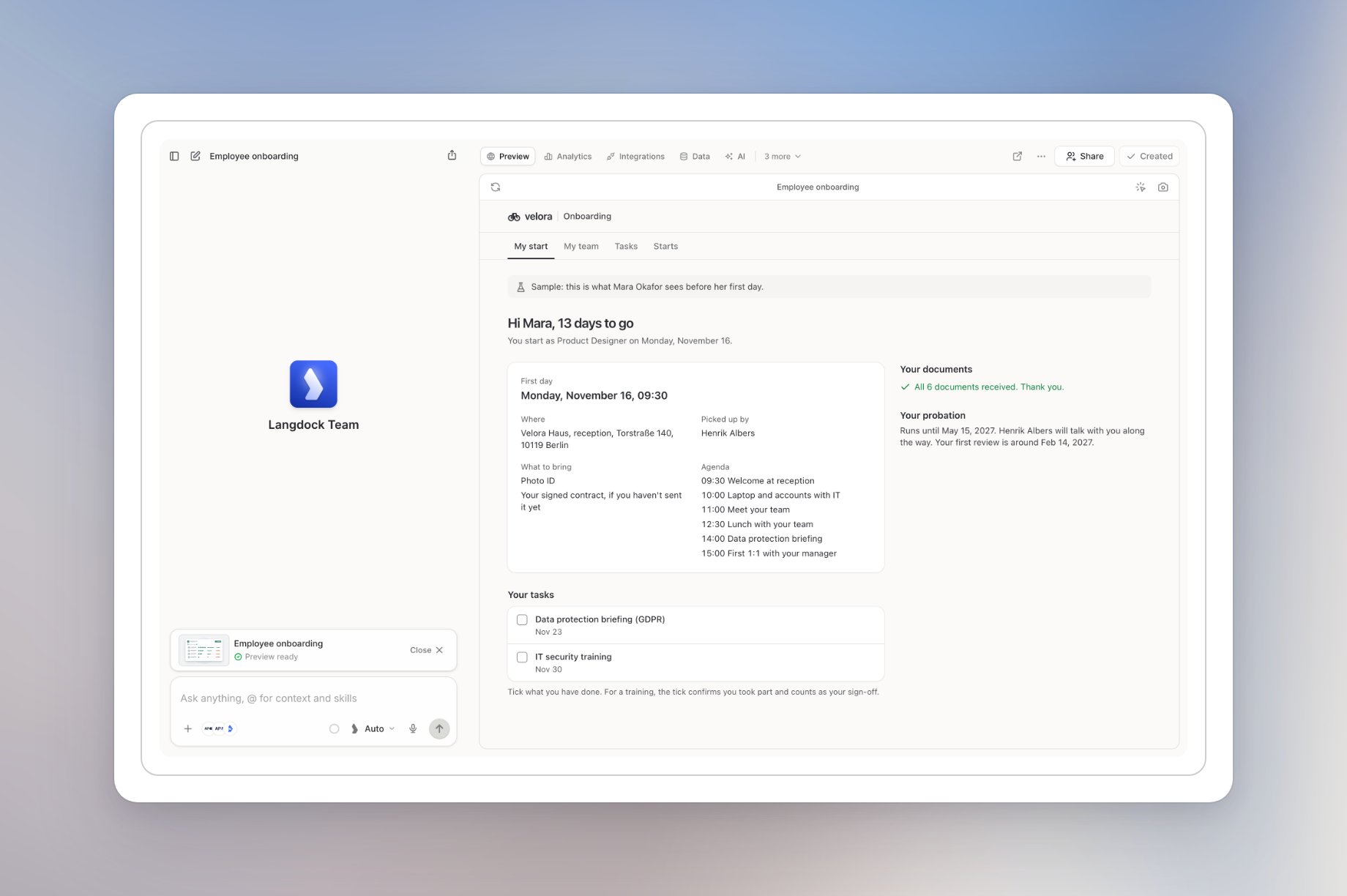
Die App Employee onboarding im Builder, mit dem Chat links und der Vorschau der Seite My start rechts

App anpassen

Beschreibe im Chat, was du ändern möchtest. Bitte den Builder zum Beispiel, die Onboarding-Aufgaben an den Prozess deines Teams anzupassen oder das Layout zu ändern. Du kannst auch ein Element in der Vorschau auswählen und kommentieren. Siehe App erstellen und bearbeiten. Prüfe die geänderte App in Vorschau. Frage weitere Änderungen an, bis die App zu deinen Anforderungen passt. Eine App aus einem Template funktioniert wie jede andere App. Die Tabs Vorschau, Analytics, Integrationen, Daten und KI und die übrigen Bedienelemente der App funktionieren genauso. Sobald die App für dein Team bereit ist, teile sie.