

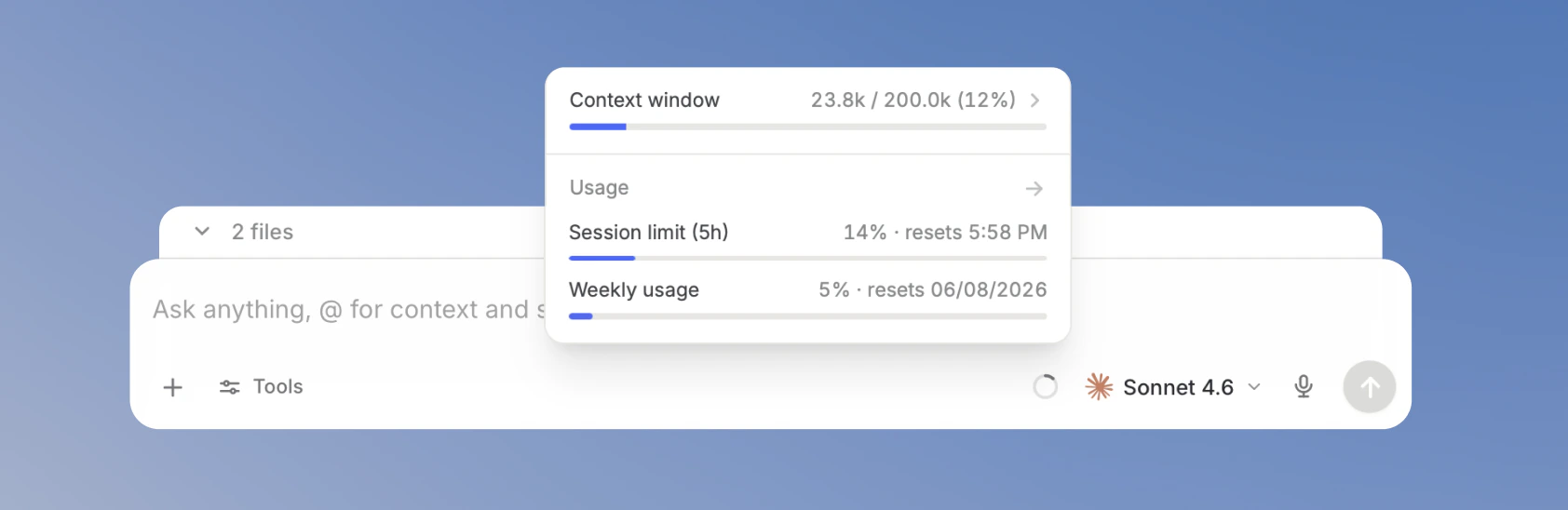
Geöffneter Kontextfenster-Indikator im Chat.
Woraus sich das Kontextfenster zusammensetzt
Langdock stellt das Kontextfenster aus den Informationen zusammen, die das Modell zum Antworten braucht. Je nach Chat kann es Folgendes enthalten:- Deine Nachrichten und die Antworten im Chat
- Dateien, Bilder und andere Anhänge im Chat sowie Dateien aus Ordnern
- Relevante Abschnitte aus Wissenssammlungen
- Relevante Chat-Erinnerung
- Aktive Skills
- System- und Tool-Anweisungen
- Tool-Aufrufe und Tool-Ergebnisse aus Websuchen, Dateiverarbeitung, Integrationen und anderen Tools
- Zusammenfassungen früherer Chat-Verläufe, wenn eine lange Unterhaltung zusammengefasst wird
Kontextfenster-Indikator
Bevor du eine lange Folgefrage stellst oder große Anhänge hochlädst, wirf erst einen Blick auf den Kontextfenster-Indikator. Wenn der aktuelle Chat bereits viel Kontext belegt, starte einen neuen Chat mit einer kurzen Zusammenfassung, damit das Modell mehr Platz für deine nächste Aufgabe hat.1. Indikator öffnen
Du findest den runden Indikator neben der Modellauswahl in der Chat-Eingabeleiste. Klicke darauf, um das Kontextfenster-Panel zu öffnen.
Kontextfenster-Indikator aus der Chat-Eingabeleiste öffnen.
2. Aktuellen Kontext und Nutzung prüfen
Die obere Zeile gibt dir einen schnellen Überblick über den aktuellen Chat. Sie zeigt den belegten Kontext, die Gesamtgröße des Kontextfensters und den genutzten Prozentsatz für das ausgewählte Modell.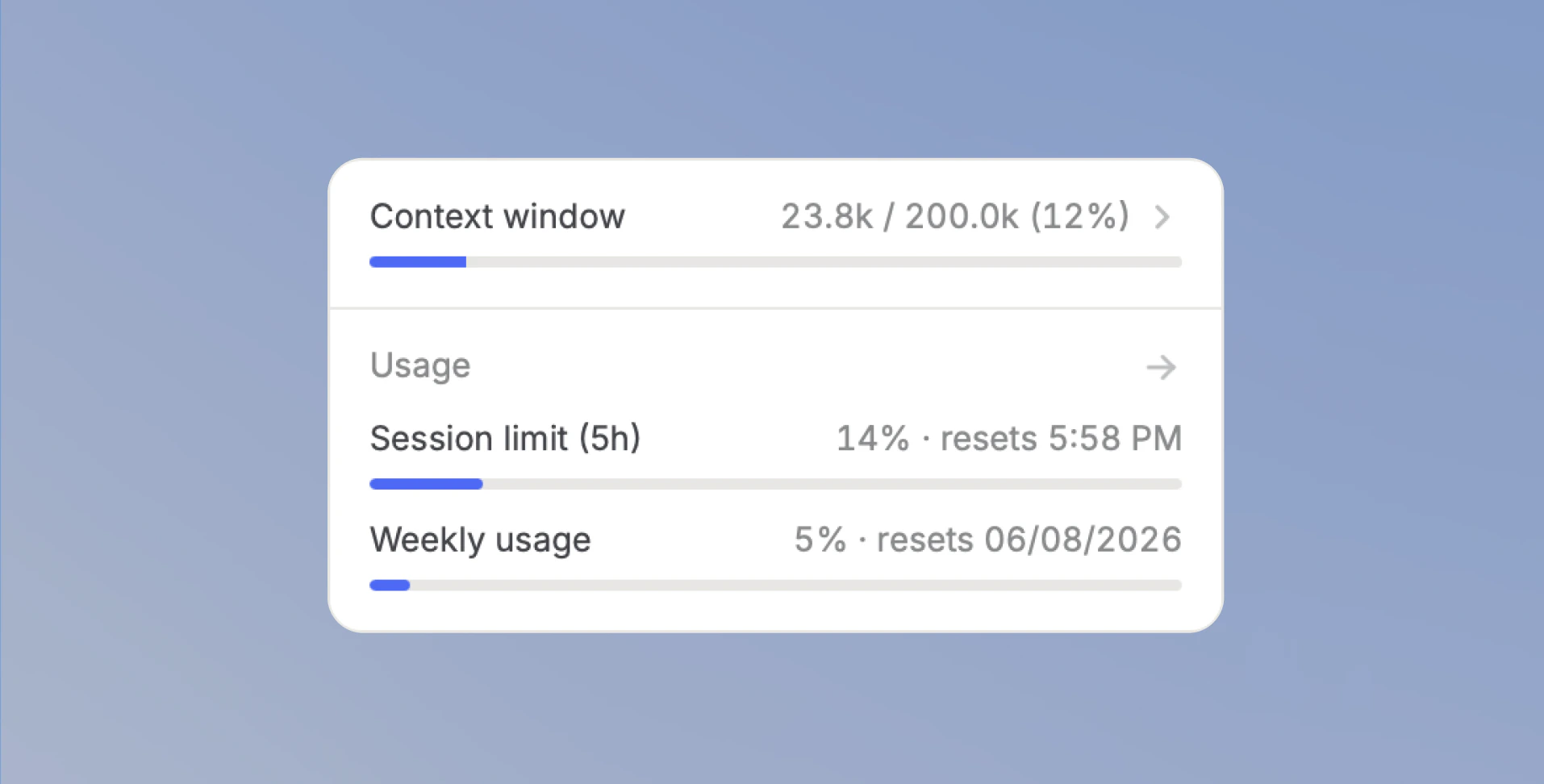
Eingeklappter Kontextfenster-Indikator mit belegtem Kontext, freiem Platz und Nutzungs-Limits.
Nutzungslimit-Indikator
Der BereichNutzung gibt dir einen schnellen Überblick über deine aktuellen Nutzungs-Limits:
Aktuelle Session (5 Std.)zeigt deine Nutzung im aktuellen 5-Stunden-Fenster und wann es zurückgesetzt wird.Wöchentliche Nutzungzeigt deine Nutzung im aktuellen Wochenfenster und wann es zurückgesetzt wird.Extra-Nutzungerscheint, wenn Extra-Nutzung für deinen Workspace gilt.
3. Dein Kontextfenster verstehen
Klappe die ZeileKontextfenster auf, um aufgeschlüsselt zu sehen, wie das Kontextfenster genutzt wird, und um zu erkennen, welche Kategorien am meisten Platz belegen. Bewege den Mauszeiger über Weitere Tools, um zu sehen, welche Tools dort zusammengefasst sind.
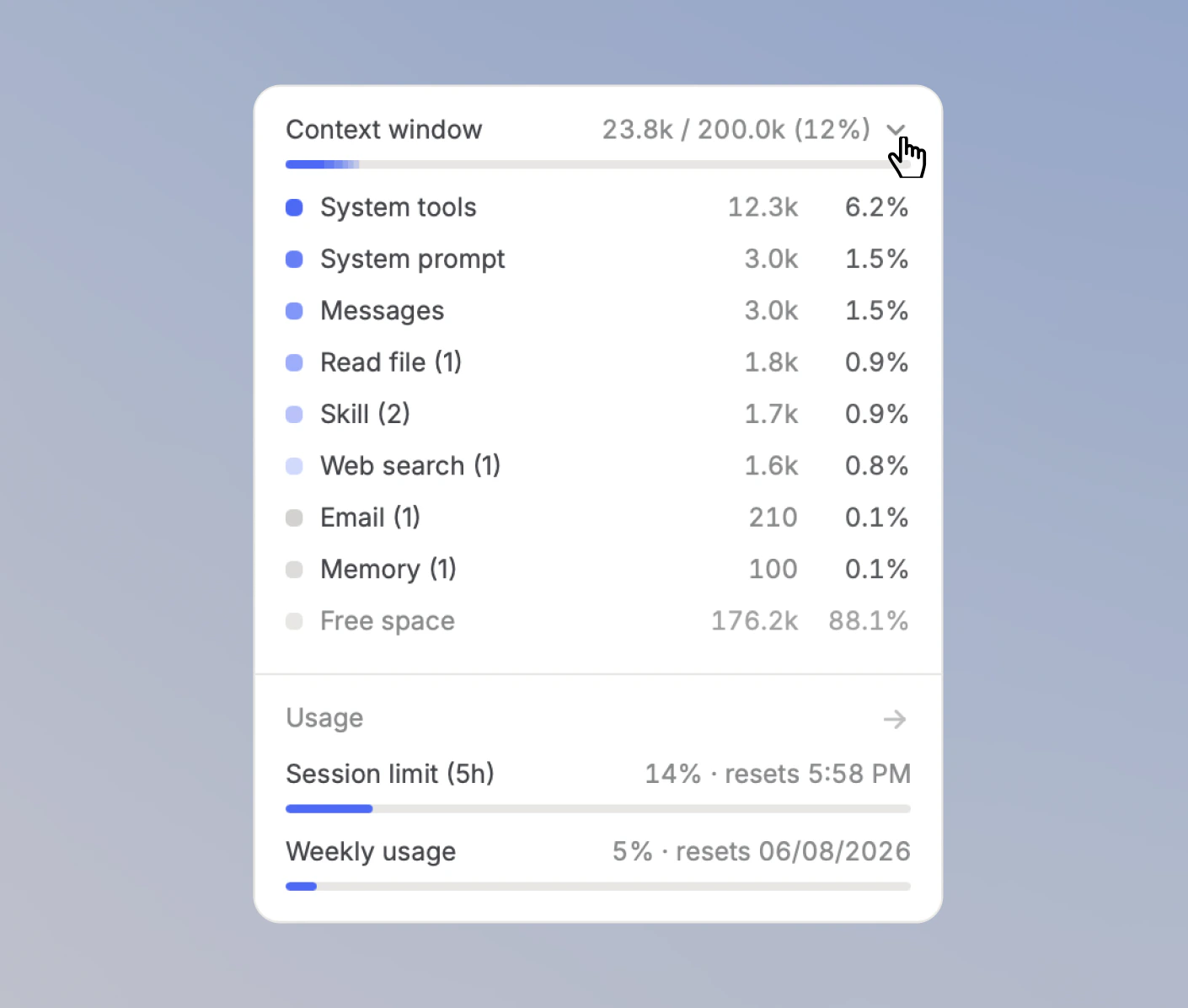
Aufgeklappter Kontextfenster-Indikator mit Aufschlüsselung nach Kategorie.
Die Token-Werte sind Schätzungen. Nutze sie, um die relative Kontextnutzung einzuordnen. Sie können von der Abrechnung des Anbieters oder der exakten Tokenisierung des Modells abweichen.
Unterhaltungen optimieren
Langdock kann lange Chats optimieren, damit du weiterarbeiten kannst, ohne neu zu beginnen. Dein vollständiger Chat-Verlauf bleibt sichtbar, du kannst also jederzeit nach oben scrollen und ältere Nachrichten lesen. Bei der Optimierung fasst Langdock ältere Teile der Unterhaltung für das Modell zusammen, damit der Chat innerhalb des Kontextfensters fortgesetzt werden kann. Wenn ein genaues Detail weiterhin wichtig ist, erwähne es noch einmal, bevor du fortfährst.Die Optimierung richtet sich nach der Kontextgröße, nicht nach der Anzahl der Nachrichten. Ein kurzer Chat mit großen Dateien, Tool-Ergebnissen oder abgerufenem Wissen kann das Kontextfenster schneller füllen als ein langer reiner Textchat.
Dein Kontextfenster verwalten
Nutze den Indikator, um zu entscheiden, wann du Kontext reduzierst, die wichtigen Details zusammenfasst oder einen neuen Chat startest.- Starte einen neuen Chat, wenn du zu einem neuen Thema wechselst.
- Entferne unnötige Dateien oder Bilder, bevor du die nächste Nachricht sendest.
- Referenziere wenn möglich bestimmte Abschnitte, statt ganze Dokumente anzuhängen.
- Verwende konsistente Begriffe, damit das Modell zusammengehörige Teile der Unterhaltung verknüpfen kann.
- Beziehe dich direkt auf wichtige Details, zum Beispiel „nutze den Preisabschnitt, den wir vorhin besprochen haben”.
- Füge eine kurze Zusammenfassung hinzu, bevor du einen langen Chat fortsetzt.
- Wähle ein Modell mit größerem Kontextfenster, wenn die Aufgabe lange Dokumente oder umfangreiche Analysen erfordert.
FAQ
Löscht die Unterhaltungsoptimierung meine Nachrichten?
Löscht die Unterhaltungsoptimierung meine Nachrichten?
Nein. Deine Nachrichten bleiben im Chat sichtbar. Das Modell erhält möglicherweise eine Zusammenfassung älterer Nachrichten statt der vollständigen früheren Unterhaltung.
Warum hat das Modell etwas vergessen, das wir vorhin besprochen haben?
Warum hat das Modell etwas vergessen, das wir vorhin besprochen haben?
Der Chat hat möglicherweise überschritten, was in das Kontextfenster des Modells passt. Ältere Details können nach dem Zusammenfassen einer langen Unterhaltung weniger zuverlässig werden, besonders in Chats mit Dateien, Tools, Agenten oder großen Mengen an abgerufenem Wissen.
Warum kann das schon nach wenigen Nachrichten passieren?
Warum kann das schon nach wenigen Nachrichten passieren?
Kontext basiert auf Tokens, nicht auf der Anzahl der Nachrichten. Ein paar große Prompts, angehängte Dateien, abgerufenes Wissen, Systemanweisungen oder Tool-Ergebnisse können das Kontextfenster schnell füllen. Teile größere Aufgaben in kleinere Chats oder Phasen auf und bring nur die Dateien und Anweisungen mit, die du für den nächsten Schritt brauchst.
Wann sollte ich Dateien oder Wissenssammlungen statt des Chat-Verlaufs nutzen?
Wann sollte ich Dateien oder Wissenssammlungen statt des Chat-Verlaufs nutzen?
Nutze Dateien, wenn Informationen dauerhaft oder später exakt zitierbar bleiben sollen. Nutze Wissenssammlungen, wenn Informationen über viele Dokumente hinweg durchsuchbar bleiben sollen. Der Chat-Verlauf ist gut für den Gesprächsfluss, aber kein zuverlässiger Langzeitspeicher für Wissen, sobald älterer Kontext zusammengefasst wurde.
Was bedeutet Unterhaltungsoptimierung?
Was bedeutet Unterhaltungsoptimierung?
Unterhaltungsoptimierung bedeutet, dass ältere Teile einer langen Unterhaltung komprimiert werden können, damit der Chat innerhalb des Kontextfensters des Modells weiterlaufen kann. Der sichtbare Chat-Verlauf wird nicht gelöscht, aber das Modell erhält ältere Nachrichten möglicherweise nicht mehr Wort für Wort.
Warum hat der Assistent etwas von früher im Chat vergessen?
Warum hat der Assistent etwas von früher im Chat vergessen?
Die Unterhaltung hat möglicherweise überschritten, was das Modell auf einmal berücksichtigen kann. Ältere Details können zusammengefasst, weggelassen oder weniger zuverlässig werden, besonders in langen Chats oder in Chats mit großen Dateien, abgerufenem Wissen, Tools oder Agenten-Aktionen.
Worin unterscheidet sich das Kontextfenster von Output- und Nutzungs-Limits?
Worin unterscheidet sich das Kontextfenster von Output- und Nutzungs-Limits?
Das Kontextfenster bestimmt, wie viele Informationen das Modell für eine Anfrage lesen kann. Output-Limits bestimmen, wie viel das Modell in einer Antwort schreiben kann. Nutzungs-Limits bestimmen, wie viel Modellkapazität ein User oder Workspace verbrauchen kann.