Vergangenes Meeting finden
Wähle Meetings in der Seitenleiste. Deine abgeschlossenen Meetings stehen unter Meeting-Notizen unterhalb von Demnächst, nach Datum gruppiert.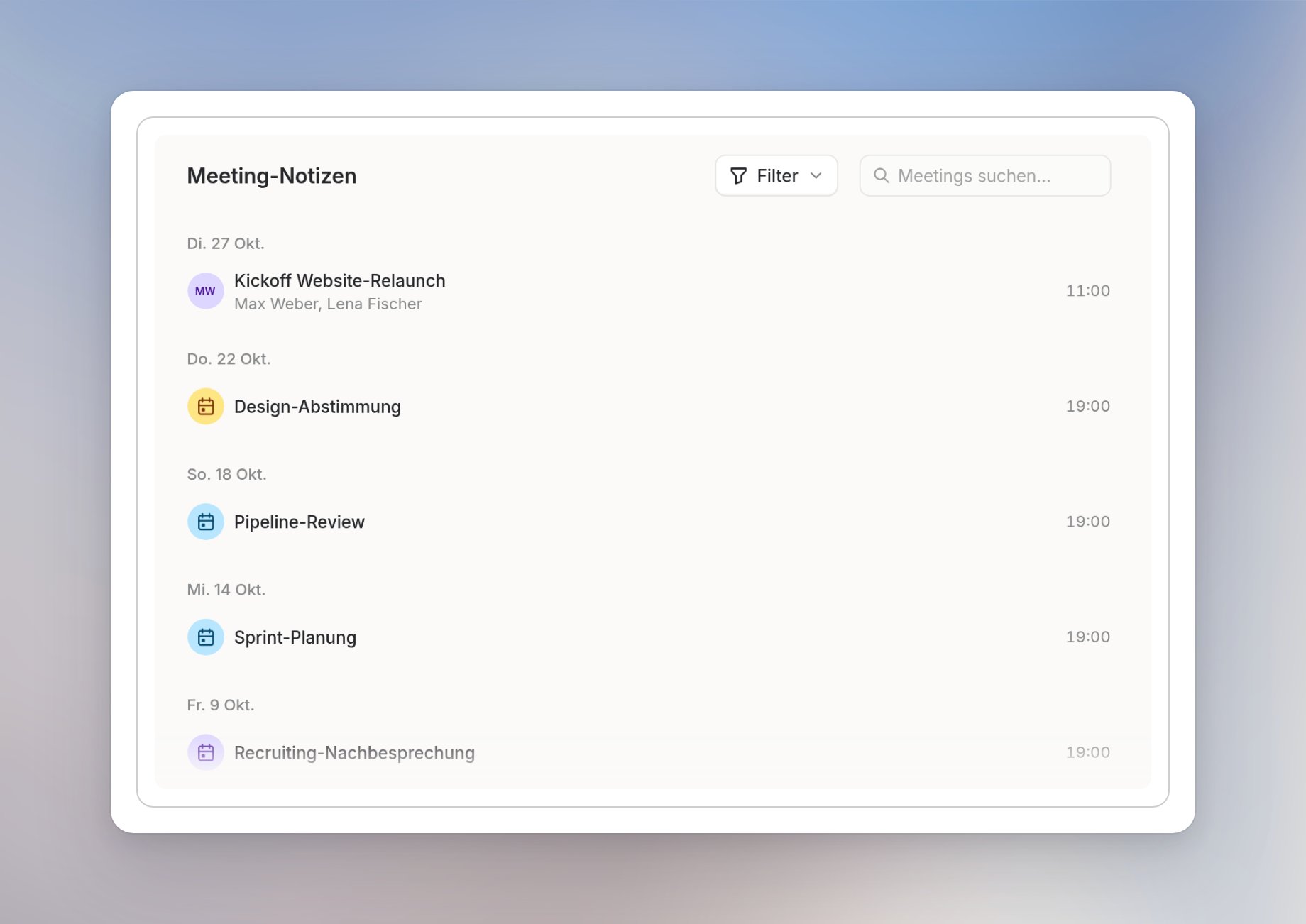
- Alle zeigt deine Meetings und die mit dir geteilten.
- Meine Meetings zeigt die Meetings, die du transkribiert hast.
- Mit mir geteilt zeigt Meetings, die andere mit dir geteilt haben.
Liste durchsuchen und filtern
Nutze Meetings suchen… über der Liste, um ein Meeting zu finden. Daneben öffnest du Filter, um die Liste nach Personen oder Unternehmen einzugrenzen.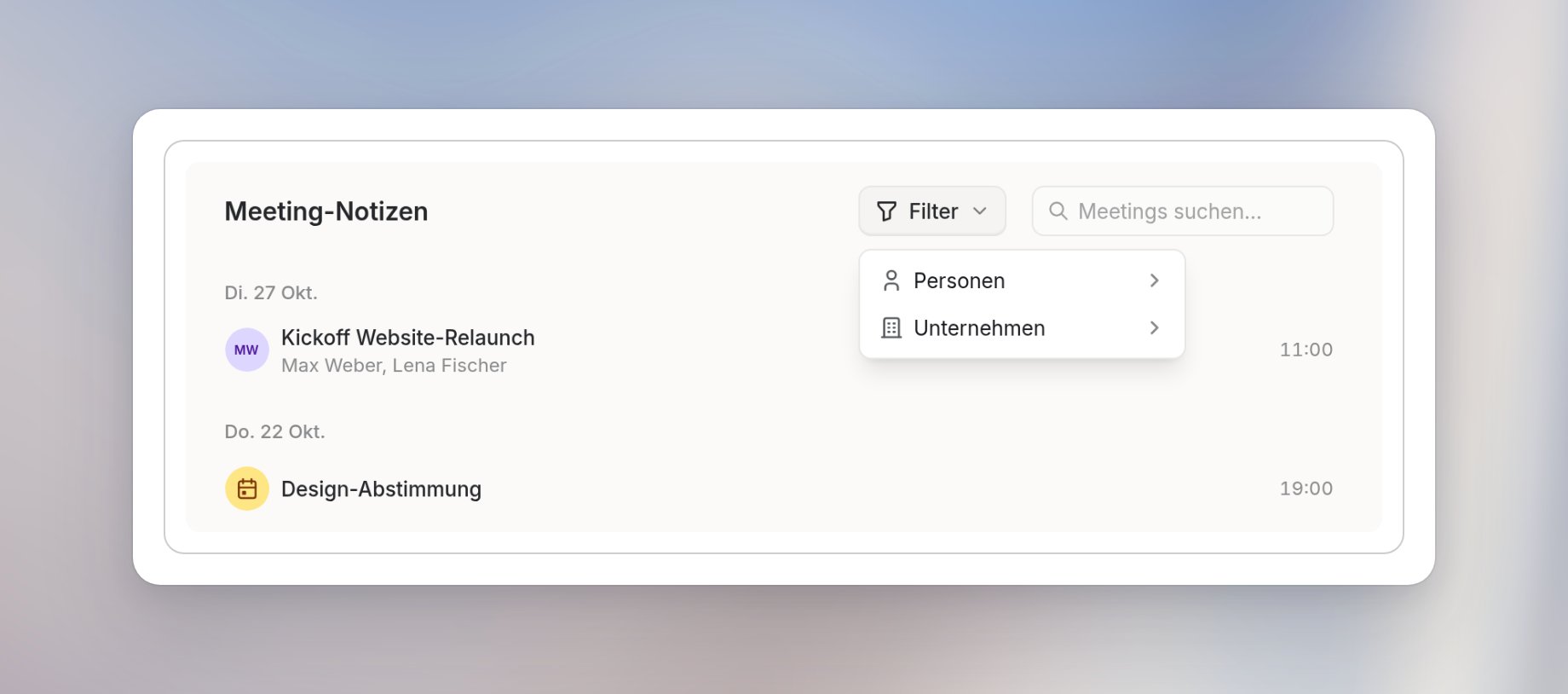
Informationen über mehrere Meetings finden
Weißt du noch das Thema, aber nicht mehr das Meeting, wähle unten auf der Meetings-Seite Frag etwas. Das Chat-Panel öffnet sich als Alle Meetings. Dort kannst du zum Beispiel fragen, welche Entscheidungen aus einer bestimmten Woche noch offen sind, oder dir Aufgaben aus mehreren Meetings auflisten lassen. Nenne Datum oder Thema, damit deine Frage eindeutig ist. Siehe Fragen zu Meetings stellen.Meeting zu einem Ordner hinzufügen
Mit Ordnern hältst du zusammengehörige Meetings beisammen.1
Meeting öffnen
Öffne das Meeting, das du einsortieren willst.
2
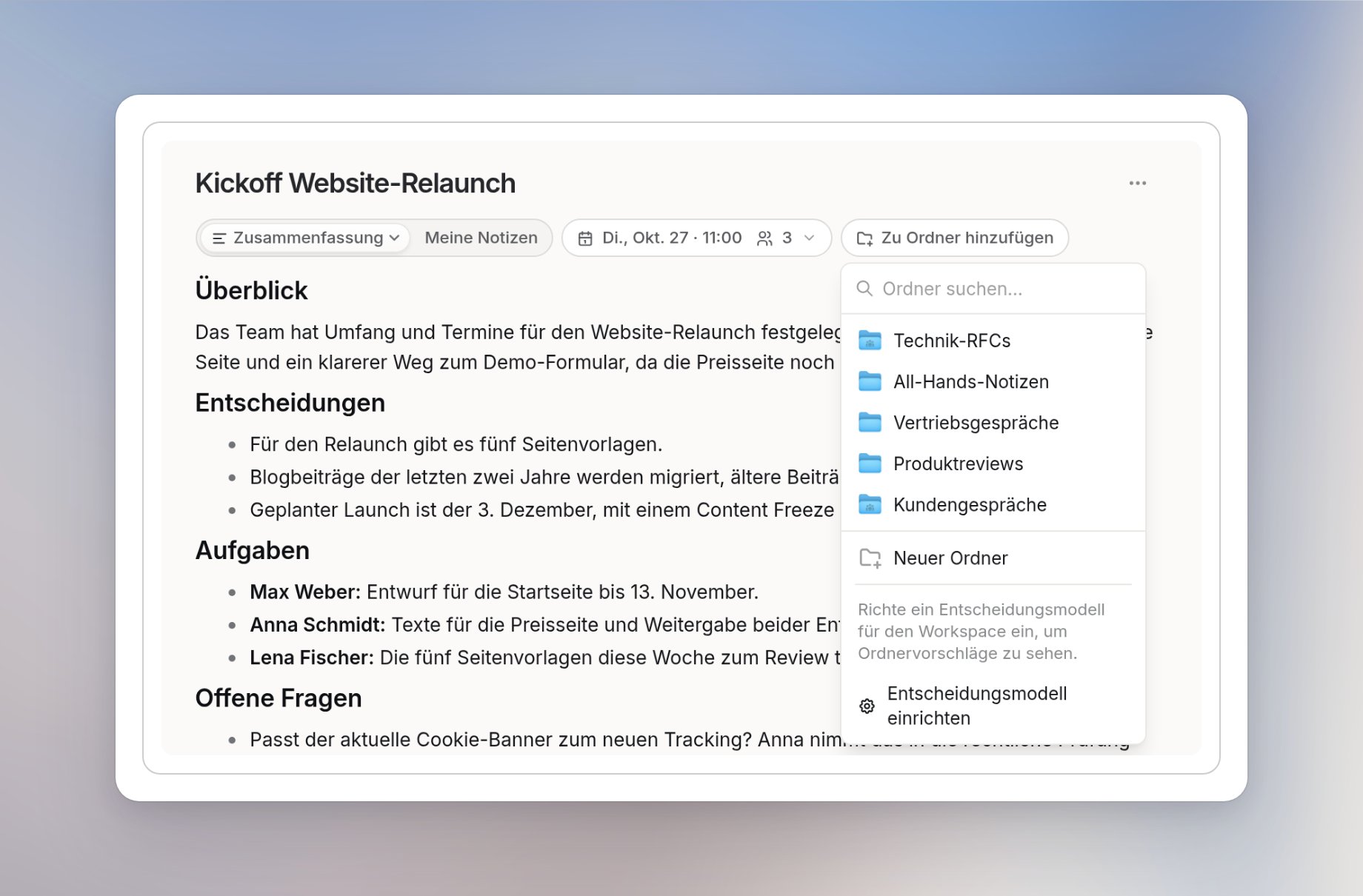
Ordner wählen
Wähle Zu Ordner hinzufügen und suche einen Ordner oder wähle einen aus der Liste.