Drei getrennte Schritte
Integrationen einer App prüfen
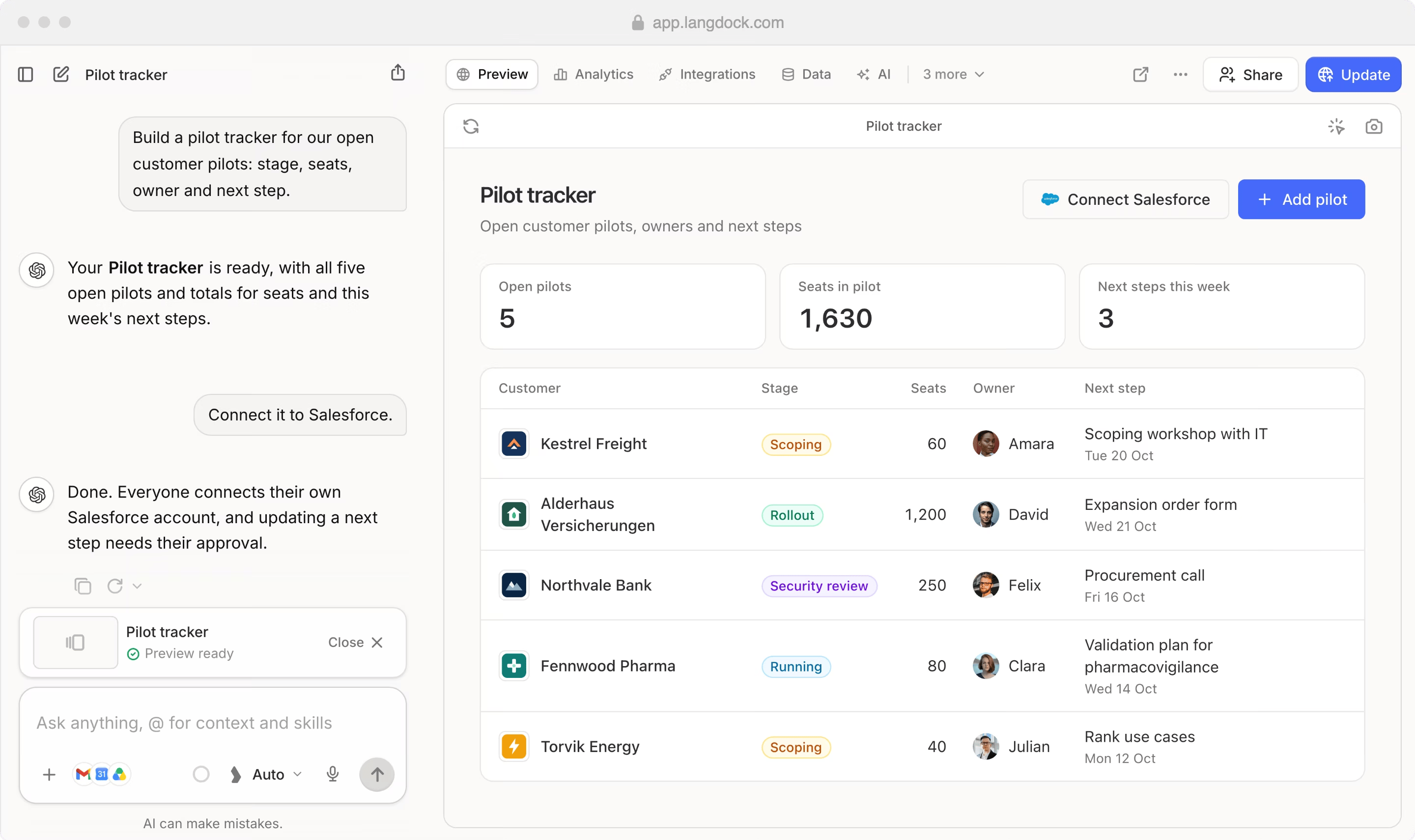
Öffne die App und klicke in den Bedienelementen über der App auf Integrationen. Die Seite listet die Verbindungen und Aktionen, die die App nutzen kann, und ob sie dir zur Verfügung stehen.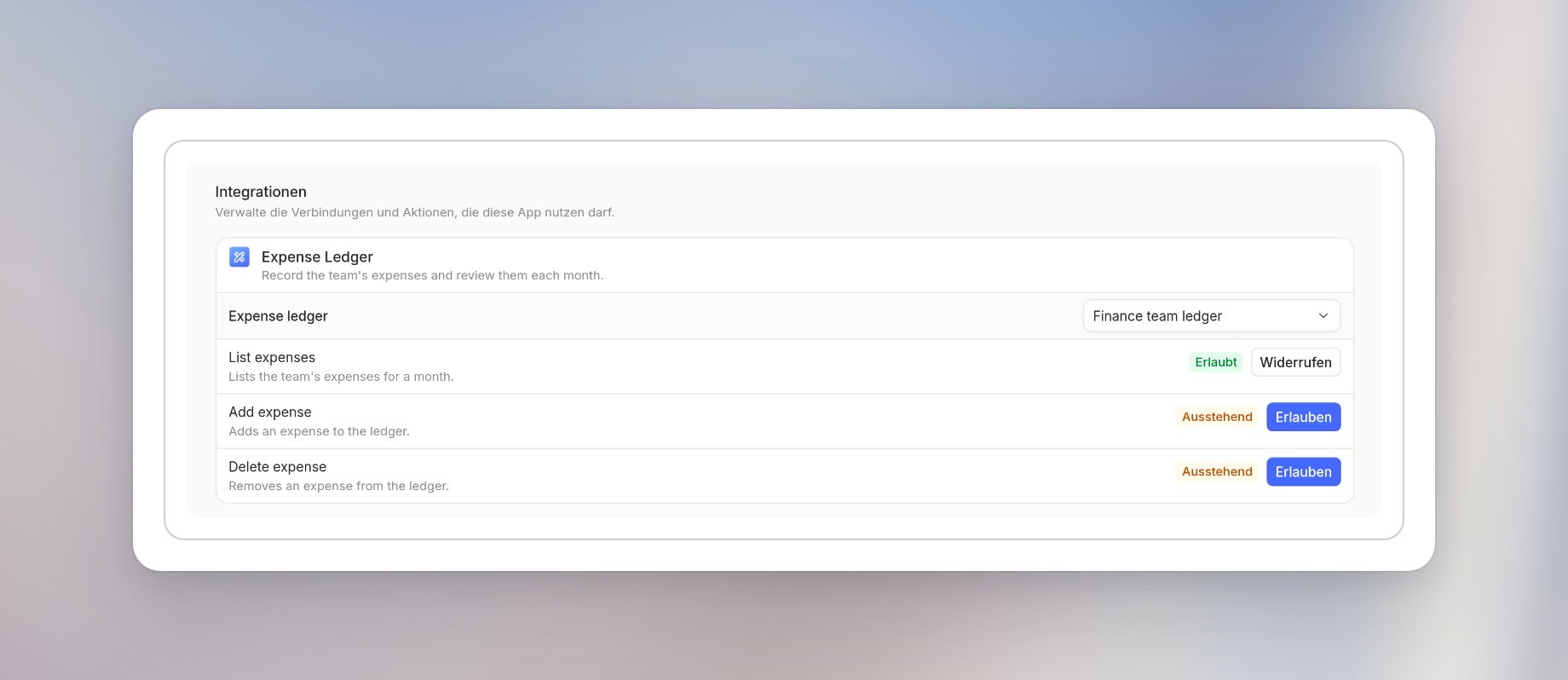
Verbindung wählen
1
Integration finden
Suche im Tab Integrationen die Integration, die du nutzen möchtest.
2
Verbindungsmenü öffnen
Klicke neben dem Account-Namen auf Verbindung auswählen.
3
Account auswählen
Wähle einen Account unter Eigene Verbindungen.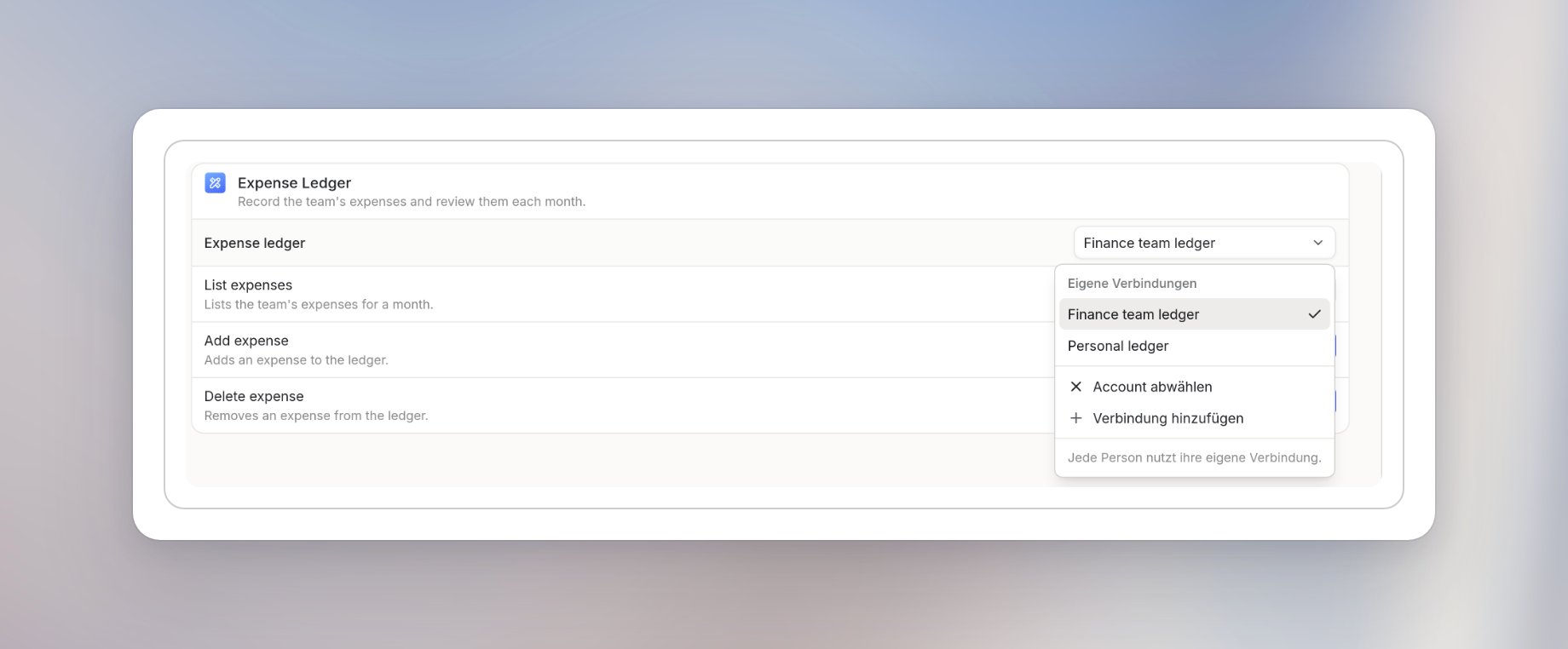
Aktionen erlauben
Wenn du eine Verbindung gewählt hast, prüfe die Aktionsberechtigungen. Eine Aktion, die deine Erlaubnis braucht, zeigt Ausstehend und den Button Erlauben. Der Tab Integrationen zeigt, wie viele Aktionsberechtigungen ausstehen.1
Aktion lesen
Prüfe Name und Beschreibung der Aktion.
2
Auf Erlauben klicken
Klicke bei jeder Aktion, die die App über deine Verbindung ausführen soll, auf Erlauben.
3
Status prüfen
Der Status wechselt zu Erlaubt.
Aktion widerrufen
Öffne wieder Integrationen, um die erteilten Berechtigungen zu prüfen. Klicke neben einer erlaubten Aktion auf Widerrufen, um deine Erlaubnis für diese Aktion zurückzunehmen, und bestätige. Die Aktion funktioniert für dich in dieser App nicht mehr. Andere Aktionen bleiben verfügbar, und du kannst die Aktion im selben Tab wieder erlauben.Genehmigung durch den Besitzer und deine Zustimmung
Wenn du eine App erstellst und einige ihrer Integrationsaktionen noch nicht genehmigt sind, weist Langdock darauf hin, dass diese Aktionen für Mitglieder noch nicht funktionieren. Wenn eine neue Version die Integrationen oder Aktionen einer App ändert, zeigt Langdock, was sich für Nutzer mit Zugriff ändert. Durch das Erstellen wird kein Zugriff auf Accounts erlaubt. Jeder Nutzer erlaubt die Aktionen für seine eigene Verbindung weiter selbst. Deine Erlaubnis ist außerdem von deinem Zugriff auf die App getrennt.Integration zu einer App hinzufügen
Wenn die App keine Integrationen nutzt, zeigt der Tab „Keine Integrationen” und „Diese App nutzt keine Integrationen. Bitte im Chat darum, eine zu verbinden.” Beschreibe im Builder-Chat die Integration und was die App damit tun soll. Siehe App erstellen und bearbeiten.Chat-Plugins und App-Integrationen
Der Builder-Chat hat ein eigenes Menü Plugins mit Tools und Integrationen für den Chat. Das sind nicht die Integrationen, die die laufende App nutzt. Was die App nutzt, siehst du im Tab Integrationen der App.Bedienelemente in einer App
Manche Apps haben eigene Buttons für Verbindungen, etwa einen Button Sources. Sie gehören zum Inhalt dieser App und sind kein Standard-Bedienelement von Langdock.