

Modellauswahl
Langdock ist modell-agnostisch und integriert die besten KI-Modelle in einer DSGVO-konformen EU-Umgebung – unabhängig vom Anbieter.
- OpenAI
- Anthropic
- Google
- Alle Modelle
- GPT-5 Familie - GPT-5, GPT-5 Mini, GPT-5.2 & mehr
- Klicke in der Chat-Eingabeleiste auf den Modellnamen
- Wähle das Modell, das am besten zu deiner Aufgabe passt. Deine nächste Nachricht verwendet es automatisch
Prompt-Funktionen
Bewege deine Maus über deinen Prompt, um verfügbare Aktionen zu sehen.Prompt kopieren
Kopiere deinen Prompt in die Zwischenablage, indem du auf das Klemmbrett-Icon klickst.Prompt bearbeiten
Falls du mit einer Antwort nicht zufrieden bist, kannst du den Prompt bearbeiten, indem du auf das Stift-Icon klickst. Klicke auf Speichern, wenn du fertig bist. Es ist völlig normal, deine Anweisungen zu verfeinern, wenn du KI-Modelle verwendest und mehr Kontext hinzuzufügen, wo nötig.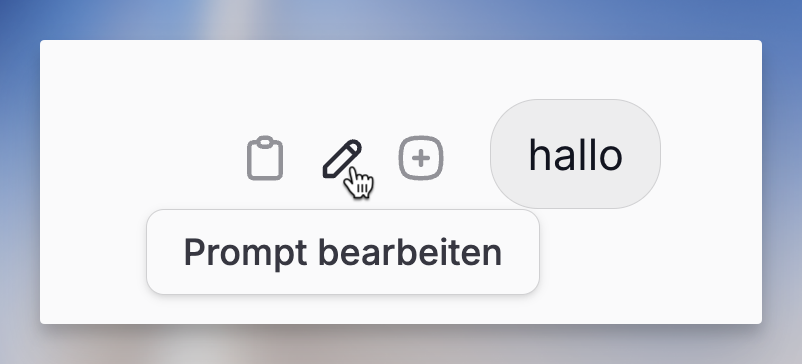
Prompt speichern
Um einen Prompt wiederzuverwenden, speichere ihn, indem du auf das ”+” Icon klickst. Wähle einen Ordner in deiner Prompt-Bibliothek und gib deinem Prompt einen Namen. Mehr über die Prompt-Bibliothek erfährst du hier.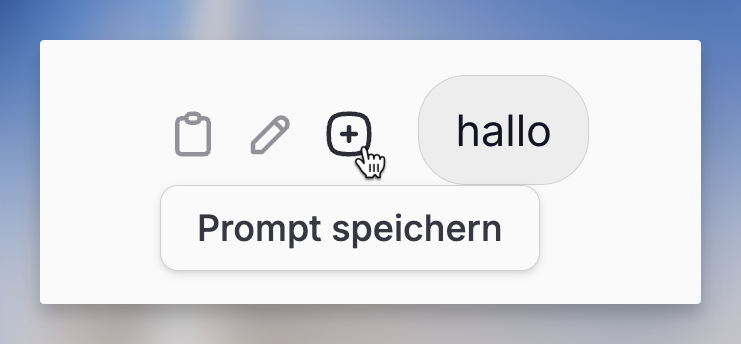
Antwort-Funktionen
Wenn du deine Maus über die Antwort bewegst, siehst du die verfügbaren Funktionen für die Antwort des Modells.Antwort kopieren
Klicke unter der Antwort auf Kopieren. Word und Outlook bekommen formatierten Text, deshalb bleiben Fettschrift und Aufzählungen erhalten. Ein Feld, das nur einfachen Text annimmt, bekommt das Markdown inklusive Sternchen. Letzte Antwort kopieren (Strg oder Cmd + Umschalt + C) kopiert die letzte Antwort.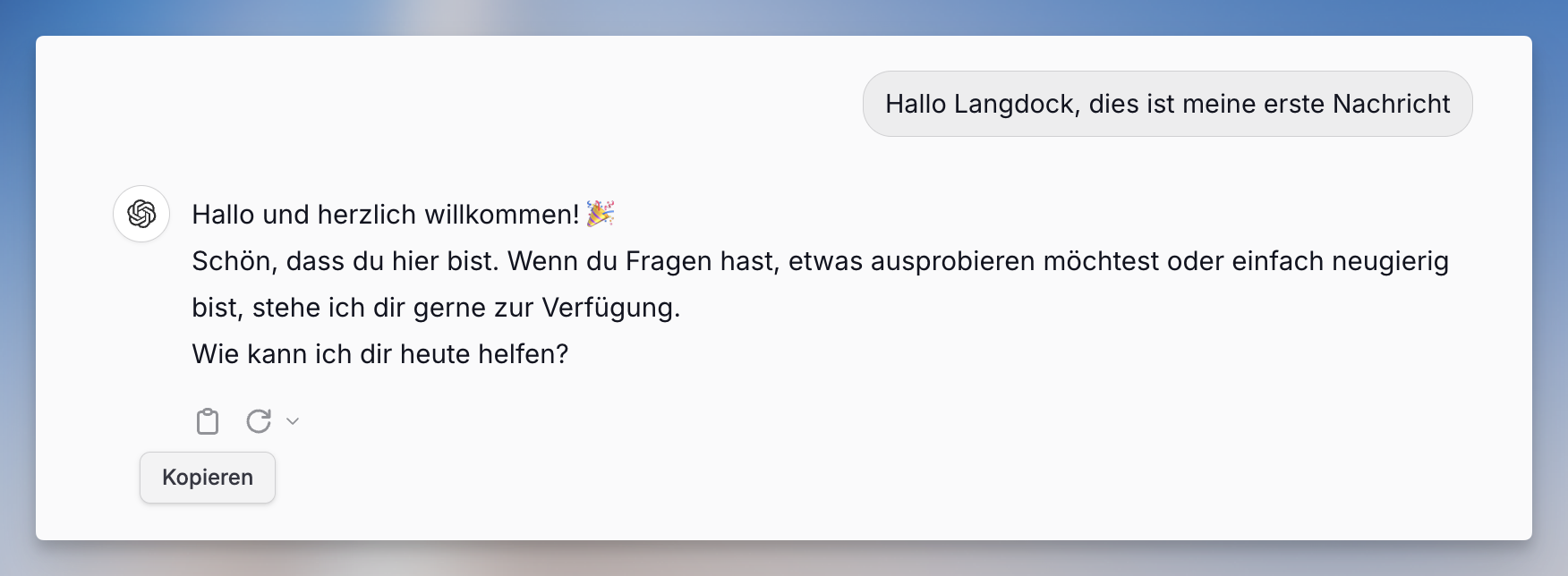
Antwort neu generieren
Falls du mit einer Antwort nicht zufrieden bist, klicke auf den kreisförmigen Pfeil, um sie neu generieren zu lassen. Das funktioniert, weil KI-Modelle nicht deterministisch sind. Du bekommst also bei gleichem Prompt leicht unterschiedliche Ergebnisse. Du kannst mehrere Antworten vergleichen und die beste auswählen. Falls die Antworten immer noch nicht passen, versuche, deinen Prompt mit mehr Details oder konkreteren Angaben zu bearbeiten.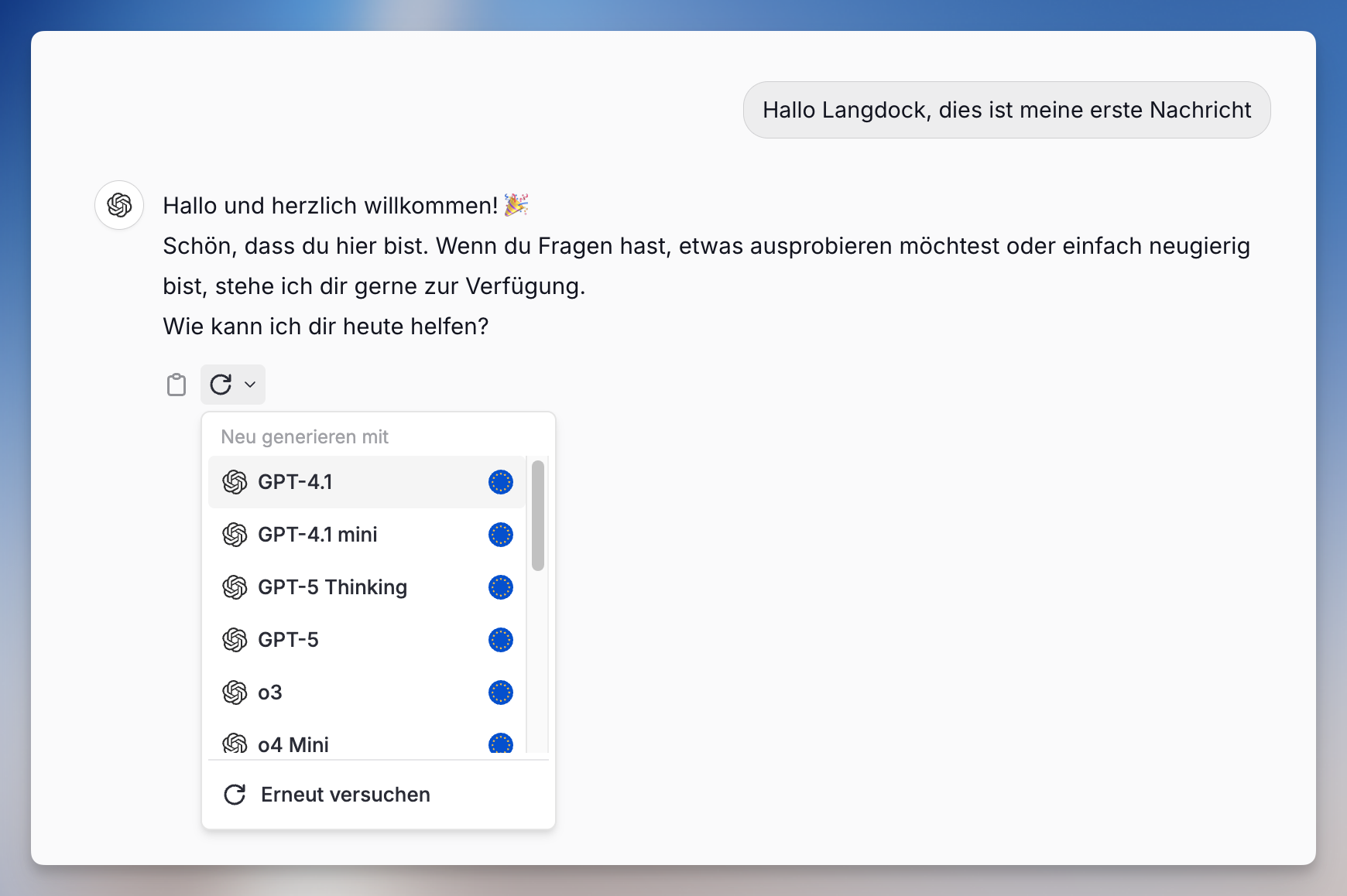
Tool-Verfügbarkeit
Chat-Tools wie Websuche, Bildgenerierung, Dateien erstellen & bearbeiten, Deep Research, Unternehmenswissen und Chat-Erinnerung sind abhängig von mehreren Faktoren verfügbar. Dateien erstellen & bearbeiten ermöglicht den Dokumenten-Editor, der die frühere Canvas-Oberfläche ersetzt.Was bestimmt die Tool-Verfügbarkeit
Die Verfügbarkeit von Tools hängt von einer Kombination verschiedener Einstellungen ab:- Workspace-Einstellungen - Dein Admin kann Tools auf Workspace-Ebene aktivieren oder deaktivieren
- User-Einstellungen - Deine persönlichen Präferenzen, welche Tools du aktiv haben möchtest
- Agenten-Einstellungen - Bei der Nutzung eines Agenten bestimmt dessen Konfiguration, welche Tools verfügbar sind
- Modell-Fähigkeiten - Manche Modelle unterstützen bestimmte Tools nicht
Spezifische Tool-Bedingungen
FAQ
Was sollte ich zuerst prüfen, wenn sich der Chat unerwartet verhält?
Was sollte ich zuerst prüfen, wenn sich der Chat unerwartet verhält?
Prüfe das ausgewählte Modell, aktive Tools, angehängte Dateien, den Projektkontext und ob die Unterhaltung sehr lang ist oder das Thema gewechselt hat. Ein neuer Chat mit einer kurzen Zusammenfassung hilft, kontextbedingte Probleme einzugrenzen.
Wann sollte ich einen neuen Chat starten?
Wann sollte ich einen neuen Chat starten?
Starte einen neuen Chat, wenn das Thema wechselt. Jede Antwort schickt den bisherigen Verlauf mit, deshalb verbraucht ein langer Chat mehr von deinem Limit. Wird ein Chat unübersichtlich, lass dir den Stand zusammenfassen und starte mit dieser Zusammenfassung, den wichtigsten Entscheidungen und den Dateien, die du noch brauchst, neu.