

Workflows durch Chat erstellen
Anstatt Nodes manuell auf einer Arbeitsfläche zu verbinden, kannst du im Workflow Builder deine Automatisierung in natürlicher Sprache beschreiben. Er interpretiert deinen Prompt und generiert die entsprechende Workflow-Struktur.Einen neuen Workflow-Chat starten
- Navigiere über die Navigationsleiste zum Bereich Workflows und erstelle einen neuen Workflow
- In der unteren linken Ecke findest du einen Button, der den Workflow Builder Chat öffnet
- Ein Chat-Fenster öffnet sich und du kannst beginnen, den gewünschten Workflow zu beschreiben!
Baue eine Automatisierung, die jeden Montag Verkaufsberichte aus Salesforce zieht und eine Zusammenfassung erstellt
Erstelle einen Workflow, der Gmail auf Kunden-E-Mails überwacht, mit KI erkennt, ob es sich um eine Feature-Anfrage handelt, und diese automatisch entsprechend labelt
Richte einen Workflow ein, der durch eine Formularübermittlung ausgelöst wird, die Daten validiert und sie zu einem Google Sheet hinzufügtDas Modell generiert einen kompletten Workflow mit allen notwendigen Nodes, Verbindungen und grundlegenden Konfigurationen. Starte einfach und baue die Komplexität schrittweise auf.
Den generierten Workflow überprüfen
Der Workflow Builder gibt dir einen soliden Ausgangspunkt, aber du solltest den generierten Workflow überprüfen, bevor du ihn veröffentlichst. Hier ist, worauf du achten solltest:- Node-Verbindungen: Überprüfe, ob jeder Node korrekt verbunden ist und die Daten wie erwartet fließen
- Input-Konfigurationen: Stelle sicher, dass Variablen auf die richtigen Daten verweisen
- Integrations-Einstellungen: Verbinde deine Accounts und konfiguriere die Authentifizierung für verwendete Integrationen
- Agent-Anweisungen: Überprüfe und verfeinere die Prompts für alle KI-Agent-Nodes entsprechend deiner spezifischen Anforderungen
- Fehlerbehandlung: Füge Fallback-Pfade oder Benachrichtigungen für kritische Schritte hinzu
Mit dem Modell iterieren
Verfeinere deinen Workflow nach der ersten Generierung im Chat mit dem Workflow Builder. Passe Trigger an, ändere die Logik, füge Integrationen hinzu oder verbessere die Fehlerbehandlung. Wenn deine Anfrage mehr Details braucht, stellt dir der Workflow Builder zunächst ein paar Rückfragen. Wähle eine der vorgeschlagenen Antworten oder formuliere deine eigene. Chat-Änderungen verändern dein Layout auf der Arbeitsfläche nicht: Neue Nodes erscheinen neben dem Node, mit dem sie verbunden werden, und bestehende Nodes bleiben, wo du sie platziert hast. Um alle Nodes neu anzuordnen, bitte den Workflow Builder darum oder nutze den Auto-Sortierung-Button auf der Arbeitsfläche. Bei jeder Bearbeitung lädt der Workflow Builder deine gespeicherte Unterhaltung und den aktuellen Workflow-Kontext. Das Modell verarbeitet nur Inhalte, die in sein Kontext-Limit passen. So kannst du deinen Workflow Schritt für Schritt weiterentwickeln.Fehler im Chat beheben
Wenn dein Workflow während der Ausführung auf einen Fehler stößt, musst du ihn nicht unbedingt manuell debuggen. Über den „Fix in Chat”-Button öffnet sich der Workflow Builder Chat mit automatisch eingefügten Fehlerdetails. Die KI analysiert das Problem und schlägt eine Lösung vor oder wendet sie direkt an, wenn möglich. So geht die Fehlerbehebung schneller und du kannst deinen Workflow wieder zum Laufen bringen, ohne selbst Logs durchsuchen zu müssen.Fehlgeschlagene Ausführungen erneut starten
Wenn mehrere Ausführungen fehlgeschlagen sind, starte sie über Verlauf neu, statt die Arbeitsfläche im Chat zu korrigieren.- Klicke unten auf der Arbeitsfläche auf „Verlauf”
- Setze den Status nur auf „Fehlgeschlagen”
- Wähle bis zu 20 fehlgeschlagene Ausführungen aus und klicke auf „Erneut ausführen”
- Wähle „Ab fehlgeschlagenem Schritt fortsetzen” oder „Von Anfang an erneut ausführen”, dann bestätige mit „Ausführen”
Präferenzen im Workflow Builder einstellen
Du kannst anpassen, wie der Workflow Builder Workflows erstellt, indem du deine bevorzugten Tools auswählst, zum Beispiel deine E-Mail-, CRM- oder Issue-Tracking-Plattformen. Das Modell merkt sich deine Auswahl und passt sein Verhalten entsprechend an. Du kannst außerdem eigene Anweisungen hinzufügen, um genauer festzulegen, wie das Modell dich bei der Erstellung deiner Workflows unterstützt.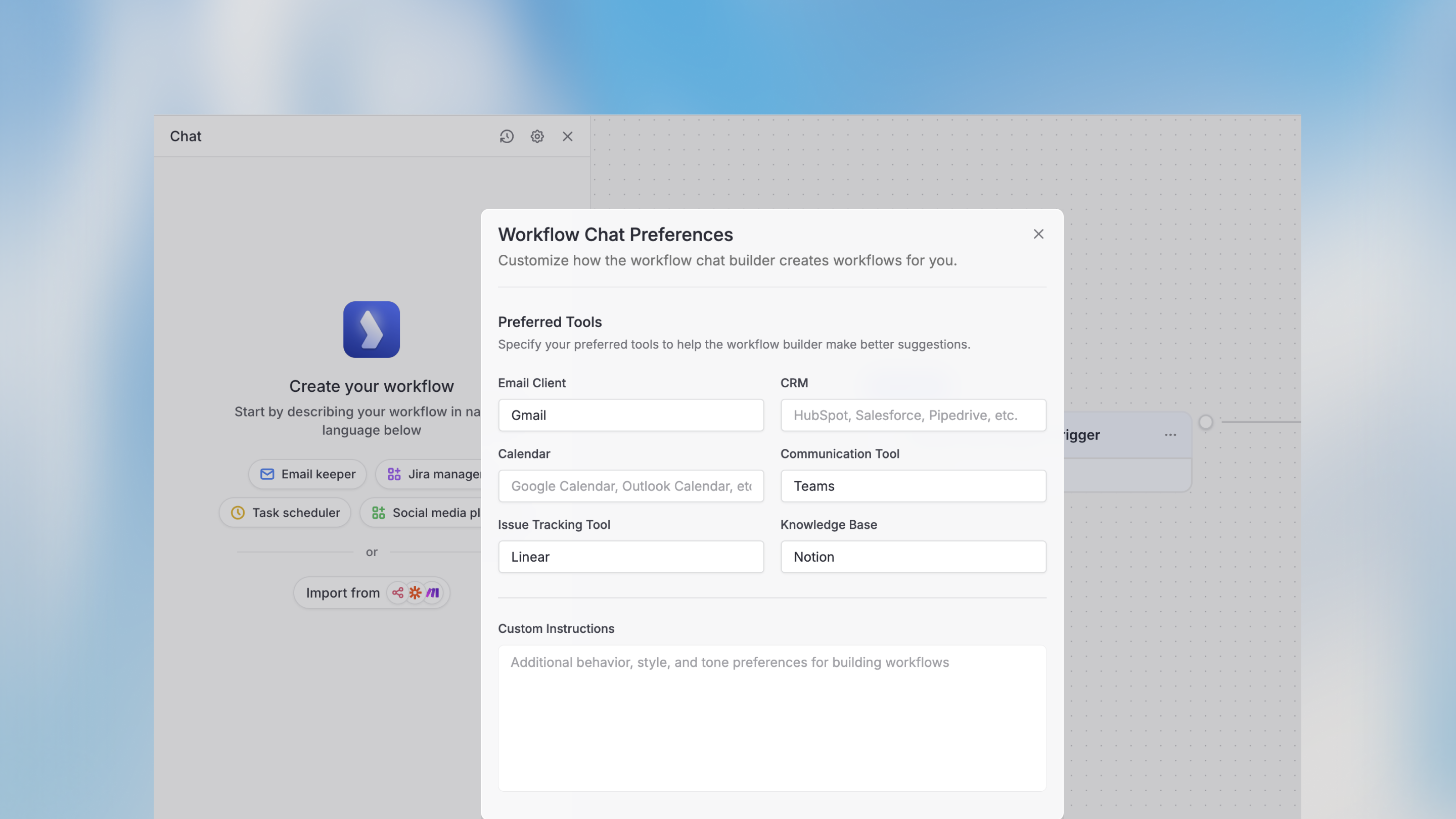
Chat-Verlauf einsehen
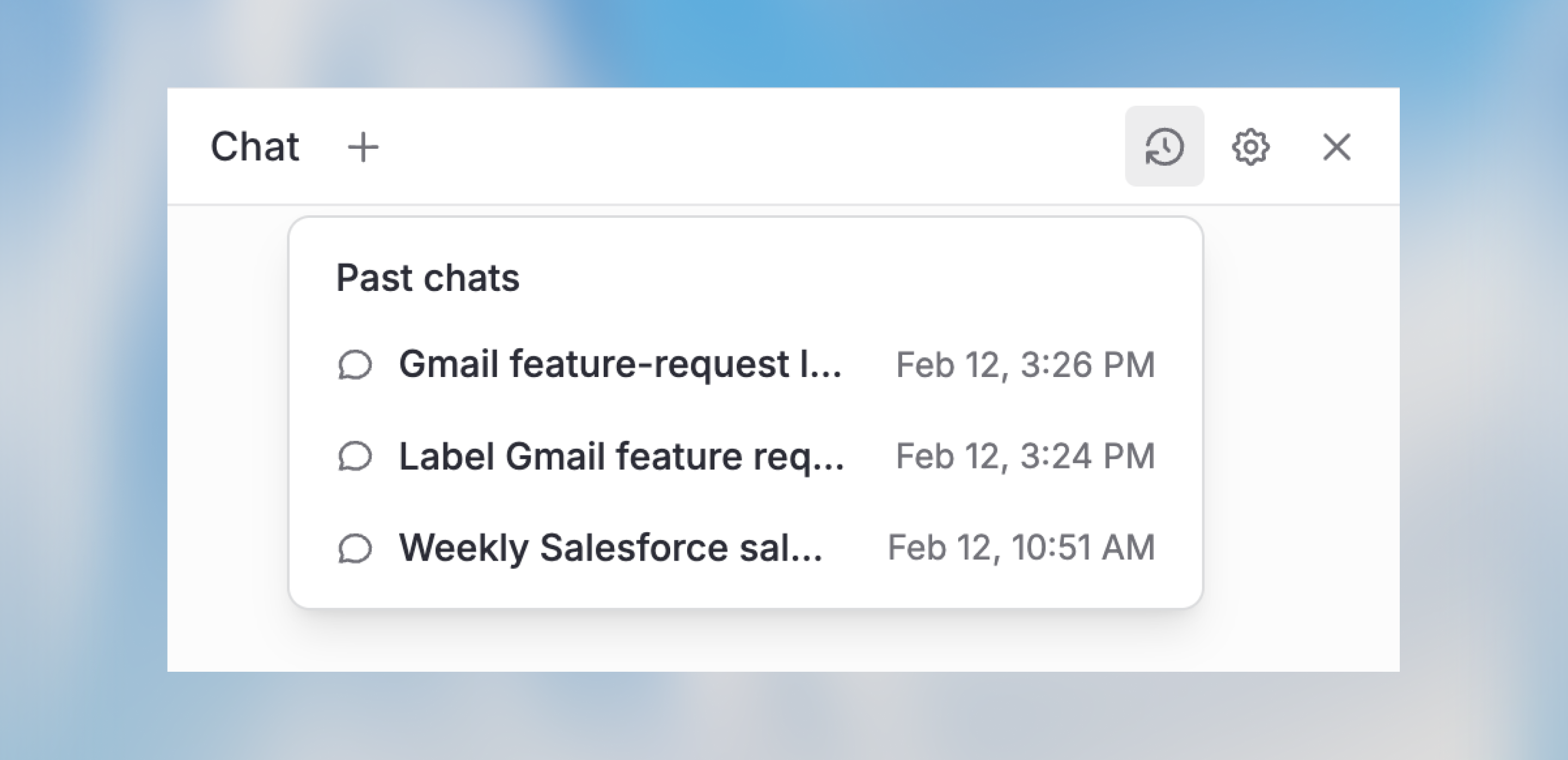
Rufe frühere Unterhaltungen im Workflow Builder über Chat-Verlauf auf, während du deinen Workflow weiterentwickelst.- Öffne den Workflow Builder
- Klicke auf das Chat-Verlauf-Icon in der oberen rechten Ecke
- Wähle den Chat aus, den du überprüfen möchtest, und setze das Gespräch dort fort, wo du aufgehört hast
Langdock Workflows importieren und exportieren
Du kannst jeden Workflow als.json-Datei exportieren und später wieder importieren, zum Beispiel um ihn mit Kollegen zu teilen oder in einen anderen Workspace zu übertragen. Klicke auf das Drei-Punkte-Menü neben dem Workflow-Namen und wähle Workflow exportieren (.json), um den aktuellen Workflow herunterzuladen. Zum Importieren wählst du im selben Menü Workflow importieren (.json). Der Import ersetzt deine aktuelle Arbeitsfläche, deshalb bestätigst du das Ersetzen, bevor etwas gespeichert wird.
Dieser Import akzeptiert nur Workflow-Dateien, die aus Langdock exportiert wurden. Wählst du einen JSON-Export aus einem anderen Tool wie n8n oder Make aus, erkennt Langdock das externe Format und verweist dich auf den Workflow Builder Chat.
Workflows aus anderen Tools importieren
Du kannst Workflows aus Tools wie n8n, Zapier oder Make im Workflow Builder Chat nachbauen. Exportiere den Workflow im anderen Tool als JSON und lade die Datei über den Importieren von-Button im Chat-Panel hoch oder füge das JSON direkt in den Chat ein. Der Workflow Builder interpretiert die Struktur und baut daraus einen Langdock Workflow. Beispiel-Prompt:Erstelle einen Workflow aus der angehängten Workflow-Datei
Nächste Schritte
Kernkonzepte
Verstehe die Bausteine von Workflows
Feldmodi
Lerne statische Werte und dynamische Variablen kennen
Variablennutzung
Referenziere Daten zwischen Nodes
Kostenmanagement
Überwache und kontrolliere Workflow-Ausgaben