Meetings-Einstellungen öffnen
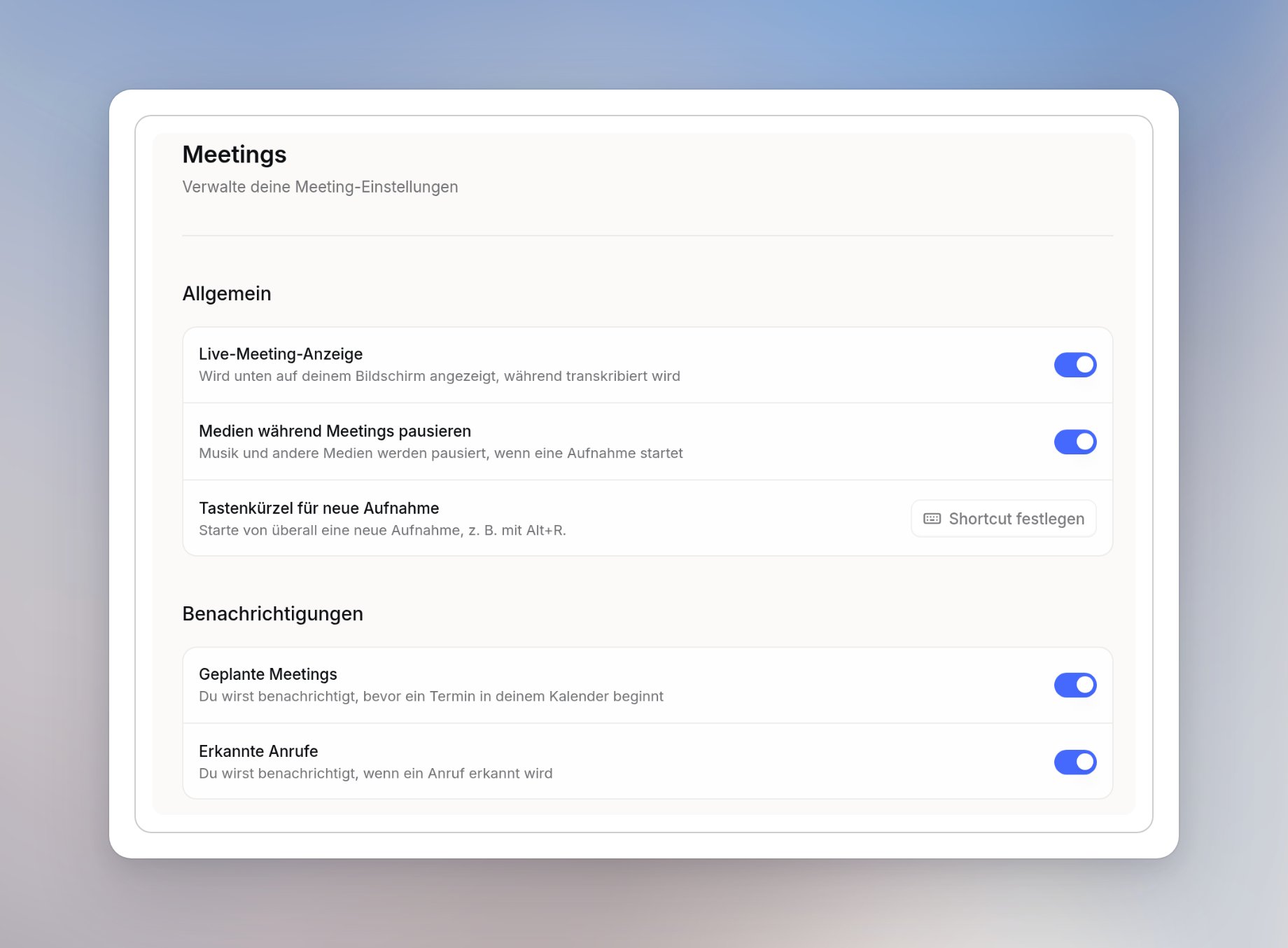
Öffne Einstellungen > Account > Meetings, um deine eigenen Meetings-Einstellungen zu ändern. Sie gelten nur für dich. Manche Einstellungen erscheinen nur in der Desktop-App. Andere erscheinen auch im Browser, wirken aber nur in der Desktop-App.Allgemein
Benachrichtigungen
Diese Benachrichtigungen kommen aus der Desktop-App. Du kannst sie auch im Browser ändern, und die Desktop-App übernimmt die Änderung.Sprache
Persönliches Wörterbuch
Füge unter Persönliches Wörterbuch Produktnamen, Personennamen und Fachbegriffe hinzu, damit sie in Transkripten und Zusammenfassungen richtig geschrieben werden. Wähle Begriff hinzufügen, um einen Begriff anzulegen.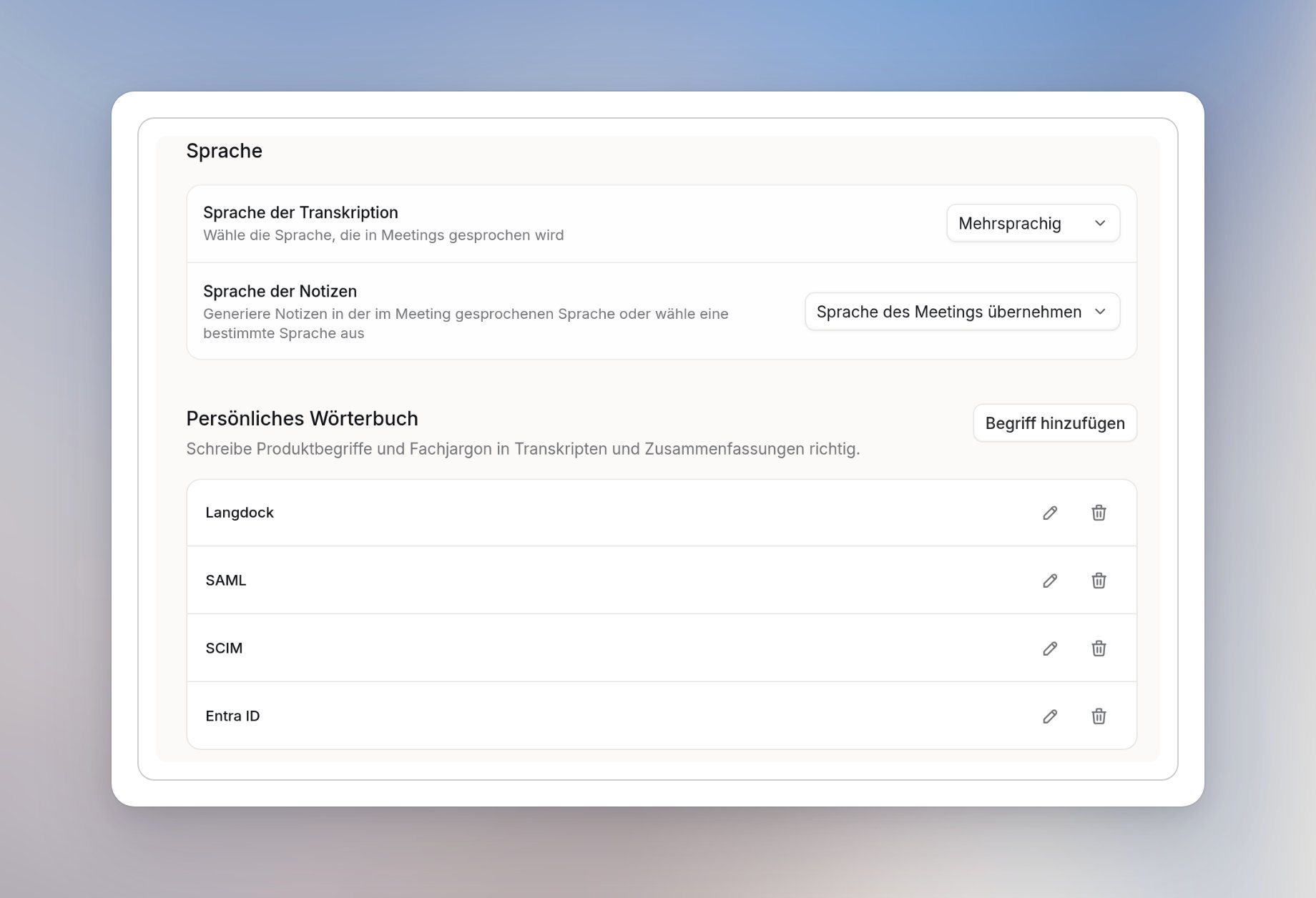
Vorlagen
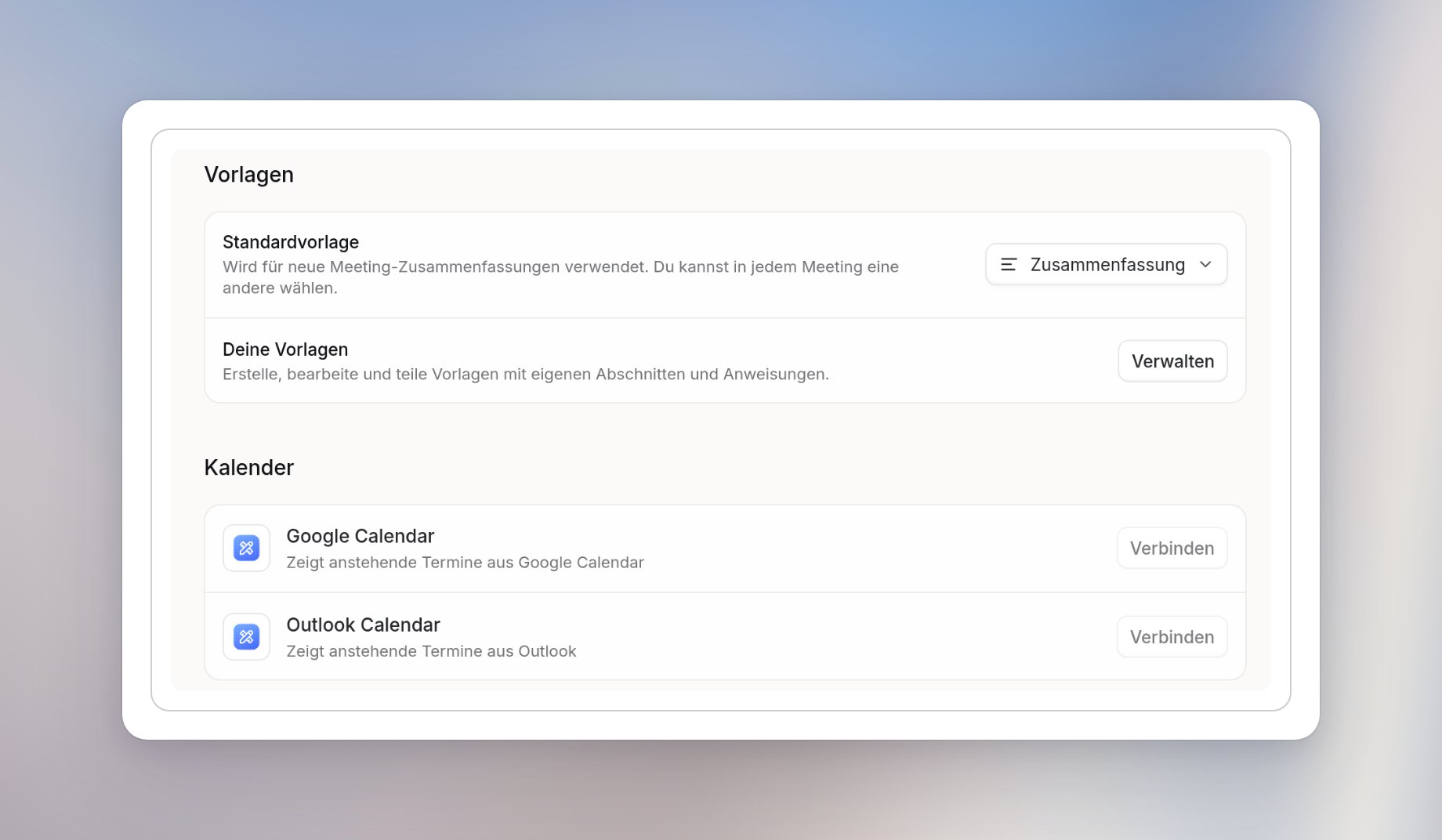
Wähle unter Vorlagen eine Standardvorlage für neue Meeting-Zusammenfassungen. In jedem Meeting kannst du trotzdem eine andere Vorlage wählen. Wähle Verwalten neben Deine Vorlagen, um Vorlagen mit eigenen Abschnitten und Anweisungen zu erstellen, zu bearbeiten und zu teilen.Kalender
Verbinde unter Kalender Google Calendar oder Outlook Calendar, oder blende mit dem Schalter neben einem verbundenen Kalender seine Termine in Meetings ein oder aus. Siehe Erste Schritte.