

App erstellen
Wenn du die Vorschau geprüft hast, klicke im Kopf des App-Panels auf Erstellen. Du kannst auch in der letzten Zusammenfassung der Änderungen im Chat auf Erstellen klicken.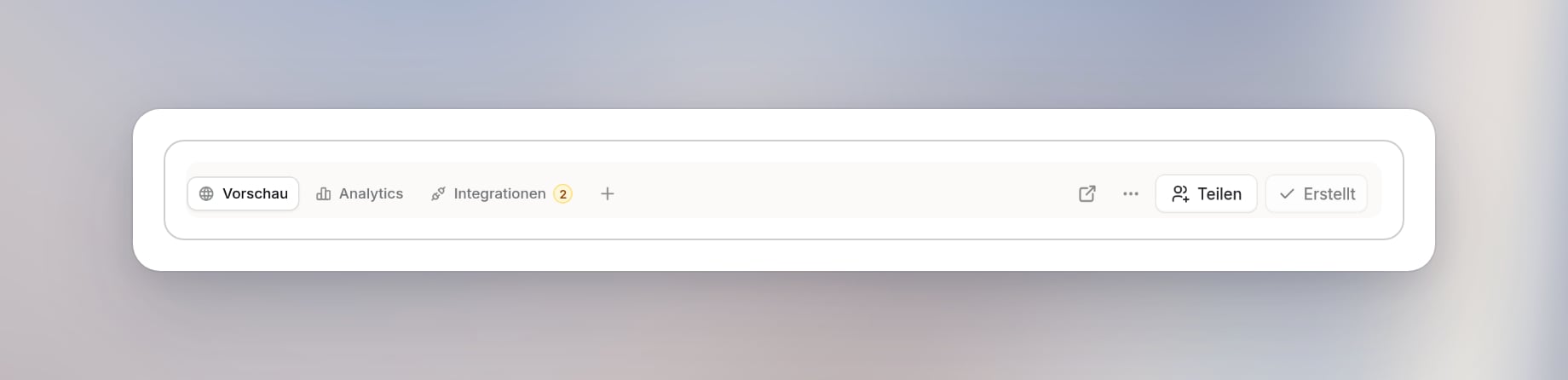
Wenn einige Integrationsaktionen der App noch nicht genehmigt sind, zeigt Langdock einen Dialog mit der Frage „Ohne alle Genehmigungen fortfahren?” Diese Aktionen funktionieren für Mitglieder erst, wenn sie genehmigt sind. Klicke auf Prüfen, um sie anzusehen, oder fahre trotzdem fort. Siehe Integrationen in Apps.
App teilen
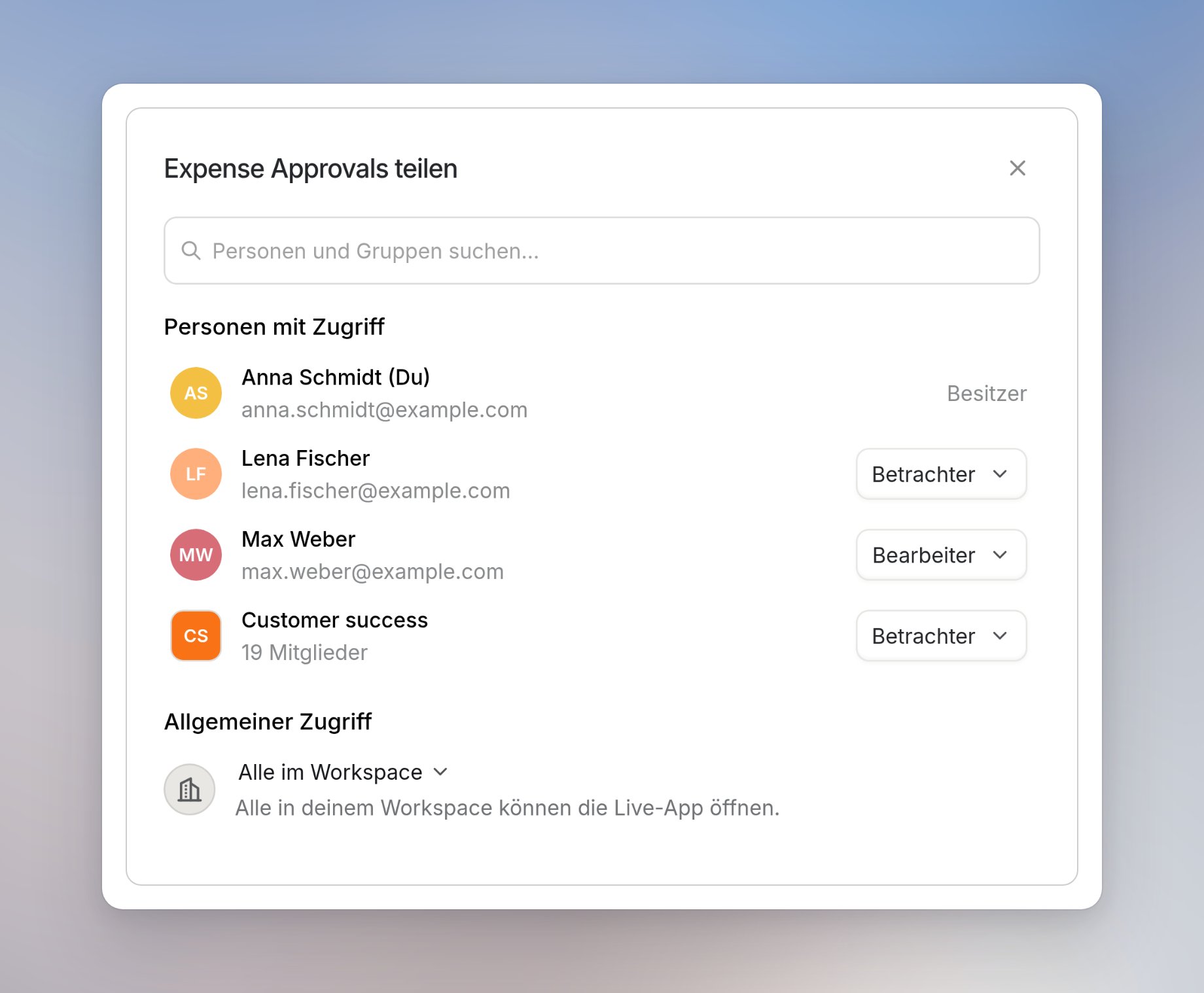
Zum Teilen brauchst du die Berechtigung Apps teilen und die Rolle Besitzer oder Bearbeiter in der App. Du kannst eine App erst teilen, wenn du sie erstellt hast. Vorher zeigt der Teilen-Dialog „Erstelle zuerst deine App” mit dem Button App erstellen.1
Teilen-Dialog öffnen
Klicke oben rechts in der App oder im Kopf des App-Panels auf Teilen.
2
Nutzer oder Gruppen hinzufügen
Suche unter Personen und Gruppen suchen… nach den Nutzern oder Gruppen, die du hinzufügen möchtest.
3
Rolle wählen
Wähle im Rollenmenü für jeden Nutzer oder jede Gruppe eine App-Rolle. Siehe App-Rollen.
4
Allgemeinen Zugriff festlegen
Lege unter Allgemeiner Zugriff fest, wer die App sonst noch öffnen kann. Siehe Allgemeiner Zugriff.
Was dein Plan erlaubt
In Core zeigt der Dialog, wie viele der 5 Plätze belegt sind. Wenn du mit Gruppen oder dem ganzen Workspace teilen möchtest, erscheint „Das Teilen mit Gruppen oder dem ganzen Workspace braucht den Work-Plan.” Preise findest du auf der Langdock-Preisseite.
Dein Plan legt fest, was möglich ist. Ob du überhaupt teilen darfst, hängt weiter von deiner Berechtigung Apps teilen ab.
App-Rollen
Jede App hat eigene Rollen. Sie sind von deiner Workspace-Rolle getrennt.
Um jemandem den Zugriff zu entziehen, öffne das Rollenmenü neben dem Namen und klicke auf Zugriff entfernen.
Allgemeiner Zugriff
Allgemeiner Zugriff legt fest, wer die App über die Nutzer und Gruppen unter Personen mit Zugriff hinaus öffnen kann:- Eingeschränkt: Nur Nutzer mit Zugriff können die App öffnen.
- Alle im Workspace: Alle in deinem Workspace können die App öffnen. Verfügbar in Langdock Work. Für den Workspace gilt immer Betrachter.
Deine App nach dem Erstellen finden
Öffne Apps und klicke auf Von mir erstellt. Deine App erscheint mit Name, Kategorie und dem Zeitpunkt der letzten Bearbeitung. Der Builder-Chat bleibt in deinem Chatverlauf, sodass du zur Unterhaltung zurückkehren und weiter bearbeiten kannst.Nutzung der App ansehen
Öffne die App und klicke über der App auf Analytics. Hier siehst du, wie Nutzer die App nutzen.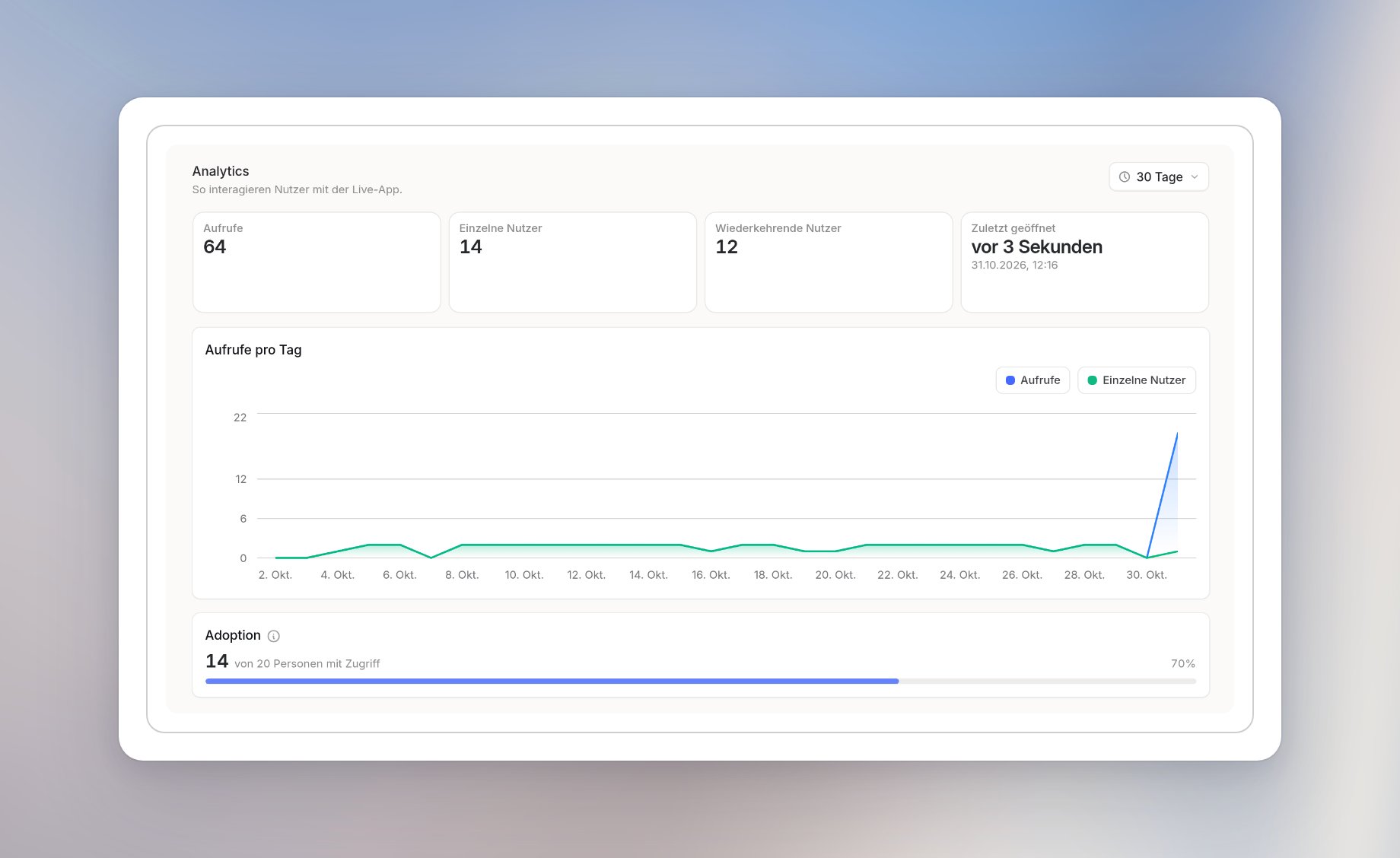
- Aufrufe, Einzelne Nutzer, Wiederkehrende Nutzer und Zuletzt geöffnet für den gewählten Zeitraum.
- Aufrufe pro Tag als Diagramm.
- Adoption: Nutzer, die die App in diesem Zeitraum geöffnet haben, im Verhältnis zu allen, die sie heute öffnen können.