

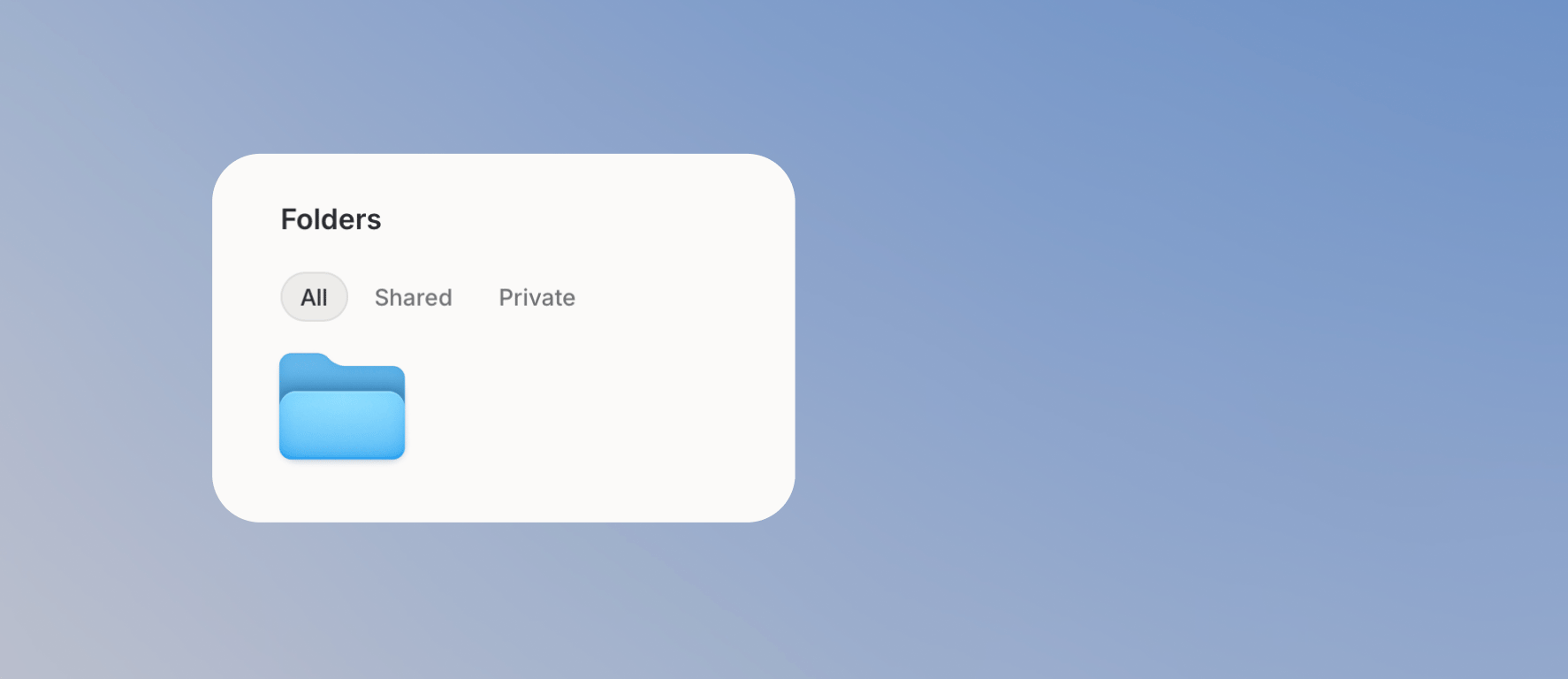
Im Chat mit einem Ordner arbeiten
Ordner sind besonders hilfreich, wenn du für eine Aufgabe immer wieder mit denselben Dateien arbeitest. Mit einem Ordner kannst du zum Beispiel:- ein wöchentliches Meeting aus Agenda, Projektupdates, Feedback und alten Notizen vorbereiten
- eine Tabelle zusammenfassen und Folgeaufgaben entwerfen
- eine Präsentation aus den Dateien im Ordner erstellen
- ein Dokument überarbeiten und die neue Version im Ordner speichern
1
Chat öffnen
Starte einen neuen Chat oder öffne einen bestehenden.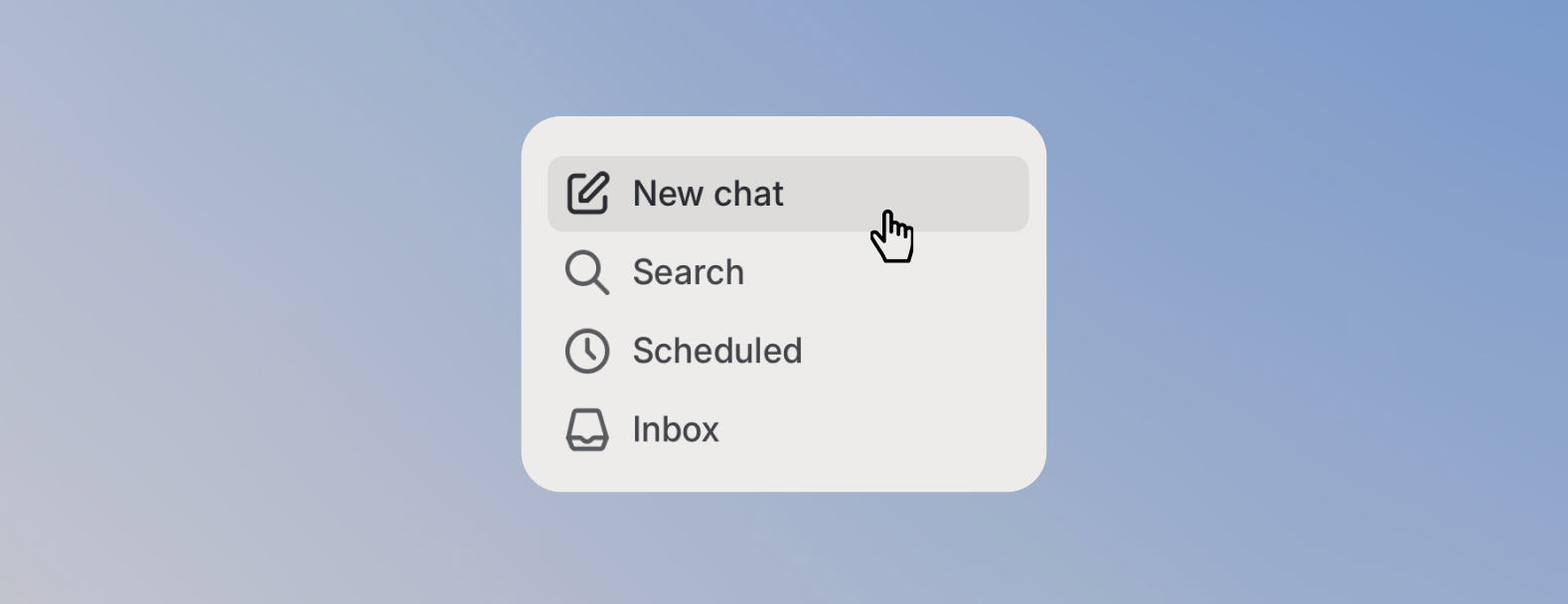
2
Ordner auswählen
Klicke auf In einem Ordner arbeiten und wähle den passenden Ordner aus.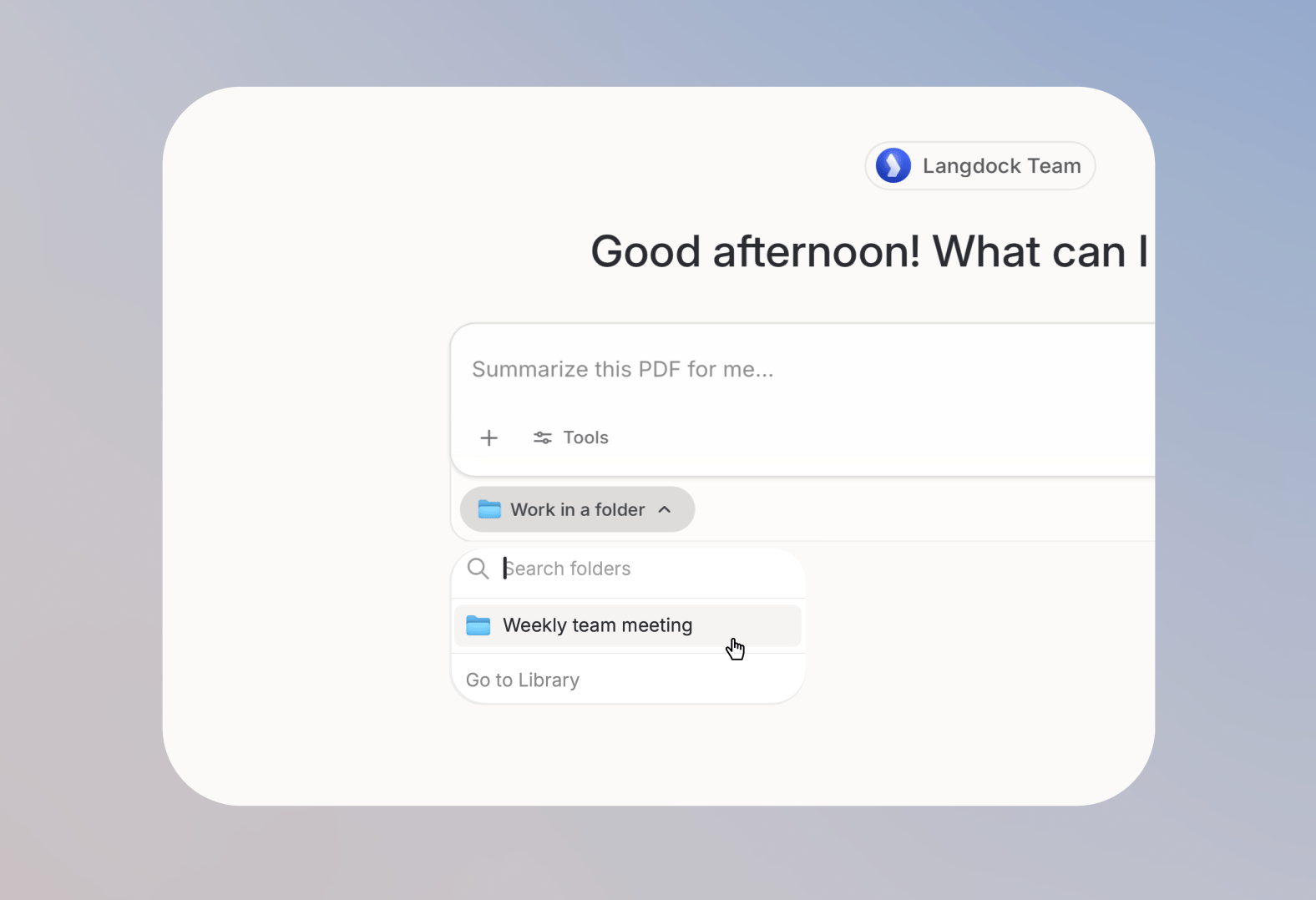
3
Mit den Dateien im Ordner arbeiten
Wenn du den Ordner ausgewählt hast, kann das Modell die Dateien darin nutzen. Für den Ordner zum Meeting kann es zum Beispiel Agenda, Projektupdates, Kundenfeedback und alte Notizen zusammenfassen, offene Fragen sammeln und nächste Schritte entwerfen.
Ordner erstellen und Dateien hinzufügen
Wenn du mit mehreren Dateien im Chat arbeiten möchtest, erstelle zuerst einen Ordner in Dateien. Dort sammelst du alle Dateien, die zusammen verfügbar sein sollen. Öffne Dateien über die linke Seitenleiste, gehe zum Bereich Ordner und klicke auf Ordner erstellen. Einen bestehenden Ordner findest du über das Suchfeld neben Ordner erstellen. Es filtert die Liste nach Namen, während du tippst.
- Vom Computer hochladen
- Aus Zuletzt verwendete Dateien verschieben
- Aus dem Chat verschieben
- Öffne deinen Ordner
- Klicke auf Dateien hochladen oder ziehe Dateien in den Ordner
- Warte, bis die Dateien hochgeladen sind
Ordner können bis zu 100 Dateien und insgesamt 250 MB enthalten.
Ordner teilen und Zugriff festlegen
Teile einen Ordner, wenn andere mit denselben Dateien arbeiten sollen. Du kannst einzelne Personen, Gruppen oder den gesamten Workspace hinzufügen und festlegen, was sie im Ordner tun dürfen. Wähle Betrachter, wenn jemand die Dateien nur im Chat verwenden soll. Wähle Bearbeiter, wenn die Person auch Dateien hinzufügen, entfernen oder neue Dateien im Ordner speichern soll. Du benötigst die Rollenberechtigung Ordner und Wissensdatenbanken mit dem Workspace teilen, um einen Ordner mit dem gesamten Workspace zu teilen.
Besitzer müssen die Eigentümerschaft übertragen, bevor sie einen Ordner verlassen können.
Workspace Admins können nur auf Ordner zugreifen, die mit ihnen, mit einer ihrer Gruppen oder mit dem gesamten Workspace geteilt sind. Ist ein Ordner mit einem Projekt verknüpft, steuert das Projekt, wer auf den Ordner zugreifen kann. Solche Ordner kannst du nicht separat teilen.
Ordner, Projekte, Agenten und Wissenssammlungen
Mit Ordnern arbeitest du direkt im Chat mit Dateien. Je nachdem, ob du mit anderen zusammenarbeitest, einem Agenten Dateien zum Lesen oder Bearbeiten gibst oder in vielen Dokumenten suchst, passt eine andere Option besser.Mit Projekten zusammenarbeiten
Nutze ein Projekt, wenn mehrere Personen über längere Zeit mit denselben Dateien und Chats arbeiten. Die Projektdateien stehen jedem Chat im Projekt als Kontext zur Verfügung. Personen mit Bearbeitungszugriff können Dateien hinzufügen und neue Dateien zurück in den Projektordner speichern. Den Ordner verknüpfst du direkt im Projekt über In einem Ordner arbeiten, indem du einen bestehenden Ordner auswählst oder einen neuen erstellst.Wenn du einen Ordner aus einem Projekt entfernst, werden der Ordner und seine Dateien nicht gelöscht. Du findest sie weiterhin im Bereich Dateien.
Du kannst einen Ordner nur mit einem Projekt verknüpfen, wenn du Besitzer von beidem bist. Danach steuern die Projektberechtigungen den Zugriff auf den Ordner.
Einen Ordner an einen Agenten anhängen
Hänge einen Ordner aus dem Bereich Dateien an, wenn ein Agent dieselben Dateien weiterverwenden soll. Wähle im Agenten-Editor in der Zeile Ordner die Option Ordner hinzufügen und anschließend den Ordner aus. Angehängte Ordner bleiben schreibgeschützt, bis du einen als Arbeitsordner festlegst. Damit der Agent Dateien dort bearbeiten und speichern kann, öffne das Ordnermenü und wähle In diesem Ordner arbeiten. Der Ordner zeigt das Badge Arbeitsordner. Veröffentliche den Entwurf, damit neue Chats ihn nutzen. Arbeitsordner gibt es für Agenten im Workspace, nicht für Projekt-Agenten. Starte den Chat direkt mit dem Agenten. Wenn du den Agenten nur per @-Erwähnung hinzufügst, bleibt der Arbeitsordner schreibgeschützt. Zum Einrichten brauchst du Bearbeitungszugriff auf den Agenten und den Ordner. Wer mit dem Agenten chattet, braucht Bearbeiter- oder Besitzerzugriff auf den Ordner, um Änderungen zu speichern. Wenn der Agent eine bestehende Datei aktualisiert, überschreibt er diese Datei und legt eine neue Version an.Eine Wissenssammlung für Suche nutzen
Nutze eine Wissenssammlung, wenn du nicht einzelne Dateien bearbeiten möchtest, sondern konkrete Informationen in vielen Dokumenten suchst. Das Modell findet die relevantesten Abschnitte und nutzt sie als Referenz. Nutze einen Ordner, wenn du direkt mit Dateien arbeiten möchtest. Nutze eine Wissenssammlung, wenn du in einer größeren Sammlung die passende Antwort finden möchtest.FAQ
Ich kann generierte Dateien nicht in einem Ordner speichern
Ich kann generierte Dateien nicht in einem Ordner speichern
Prüfe, ob du Bearbeiter oder Besitzer des Ordners bist. Betrachter können Ordnerdateien als Kontext verwenden, aber keine generierten Dateien dort speichern.
Ich kann eine Datei in einem Ordner nicht bearbeiten
Ich kann eine Datei in einem Ordner nicht bearbeiten
Mit Zugriff als Betrachter öffnen sich Dateien schreibgeschützt. Hier musst du den Besitzer oder einen Bearbeiter des Ordners um Bearbeitungszugriff fragen.
Ich kann keine weiteren Dateien hinzufügen
Ich kann keine weiteren Dateien hinzufügen
Ordner können bis zu 100 Dateien und insgesamt 250 MB enthalten. Entferne Dateien oder wähle einen anderen Ordner aus, bevor du weitere Dateien hinzufügst.
Ich finde meinen Ordner bei In einem Ordner arbeiten nicht
Ich finde meinen Ordner bei In einem Ordner arbeiten nicht
Prüfe, ob du mindestens Zugriff als Betrachter auf den Ordner hast. Wenn der Ordner weiterhin nicht erscheint, prüfe den Ordnernamen und ob der Ordner noch in Dateien existiert.
Ich kann eine Datei nicht hochladen
Ich kann eine Datei nicht hochladen
Prüfe, ob der Dateityp unterstützt wird und ob der Ordner das Limit von 100 Dateien oder 250 MB erreicht hat. Deine Workspace-Rolle braucht außerdem die Berechtigung Dateien hochladen. Wenn deine Uploads der letzten 24 Stunden bereits über dem Standardlimit von 2 GB liegen, wird der nächste Upload blockiert. Dein Deployment kann ein höheres konfiguriertes Limit nutzen. Die vollständige Liste findest du unter Unterstützte Dateitypen.
Ich muss in vielen Dokumenten suchen
Ich muss in vielen Dokumenten suchen
Nutze stattdessen eine Wissenssammlung. Wissenssammlungen sind für semantische Suche in größeren Dokumentsammlungen gedacht.
Wann sollte ich einen Ordner nutzen?
Wann sollte ich einen Ordner nutzen?
Nutze Ordner, um Dateien zu organisieren, mit denen du in Langdock arbeiten möchtest, vor allem wenn mehrere Dateien zum selben Projekt oder Team-Workflow gehören. Nutze Wissenssammlungen, wenn die Dateien eine wiederverwendbare, durchsuchbare Quelle für KI-Antworten werden sollen.
Sind Ordner dasselbe wie Wissenssammlungen?
Sind Ordner dasselbe wie Wissenssammlungen?
Nein. Ordner helfen dir, Dateien im Bereich Dateien zu organisieren. Wissenssammlungen sind für Retrieval gedacht, damit Langdock relevante Inhalte findet und in Chats, Agenten, Workflows oder über die API nutzen kann.