

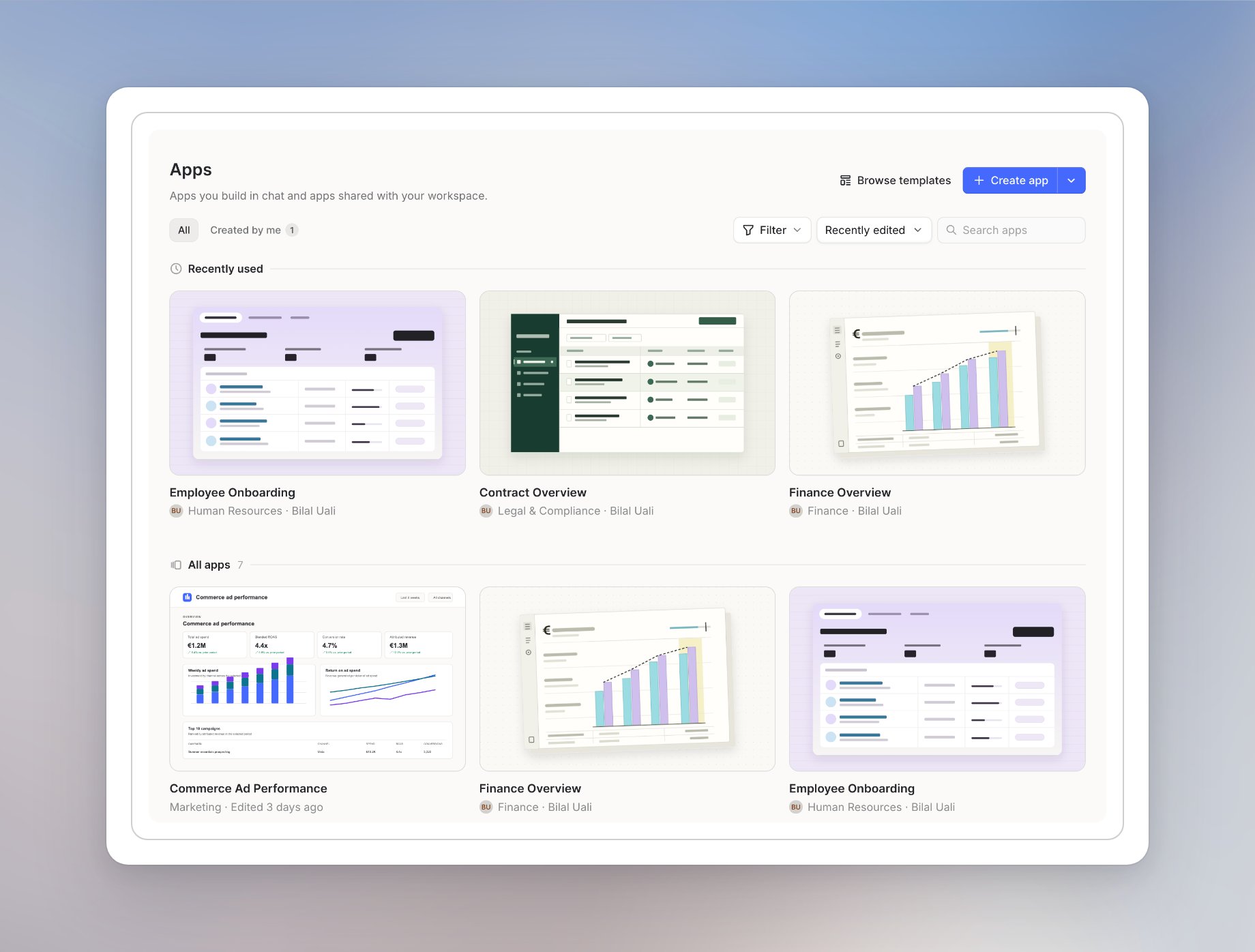
Liste durchsuchen
Nutze die Tabs über der Liste:- Alle zeigt die Apps, die dir zur Verfügung stehen.
- Von mir erstellt zeigt die Apps, die du erstellt hast. Wenn du noch keine erstellt hast, steht dort „Hier gibt es noch keine Apps.”
Suchen, filtern und sortieren
- Apps suchen findet eine App über ihren Namen.
- Filter hat zwei Optionen: Geteilt mit und Kategorie. Um nach Kategorie zu suchen, klicke auf Filter, öffne Kategorie und wähle eine Kategorie. Die Kategorien hängen von deinem Workspace ab.
- Das Sortiermenü neben Filter sortiert nach Zuletzt bearbeitet, Alphabetisch, Beliebt oder Zuletzt verwendet.
Beschreibung einer App lesen
Bewege den Mauszeiger über eine App-Karte, um ihre Beschreibung zu sehen. Die Karte zeigt außerdem Name, Kategorie und den Nutzer, der die App erstellt hat.App-Menü nutzen
Jede Karte hat ein Drei-Punkte-Menü. Welche Einträge du siehst, hängt von deiner Rolle in der App ab. Mit der Rolle Besitzer oder Bearbeiter hat die Karte zusätzlich den Button Bearbeiten.- In neuem Tab öffnen öffnet die App in einem eigenen Browser-Tab.
- Teilen öffnet den Teilen-Dialog. Siehe App veröffentlichen und teilen.
- Link kopieren kopiert den Link zur App.
- An Seitenleiste anheften heftet die App für den schnellen Zugriff an deine Seitenleiste.
- Details zeigt die Details der App.
- Umbenennen ändert den Namen der App.
- Löschen entfernt die App für dich und alle, mit denen sie geteilt ist. Die zugehörigen Chats bleiben in deinem Verlauf.
App öffnen
Klicke auf eine App-Karte, um die App in Langdock zu öffnen.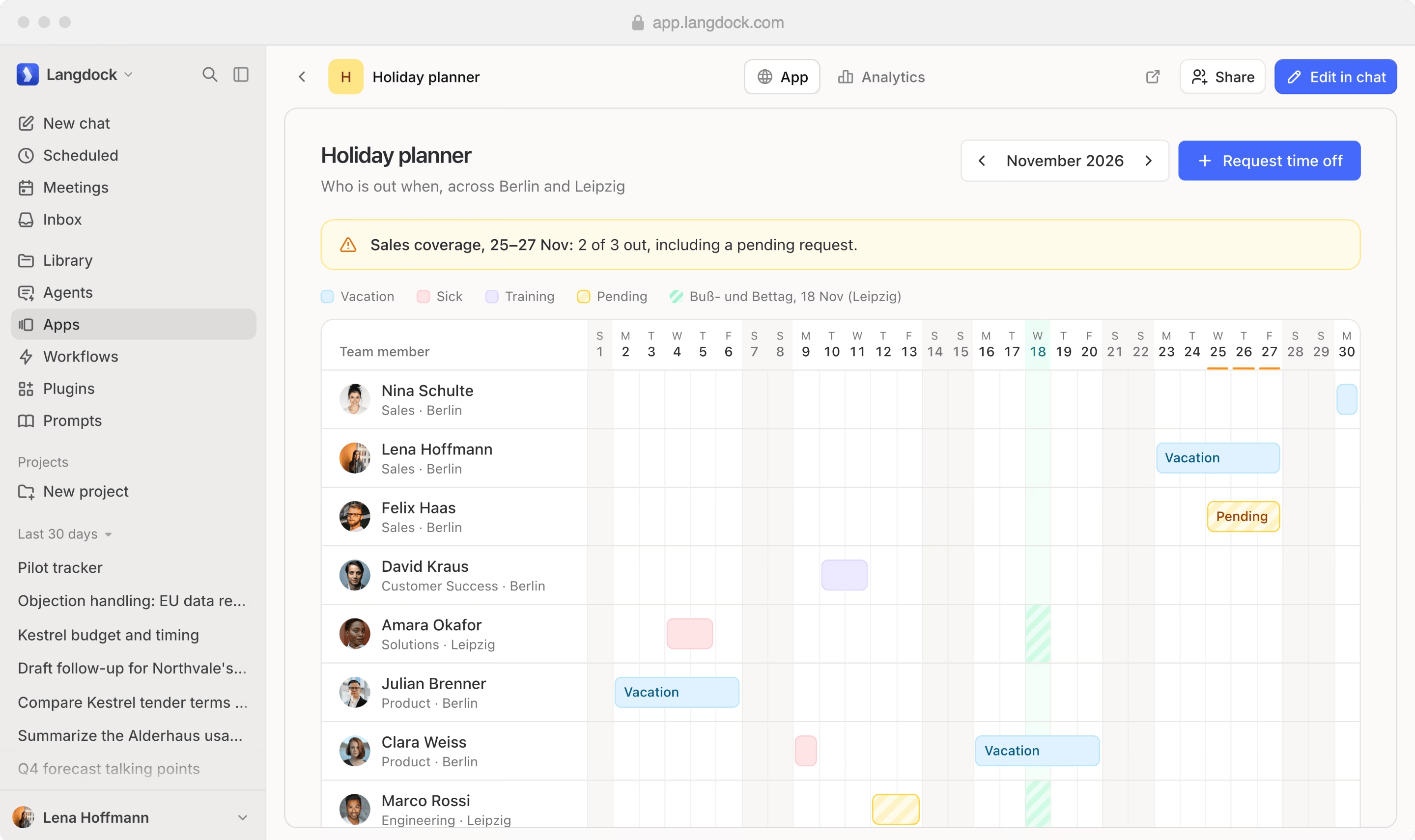
- Langdock-Seitenleiste: Wechsle zwischen Langdock-Produkten wie Chat, Apps und Workflows.
- Bedienelemente über der App: Die Tabs und Buttons von Langdock, etwa App, Analytics, Integrationen, Teilen und Im Chat bearbeiten. Sie sind in jeder App gleich. Welche du siehst, hängt von deiner Rolle in der App ab.
- Inhalt der App: Die Oberfläche, die der Builder erstellt hat. Jede App hat eigene Seiten, Buttons und eine eigene Navigation.