

Die Desktop-App nutzen
Die Desktop-App ist Langdock auf deinem Mac oder Windows-PC. Du bekommst denselben Workspace wie im Browser: Chat, Agenten, Wissen und die übrigen Tools, in einem nativen Fenster im Dock oder in der Taskleiste statt in einem Browser-Tab. Nutze sie, wenn Langdock neben deinen anderen Apps liegen soll, mehrere Langdock-Ansichten gleichzeitig offen bleiben sollen oder du im Browser und auf dem Desktop gleichzeitig angemeldet bleiben willst. Die Desktop-App ersetzt die ältere Langdock App (PWA) aus dem Browser. Wenn du noch die PWA nutzt, wechsle zur Desktop-App.Du arbeitest im selben Workspace wie im Browser. Fenster, Menüs und einige Funktionen, die mit dem Computer verbunden sind, können sich unterscheiden. Wenn in der Desktop-App etwas fehlt oder anders aussieht, ist das erwartet.
Installation
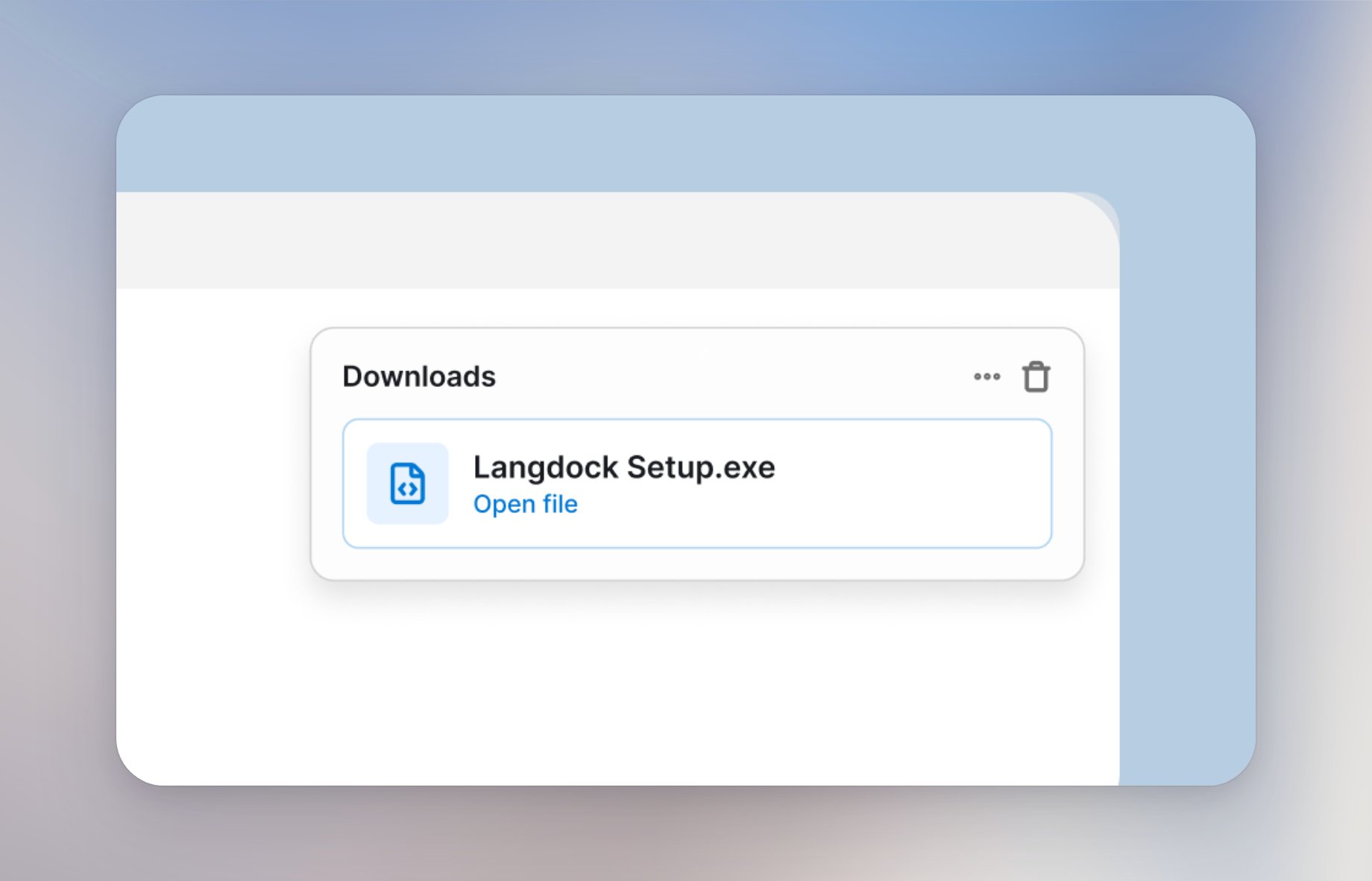
Öffne langdock.com. Dort klickst du auf den Button zum Herunterladen für Mac oder Windows. Die Datei landet in deinem Downloads-Ordner.Du willst Langdock Desktop mit Intune, Configuration Manager (SCCM), Jamf oder einem anderen MDM für deine ganze Organisation verteilen? Schau in den Enterprise-Guide für Langdock Desktop.
- Mac
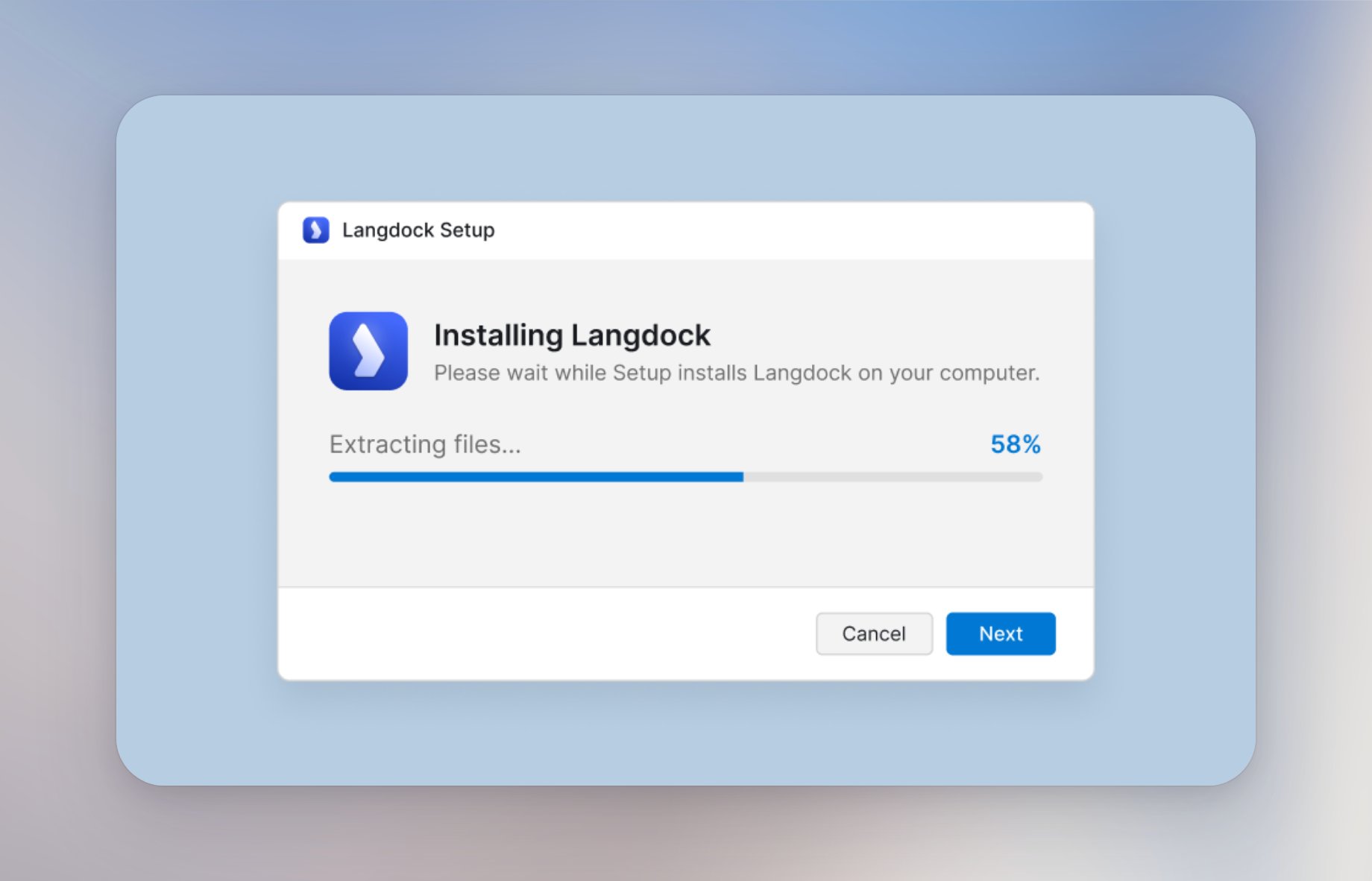
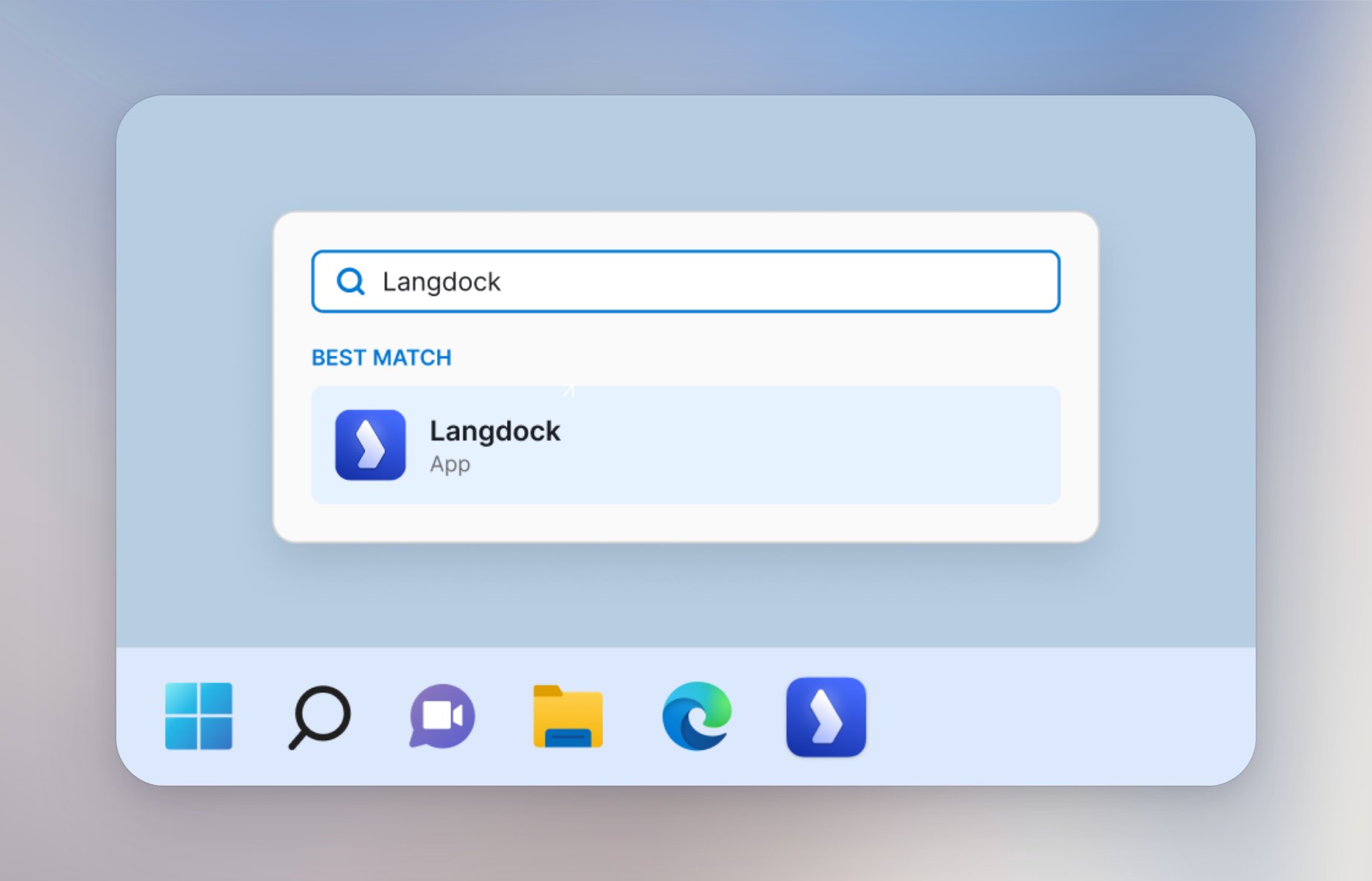
- Windows
1
Öffnen
Öffne Langdock.dmg in deinem Downloads-Ordner.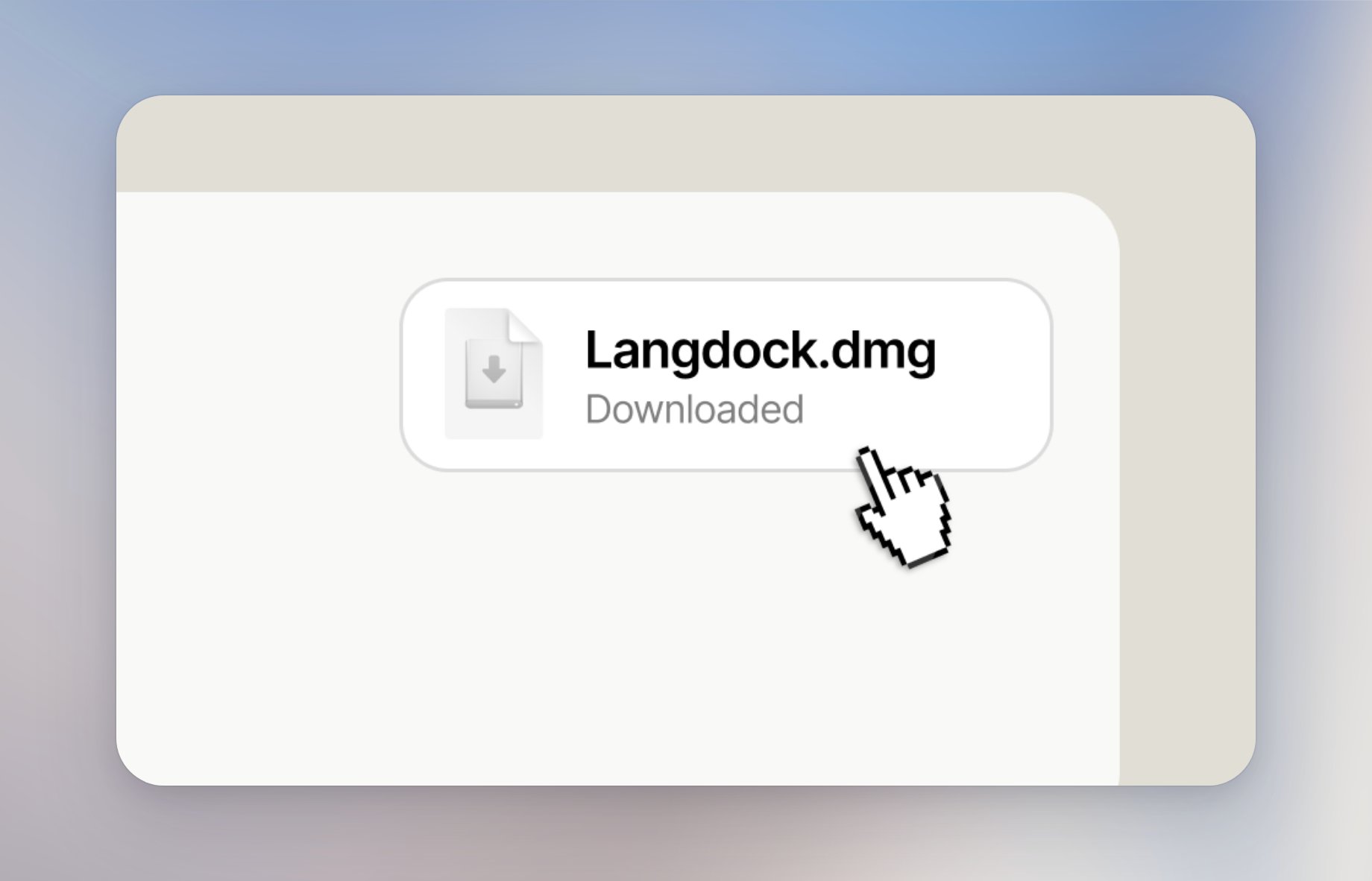
2
Installieren
Ziehe die Langdock-App in deinen Ordner Programme.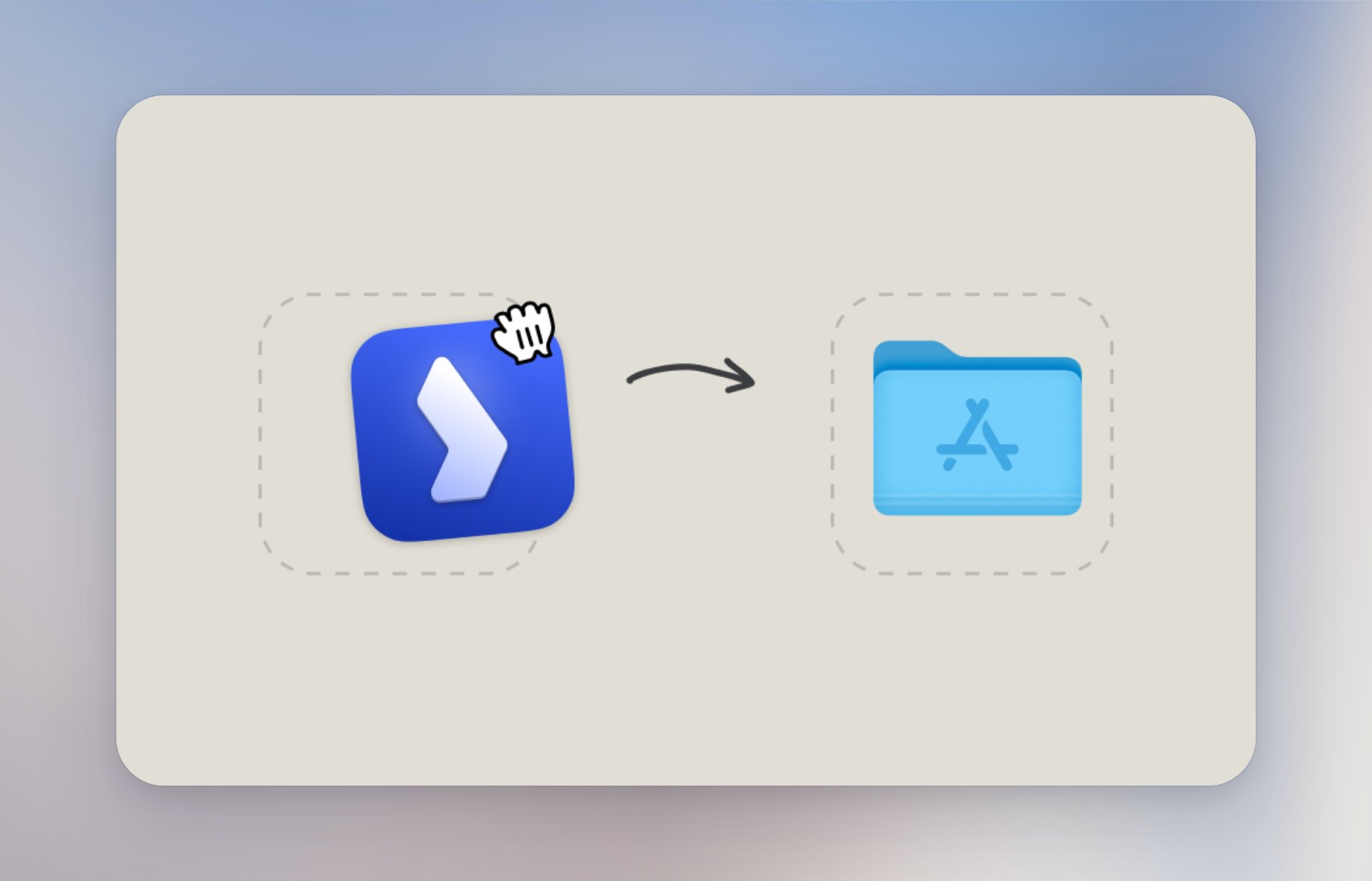
3
Starten
Öffne Langdock über Programme oder Launchpad.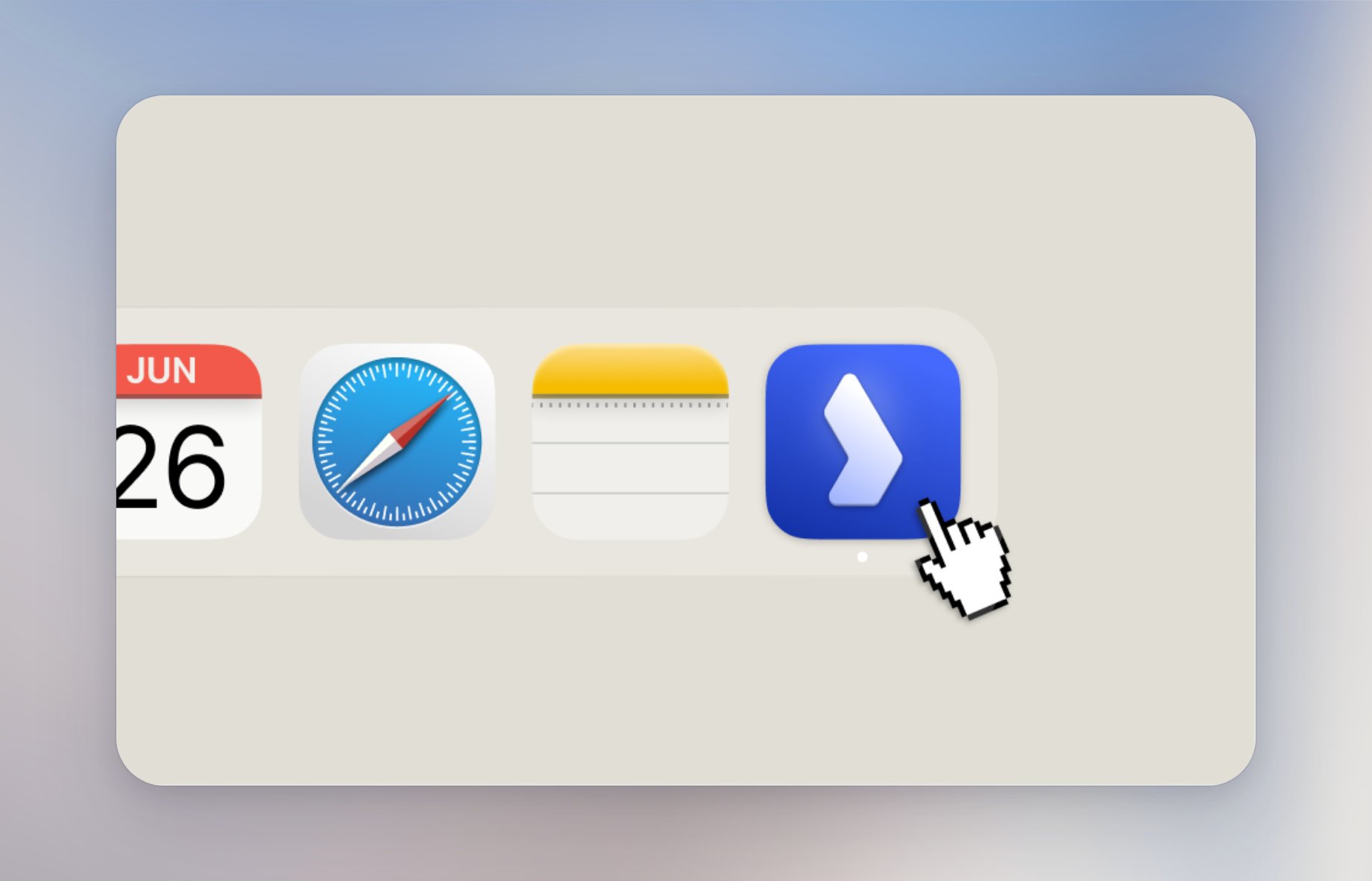
Anmelden
Beim ersten Start siehst du Willkommen bei Langdock, weil die Desktop-App noch nicht angemeldet ist. Klicke auf Bei Langdock anmelden. Dein Browser öffnet Bei Langdock Desktop anmelden? Fahre nur fort, wenn du gerade Langdock Desktop auf diesem Gerät geöffnet hast.- Wenn in diesem Browser schon eine Langdock-Session offen ist, klicke auf Anmelden.
- Wenn nicht, melde dich zuerst im Browser an und klicke dann auf Anmelden.