

Chat in Meetings
Mit dem Chat in Meetings kannst du Entscheidungen nachlesen, nächste Schritte finden oder Informationen aus mehreren Gesprächen zusammenführen, ohne jedes Transkript selbst zu lesen. Er nutzt dieselben Werkzeuge wie der Chat: Du kannst eine lokale Datei oder Inhalte aus Google Drive hinzufügen, verfügbare Plugins oder ein Modell wählen und deine Nachricht diktieren.Fragen zu einem Meeting
1
Chat öffnen
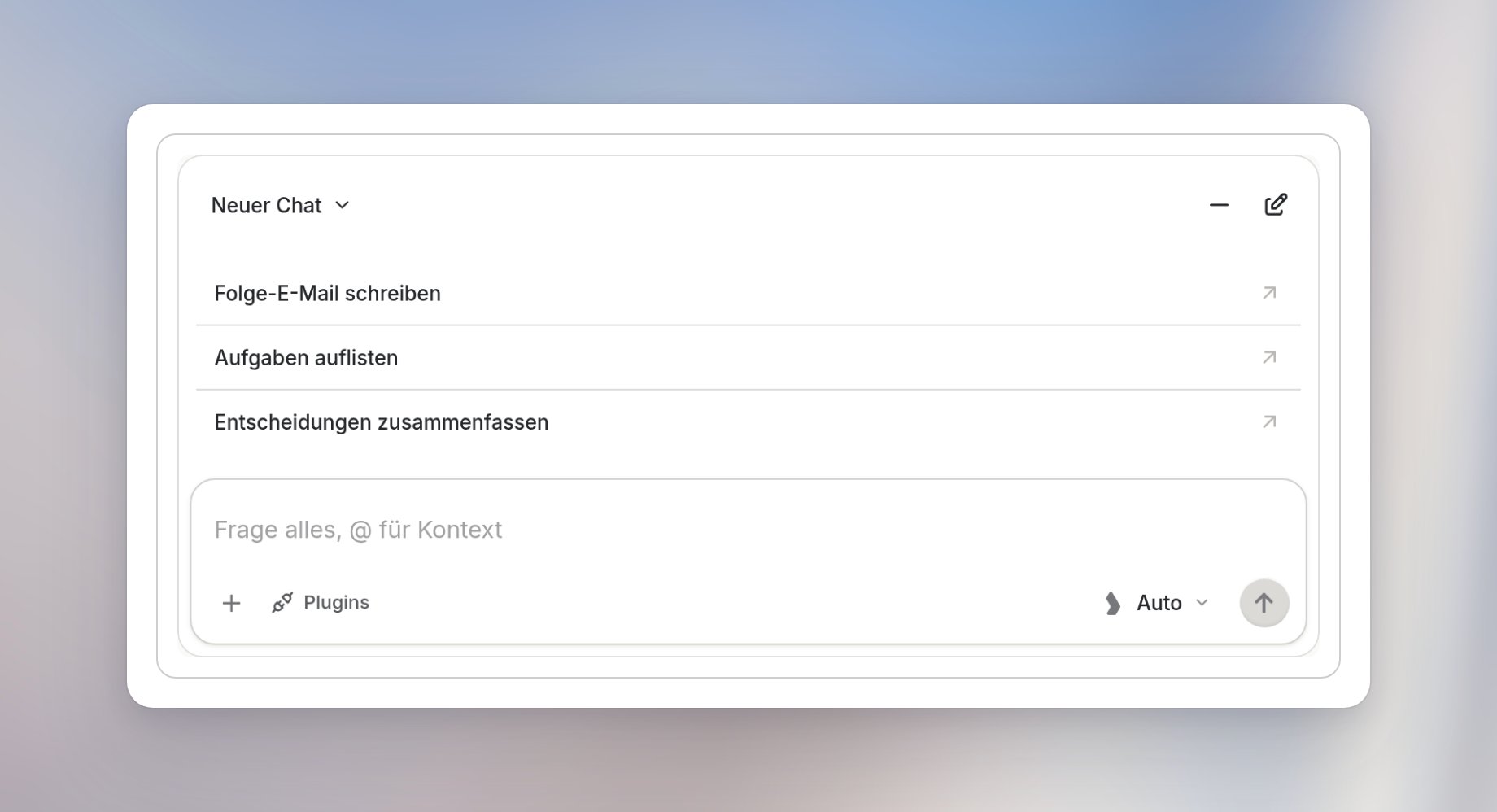
Öffne ein abgeschlossenes Meeting und wähle unten auf der Seite Frag etwas. Das Chat-Panel öffnet sich über der Zusammenfassung.
2
Frage stellen
Schreib deine eigene Frage oder starte mit einem Vorschlag: Folge-E-Mail schreiben, Aufgaben auflisten oder Entscheidungen zusammenfassen. Zum Beispiel: „Was sind die nächsten Schritte, und wer ist jeweils verantwortlich?“
3
Frage senden
Wähle den Senden-Pfeil. Die Antwort erscheint im selben Panel, und du kannst das Gespräch darunter fortsetzen.
Fragen zu mehreren Meetings
Nutze den Chat auf der Meetings-Seite, wenn sich deine Frage auf mehrere Gespräche bezieht.1
Meetings öffnen
Wähle Meetings in der Seitenleiste.
2
Chat öffnen
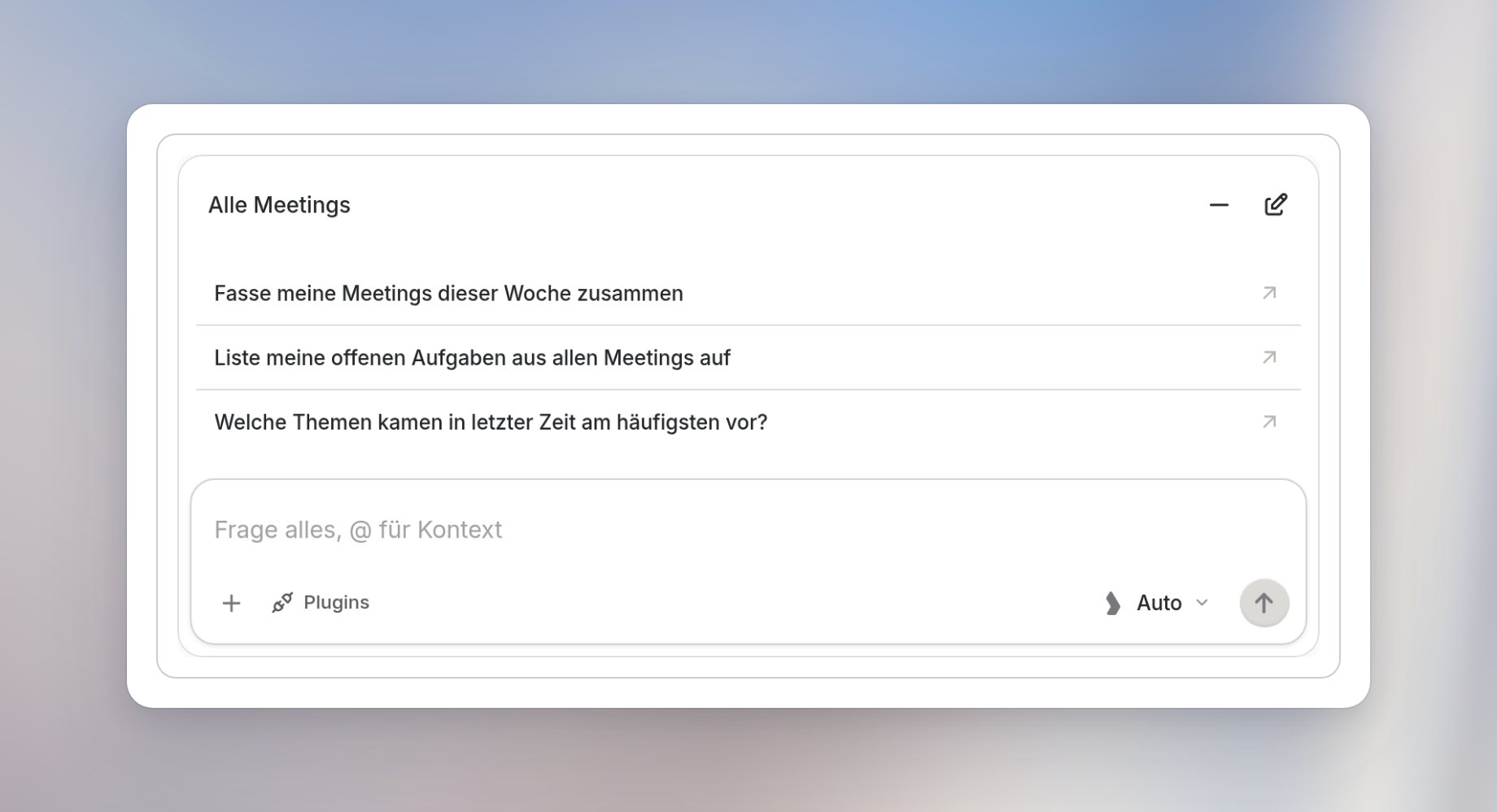
Wähle unten auf der Seite Frag etwas. Das Panel öffnet sich als Alle Meetings und schlägt eine Wochenzusammenfassung, offene Aufgaben und wiederkehrende Themen vor.
3
Frage stellen
Gib deine Frage ein und wähle den Senden-Pfeil. Zum Beispiel: „Welche Entscheidungen aus den Meetings der letzten Woche sind noch offen?“
Im Chat weitermachen
Wähle Im Chat öffnen, das Symbol oben rechts in einem Gespräch im Meeting-Chat, um es in der vollständigen Chat-Ansicht fortzusetzen. Deine Fragen und Antworten werden übernommen, einschließlich der Quellenangaben. Der Kopfbereich des Chats enthält diese Steuerelemente:
In einem Meeting öffnest du über den Titel des Gesprächs den Chatverlauf.