

Abgeschlossenes Meeting öffnen
1
Meetings öffnen
Wähle Meetings in der Seitenleiste.
2
Meeting finden
Abgeschlossene Meetings stehen unter Meeting-Notizen, nach Datum gruppiert und mit der Uhrzeit neben jedem Eintrag. Wie du die Liste durchsuchst und filterst, erfährst du unter Meetings finden und organisieren.
3
Meeting öffnen
Wähle den Titel des Meetings.
Zusammenfassung lesen
Ein abgeschlossenes Meeting öffnet sich mit der erstellten Zusammenfassung. Der Tab zeigt Zusammenfassung oder den Namen der verwendeten Vorlage. Oben steht der Titel des Meetings, darunter die Auswahl für die Vorlage, Meine Notizen, Datum und Uhrzeit sowie die Zahl der Teilnehmenden.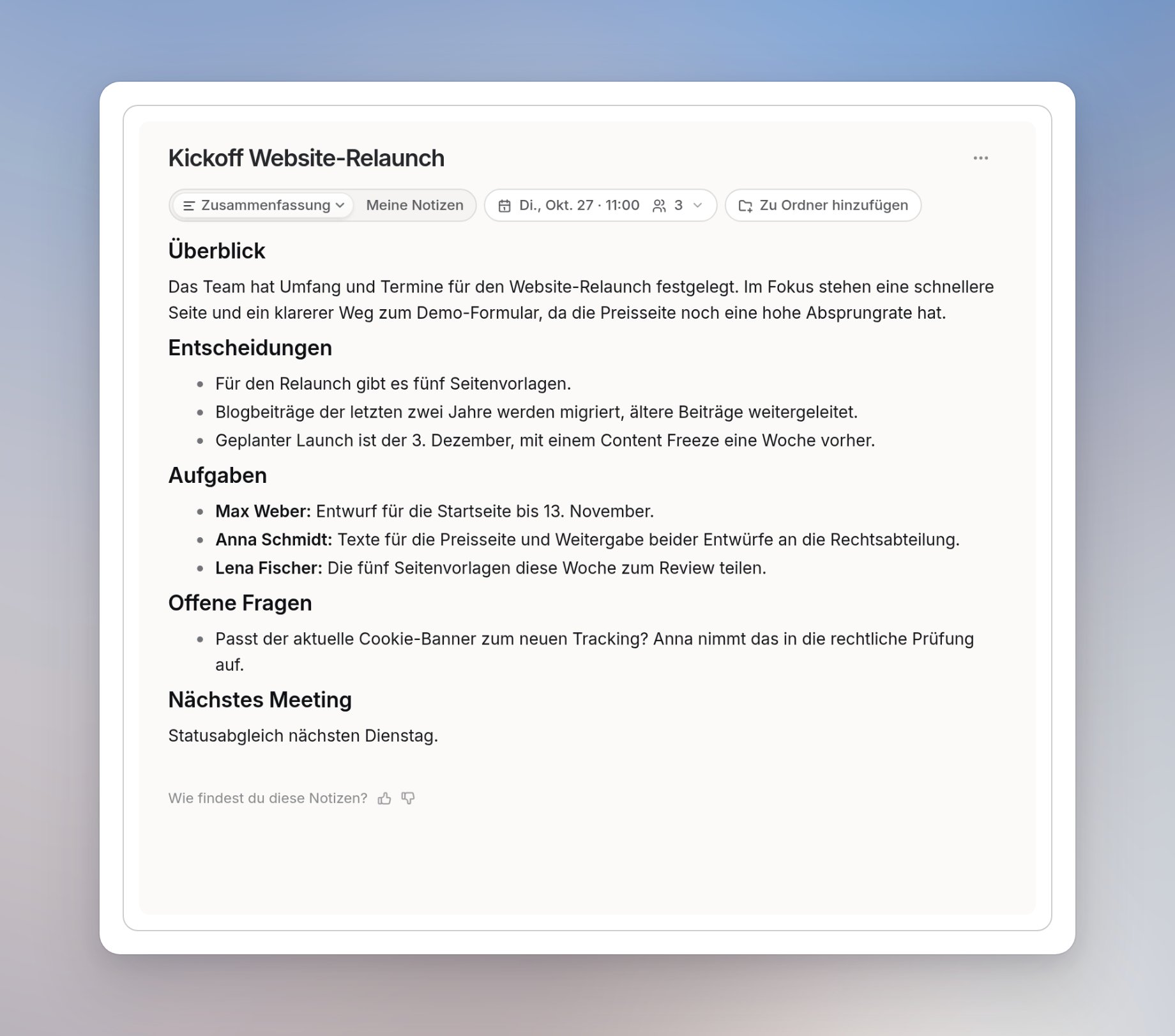
Meeting-Details
Öffne das Menü mit Datum und Teilnehmenden, um zu sehen, wer dabei war. Bei Meetings aus dem Kalender enthält es In Google Calendar öffnen, um zum ursprünglichen Termin zu springen, und Teilnehmende hinzufügen…, um weitere Personen hinzuzufügen.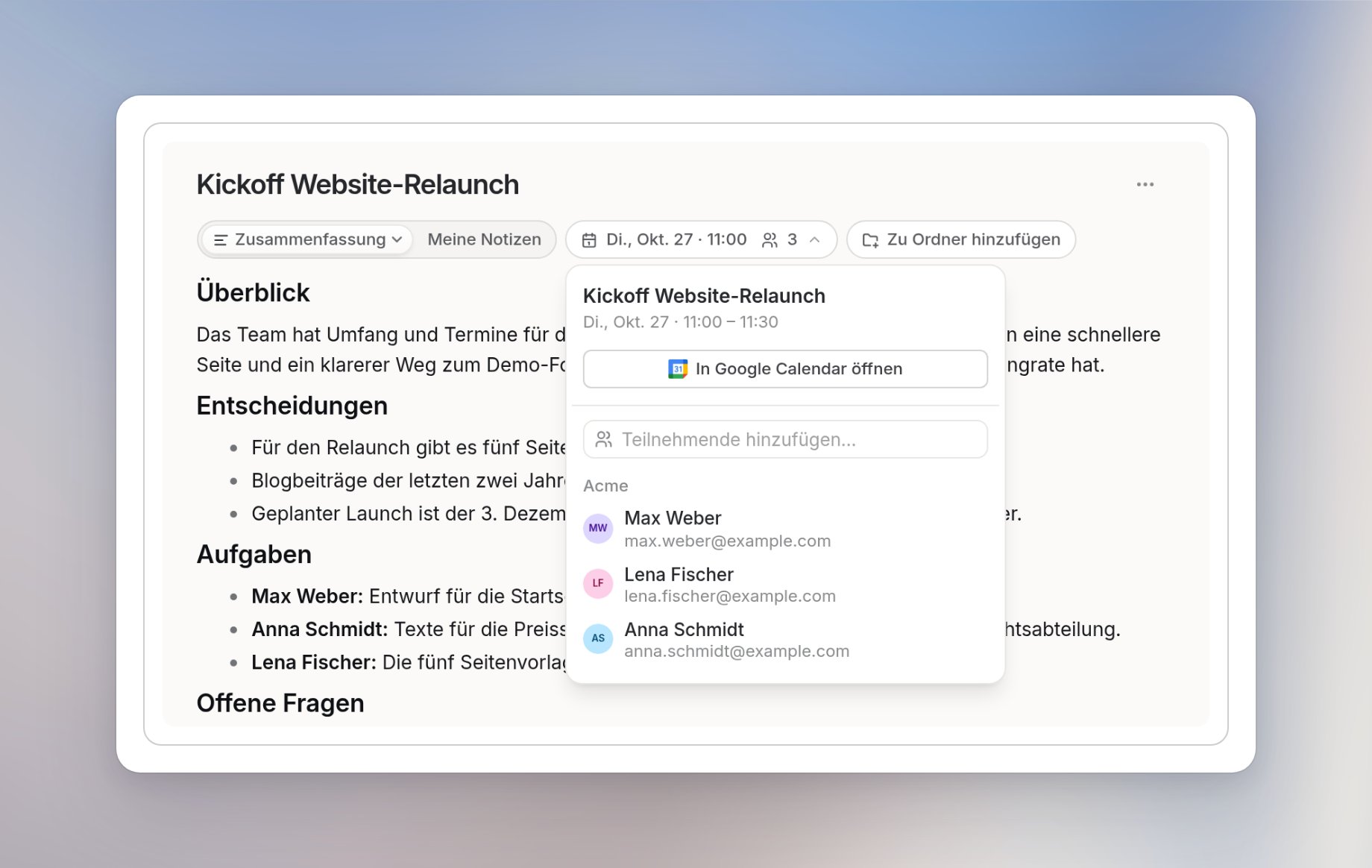
Vorlage für die Zusammenfassung wählen
Vorlagen geben der Zusammenfassung eine Struktur, die zum Gespräch passt. Öffne den Pfeil neben Zusammenfassung oder neben dem Namen der gewählten Vorlage. Das Menü enthält Zusammenfassung, 1:1 und Standup, ein Suchfeld, Alle Vorlagen und Neue Vorlage.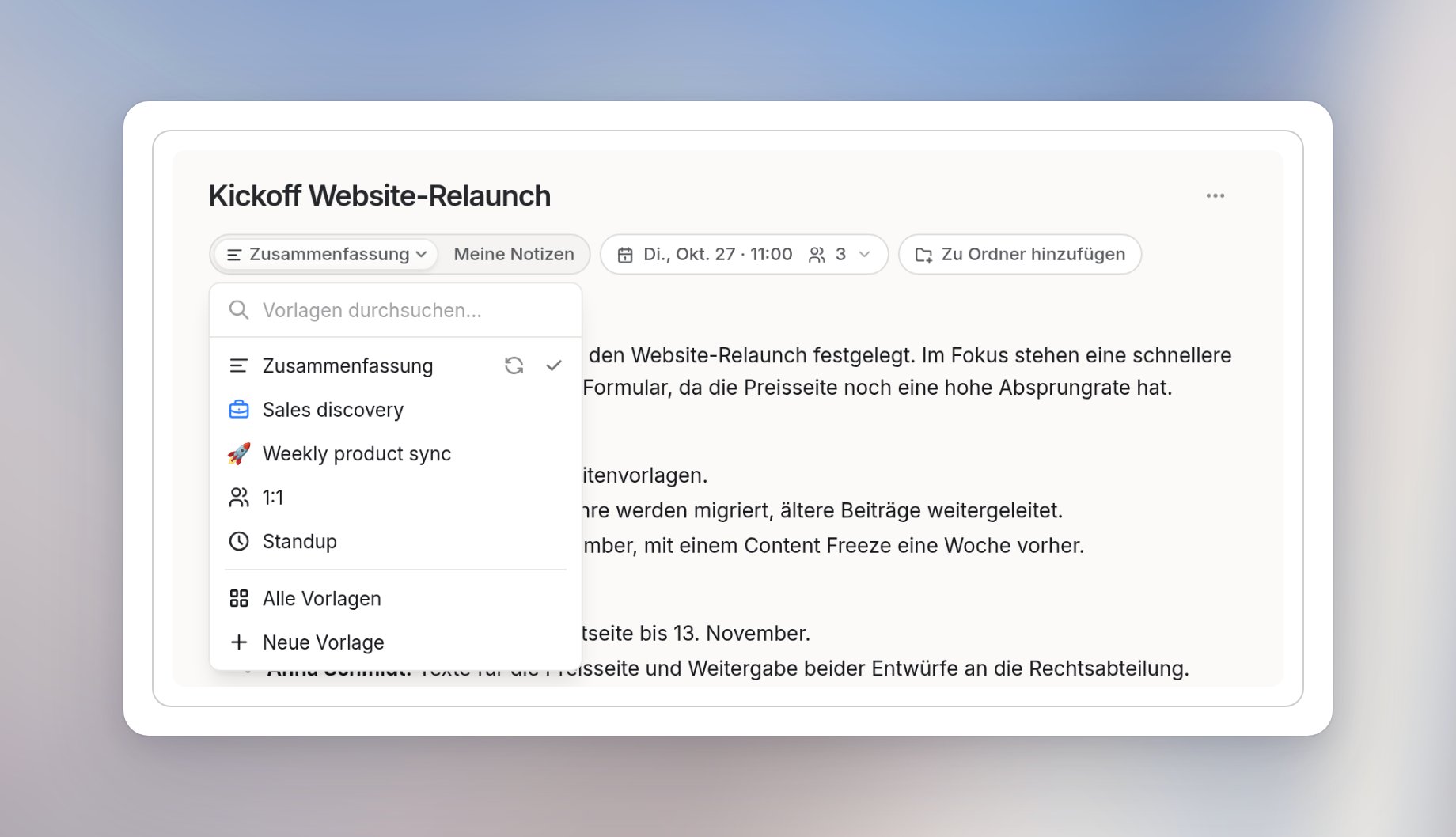
Transkript prüfen
Wähle unten auf der Meeting-Seite Transkript anzeigen, um das transkribierte Gespräch zu lesen. Das hilft, wenn du den genauen Wortlaut hinter der Zusammenfassung brauchst oder ein Detail prüfen willst. Das Panel enthält Transkript kopieren. Hat dein Workspace Transkripte ausblenden aktiviert, ist das Transkript für alle ausgeblendet, auch für den Besitzer und Admins. Die Zusammenfassung bleibt verfügbar. Siehe Datenschutz und Daten.Meeting kopieren, herunterladen oder löschen
Öffne das Drei-Punkte-Menü oben rechts auf der Meeting-Seite.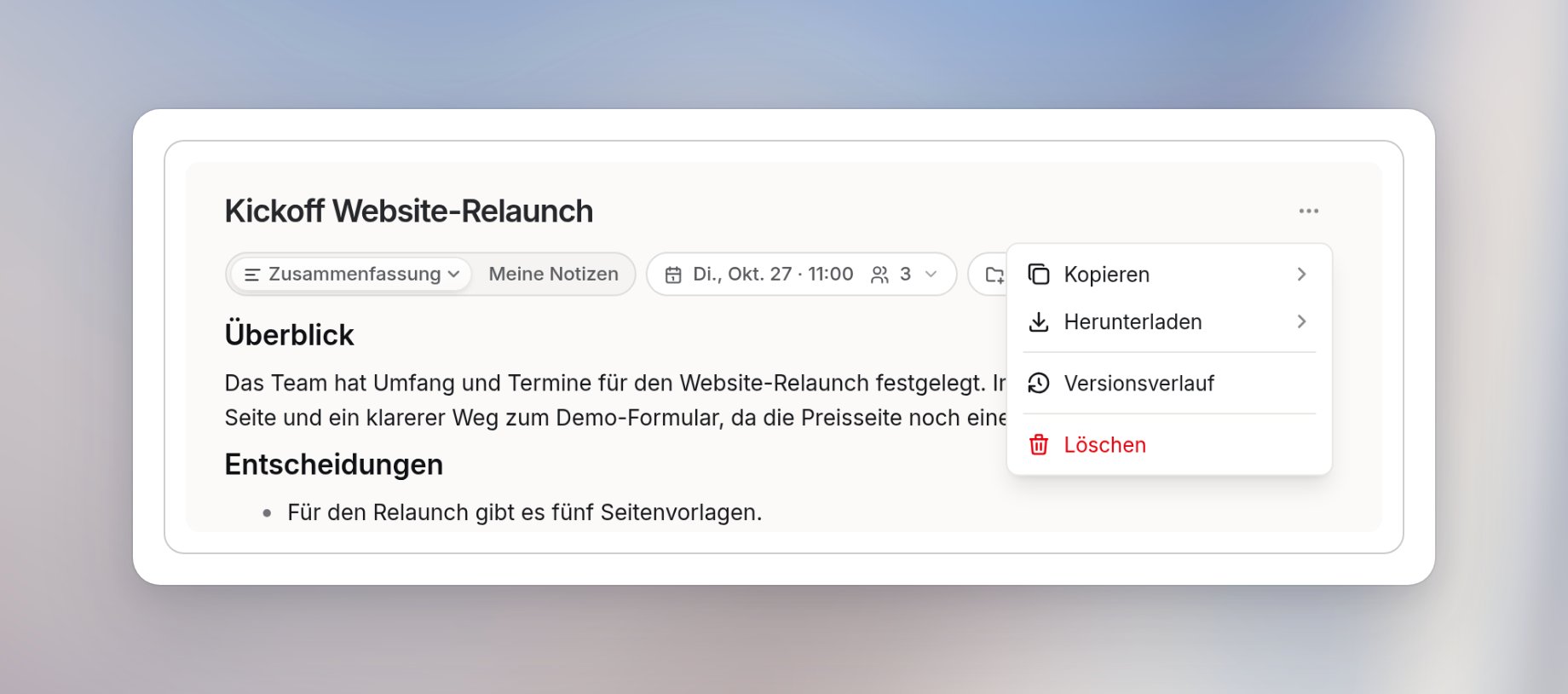
- Kopieren: Kopiere die Zusammenfassung oder das Transkript.
- Herunterladen: Lade die Zusammenfassung, deine persönlichen Notizen oder das Transkript herunter.
- Versionsverlauf
- Löschen: Lösche das Meeting mit allen zugehörigen Inhalten.