

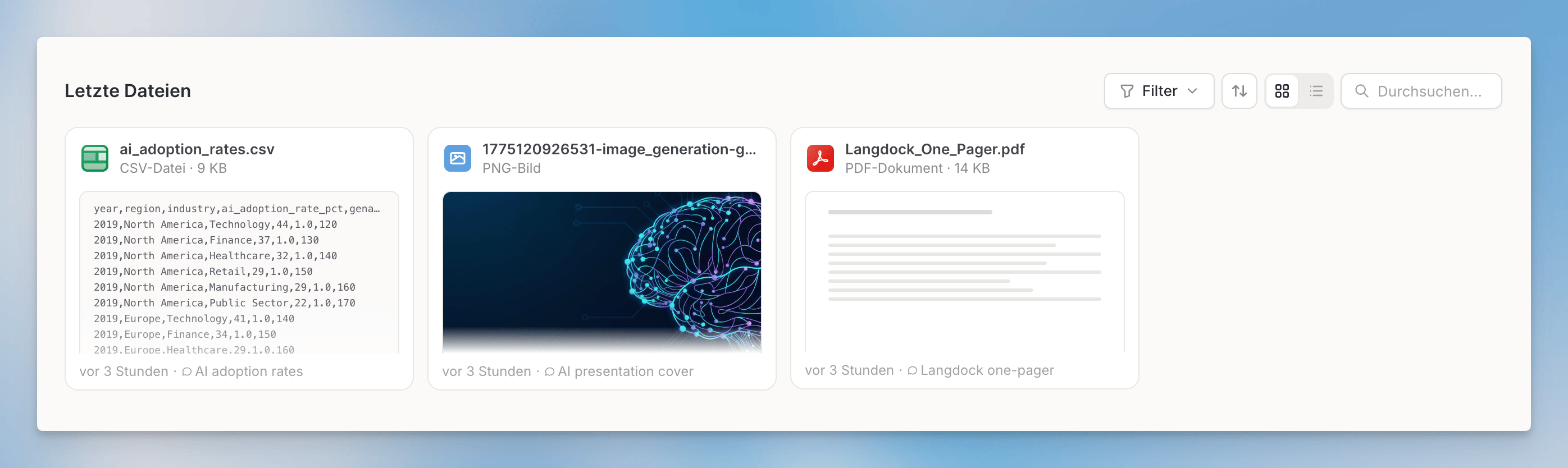
Was in Letzten Dateien erscheint
Letzte Dateien zeigt Dateien je nach Quelle:
Dateien in Ordnern oder Wissensdatenbanken, an Agenten angehängte Dateien, Projektdateien, Dateien in synchronisierten Integrationsordnern, Meeting-Aufnahmen, reine Workflow-Dateien und Dateien, die du im Chat oder im Bereich Dateien hochlädst, werden hier nicht angezeigt.
Letzte Dateien folgt den Chat-Datenaufbewahrungseinstellungen deines Workspaces. Wenn ein Chat gelöscht wird, werden nur die mit diesem Chat verknüpften Dateien aus Letzten Dateien entfernt.
Raster- und Listenansicht
Wechsle zwischen Rasteransicht (Vorschaukacheln) und Listenansicht (Zeilen mit Details) über den Ansichts-Umschalter oben rechts im Bereich Letzte Dateien. Deine Einstellung wird automatisch gespeichert.Filtern und Sortieren
Nutze die Filtersteuerung, um Dateien einzugrenzen:- Dateityp: PDF, Dokument, Tabelle, Präsentation, Bild oder Code
- Erstellt: Heute, Gestern, Letzte 7 Tage oder Letzte 30 Tage
- Quelle: Importiert oder Generiert.
Dateiaktionen
Für jede Datei stehen Aktionen im Kontextmenü oder in der Aktionsleiste zur Verfügung:
Stammt eine Datei aus einem Chat, öffnest du den ursprünglichen Chat über den Chat-Namen auf der Dateikarte oder in der Listenzeile.
Dateivorschau
Dateien können auf diese Arten vorgeschaut werden: Vorschaukachel. Direkt auf jeder Dateikarte in der Rasteransicht sichtbar. Vorschau-Dialog. Klicke auf eine Datei, um eine Vorschau in einem Dialog zu öffnen, ohne Dateien zu verlassen. Generierte Dokumente kannst du über das Download-Menü der Vorschau als Word, PDF oder Markdown herunterladen. Wenn Google Drive, OneDrive oder SharePoint verbunden ist, kann die Vorschau-Leiste die Datei mit In Google Drive öffnen, In OneDrive öffnen oder In SharePoint öffnen öffnen. Vollbild. Öffne die Vollbildansicht für eine größere Vorschau. Mehrseitige Dateien (Dokumente, Präsentationen) zeigen einen Folien-Vorschaustreifen zur schnellen Navigation. Präsentationen unterstützen zusätzlich einen Präsentationsmodus. Tabellenvorschau. Öffne Tabellen mit Arbeitsblatt-Tabs, Zoom, Spaltenanpassung und Formelansicht.Aktionen für mehrere Dateien
Wähle mehrere Dateien auf eine dieser Arten aus:- Shift + Klick für einen zusammenhängenden Bereich
- Fahre in der Listenansicht mit der Maus über die Liste und klicke auf die Checkbox im Listenkopf, um alle Dateien in der aktuellen Ansicht auszuwählen
- Alle auswählen: Erweitert die Auswahl auf alle sichtbaren Dateien
- Chat mit Dateien starten: Startet einen Chat mit den ausgewählten Dateien, maximal 10 pro Chat
- Herunterladen: Alle ausgewählten Dateien herunterladen
- In Ordner verschieben: Alle ausgewählten Dateien auf einmal in einen Ordner oder eine Wissensdatenbank verschieben
- Löschen: Alle ausgewählten Dateien entfernen