

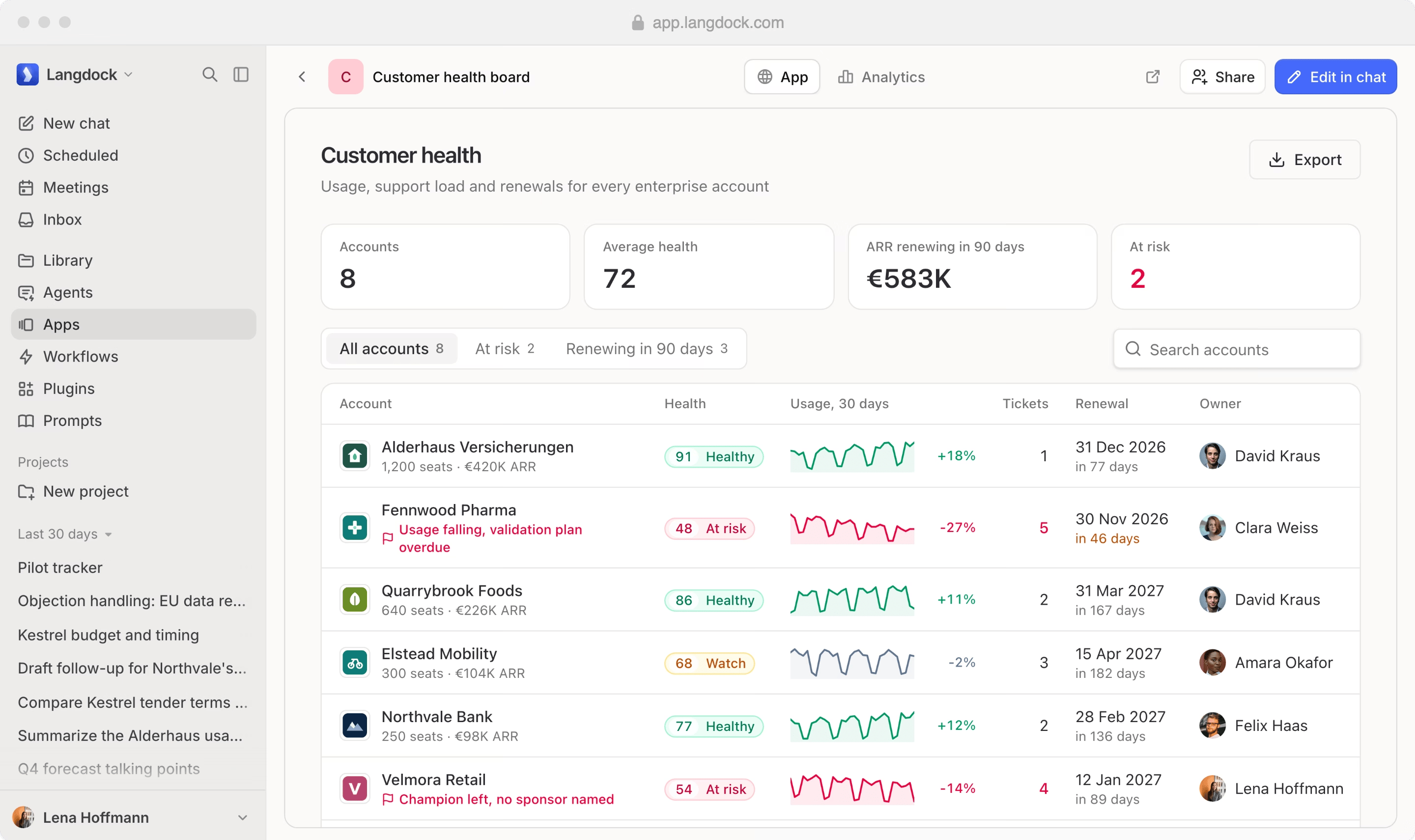
Apps ist derzeit im Early Access und wird schrittweise für weitere Workspaces ausgerollt.
Warum Apps
Viele Teams steuern ihre Prozesse über Tabellen und E-Mail-Verläufe. Mit Apps bauen die Nutzer, die den Prozess kennen, selbst ein Tool dafür. Mehrere Nutzer arbeiten über eine Oberfläche mit denselben Daten, und wer die App baut, passt sie im Chat an, wenn sich die Anforderungen ändern. Admins legen fest, wer Apps nutzen darf und wer Apps erstellen und teilen kann. In Governance prüfen sie die Apps des Workspace, ihre Integrationen, Freigaben und Nutzung.Was du bauen kannst
Zum Beispiel:- Eine Onboarding-Checkliste, mit der ein HR-Team die Aufgaben für neue Mitarbeitende verfolgt.
- Einen Schichtplaner, mit dem ein Operations-Team seine Arbeit organisiert.
- Eine gemeinsame Ansicht von Dokumenten und Listen, die in SharePoint liegen.
- Einen Deal-Desk-Rechner, mit dem ein Sales-Team einen Deal kalkuliert und zur Freigabe schickt.
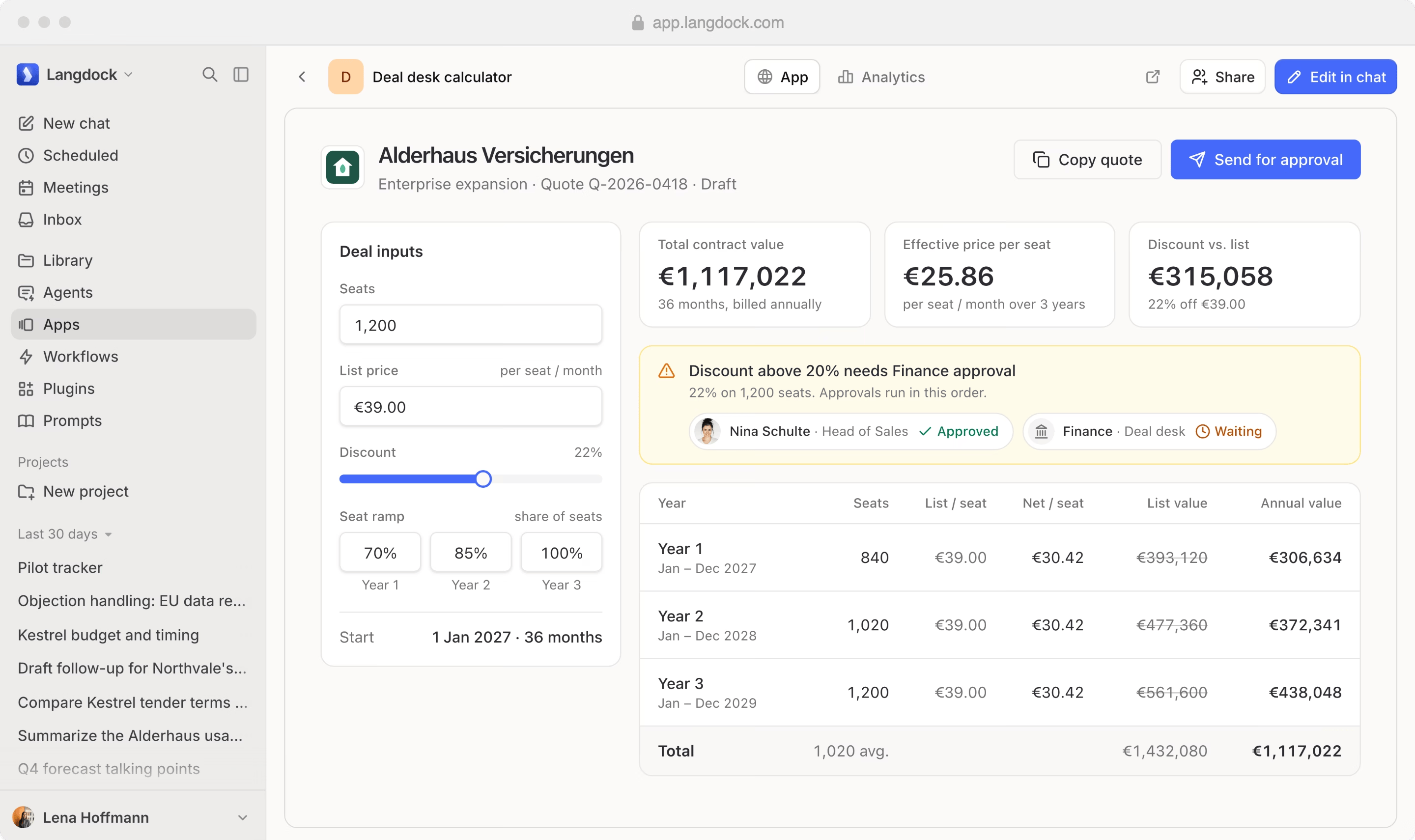
So funktioniert Apps
1
App im Chat beschreiben
Erkläre die Aufgabe, die Daten und die Bedienelemente, die du brauchst. Siehe App erstellen und bearbeiten.
2
App-Vorschau prüfen
Prüfe Layout und Verhalten der App, bevor andere sie nutzen.
3
Änderungen vornehmen
Bitte im Chat um Änderungen, oder wähle ein Element in der Vorschau aus und kommentiere es.
4
App erstellen
Klicke auf Erstellen, wenn die erste Version fertig ist. Die neue App ist privat und nur für dich als Ersteller sichtbar.
5
App teilen
Teile sie mit einzelnen Nutzern oder Gruppen als Betrachter oder Bearbeiter, oder mit dem ganzen Workspace als Betrachter. Siehe App veröffentlichen und teilen.
Voraussetzungen für den Zugriff
Drei getrennte Einstellungen legen fest, was du mit Apps tun kannst:- Produktzugriff: Dein Admin legt fest, wer Apps nutzen darf. Wenn Apps in deiner Seitenleiste fehlt, bitte deinen Admin um Zugriff.
- Workspace-Berechtigungen: Deine Workspace-Rolle legt fest, ob du Apps erstellen und teilen kannst.
- App-Rollen: Jede App hat eigene Freigaben. Besitzer und Bearbeiter können sie ändern. Betrachter können die App nutzen.
Pläne und Freigabe-Limits
Dein Workspace-Plan legt fest, wie breit du eine App teilen kannst.
Eine Plan-Funktion gibt dir noch keine Berechtigung. Dein Admin muss dir Zugriff auf Apps und die Berechtigungen zum Erstellen oder Teilen geben. Jede App behält außerdem ihre eigenen Freigaben.
Preise und Abrechnung findest du auf der Langdock-Preisseite.
Nächste Schritte
Erste App erstellen
Beschreibe eine App im Chat und prüfe die Vorschau.
Apps finden und nutzen
Öffne Apps, die mit dir geteilt sind.
Apps als Admin aktivieren
Gib Nutzern Zugriff und lege Berechtigungen fest.