Bevor du startest
- Prüfe, ob dein Workspace-Admin Meetings für dich freigeschaltet hat. Siehe Einführung in Meetings.
- Transkribiere Online-Calls mit der Langdock-Desktop-App. Im Browser wird nur dein Mikrofon transkribiert. Siehe Erste Schritte.
- Lege die Sprache der Transkription in den persönlichen Einstellungen fest. Während einer Transkription kannst du sie nicht ändern.
- Sag allen im Meeting, dass du es transkribierst, und hol ihr Einverständnis ein, bevor du startest. Siehe Wasserzeichen und Transkriptionshinweise.
Transkription starten
Wie du startest, hängt davon ab, ob das Meeting in deinem Kalender steht. Online-Meeting aus deinem Kalender: Wähle Meetings in der Seitenleiste. Mit verbundenem Kalender zeigt Demnächst deine anstehenden Termine. Blättere mit den Pfeilen durch die Tage oder klappe einen Tag auf, um mehr Termine zu sehen. Wähle Aufnehmen neben dem Termin. Die Meeting-Seite öffnet sich und die Transkription startet. Die Transkription aus einem Kalendertermin ist in der Desktop-App verfügbar. Gespräch vor Ort: Wähle oben auf der Meetings-Seite Neue Aufnahme. Erlaube den Mikrofonzugriff, falls du dazu aufgefordert wirst. Gespräche vor Ort kannst du in der Desktop-App oder in einem Browser auf dem Computer transkribieren. Sobald die Transkription startet, zeigt Meetings Transkription gestartet. und erinnert dich daran, dass alle im Meeting Bescheid wissen und einverstanden sein müssen. Blendet dein Workspace Transkripte aus, lautet der Hinweis stattdessen Aufzeichnung gestartet.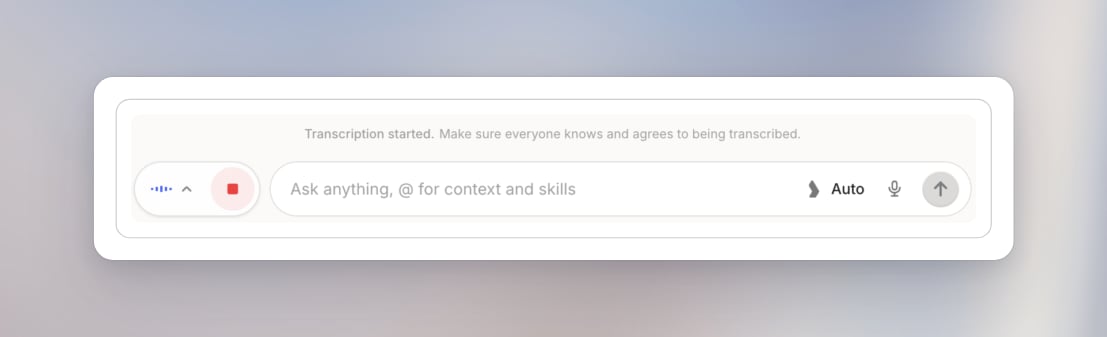
Live-Transkript mitlesen
Wähle Transkript anzeigen neben den Transkriptionssteuerungen, um das Gesagte als Text zu sehen. Das Panel enthält Transkript kopieren, Transkript minimieren und Transkript ausblenden. Minimiere das Panel, wenn du mehr Platz für deine Notizen brauchst.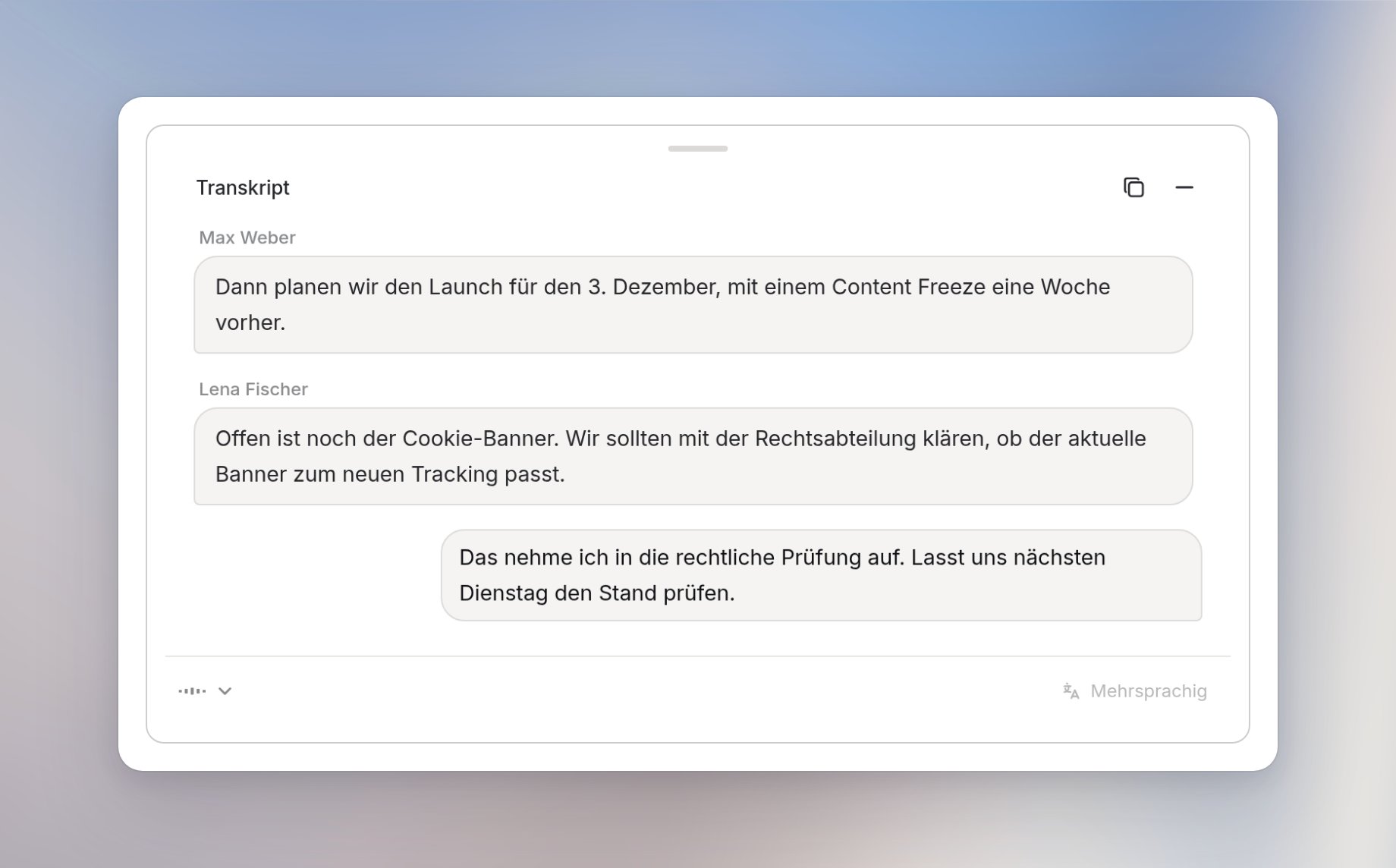
- Mikrofon: listet die verfügbaren Mikrofone. Wähle ein anderes, wenn das falsche Gerät aktiv ist.
- Sprache: zeigt die Sprache der Transkription, zum Beispiel Multi für mehrsprachige Meetings. Das Menü enthält außerdem Deutsch, English, Español, Français und Italiano.
Dein Workspace-Admin kann Transkripte für alle ausblenden, auch für Besitzer und Admins. Die Zusammenfassung bleibt verfügbar. Siehe Datenschutz und Daten.
Eigene Notizen machen
Wähle Meine Notizen, um wichtige Punkte festzuhalten, während die Transkription weiterläuft. Mit Überschriften und Aufzählungen kannst du sie gliedern.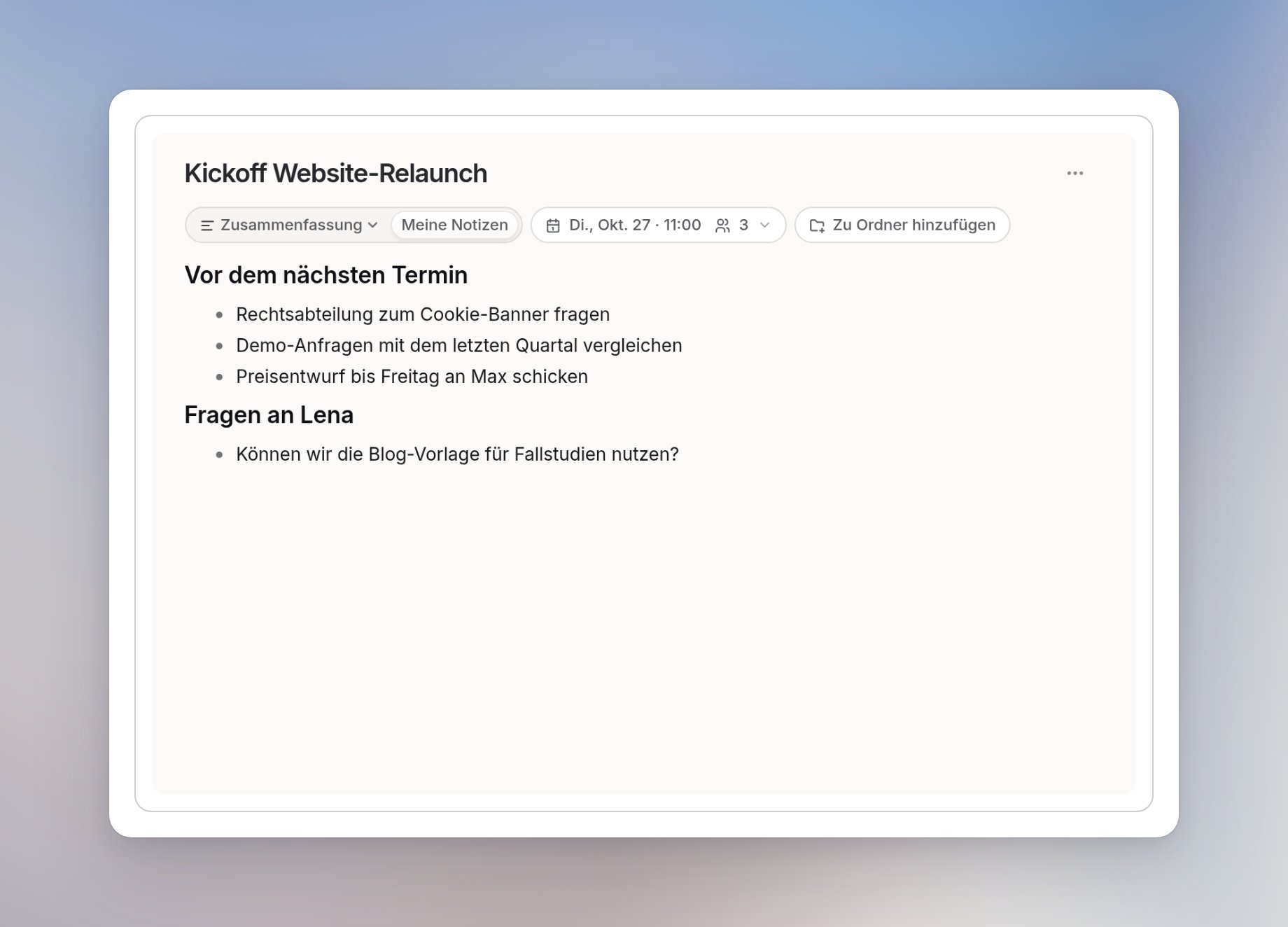
Stoppen und fortsetzen
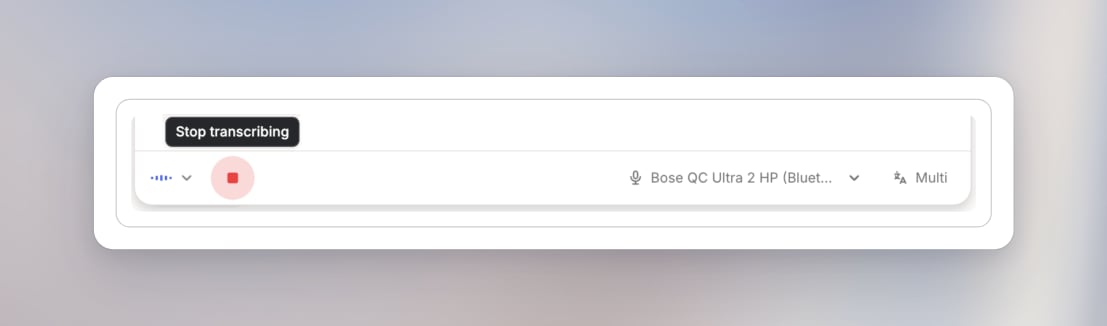
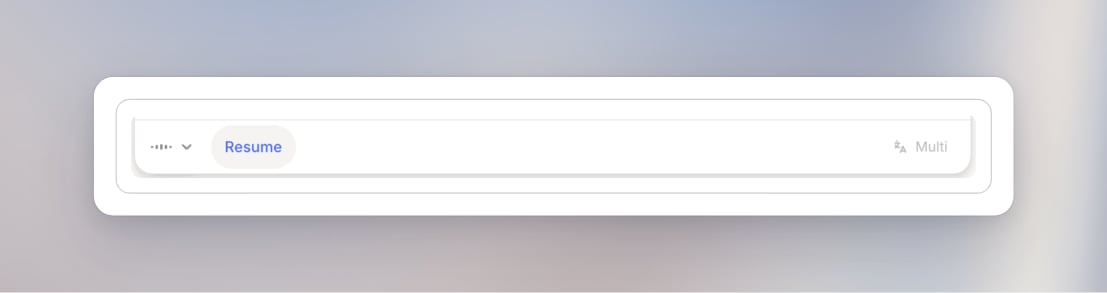
Wähle Transkription stoppen, wenn du die Transkription beenden willst. Meetings erstellt eine Zusammenfassung und zeigt sie unter Zusammenfassung. Wie du sie liest und eine Vorlage wählst, erfährst du unter Meeting-Notizen und Transkripte.