

Was sind Verbindungen?
Eine Verbindung ist eine gespeicherte Authentifizierungsverknüpfung zwischen Langdock und einem externen Tool. Wenn du deinen Google Kalender, HubSpot oder eine andere Integration verbindest, erstellst du eine Verbindung, die die Anmeldedaten speichert, die für die Interaktion mit diesem Dienst erforderlich sind.Jede Verbindung gehört dem Benutzer, der sie erstellt hat. Das stellt sicher, dass deine Anmeldedaten sicher bleiben und Aktionen mit deinen Zugriffsrechten ausgeführt werden.
Authentifizierungstypen
Langdock unterstützt verschiedene Authentifizierungsmethoden je nach Integration:OAuth-Authentifizierung
Die meisten beliebten Integrationen verwenden OAuth, das branchenübliche Protokoll für sichere Autorisierung. Wenn du dich über OAuth verbindest:- Du wirst weitergeleitet zur Anmeldeseite des Dienstes (z.B. Google, Microsoft)
- Du meldest dich an mit deinem eigenen Konto
- Du erteilst Berechtigungen für Langdock, auf bestimmte Daten zuzugreifen
- Tokens werden gespeichert und automatisch aktualisiert
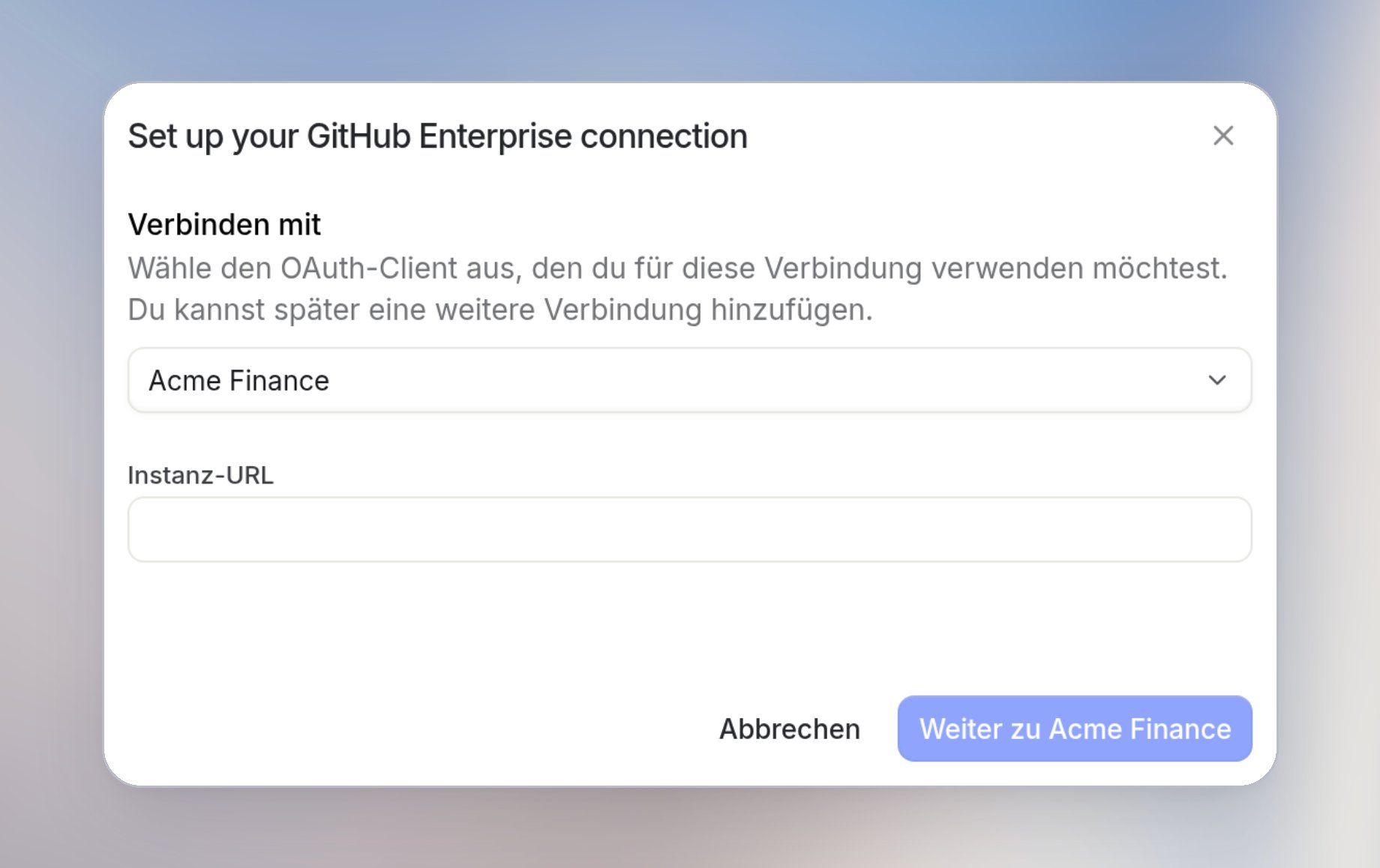
Benutzerdefinierte Scopes und Berechtigungen auf Anwendungsebene
Wenn du deinen eigenen OAuth-Client einrichtest, kannst du benutzerdefinierte Scopes über die Standardwerte von Langdock hinaus anfordern, einschließlich Berechtigungen auf Anwendungsebene, die breiten Zugriff gewähren, der nicht an einen einzelnen Nutzer gebunden ist. Details zur Einrichtung findest du unter Bring Your Own OAuth Client.OAuth-Verbindungen neu autorisieren
Langdock fordert dich zur erneuten Autorisierung auf, wenn eine OAuth-Verbindung abläuft, widerrufen wurde, nicht mehr funktioniert, ein Scope für eine Action fehlt oder der verknüpfte eigene OAuth-Client von einem Workspace-Admin entfernt wurde.Wenn ein Workspace-Admin den eigenen OAuth-Client löscht, mit dem deine Verbindung verknüpft ist, funktioniert die Verbindung weiter, bis der Dienst das Access Token ablehnt. Danach schlagen Actions mit einem Authentifizierungsfehler fehl. Die erneute Autorisierung behält den Client der Verbindung und zeigt Verbinden mit nicht an. Ist dieser Client gelöscht und Nutzerauswahl aktiv, erstelle eine neue Verbindung und wähle einen Client. Ist keine Nutzerauswahl aktiv, nutzt Langdock denselben automatischen Gruppen- oder Workspace-Client wie bei einer neuen Verbindung.
- Gehe zu Integrationen.
- Öffne die Integration, deren Verbindung Aufmerksamkeit benötigt.
- Öffne das Aktionsmenü der Verbindung und wähle Neu autorisieren.
- Melde dich mit dem Konto an, dem die Verbindung gehören soll, und bestätige die angeforderten Scopes.
API Key & Service Account Authentifizierung
Diese Authentifizierungstypen erfordern die manuelle Eingabe von Anmeldedaten:- API Key: Kopiere einen API-Schlüssel aus den Einstellungen des Dienstes und füge ihn in Langdock ein
- Service Account: Stelle Service-Account-Anmeldedaten bereit (oft eine JSON-Datei oder ein Schlüsselpaar)
Verbindungseigentum
Standardmäßig sind Verbindungen benutzerbasiert und nicht teilbar. Das bedeutet:- Du kannst nur Verbindungen sehen und nutzen, die du erstellt hast
- Ausgeführte Aktionen verwenden deine Zugriffsrechte und Berechtigungen
- Deine Anmeldedaten werden niemals anderen Benutzern offengelegt
- Andere Benutzer können deine OAuth-Verbindungen nicht direkt nutzen
Warum benutzerbasiert?
Wenn du Langdock autorisierst, auf deinen Google Kalender zuzugreifen, erteilst du die Erlaubnis, dass Aktionen in deinem Namen ausgeführt werden. Das Teilen dieser Verbindung mit anderen würde bedeuten, dass sie in deinem Namen handeln könnten, was das Vertrauensverhältnis verletzt, das während der OAuth-Zustimmung aufgebaut wurde.Eine Standardverbindung festlegen
Wenn du mehrere Verbindungen zur selben Integration hast (z. B. ein privates und ein berufliches Google-Konto), kannst du eine davon als Standard markieren. Langdock verwendet deine Standardverbindung dann automatisch, sobald ein Agent oder Workflow diese Integration benötigt und keine bestimmte Verbindung vorausgewählt wurde.Wann du eine Standardverbindung verwenden solltest
- Du verwaltest mehrere Verbindungen zum selben Dienst und möchtest standardmäßig eine bestimmte nutzen.
- Du teilst Workflows oder Agenten mit Kolleg:innen und möchtest, dass auf deine Standardverbindung zurückgegriffen wird, wenn keine vorausgewählte Verbindung konfiguriert ist.
- Du möchtest nicht jedes Mal nach einer Verbindung gefragt werden, wenn eine Aktion ausgeführt wird.
Ein Standard gilt pro Integration und pro Nutzer:in. Jede Person legt ihren eigenen Standard fest, und eine auf einem Agenten vorausgewählte Verbindung hat immer Vorrang.
So legst du eine Standardverbindung fest
- Gehe zu Integrationen und öffne die gewünschte Integration.
- Suche die Verbindung, die du standardmäßig verwenden möchtest, unter Deine Verbindungen oder Geteilte Verbindungen.
- Öffne das Aktionsmenü der Verbindung und wähle Als Standard festlegen.
Wie Standards angewendet werden
Wenn eine Aktion ausgeführt wird, wählt Langdock eine Verbindung in dieser Reihenfolge:- Die auf dem Agenten oder der Aktion konfigurierte vorausgewählte Verbindung, falls vorhanden.
- Deine Standardverbindung für diese Integration, falls du eine festgelegt hast.
- Eine Aufforderung, eine Verbindung aus den dir verfügbaren auszuwählen.
Geteilte Verbindungen in Agenten-Aktionen verwenden
Verbindungen bleiben standardmäßig persönlich. Damit andere Personen eine Integrationsaktion mit einer ausgewählten Verbindung ausführen können, weist du die Verbindung dieser Aktion in einem Agenten zu. Konfiguriere die vorausgewählte Verbindung im Agenten-Editor, nicht auf der Integrationsseite. Andere Personen erhalten keinen direkten Zugriff auf die Verbindung. Sie können sie nur verwenden, wenn sie diese Aktion über den geteilten Agenten ausführen.So konfigurierst du eine vorausgewählte Verbindung für eine Agenten-Aktion
- Navigiere in der Seitenleiste zu Agenten und öffne oder erstelle einen Agenten.
- Klicke unter Aktionen auf Aktion hinzufügen und wähle die Integrationsaktion aus.
- Wähle Vorausgewählte Verbindung.
- Wähle die Verbindung aus und klicke auf Aktion hinzufügen.
- Veröffentliche den Agenten und teile ihn mit den Personen, die die Aktion ausführen sollen.
So funktioniert es
Wenn du eine Aktion zu einem Agenten hinzufügst, wählst du, wie die Authentifizierung funktioniert:- “Eigene Anmeldedaten” (Standard) — Jeder Nutzer, der den Agenten verwendet, authentifiziert sich mit seinem eigenen Konto. Er wird aufgefordert, sich zu verbinden, falls noch nicht geschehen.
- “Vorausgewählte Verbindung” (erweitert) — Du wählst eine bestimmte Verbindung aus, die alle Nutzer verwenden. Um eine OAuth-Verbindung vorauszuwählen, benötigst du die Berechtigung OAuth Verbindungen teilen.
Anwendungsfälle
Standard-Modus (eigene Anmeldedaten):- Jedes Teammitglied verbindet seinen eigenen Google Kalender
- Aktionen erscheinen in ihren eigenen Kalendern
- Keine Freigabe von Anmeldedaten nötig
- Ein gemeinsamer Team-Kalender, in den alle posten
- Ein zentrales CRM-Konto für alle Vertriebsmitarbeiter
- Ein Unternehmens-Slack-Bot-Konto
Beispiel: Du erstellst einen “Team-Kalender-Agenten” mit einer vorausgewählten Verbindung zu einem gemeinsamen Team-Kalender. Wenn ein Kollege diesen Agenten nutzt, wird das Ereignis im Team-Kalender erstellt—aber sie sehen niemals die Anmeldedaten des Kalenders.
Nicht-OAuth-Verbindungen direkt teilen
Verbindungen, die API Key, Service Account oder Keine Authentifizierung verwenden, können direkt mit anderen Benutzern, Gruppen, Workspace-API-Schlüsseln oder deinem gesamten Workspace geteilt werden. MCP-Verbindungen mit Authorization: Basic (base64-encoded) zählen als API-Key-Verbindungen.Teilbare Verbindungstypen
Warum OAuth nicht direkt geteilt werden kann
OAuth-Tokens repräsentieren die Autorisierung und Zustimmung eines bestimmten Benutzers. Sie zu teilen würde:- Die Vereinbarung des Benutzers mit dem Dienstanbieter verletzen
- Sicherheitsrisiken schaffen, wenn Tokens geleakt werden
- Es unmöglich machen nachzuverfolgen, wer welche Aktion ausgeführt hat
So teilst du Nicht-OAuth-Verbindungen
Workspace-Admins können API-Key-Verbindungen und andere direkt teilbare Verbindungstypen auf der Integrationsseite teilen:- Gehe zu Integrationen
- Wähle die Integration aus, die deine Verbindung hat
- Öffne das Aktionsmenü der Verbindung und wähle Verbindung teilen
- Wähle, mit wem du teilen möchtest:
- Bestimmte Benutzer: Einzelne Teammitglieder
- Gruppen: Ganze Teams oder Abteilungen
- Workspace-API-Schlüssel: Schlüssel von Service Accounts
- Gesamter Workspace: Alle im Workspace
Die Verbindungskarte selbst öffnet keine Freigabeeinstellungen. Wenn Verbindung teilen nicht im Aktionsmenü angezeigt wird, verwende eine vorausgewählte Verbindung in einem Agenten oder bitte einen Workspace-Admin, die Verbindung direkt zu teilen.
Wer kann Verbindungen teilen?
Die richtige Freigabemethode wählen
Zusammenfassung
Das Verständnis, wie Verbindungen funktionieren, hilft dir, sichere und kollaborative Workflows zu erstellen. Nutze das Teilen über Agenten für OAuth-Verbindungen und direktes Teilen für API-Keys und Service Accounts, wenn angemessen.
FAQ
Wem gehört eine Verbindung?
Wem gehört eine Verbindung?
Eine Verbindung ist an den User oder das Workspace-Setup gebunden, das sie erstellt hat, abhängig von der Integration und der Freigabekonfiguration. Wenn ein Agent, Chat oder Workflow ein verbundenes Tool nicht nutzen kann, prüfe zuerst, ob die erforderliche Verbindung in diesem Kontext verfügbar ist und ob der richtige User den Zugriff erteilt hat.
Wie werden Verbindungen mit Agenten, Chats und Workflows geteilt?
Wie werden Verbindungen mit Agenten, Chats und Workflows geteilt?
Verbindungen müssen überall dort verfügbar sein, wo die Integration genutzt wird. Eine Verbindung, die in einem Chat oder für einen User funktioniert, ist nicht automatisch für einen anderen User, Agenten oder Workflow verfügbar. Prüfe die Freigabeeinstellungen der Integration, das verbundene Konto und ob die Aktion für den jeweiligen Agenten oder Workflow aktiviert ist.
Warum fordert mich eine Integration auf, mich neu zu verbinden?
Warum fordert mich eine Integration auf, mich neu zu verbinden?
Eine Integration fordert dich auf, dich neu zu verbinden, wenn ihre OAuth-Verbindung abgelaufen ist, widerrufen wurde, nicht mehr funktioniert, ein Scope fehlt oder ein Workspace-Admin den verwendeten eigenen OAuth-Client entfernt hat. Autorisiere neu im Chat, unter Integrationen, auf Monitor bei Workflows neu verbinden oder in der Tool-Zeile eines Workflow-Agenten. Die Schritte findest du unter OAuth-Verbindungen neu autorisieren.