

Meetings ist derzeit im Early Access und wird bald für weitere Workspaces ausgerollt.
Meetings
Mit Meetings kannst du ein Gespräch transkribieren und danach eine Zusammenfassung erhalten, ohne dass ein Bot deinem Call beitritt. Alle Meetings liegen an einem Ort, sodass du später zu ihnen zurückkehren oder Fragen dazu stellen kannst. Nutze Meetings, wenn du:- das Transkript eines Kundengesprächs behalten willst
- direkt nach dem Meeting ein Follow-up mit Entscheidungen und Aufgaben verschicken willst
- herausfinden willst, wann und wo ein Thema in mehreren Meetings besprochen wurde
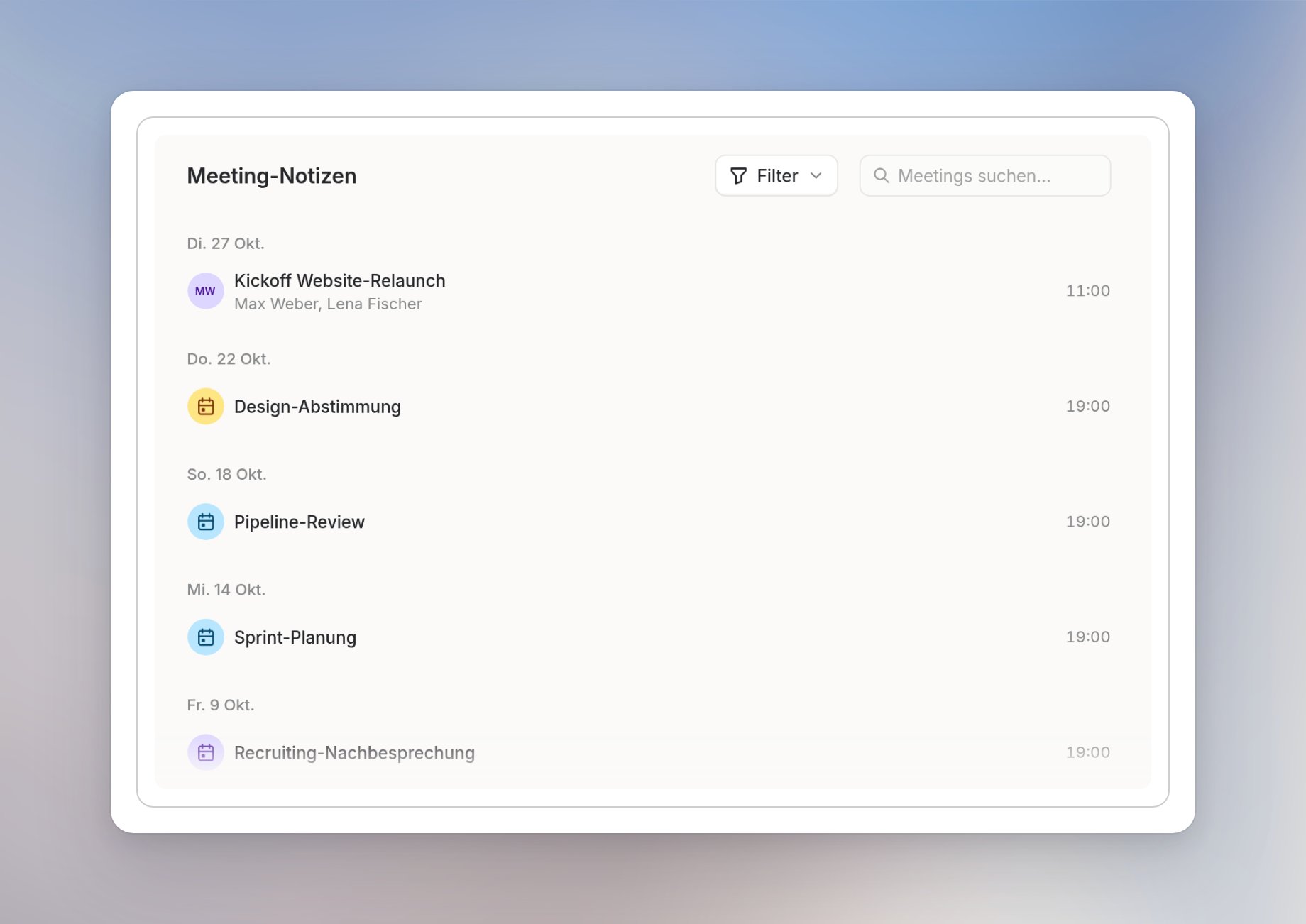
Wo du Meetings findest
Wähle Meetings in der Seitenleiste. Wenn du einen Kalender verbunden hast, zeigt Demnächst deine anstehenden Termine. Darunter listet Meeting-Notizen deine transkribierten Meetings nach Datum. Mit Alle, Meine Meetings und Mit mir geteilt wählst du, welche Meetings du siehst. Für den Einstieg folge Erste Schritte und danach Meetings transkribieren.Zugriff und Transkriptionskontingent
Dein Workspace-Admin legt fest, wer Meetings nutzen kann. Wenn du Meetings nicht in der Seitenleiste siehst, ist die Funktion für dich noch nicht freigeschaltet. Bitte deinen Workspace-Admin um Zugriff. Admins: siehe Zugriff. Wie viele Meetings du transkribieren kannst, hängt vom Plan deines Workspace ab:
Bei Langdock Core zeigt die Meetings-Seite, wie viele kostenlose Transkriptionen du noch hast, zum Beispiel 7/10 kostenlose Aufnahmen verfügbar.
- Eine Transkription zählt, sobald sie startet. Schlägt sie fehl, bevor Audio erfasst wurde, zählt sie nicht.
- Wenn du ein bereits transkribiertes Meeting fortsetzt, verbrauchst du keine weitere Transkription. Du kannst ein Meeting bis zu 24 Stunden nach dem letzten Stopp fortsetzen.
- Das Kontingent wird zu Beginn jedes Monats zurückgesetzt.