

Überblick
Der Webhook-Trigger stellt einen HTTP-Endpoint bereit, den externe Systeme aufrufen können, um deinen Workflow zu starten. Er ist die Brücke zwischen Langdock Workflows und jedem externen Service oder jeder Anwendung, die HTTP-Anfragen senden kann.Am besten für: Echtzeit-Integrationen, externe System-Events, API-gesteuerte Workflows und Verbindung von Services ohne native Integrationen.
Wann du den Webhook-Trigger verwenden solltest
Perfekt für:- Empfangen von Events von externen Services (GitHub, Stripe, eigene Apps)
- Echtzeit-Datenverarbeitung von externen Systemen
- Erstellen benutzerdefinierter Integrationen
- Verbinden von Services, die Webhooks unterstützen (einschließlich anderer Workflows)
- API-gesteuerte Workflows, die von anderen Systemen initiiert werden
- Benutzerbezogene Datenerfassung (verwende Formular-Trigger)
- Geplante wiederkehrende Aufgaben (verwende geplanten Trigger)
- Native Integrations-Events (verwende Integrations-Trigger)
Konfiguration
Basis-Einrichtung
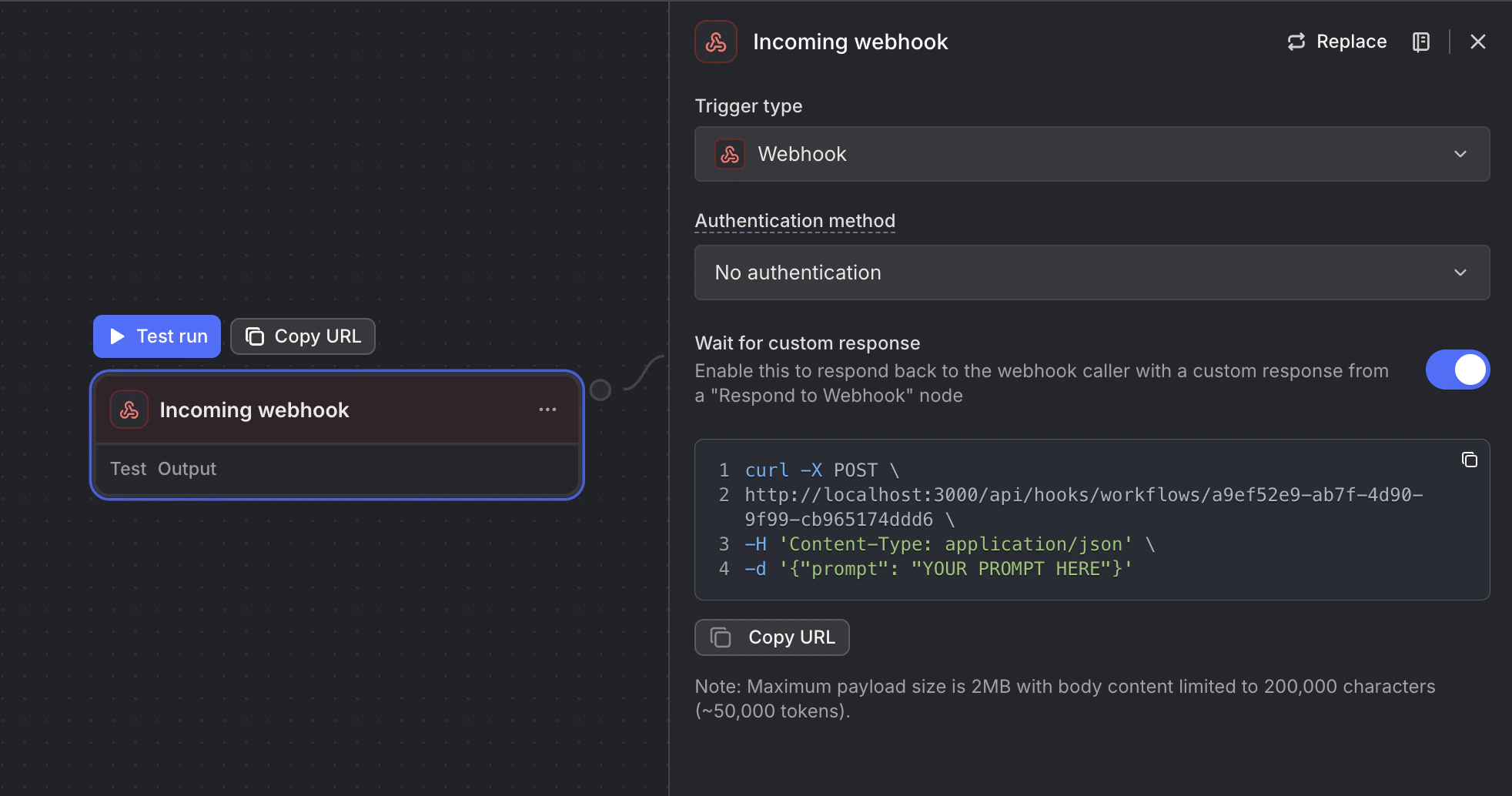
- Eindeutige Webhook-URL: Ein sicherer Endpoint zum Empfangen von Anfragen
- Webhook-ID: Kennung für deinen Webhook
Sicherheitsoptionen
Mit der Einstellung Authentifizierungsmethode legst du fest, wie dein Webhook gesichert wird. Wenn du eine Methode auswählst, wird automatisch ein Secret generiert. Das Secret bleibt erhalten, wenn du zwischen Methoden wechselst – so geht dein konfigurierter Schlüssel nicht versehentlich verloren.
Wenn eine Authentifizierungsmethode ausgewählt ist, ist ein Secret erforderlich. Wird das Secret-Feld leer gelassen, erscheint eine Validierungswarnung.
Best Practice: Verwende immer ein Secret für Produktions-Webhooks, um unbefugten Zugriff zu verhindern. Header-basierte Authentifizierung ist zu bevorzugen, da Secrets so nicht in Server-Logs oder dem Browser-Verlauf auftauchen.
Bestehende Webhooks mit einem Query-Parameter-Secret funktionieren weiterhin ohne Änderungen. Das Feld für die Authentifizierungsmethode ist optional – wenn es nicht gesetzt ist, bleibt das bisherige Verhalten automatisch erhalten.
Erweiterte Optionen
Aktiviere in Erweiterte Optionen die passende Option, wenn du Signatur-Header oder den originalen Request-Body im Workflow brauchst. Beide Optionen sind standardmäßig aus.- Signatur-Header einschließen: Fügt den Content-Type und unterstützte Signatur-Header unter
headerszur Trigger-Ausgabe hinzu. Andere eingehende Header erscheinen nicht in der Ausgabe. Dazu gehören Signatur-Header von Stripe, GitHub, Slack, DocuSign, Shopify, Svix und Standard Webhooks. - Originalen Request-Body beibehalten: Behält den ungeparsten Original-Body unter
rawBodyin der Trigger-Ausgabe. Requests mit dieser Option sind auf 12 MB begrenzt, weil sowohl der geparste als auch der originale Body gespeichert werden.
Wie es funktioniert
- Externes System sendet HTTP POST-Anfrage an Webhook-URL
- Webhook validiert Secret (falls konfiguriert, über
X-Webhook-Secret-Header oder?secret=-Query-Parameter) - Request-Payload wird geparst (JSON-Body und Query-Parameter). Das Parsing läuft auch, wenn Originalen Request-Body beibehalten eingeschaltet ist. Wenn Signatur-Header einschließen aktiv ist, stehen Content-Type und unterstützte Signatur-Header zusätzlich in der Trigger-Ausgabe bereit.
- Workflow wird zur Ausführung eingereiht
- Webhook antwortet sofort mit 202 Accepted
- Workflow verarbeitet asynchron im Hintergrund
headers und rawBody erscheinen in der Trigger-Ausgabe nur, wenn der passende Schalter an diesem Webhook-Trigger eingeschaltet ist.
Webhooks verarbeiten immer asynchron. Der Webhook antwortet sofort mit 202 Accepted, während der Workflow im Hintergrund läuft.
Anfragen an deinen Webhook senden
Basis-Anfrage
Dateien senden
Sende Webhook-Dateien als JSON unterfile für eine Datei oder unter files für bis zu 20 Dateien. Du kannst diese Keys auf oberster Ebene oder in verschachtelten Objekten verwenden.
Jedes Dateiobjekt benötigt fileName, mimeType und ein Inhaltsfeld. Verwende base64 für Binärdateien wie XLSX-Dateien oder text für Textdateien. Der gesamte JSON-Request-Body muss einschließlich Base64-kodierter Inhalte kleiner als 25 MB sein. Wenn Originalen Request-Body beibehalten eingeschaltet ist, gilt ein Limit von 12 MB.
Beispiel-Anwendungsfälle
GitHub Webhook-Integration
- URL: Deine Webhook-URL
- Events: Push, Pull Request
- Content-Type: application/json
x-hub-signature-256 zu erhalten.
Stripe-Zahlungs-Webhook
stripe-signature aus trigger.output.headers und den originalen Body aus trigger.output.rawBody lesen kann.
Benutzerdefinierte Anwendungs-Integration
Slack-Command-Integration
x-slack-signature und x-slack-request-timestamp zu erhalten.
Auf Webhook-Daten zugreifen
Webhook-Daten sind getrennt inbody (JSON-Payload) und query (URL-Parameter). Wenn der passende Schalter unter Erweiterte Optionen eingeschaltet ist, enthält die Ausgabe zusätzlich headers und/oder rawBody.
Request-Body
Greife auf JSON-Payload-Felder zu:Dateien
Verarbeitete Dateien ersetzen die ursprünglichen Dateiobjekte im Request-Body. Greife auf Dateien unterfiles in trigger.output.body.files zu:
file den Pfad {{trigger.output.body.file.path}}.
Query-Parameter
Greife auf URL-Query-Parameter zu:Header
Wenn Signatur-Header einschließen aktiv ist, greife auf den Content-Type und unterstützte Signatur-Header zu:content-type und stripe-signature. Nicht unterstützte Namen erscheinen nicht.
Raw Body
Wenn Originalen Request-Body beibehalten eingeschaltet ist, greife auf den ungeparsten Original-Body als String zu. GET-Anfragen setzenrawBody auf einen leeren String.
Beispiel
Für eine Anfrage wie:Response-Codes
Nächste Schritte
Integrations-Trigger
Verwende native Integrations-Events
HTTP-Request-Node
Stelle Anfragen an externe APIs
Code-Node
Validiere und transformiere Webhook-Daten
Erste Schritte
Erstelle deinen ersten Workflow
FAQ
Wie löse ich einen Workflow aus einem externen Dienst aus?
Wie löse ich einen Workflow aus einem externen Dienst aus?
Nutze einen Webhook-Trigger, wenn ein externer Dienst einen Workflow über eine HTTP-Anfrage starten soll. Konfiguriere den externen Dienst so, dass er die Webhook-URL des Workflows mit der erwarteten Methode, den Headern und dem Payload aufruft.
Was sollte ich prüfen, wenn ein Webhook-Trigger nicht auslöst?
Was sollte ich prüfen, wenn ein Webhook-Trigger nicht auslöst?
Prüfe die Webhook-URL, die Request-Methode, Anforderungen an Authentifizierung oder Signierung, die Struktur des Payloads und ob der externe Dienst die Anfrage tatsächlich gesendet hat. Stelle außerdem sicher, dass der Workflow aktiv ist und alle Pflichtfelder im eingehenden Payload vorhanden sind.