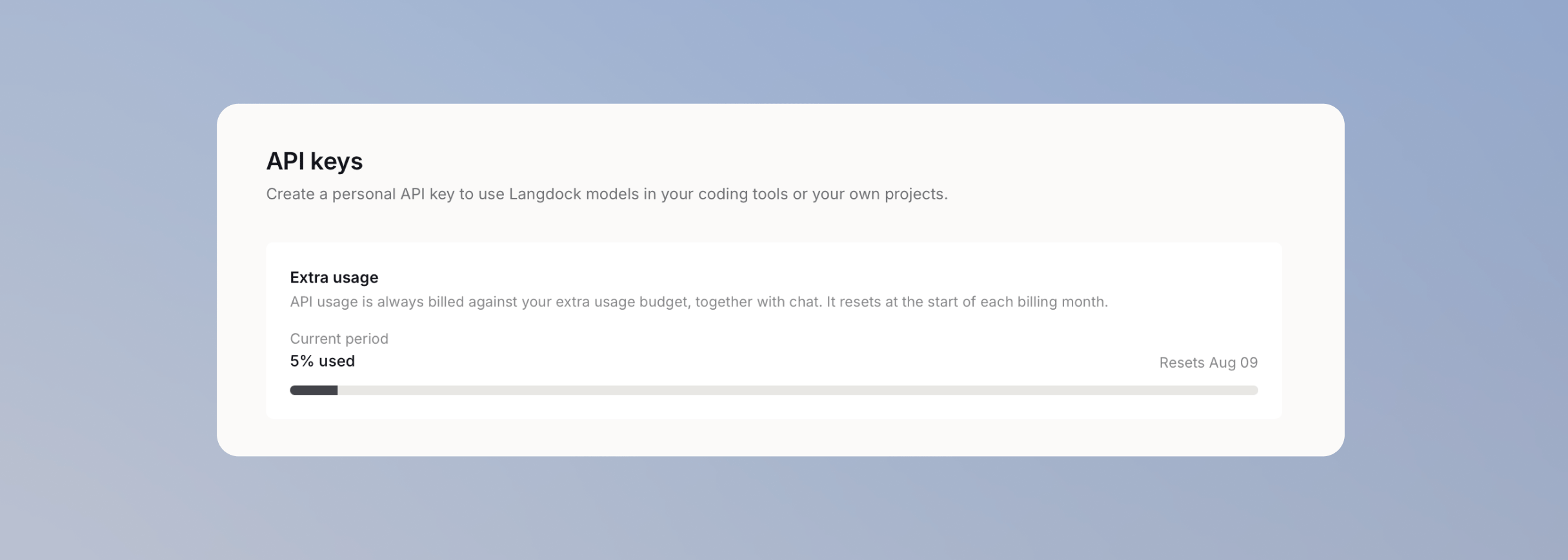
Mit einem persönlichen API-Key erreichst du die Modelle deines Workspace auch außerhalb von Langdock, zum Beispiel in Coding-Tools wie Claude Code, GitHub Copilot oder Codex oder in einem eigenen Projekt. Der Key authentifiziert dich und zählt zu deinem Nutzungsbudget. Dein Admin kann persönlichen Keys zusätzlich die Workflow-Schreib-API erlauben.
Dein Admin muss dir zuerst Zugriff geben, bevor API-Schlüssel in deinen Account-Einstellungen auftaucht. Dieser Zugriff steuert, ob die Seite angezeigt wird. Die persönliche API-Nutzung zählt zu deinem effektiven Budget und zum Workspace-Ausgabenlimit. Wenn dein effektives persönliches Budget aufgebraucht ist, geben persönliche API-Anfragen einen Fehler zurück und verwenden kein Fallback-Modell. Sobald das Workspace-Ausgabenlimit erreicht ist, geben persönliche API-Anfragen ebenfalls einen Fehler zurück und verwenden kein Fallback-Modell. Dein Workspace-Admin muss das Limit erhöhen oder auf Unbegrenzt setzen. Alternativ musst du warten, bis der aktuelle Abrechnungszeitraum zurückgesetzt wird.
Persönlichen API-Key erstellen
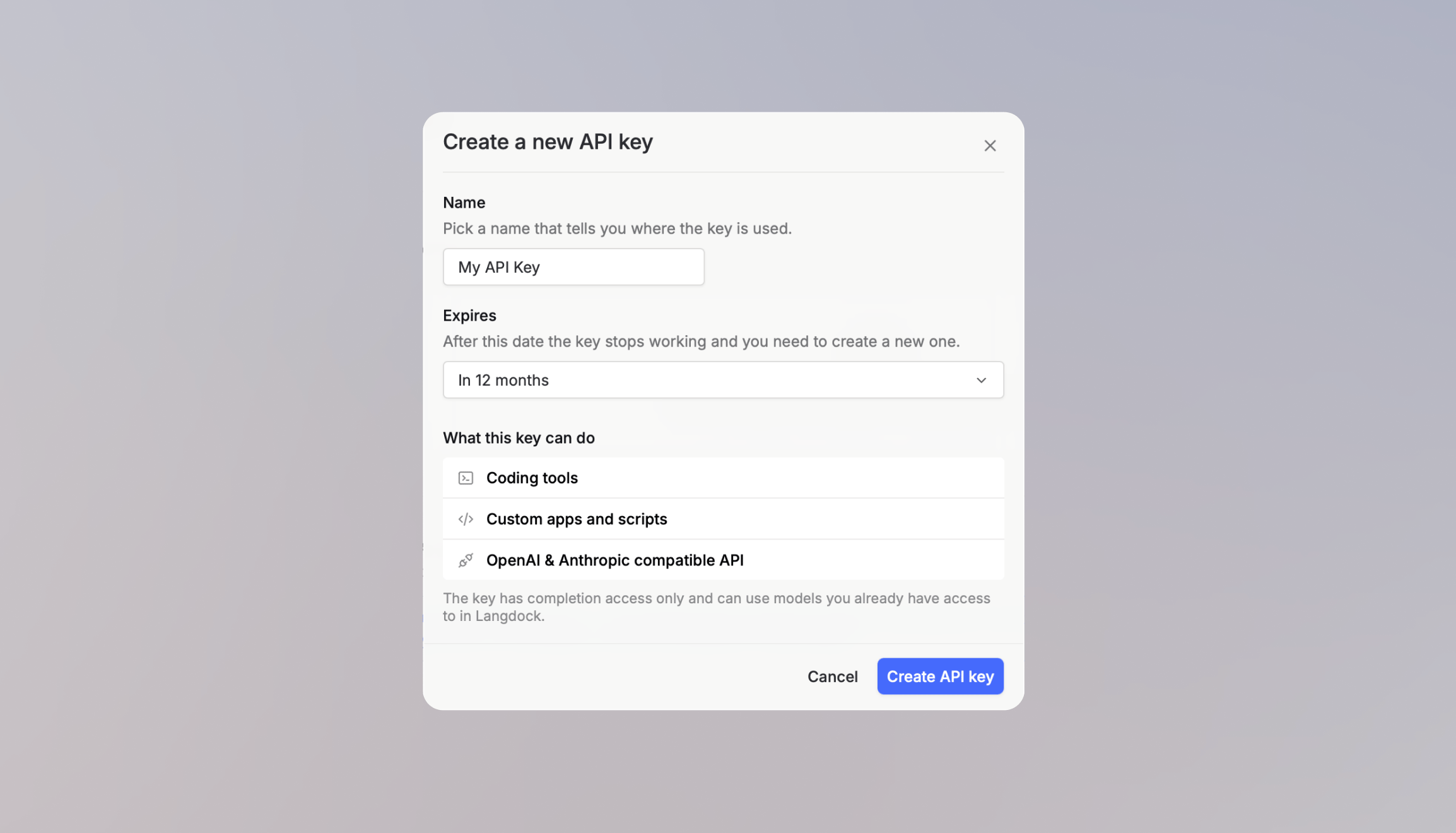
Key-Details eingeben
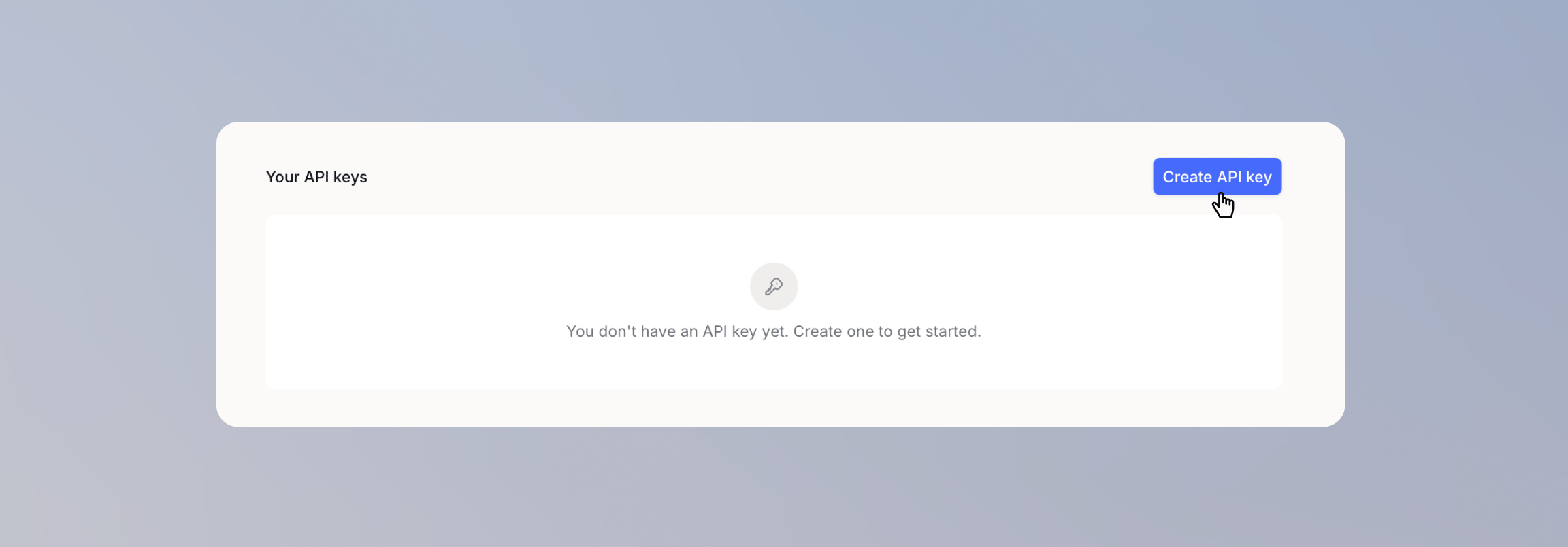
Klicke auf API-Key erstellen. Gib dem Key einen Namen, der dir zeigt, wo du ihn einsetzt, damit du später weißt, welches Tool du aktualisieren musst, und wähle ein Ablaufdatum. Key erstellen und kopieren
Klicke auf API-Key erstellen, kopiere den Key und bewahre ihn sicher auf. Langdock zeigt ihn nur ein einziges Mal. Teile einen persönlichen API-Key niemals mit anderen. Er authentifiziert sich als du und verbraucht dein Budget. Wer ihn hat, arbeitet also unter deinem Namen. Für gemeinsame Anwendungen und Automatisierungen nimm einen Workspace-API-Key. Wie du Keys sicher aufbewahrst, steht in den Best Practices für API-Schlüssel. YOUR_API_KEY durch deinen Key und your-model-id durch eine ID aus Verfügbare Modelle. Nutze eu oder us passend zur Modellregion deines Workspace. Für ein OpenAI-kompatibles Modell in der Region global nutze /openai/global/v1 und liste Modelle unter /openai/global/v1/models auf. In Dedicated Deployments beginnt die Basis-URL mit der Origin deines Deployments statt mit https://api.langdock.com.
Claude Code
Claude Desktop
Cursor
Codex
GitHub Copilot
OpenCode
API / cURL
Claude Code nutzt die Anthropic Messages API über Langdock.Verfügbare Claude-Modelle prüfen
Einstellungen hinterlegen
Füge dies in ~/.claude/settings.json ein (unter Windows: %USERPROFILE%\.claude\settings.json) und erstelle die Datei falls nötig. Ersetze die Modell-IDs durch welche aus dem vorherigen Schritt und stelle sicher, dass ANTHROPIC_API_KEY nicht gesetzt ist: Claude Code starten
Claude Code spricht die Anthropic Messages API, die Langdock unter der Base URL oben bereitstellt. Alle Anfragen laufen jetzt über deinen Workspace. Claude Desktop kann Chats über Langdock-Modelle mit Third-Party Inference laufen lassen.Developer Mode aktivieren
Öffne in Claude Desktop Help → Troubleshooting → Enable Developer Mode.
Gateway konfigurieren
Öffne Developer → Configure third-party inference. Setze Inference provider auf Gateway. Trage unter Gateway credentials Folgendes ein: Testen und übernehmen
Lass Model discovery aktiviert und klicke auf Test connection und Test model discovery. Claude findet die in deinem Workspace verfügbaren Anthropic-Modelle. Klicke auf Save Changes und anschließend auf Apply Changes. Claude startet neu; wähle Continue with Gateway, falls du dazu aufgefordert wirst.
Für Cursor gibt es unter Deine Tools verbinden noch keine eigene Karte. Richte den OpenAI-Provider von Cursor auf Langdock aus:Modell-Einstellungen öffnen
Öffne in Cursor Cursor Settings > Models.
Key und Basis-URL hinterlegen
Füge deinen persönlichen API-Key beim OpenAI-Provider ein und klicke auf Save. Aktiviere Override OpenAI Base URL und trage diese URL mit /v1 und ohne abschließenden Slash ein: Workspace-Modell hinzufügen
Gib die exakte ID eines Modells aus Verfügbare Modelle ein und klicke auf Add Custom Model. Wähle dieses Modell für den Chat.
function akzeptiert. Für agentisches Coding nutze stattdessen Claude Code, Codex, GitHub Copilot oder OpenCode. Codex nutzt den OpenAI Responses-Endpunkt von Langdock (wire_api = "responses").Config hinterlegen
Füge dies zu ~/.codex/config.toml hinzu (unter Windows: %USERPROFILE%\.codex\config.toml) und lege die Datei an, falls sie noch nicht existiert: Codex starten
Oder öffne die Codex-/ChatGPT-Desktop-App. Diese Datei speichert deinen Key auf diesem Computer. Wenn du den Rechner teilst, widerrufe den Key in Langdock und erstelle einen neuen. GitHub Copilot nutzt den OpenAI Chat Completions-Endpunkt von Langdock. Copilot Chat in VS Code, der Agent-Modus und die Copilot CLI brauchen ein OpenAI-kompatibles Modell, das Tools unterstützt.Custom Endpoint in VS Code hinzufügen
In VS Code öffne die Command Palette und führe Chat: Manage Language Models aus. Wähle Add Models → Custom Endpoint. Nutze Langdock als Gruppennamen, füge deinen API-Key ein und wähle Chat Completions.
Provider hinterlegen
VS Code öffnet chatLanguageModels.json. Füge diesen Provider hinzu oder führe ihn mit vorhandenen zusammen, speichere und wähle das Modell im Chat-Picker: Oder die Copilot CLI nutzen
Führe das in deinem Terminal aus. Füge die Exports zu deinem Shell-Profil hinzu, wenn sie dauerhaft gelten sollen. Unter Windows setzt du dieselben Werte mit $env:: Was diese Verbindung abdeckt
Damit laufen Copilot Chat, Agent-Modus und die Copilot CLI über deinen Workspace. Inline-Ghost-Text-Completions nutzen weiterhin GitHub. Bei Copilot Business oder Enterprise muss ein Admin ggf. die Richtlinie Bring Your Own Language Model Key aktivieren.
OpenCode nutzt den Anthropic-kompatiblen Endpunkt über Langdock.Config hinterlegen
Füge das zu opencode.json in deinem Projekt hinzu, oder zu ~/.config/opencode/opencode.json (unter Windows: %USERPROFILE%\.config\opencode\opencode.json). Unter models kannst du weitere Workspace-Modelle eintragen: OpenCode starten und verbinden
Führe /connect aus, wähle Other, gib workspace als Provider-ID ein und füge dann deinen API-Key ein. Modell wählen
Wähle das Modell mit /models oder starte OpenCode direkt damit: Rufe die Completion-APIs direkt aus eigenen Projekten auf.Verfügbare Modelle auflisten
Chat-Completions-Anfrage senden
Oder die Anthropic-kompatible API nutzen
Key rotieren oder widerrufen
Öffne das Menü neben einem Key unter Deine API-Keys:
- Key rotieren ersetzt das Secret und zeigt das neue nur einmal an. Das alte funktioniert sofort nicht mehr, aktualisiere also jedes verbundene Tool direkt.
- Key widerrufen schaltet den Key endgültig ab.
Auch dein Workspace-Admin kann deine Keys widerrufen. Sie funktionieren außerdem nicht mehr, wenn dein Admin dir den Zugriff auf persönliche API-Keys entzieht oder deine Workspace-Mitgliedschaft deaktiviert.