Neue App starten
1
Apps öffnen
Klicke in der Seitenleiste auf Apps.
2
Auf App erstellen klicken
Klicke oben rechts auf App erstellen. Ein neuer Chat öffnet sich. Im Nachrichtenfeld steht schon Hilf mir, folgende App zu erstellen:. Ergänze deine Beschreibung nach diesem Text.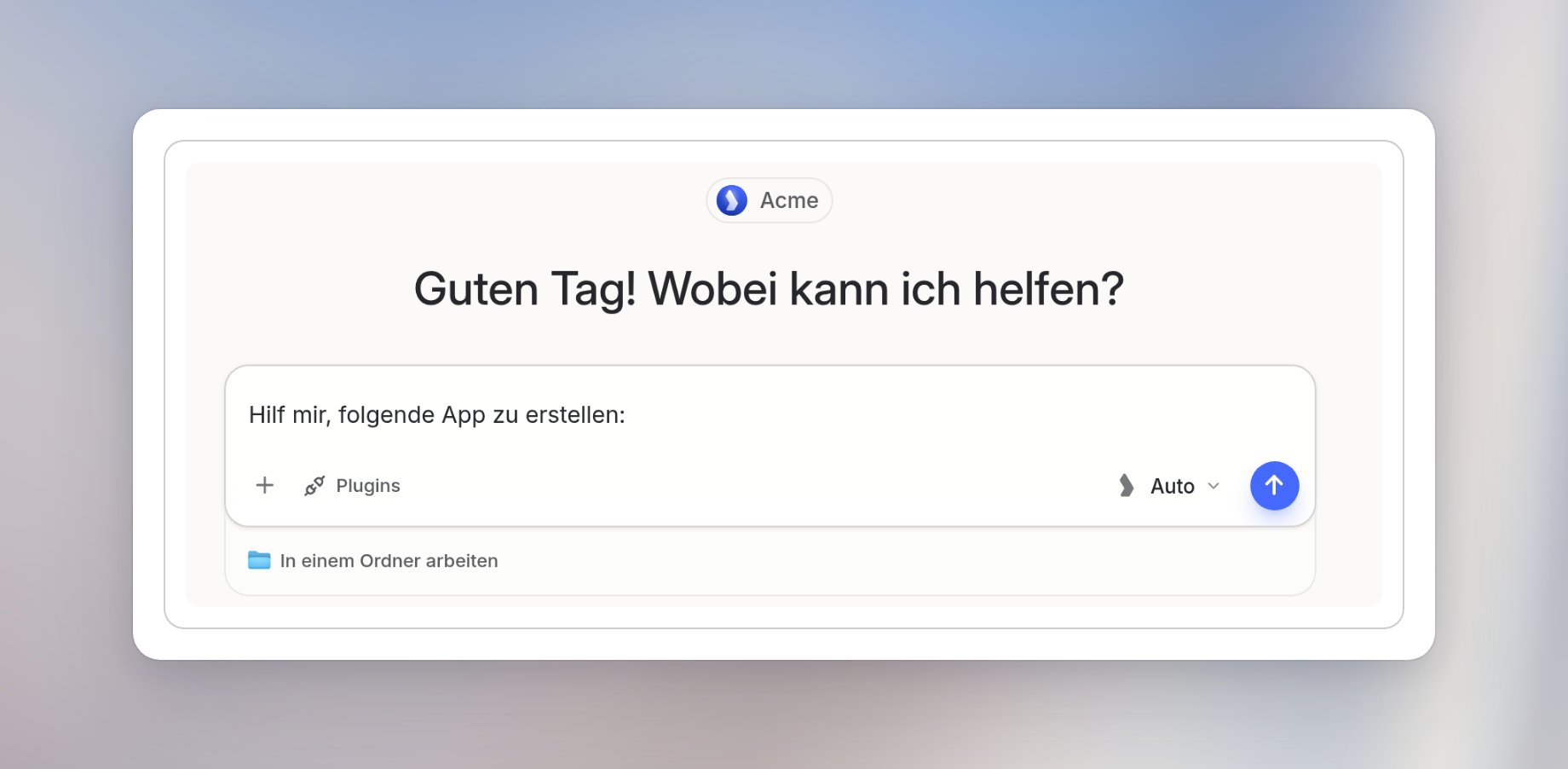
Erste Version beschreiben
Schreib, was die App tun soll, welche Informationen sie zeigt und was noch warten kann. Du kannst mit Beispieldaten starten und eine Datenbank später ergänzen. Zum Beispiel:Baue ein Marketing-Performance-Dashboard für eine E-Commerce-Marke, das wöchentliche Werbeausgaben, Return on Ad Spend und Conversion Rate pro Kanal als Diagramme zeigt, dazu eine Tabelle der 10 besten Kampagnen. Nutze realistische Beispieldaten. Noch kein Login und keine Datenbank.Klicke auf den Senden-Button. Der Builder beginnt und öffnet das App-Panel neben dem Chat.
Build verfolgen
Im Chat siehst du, woran der Builder arbeitet. Das App-Panel zeigt die Phasen Planen, Bauen und Abschluss. Der Status wechselt von App wird geplant… zu App wird gebaut… und Wird abgeschlossen…. Warte auf Vorschau bereit. Wenn der Builder mehr Informationen braucht, stellt er dir im Chat eine Frage, und der Status zeigt „Wartet auf deine Antwort”. Wenn ein Build mit Build fehlgeschlagen abbricht, siehe Limits und Fehlerbehebung.Vorschau prüfen
Sobald die Vorschau bereit ist, prüfst du die App rechts. Der Builder-Chat bleibt links, damit du beim Prüfen direkt Änderungen anfragen kannst.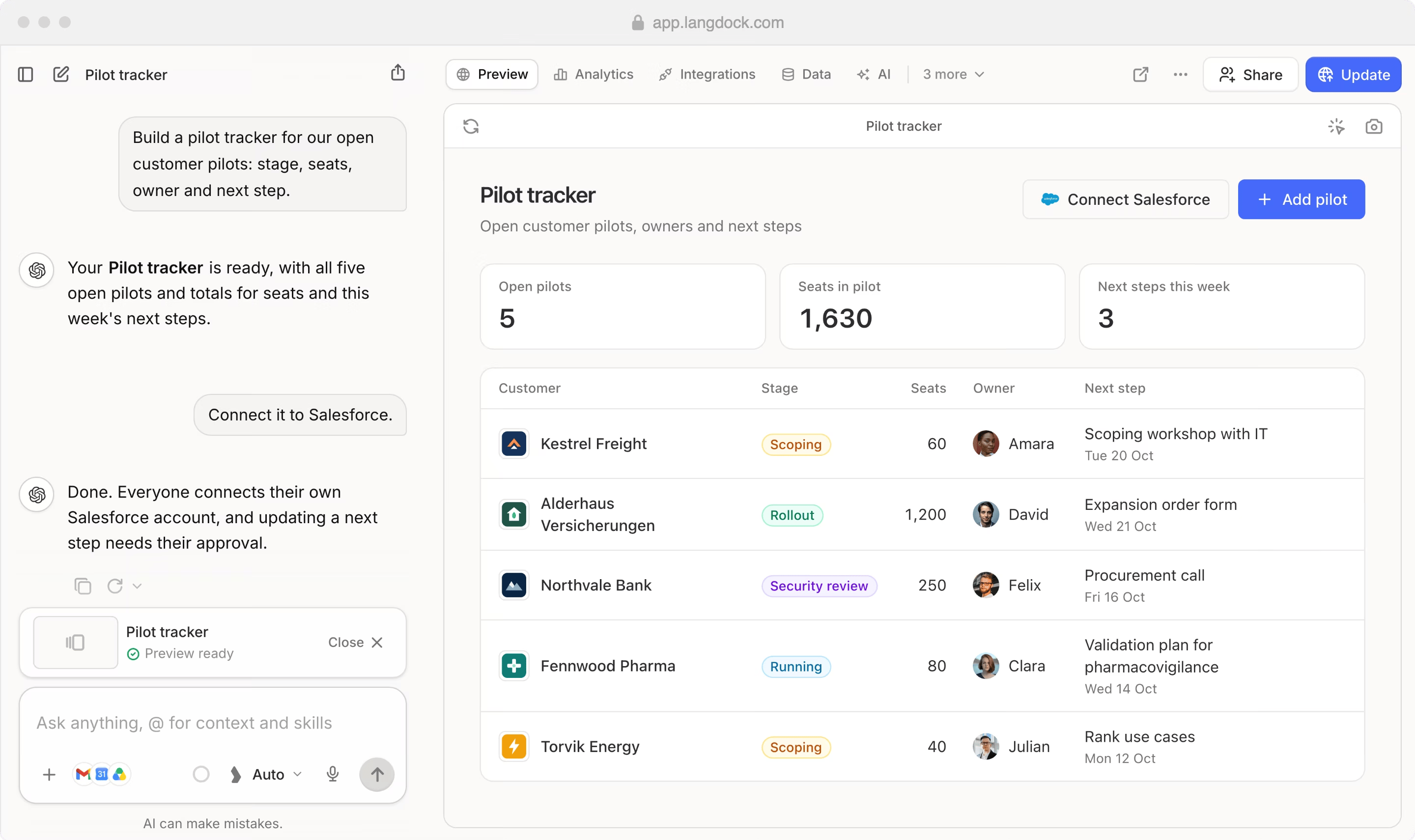
Änderungen im Chat anfragen
Beschreibe im Nachrichtenfeld, was du ändern möchtest. Nenne den Teil der App und das Ergebnis, das du erwartest. Zum Beispiel:Benenne Team-Fortschritt in Checklisten-Fortschritt um. Behalte die drei Fortschrittsbalken der Teams.Sende die Anfrage und prüfe die Vorschau, sobald der Builder die Änderung umgesetzt hat. Wenn der Build fertig ist, zeigt der Chat eine Zusammenfassung der Änderungen. Du kannst im selben Chat weitere Anfragen senden. Kleinere, konkrete Anfragen lassen sich leichter prüfen als eine große.
Beispiel: Datenbank ergänzen
Die erste Version des Dashboards oben nutzt Beispieldaten. Mit einer weiteren Anfrage können Nutzer Daten eingeben und speichern:Füge jetzt eine Datenbank hinzu, in der Nutzer neue Daten zu Werbeausgaben pro Kanal eintragen können.Während der Builder die App aktualisiert, steht „App wird gebaut…” auf der App-Karte und in der Werkzeugleiste der Vorschau. Die bisherige Version bleibt in der Vorschau sichtbar, bis das Update fertig ist. In diesem Beispiel ergänzt der Builder ein Formular für neue Einträge und eine Tabelle mit den gespeicherten Datensätzen. Dieses Formular gehört zur generierten App. Es ist vom Tab Daten getrennt, in dem Bearbeiter die Tabellen der App ansehen. Teste Eingaben und Speichern im Formular, bevor du auf Erstellen klickst.
Änderung an einem bestimmten Element anfragen
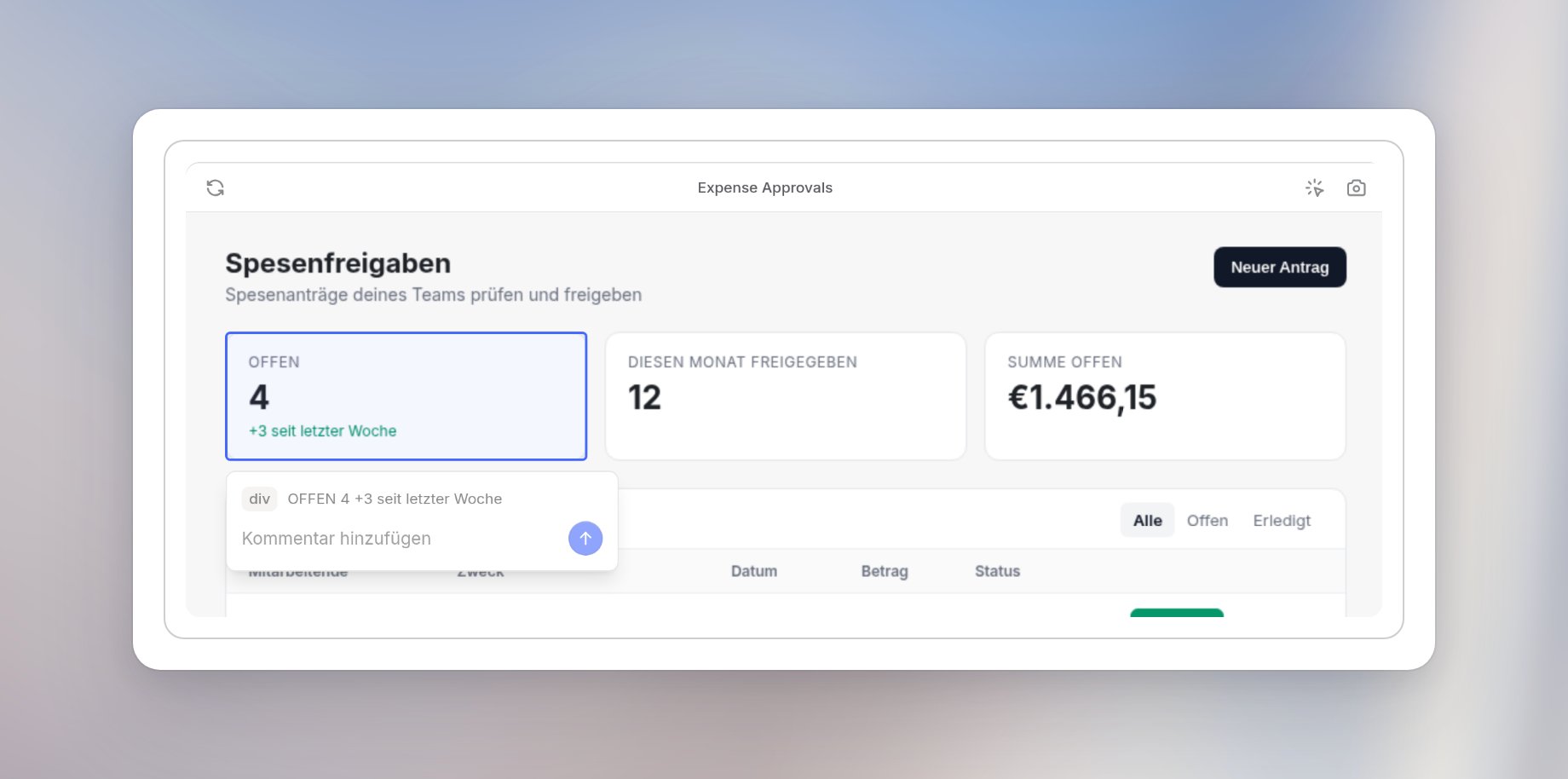
Wähle ein Element in der Vorschau aus, um deine Anweisung genau diesem Teil der App zuzuordnen.1
Elementauswahl einschalten
Klicke in der Werkzeugleiste der Vorschau auf Element auswählen. Das Banner zeigt „Klicke auf ein Element, um Änderungen daran anzufragen”.
2
Element wählen
Bewege den Mauszeiger über die App. Ein blauer Rahmen zeigt, welches Element du auswählst. Klicke auf das Element.
3
Kommentar hinzufügen
Gib deine Anweisung in Kommentar hinzufügen ein und klicke auf den Pfeil-Button Zum Chat hinzufügen.