

Icon, Name und Beschreibung
Kurze beschreibende Informationen, um den Agenten zu identifizieren und anderen Nutzern zu erklären, wie er funktioniert. Workspace-Admins können zusätzlich einen Ersteller-Anzeigenamen festlegen, der statt des einzelnen Erstellers angezeigt wird, zum Beispiel einen Teamnamen.Eingabetyp
Agenten unterstützen verschiedene Eingabetypen, die bestimmen, wie sie Informationen empfangen und verarbeiten.Prompt (Standard)
Das Chat-Eingabefeld, das du bereits aus dem normalen Chat kennst. Damit kannst du jede beliebige Nachricht an den Agenten senden und eine Antwort erhalten. Du kannst Beispiel-Prompts festlegen, bei denen es sich um gespeicherte Prompts handelt, auf die Nutzer klicken können, anstatt die erste Nachricht zu schreiben. Diese helfen den Nutzern und reduzieren den Aufwand, der für den Einstieg erforderlich ist.Formular
Formulare ermöglichen es dir, Informationen auf strukturierte Weise zu sammeln, ähnlich wie bei einem Umfragetool. Dies hilft, Nutzer zu führen, um zu sehen, wie viel Kontext notwendig ist, um eine qualitative Antwort zu erhalten, und sie in einem standardisierten Format zu sammeln, das vom Modell leichter verarbeitet werden kann.Anweisungen
Beschreibe, was du mit diesem Agenten erreichen möchtest, und definiere Anweisungen. Beschreibe so viele relevante Details und Hintergrundinformationen wie möglich. Dies ermöglicht dem Agenten, besser und näher an deinen Erwartungen zu antworten. Lies den Agenten-Guide und unseren Prompting-Guide für weitere Details.Wissen
Füge deinem Agenten Dateien von deinem Computer oder aus Integrationen in der Zeile Dateien hinzu. Über Folder Sync kannst du auch Ordner aus SharePoint, Google Drive, OneDrive oder Confluence Cloud synchronisieren. Wissenssammlungen, Ordner aus dem Bereich Dateien und synchronisierte Ordner fügst du über Ordner hinzufügen in der Zeile Ordner hinzu. Ein Agent kann bis zu 50 Dateien, 5 Ordner aus Dateien und 5 synchronisierte Ordner anhängen. Ordner aus Dateien bleiben schreibgeschützt, bis du einen als Arbeitsordner festlegst. Wie du das einrichtest, steht unter Ordner.Quellenzugriff einschränken
Standardmäßig können Nutzer auf Quellenverweise in Antworten klicken, um die Originaldokumente zu öffnen und anzusehen. Wenn du sensible Quellinhalte schützen möchtest, während der Agent sie trotzdem referenzieren kann, kannst du die Quellenzugriffsbeschränkung aktivieren. Wenn aktiviert, sehen Nutzer Quellenverweise in den Antworten, können sie aber nicht anklicken, um sie zu öffnen. Der Agent liest und durchsucht diese Dateien weiterhin, um Fragen zu beantworten. Die Originaldateien kann er aber nicht an Integrations-Aktionen oder MCP-Tools mit Datei-Input übergeben und auch nicht in einen Skill kopieren. Das ist nützlich, wenn:- Der Agent Zugriff auf vertrauliche Dokumente benötigt, um präzise Antworten zu geben
- Nutzer Informationen aus Quellen erhalten sollen, ohne direkten Zugriff auf die zugrundeliegenden Dateien zu haben
- Du die Dokumentenverteilung kontrollieren möchtest, aber trotzdem das Wissen nutzen willst
Diese Einstellung muss zuerst auf Workspace-Ebene von einem Admin aktiviert werden, bevor sie in der Agenten-Konfiguration verfügbar ist. Wenn du diese Option nicht siehst, kontaktiere deinen Workspace-Admin.
Integrationen
Verbinde deinen Agenten mit externen Tools und Diensten. Klicke in der Zeile Integrationen auf Integration hinzufügen. Dein Agent kann dann Aktionen ausführen wie:- E-Mail-Entwürfe erstellen
- CRM-Einträge aktualisieren
- Support-Tickets erstellen
- Nachrichten in Slack posten
Skills
Hänge Skills über Skill hinzufügen in der Zeile Skills an. Angehängte Skills leiten den Agenten in jeder Unterhaltung. Die Zeile erscheint, wenn Skills im Workspace aktiviert sind.Sub-Agenten
Hänge andere Agenten über Sub-Agent hinzufügen in der Zeile Sub-Agenten an. Dein Agent kann spezialisierte Agenten aufrufen, um bestimmte Teilaufgaben zu erledigen.Workflows
Hänge Workflows über Workflow hinzufügen in der Zeile Workflows an, damit dein Agent mehrstufige Automatisierungen während einer Unterhaltung auslösen kann. Details findest du unter Workflows über Agenten nutzen.Dateivorlagen
Hänge Datei-Vorlagen über Vorlage hinzufügen in der Zeile Dateivorlagen an, damit dein Agent Dokumente und Präsentationen in einem einheitlichen Format und Stil erstellt.Erweitert
Aktiviere Webzugriff unter Erweitert, damit der Agent im Web suchen kann. Bildgenerierung folgt dem Workspace-Standard. Agenten können Dateien erstellen, Dateiinhalte bearbeiten und Tabellendaten analysieren, wenn das in den Workspace-Einstellungen aktiviert ist.Modell
Wähle das Modell, das dieser Agent verwenden wird. Bietet das Modell Reasoning-Stufen an, stellst du Reasoning in derselben Auswahl ein. Mit Aktualisieren veröffentlichst du den Entwurf. Stufen und Modellwahl stehen im Modell-Guide.Kreativität
Steuert den Temperature-Parameter des Modells, der beeinflusst, wie deterministisch oder kreativ die Antworten sind. Der Regler reicht von 0 (deterministisch) bis 1 (kreativ):- Niedrige Werte (0-0,3): Fokussiertere, konsistentere und vorhersagbarere Antworten. Am besten für faktische Aufgaben, Programmierung oder wenn du zuverlässige Ausgaben benötigst.
- Mittlere Werte (0,4-0,7): Ausgewogene Kreativität und Konsistenz. Gut für allgemeine Anwendungsfälle. Neue Agenten starten bei 0,7 und wechseln auf 0,3, sobald du die erste Wissensquelle oder das erste Tool anhängst.
- Höhere Werte (0,8-1,0): Vielfältigere und kreativere Antworten. Besser für Brainstorming, kreatives Schreiben oder wenn du unterschiedliche Ausgaben möchtest.
Wenn Limits erreicht sind
Lege fest, was passiert, wenn ein Nutzer-, Workspace- oder Agenten-Limit erreicht ist. Bei einem Nutzerlimit greift verfügbare Extra-Nutzung vor dem Fallback-Modell. In BYOK und Dedicated Deployments haben Workspace-Limits Vorrang vor enthaltenen Limits. Modell wechseln (Standard) lässt den Agenten mit dem Fallback-Modell antworten; bei Nutzung blockieren kann der Agent nicht genutzt werden, bis das Limit zurückgesetzt wird.Planen
Bei einem gespeicherten Agenten, der keine Vorlage ist, klickst du auf Planen in der oberen Leiste, um eine geplante Aufgabe mit vorausgewähltem Agenten zu erstellen. Der Button wird angezeigt, wenn Geplant aktiviert ist und für diesen Agenten noch keine geplante Aufgabe existiert. Er ist deaktiviert, sobald du dein Limit von 10 geplanten Aufgaben erreichst.Teilen
In der oberen rechten Ecke findest du Optionen zum Teilen und zur Verwendung des Agenten. Du kannst ihn mit jedem im Workspace teilen oder Bearbeitungs- und Nutzungsberechtigungen mit bestimmten Gruppen oder Einzelpersonen teilen. Agent verwenden erscheint, wenn der Agent aktiv ist und du keine Entwurfsänderungen hast. Teilen braucht die entsprechende Workspace-Berechtigung. Wenn der Agent Subagenten angehängt hat, prüft Langdock, ob die Personen, mit denen du ihn teilst, auch auf diese Subagenten zugreifen können, und bietet dir an, fehlenden Zugriff zu erteilen.Veröffentlichen
Änderungen an der Agenten-Konfiguration werden als Entwurf gespeichert und wirken sich erst nach der Veröffentlichung auf Nutzer aus. Wähle in der oberen Leiste Erstellen, um die erste aktive Version anzulegen. Danach wähle Aktualisieren, damit ein späterer Entwurf zur aktiven Version wird. Die Create- und Update-Endpoints der Agent API speichern Konfigurationsänderungen im Entwurf. Der Publish-Endpoint macht diesen Entwurf aktiv. Freigabeänderungen wirken sofort und erfordern keine Veröffentlichung. Get- und Chat-Endpoints nutzen die aktive Version, oder den Entwurf, wenn noch keine Version veröffentlicht wurde. Beim Veröffentlichen einer neuen Version kannst du eine optionale Update-Nachricht hinzufügen, die beschreibt, was sich geändert hat. Nutzer sehen dann einen Hinweis Neue Version, wenn sie einen neuen Chat mit dem Agenten starten. Der Hinweis verschwindet 7 Tage nach der Veröffentlichung, oder früher, sobald ein Nutzer seit dem Release 3 Chats mit dem Agenten gestartet hat. Für Versionen, die du selbst veröffentlicht hast, siehst du den Hinweis nicht, und die erste veröffentlichte Version zeigt nie einen Hinweis.Analytics
Nutze die Tabs Analytics und Feedback, um Agenten-Leistung und Nutzerfeedback zu prüfen. Siehe Agenten-Analytics für die vollständige Analytics- und Feedback-Referenz.Tracing und Logging
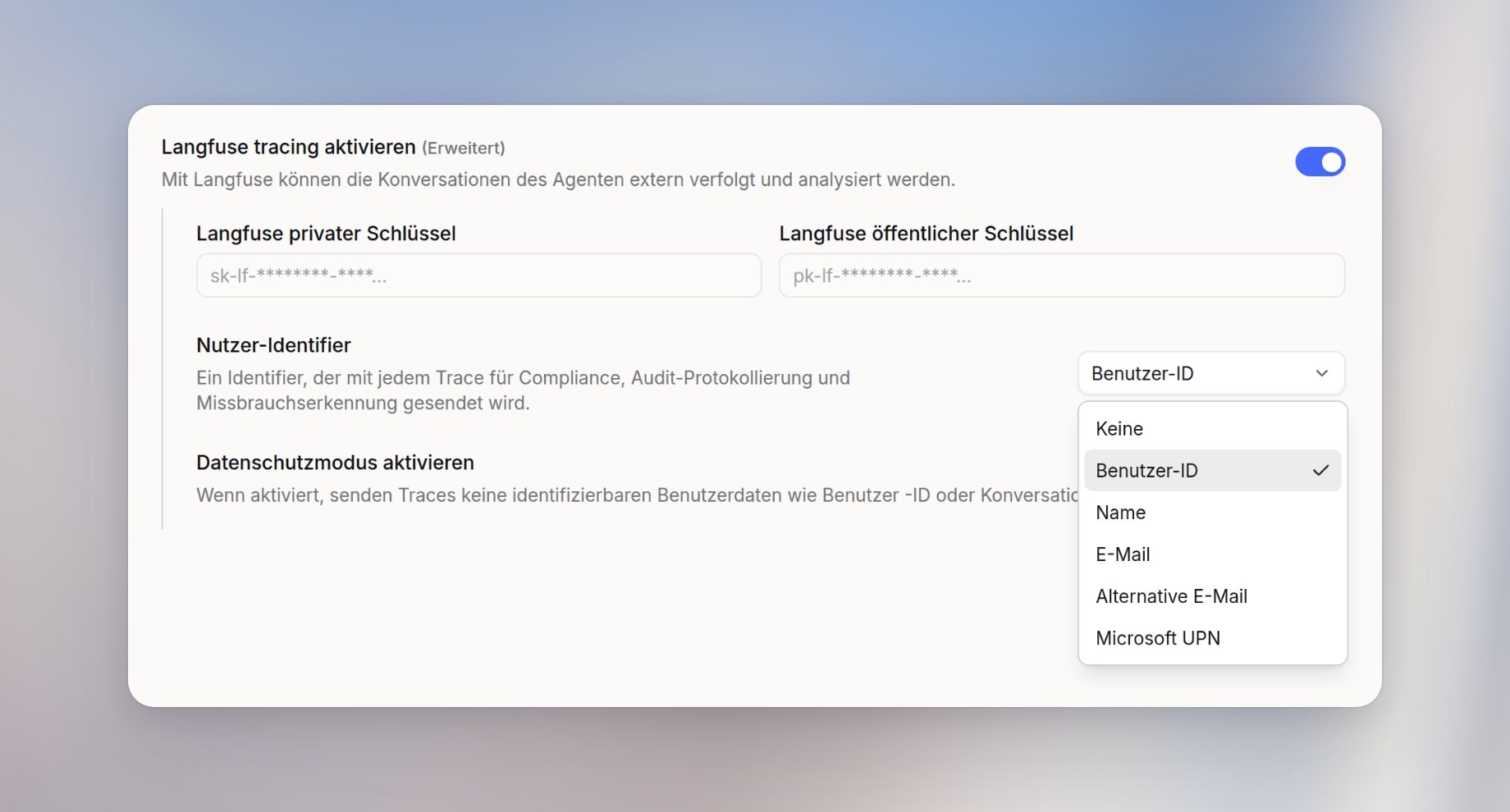
Für tiefere Einblicke in das Verhalten und die Leistung deines Agenten kannst du Tracing über Langfuse aktivieren. So funktioniert es:- Workspace-Admins aktivieren zunächst das Agenten-Logging in den Workspace-Einstellungen. Dadurch wird die Funktion für Agenten in deinem Workspace verfügbar.
-
Agenten-Editoren können dann das Logging für einzelne Agenten konfigurieren:
- Aktiviere den Allow agent logs-Toggle in der Agenten-Konfiguration
- Setze die Tracing cloud URL (Standard:
https://cloud.langfuse.com) - Wähle den Nutzer-Identifier, den Langfuse mit jedem Trace erhält: Keine, Benutzer-ID, Name, E-Mail, Alternative E-Mail oder Microsoft UPN. Benutzer-ID ist der Standard.
- Einzelne Konversations-Traces
- Modell-Inputs und -Outputs
- Leistungsmetriken und Latenz
- Token-Verbrauch pro Interaktion
FAQ
Welche Informationen zählen zum Kontext eines Agenten?
Welche Informationen zählen zum Kontext eines Agenten?
Zum Kontext eines Agenten können die Nachricht des Nutzers, die bisherige Unterhaltung, die Agenten-Anweisungen, angehängte Dateien, abgerufenes Wissen, verfügbare Tools, Tool-Ergebnisse und Systemanweisungen gehören. Komplexe Agenten füllen den Kontext daher schneller als ein einfacher Chat.
Wie entscheide ich, welche Wissensquellen und Tools ich einem Agenten anhänge?
Wie entscheide ich, welche Wissensquellen und Tools ich einem Agenten anhänge?
Hänge nur das Wissen und die Tools an, die der Agent für seine konkrete Aufgabe braucht. Breite Agenten mit vielen Quellen und Tools sind schwerer zu steuern und können irrelevante Informationen abrufen. Teile komplexe Aufgaben auf fokussierte Agenten oder Subagenten auf.
Warum nutzt ein Agent ein angehängtes Tool oder eine Wissensquelle nicht?
Warum nutzt ein Agent ein angehängtes Tool oder eine Wissensquelle nicht?
Ein Agent kann ein Tool oder eine Quelle überspringen, wenn der Prompt den Bedarf nicht klar macht, Berechtigungen fehlen, die Suche keine relevanten Inhalte findet oder eine andere Anweisung Vorrang hat. Beschreibe den erwarteten Ablauf explizit in den Agenten-Anweisungen und teste mit repräsentativen Beispielen.
Wie beeinflusst angehängtes Wissen die Antworten eines Agenten?
Wie beeinflusst angehängtes Wissen die Antworten eines Agenten?
Angehängtes Wissen gibt dem Agenten wiederverwendbare Informationen, die er während einer Unterhaltung abrufen kann. Der Agent erhält meist relevante Auszüge, nicht unbedingt jedes angehängte Dokument vollständig. Die Qualität der Antwort hängt von der Suche, den Berechtigungen, den Anweisungen und der Frage des Nutzers ab.
Wann sollte ich eine agentenspezifische Wissenssammlung statt direkter Dateien nutzen?
Wann sollte ich eine agentenspezifische Wissenssammlung statt direkter Dateien nutzen?
Nutze eine agentenspezifische Wissenssammlung, wenn dieselben Dokumente wiederkehrende Unterhaltungen oder viele Nutzer unterstützen sollen. Nutze direkte Dateien, wenn die Informationen temporär sind, klein genug für die aktuelle Aufgabe oder nur in einem Chat gebraucht werden.
Warum antwortet ein Agent im Chat, statt ein Dokument zu erstellen?
Warum antwortet ein Agent im Chat, statt ein Dokument zu erstellen?
Wenn die Anweisungen eines Agenten vorgeben, direkt im Chat zu antworten oder keine Dateien zu erstellen, öffnet sich der Dokumenten-Editor nicht automatisch. Wenn Datei-Tools im Workspace verfügbar sind, bitte den Agenten, ein Dokument zu erstellen. In normalen Agenten-Chats gibt es weder das Menü Tools noch den Button Dokument erstellen.