

Was sind geplante Aufgaben?
Geplante Aufgaben führen einen gespeicherten Prompt für dich wiederkehrend aus, zum Beispiel tägliche Briefings, Wochentags-Updates und wöchentliche Zusammenfassungen, oder einmalig auf Knopfdruck. Jede Ausführung kann einen neuen Chat erzeugen, den du wie jede andere Konversation öffnen, lesen und fortsetzen kannst. Übersprungene Ausführungen erzeugen keinen Chat. Typische Anwendungsfälle:- Ein tägliches Briefing, das deinen Kalender und ungelesene E-Mails durchgeht
- Eine wöchentliche Zusammenfassung über ausgewählte Agenten oder Wissenssammlungen
- Eine manuelle Aufgabe, die in deiner Liste Geplant bereitsteht und auf Wunsch läuft
Eine geplante Aufgabe erstellen
Öffne Geplant in der Seitenleiste.
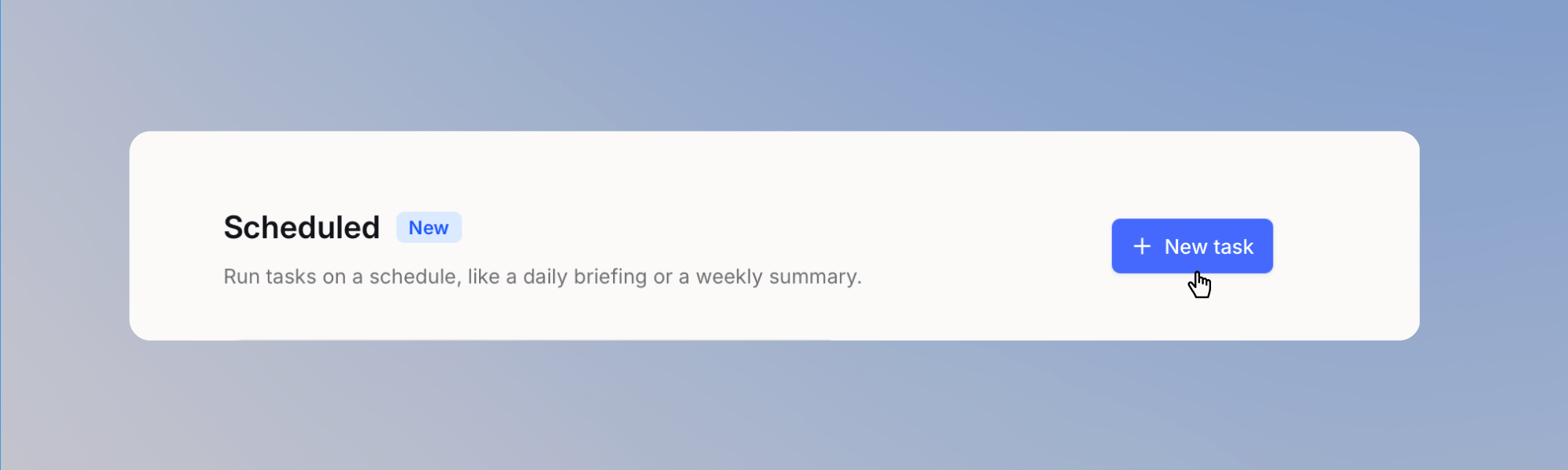
- Name: zum Beispiel Tägliches Briefing.
- Agent auswählen (optional): Wähle einen Agenten, um dessen Anweisungen, Tools oder Wissen zu verwenden. Andernfalls wählst du ein Modell.
- Anweisungen: schreibe den Prompt, der bei jeder Ausführung läuft. Verwende
@, um Integrationen, Agenten, Wissenssammlungen, Prompts, Workflows oder Skills zu referenzieren. Verwende das+-Symbol zum Hinzufügen von Dateien, sofern Modell und Workspace-Berechtigungen das zulassen. - Wann ausführen: wähle eine Häufigkeit (siehe unten).
Workflows und Skills sind verfügbar, wenn die entsprechenden Produkte für dich aktiviert sind. Wenn du einen Agenten auswählst, entscheidet der Agent über die verwendeten Skills. Skill-Erwähnungen im
@-Menü sind dann deaktiviert.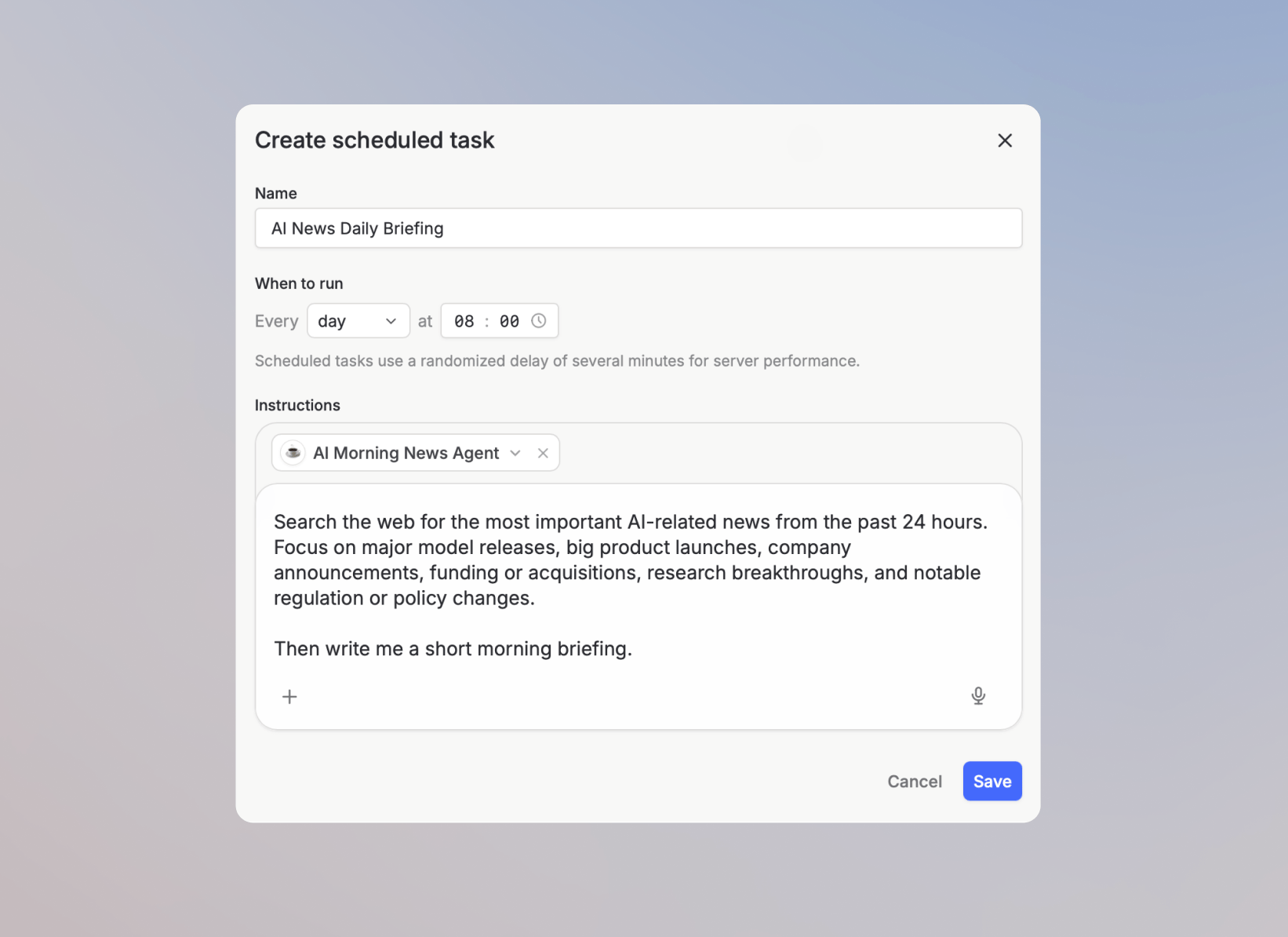
Eine geplante Aufgabe aus dem Chat erstellen
Du kannst auch im normalen Chat einen Agenten bitten, eine geplante Aufgabe für dich einzurichten. Beschreibe, was wann laufen soll, zum Beispiel:- Fasse jeden Werktag um 8 Uhr meine ungelesenen E-Mails zusammen und markiere dringende Punkte.
- Schicke mir jeden Montag eine wöchentliche Zusammenfassung des vergangenen Kalenders.
- Erinnere mich täglich um 17 Uhr daran, offene Pull Requests zu prüfen.
Aus dem Chat erstellte Aufgaben nutzen die Zeitzone deines Browsers. Sie starten ohne ausgewählten Agenten und nutzen Auto Mode, wenn verfügbar, oder dein persönliches Standardmodell, wenn Auto Mode nicht verfügbar ist und du eines festgelegt hast. Bearbeite die Aufgabe in der Liste Geplant, um einen Agenten auszuwählen, Dateien hinzuzufügen oder Verweise mit
@ zu ergänzen.Häufigkeit wählen
Bei monatlichen Zeitplänen läuft die Aufgabe am letzten Tag des Monats, wenn der gewählte Tag in diesem Monat nicht existiert (zum Beispiel der 31. im Februar).
Geplante Ausführungen können bis zu 15 Minuten später starten. Die Verzögerung passt sich an die Anzahl gleichzeitig gestarteter Ausführungen an.
Mit Ausführungen arbeiten
In der Detailansicht der Aufgabe kannst du: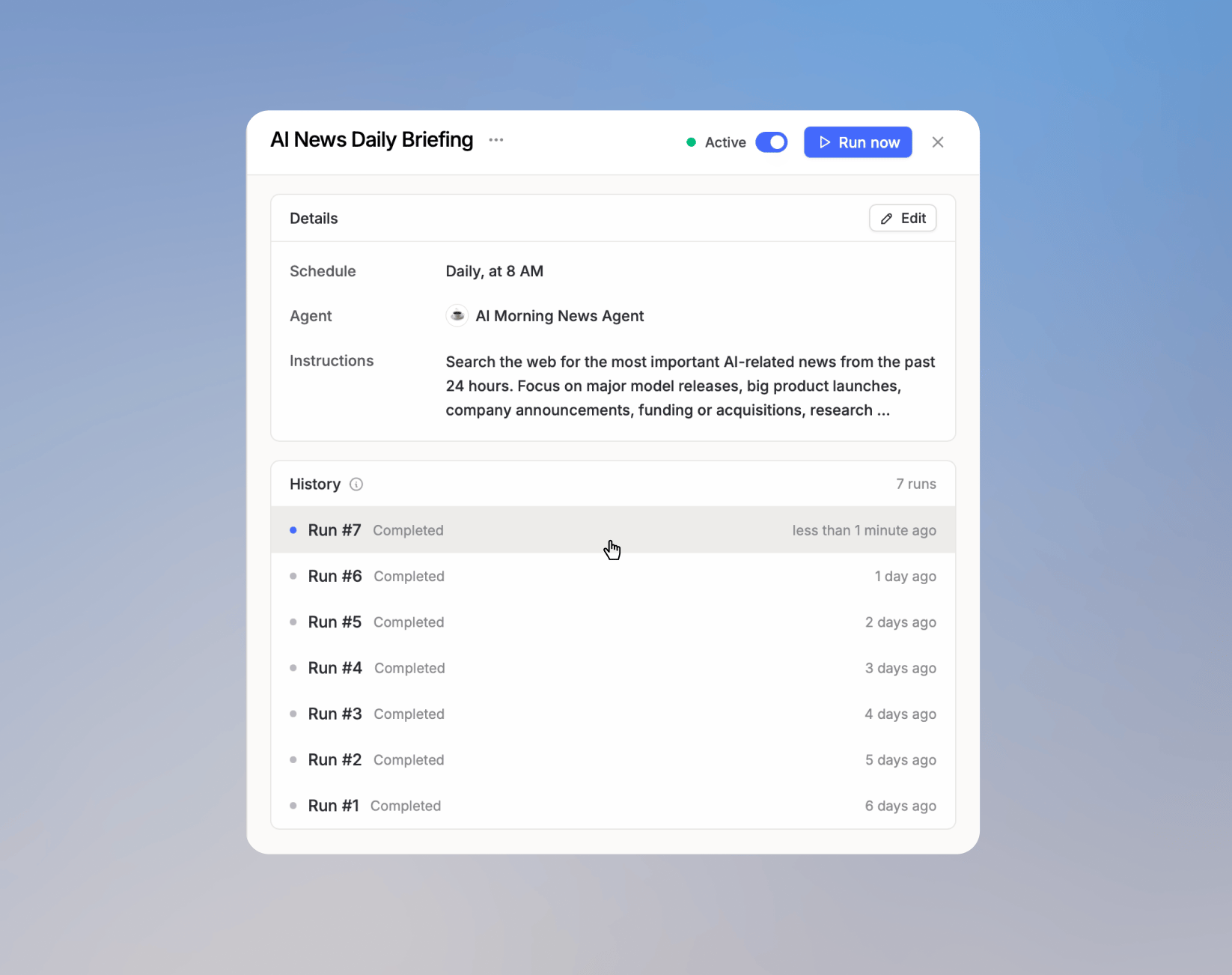
- Den Chat einer Ausführung öffnen und die Konversation fortsetzen
- Sehen, ob eine Ausführung abgeschlossen, übersprungen oder fehlgeschlagen ist
- Jederzeit eine manuelle Ausführung starten, unabhängig vom Zeitplan
- Einen wiederkehrenden Zeitplan pausieren oder fortsetzen, ohne die Aufgabe zu verlieren
Aktionen ohne Bestätigung zulassen
Startet der Zeitplan eine Ausführung und sie stoppt, weil du noch eine Aktion bestätigen, eine Verbindung wählen oder die Aktion eines Agenten genehmigen musst, ist die Ausführung Fehlgeschlagen, du bekommst eine Benachrichtigung und die Aufgabe bleibt Aktiv. Nachdem du die Aktion erlaubt hast, bleibt diese Ausführung im Verlauf Fehlgeschlagen. Eine Ausführung, die du selbst startest, bleibt Abgeschlossen. Öffne den Chat dieser Ausführung und antworte auf die Bestätigungsaufforderung, die im Chat bleibt:- Wähle Für zukünftige Ausführungen erlauben, um diese Ausführung zu bestätigen und dieselbe Aktion in dieser Aufgabe ab jetzt automatisch auszuführen.
- Wähle den Pfeil daneben und dann Einmal erlauben, um nur diese Ausführung zu bestätigen. Bei der nächsten Ausführung wird wieder nachgefragt.
- Wähle Ablehnen, um die Aktion zu stoppen.
Tipps
- Halte die Anweisungen konkret. “Fasse meine ungelesenen E-Mails zusammen und hebe dringende Punkte hervor” liefert nützlichere Ergebnisse als “Gib mir ein Update”.
- Wähle einen Agenten, wenn du dessen Anweisungen und konfigurierte Tools oder Wissen verwenden willst. Füge andernfalls Dateien hinzu und verwende Verweise mit
@direkt im Feld Anweisungen. - Nutze Manuell für Aufgaben, die in deiner Liste Geplant griffbereit sein sollen, aber nicht automatisch laufen müssen.
FAQ
Wann sollte ich geplante Aufgaben nutzen?
Wann sollte ich geplante Aufgaben nutzen?
Nutze geplante Aufgaben, wenn ein gespeicherter Prompt wiederkehrend direkt aus dem Chat laufen soll. Sie eignen sich für einfache wiederkehrende Zusammenfassungen, Erinnerungen, Briefings oder Prüfungen, die keinen vollständigen Workflow brauchen.
Wie unterscheiden sich geplante Aufgaben von Workflows?
Wie unterscheiden sich geplante Aufgaben von Workflows?
Geplante Aufgaben führen einen Prompt nach Zeitplan aus. Workflows sind die bessere Wahl, wenn der Prozess mehrere Schritte, strukturierte Logik, Integrationen, Freigaben oder Outputs braucht, die zwischen Nodes weitergegeben werden.