

Desktop-App oder Browser
Meetings funktioniert in der Langdock-Desktop-App und in einem Browser auf dem Computer. Die Desktop-App transkribiert bei Online-Calls beide Seiten. Der Browser transkribiert nur dein Mikrofon.
Im Browser wählst du oben auf der Meetings-Seite Desktop-App holen, um die App herunterzuladen. Installiere sie, melde dich bei deinem Langdock-Workspace an und öffne Meetings in der Seitenleiste. Details zu Download und Installation findest du unter Desktop-App.
Systemvoraussetzungen
- macOS: macOS 14 oder neuer. Um andere Teilnehmende zu transkribieren, brauchst du macOS 14.2 oder neuer. Unter macOS 14.0 und 14.1 wird nur dein Mikrofon transkribiert.
- Windows: Windows 10 oder neuer.
- Wasserzeichen-Kamera: macOS 14 oder neuer oder Windows 11.
Meetings einrichten
Wenn du Meetings zum ersten Mal öffnest, führt dich die Anleitung Meetings einrichten durch die Einrichtung. Erledigte Schritte hakt sie automatisch ab.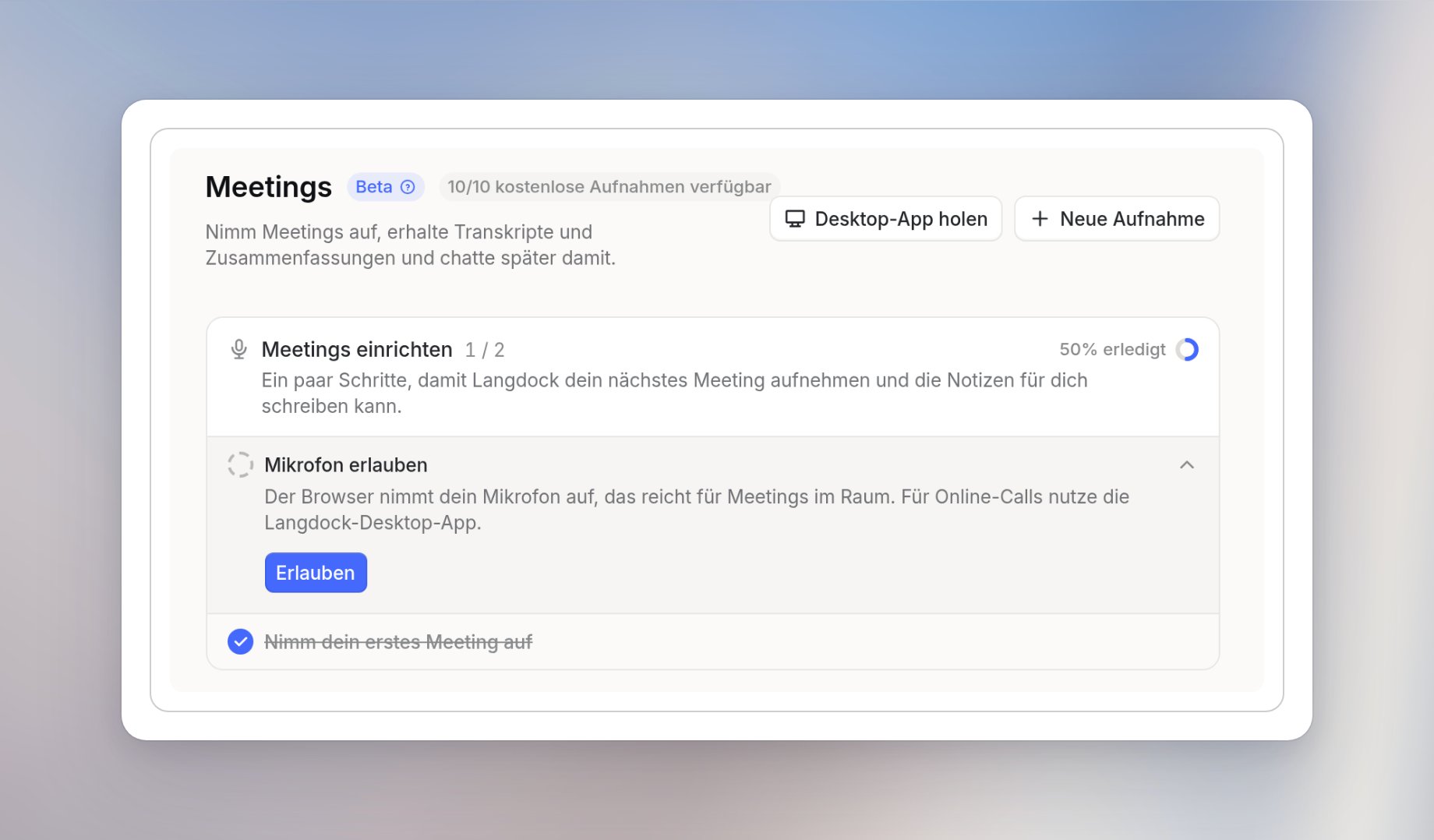
Der Kalenderschritt erscheint nur, wenn dein Workspace eine Kalenderintegration anbietet.
Sobald du deinen Kalender verbunden, das Mikrofon erlaubt und dein erstes Meeting transkribiert hast, zeigt die Anleitung kurz Alles startklar und verschwindet dann. Du kannst sie jederzeit über die Schaltfläche zum Einstieg wieder öffnen.
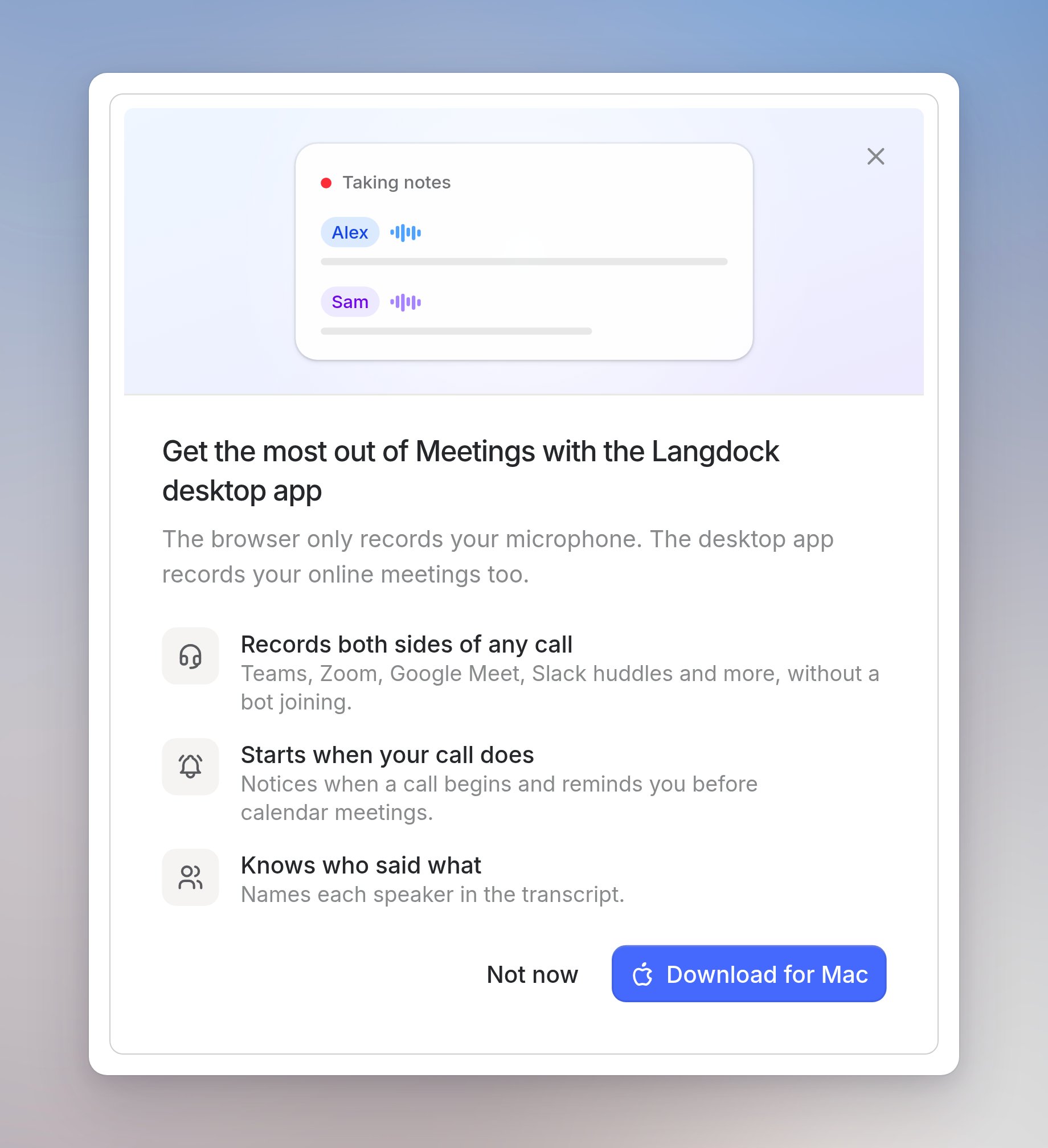
Danach zeigt die Desktop-App eventuell die Karte Sieh, wer spricht. Wähle Aktivieren, um sie einzurichten, oder Jetzt nicht, um die Karte für einen Tag auszublenden.
Kalender verbinden
Verbinde deinen Kalender, damit du anstehende Meetings unter Demnächst siehst und mit einem Klick transkribieren kannst.1
Kalenderschritt öffnen
Klappe in der Anleitung Verbinde deinen Kalender auf und wähle Verbinden. Du kannst auch im leeren Bereich Demnächst einen Anbieter auswählen.
2
Anbieter wählen
Wähle Google Calendar oder Outlook Calendar.
3
Anmelden
Melde dich mit deinem Arbeitskonto an und bestätige den Zugriff.
4
Zu Langdock zurückkehren
Deine anstehenden Termine erscheinen unter Demnächst.
Kalender ausblenden oder trennen
In den persönlichen Einstellungen kannst du mit dem Schalter neben einem verbundenen Kalender dessen Termine in Meetings ein- oder ausblenden. Der Kalender bleibt dabei verbunden. Um ihn zu trennen, öffne Integrationen in der Seitenleiste, öffne Google Calendar oder Outlook Calendar und wähle bei deiner Verbindung Löschen. Wie Verbindungen funktionieren, erfährst du unter Verbindungen. Muss ein Kalender neu verbunden werden, zeigt Demnächst „Ein Kalender muss neu verbunden werden. Einige Termine fehlen möglicherweise.“Mikrofon und Systemaudio erlauben
Meetings braucht dein Mikrofon, um zu transkribieren, was du sagst. In der Desktop-App braucht es außerdem Systemaudio, um zu transkribieren, was andere im Call sagen.Desktop-App
Vor deiner ersten Transkription öffnet die Desktop-App den Dialog Schließe die Einrichtung ab, um aufzunehmen.1
Mikrofon erlauben
Wähle neben Mikrofon aktivieren die Option Aktivieren und erlaube den Zugriff, wenn dein Computer danach fragt.
2
Systemaudio erlauben (macOS)
Wähle neben Systemaudio aktivieren die Option Aktivieren und erlaube den Zugriff.
3
Transkription starten
Sobald beide Berechtigungen Aktiviert zeigen, startet die Transkription.
- macOS: Für das Mikrofon gehst du zu Systemeinstellungen > Datenschutz & Sicherheit > Mikrofon. Für Systemaudio gehst du zu Systemeinstellungen > Datenschutz & Sicherheit > Bildschirm- & Systemaudioaufnahme. Langdock erscheint dort im Bereich für reine Systemaudioaufnahmen.
- Windows: Gehe zu Einstellungen > Datenschutz und Sicherheit > Mikrofon. Für Systemaudio brauchst du unter Windows keine eigene Berechtigung.
Wenn du unter macOS den Mikrofonzugriff aus- und wieder einschaltest, während die App geöffnet ist, wähle App neu starten, sobald du dazu aufgefordert wirst. macOS übernimmt die neue Berechtigung erst nach einem Neustart.
Browser
Wähle im Schritt Mikrofon erlauben die Option Erlauben und bestätige den Zugriff, wenn dein Browser danach fragt. Hast du den Zugriff vorher blockiert, erlaube das Mikrofon in den Website-Einstellungen neben der Adressleiste und versuche es dann erneut.Sprechernamen aktivieren
Mit Sprechernamen siehst du im Transkript, wer was gesagt hat. Sie sind in der Desktop-App verfügbar. So aktivierst du sie:- Wähle auf der Karte Sieh, wer spricht die Option Aktivieren
- Wähle im Einrichtungsschritt Sprechernamen aktivieren die Option Aktivieren
- Aktiviere Sprechernamen in den persönlichen Einstellungen
- Microsoft Teams (die neue Teams-Desktop-App)
- der Zoom-Desktop-App
- Google Meet in Chrome, Edge, Brave, Arc, Vivaldi und anderen Chromium-Browsern oder in der installierten Meet-App