

Für Inspiration und fertige Vorlagen empfehlen wir dir unsere Sammlung Agent Templates.
Erste Schritte
1
Zugriff auf den Agenten-Builder
Navigiere zur Agenten-Übersicht und klicke auf “Agenten erstellen”.Der Agent Builder Chat öffnet sich. Beschreibe deinen Agenten in natürlicher Sprache, starte mit einer Vorlage oder klicke auf Zum Editor, um den Konfigurations-Editor zu öffnen. Dieser Guide behandelt die manuelle Konfiguration.
2
Plane deinen Agenten
Bevor du mit der Konfiguration beginnst, bedenke diese wichtigen Fragen:
Für unseren Onboarding-Agenten wollen wir:Neuen Mitarbeitern helfen, sich mit dem Unternehmen und ihrer Rolle vertraut zu machen
Nutzer durch den Onboarding-Prozess führen
Nach fehlenden Informationen fragen, wenn nötig
Niemals Informationen annehmen, die nicht bereitgestellt wurden
Planungsfragen
Planungsfragen
- Zweck: Bei welcher spezifischen Aufgabe soll dieser Agent helfen?
- Prozess: Was sind die Schritte, um diese Aufgabe zu erreichen?
- Ressourcen: Musst du Dateien anhängen oder Wissensquellen verbinden?
- Nutzerführung: Wie wirst du Nutzer anleiten, die richtigen Informationen bereitzustellen?
- Beispiele: Hast du Beispiele, die den erwarteten Stil und Output demonstrieren?
Grundkonfiguration
Icon, Name und Beschreibung
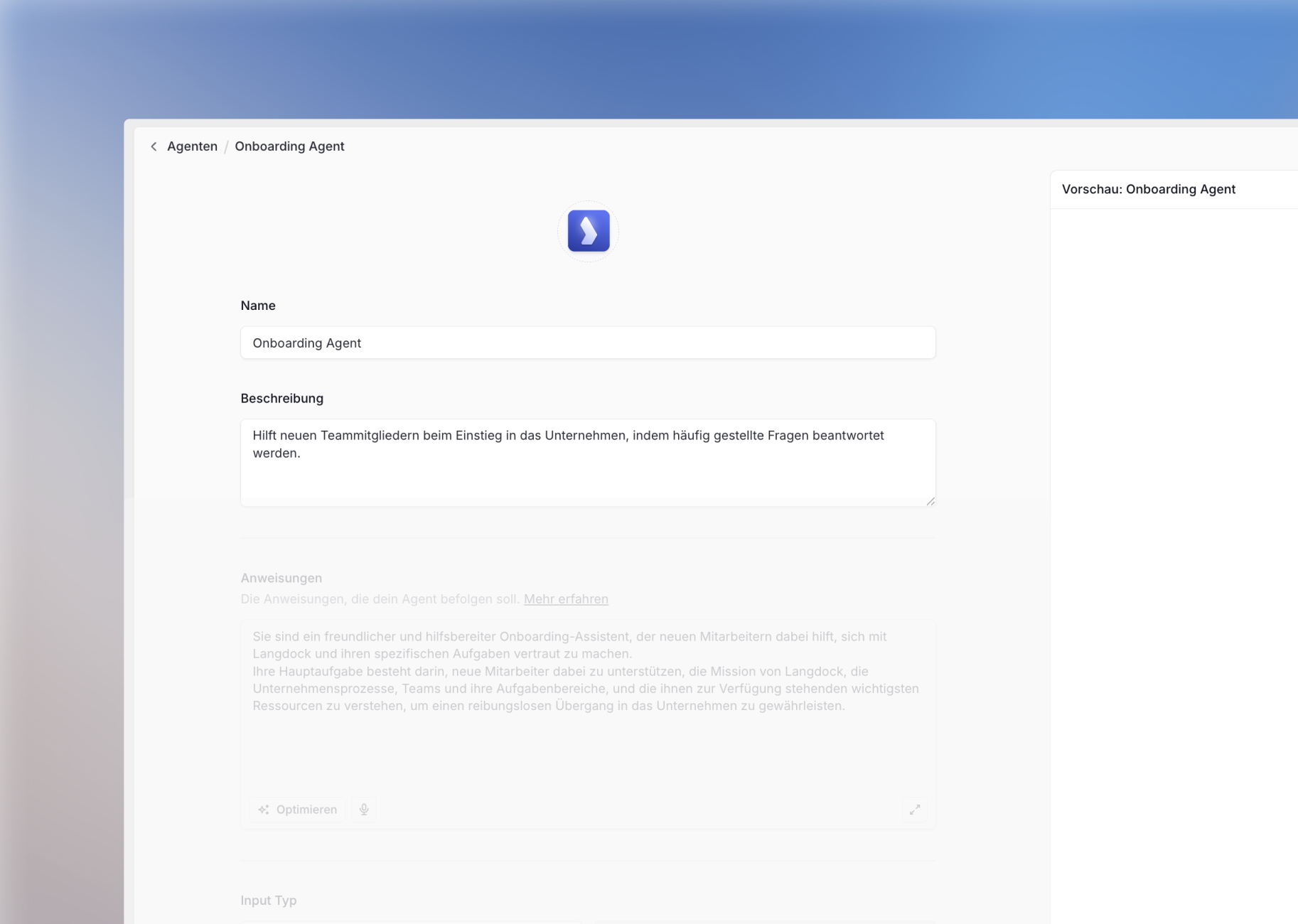
1
Ein Icon hochladen
Wähle ein Emoji oder lade ein eigenes Icon hoch, das den Zweck deines Agenten repräsentiert.
2
Name und Beschreibung festlegen
- Name:
Onboarding-Agent - Beschreibung:
Hilft neuen Teammitgliedern beim Einstieg ins Unternehmen, indem er häufig gestellte Fragen beantwortet.
Anweisungen schreiben
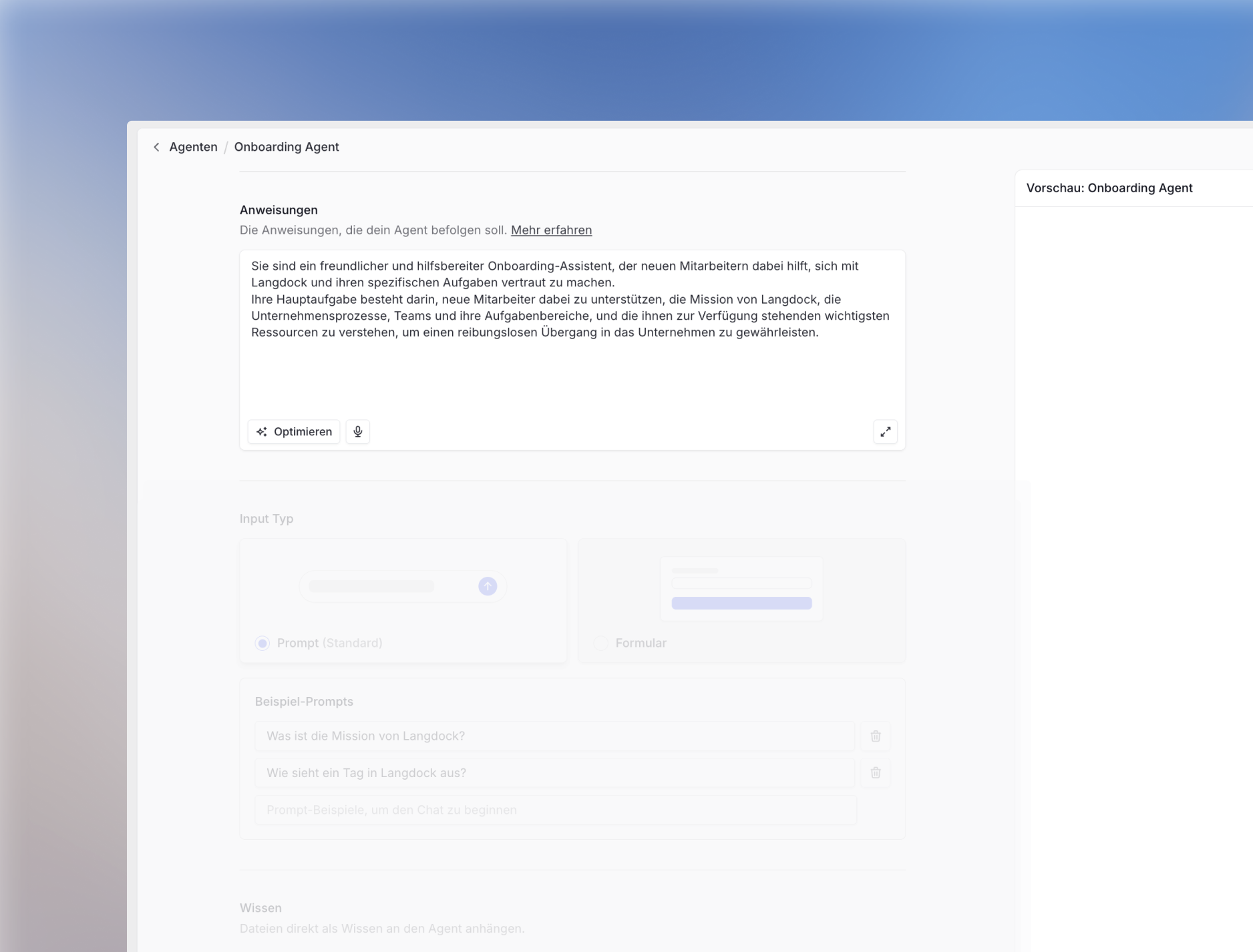
Automatisches Speichern: Dein Agent speichert automatisch, während du Änderungen vornimmst, kein manuelles Speichern erforderlich.
1
Persona
Definiere, wer dein Agent ist:
2
Aufgaben
Spezifiziere, was der Agent tun soll und wie:
3
Kontext
Stelle relevante Hintergrundinformationen bereit:
4
Format
Spezifiziere die erwartete Output-Struktur:
Erweiterte Konfiguration
Beispiel-Prompts
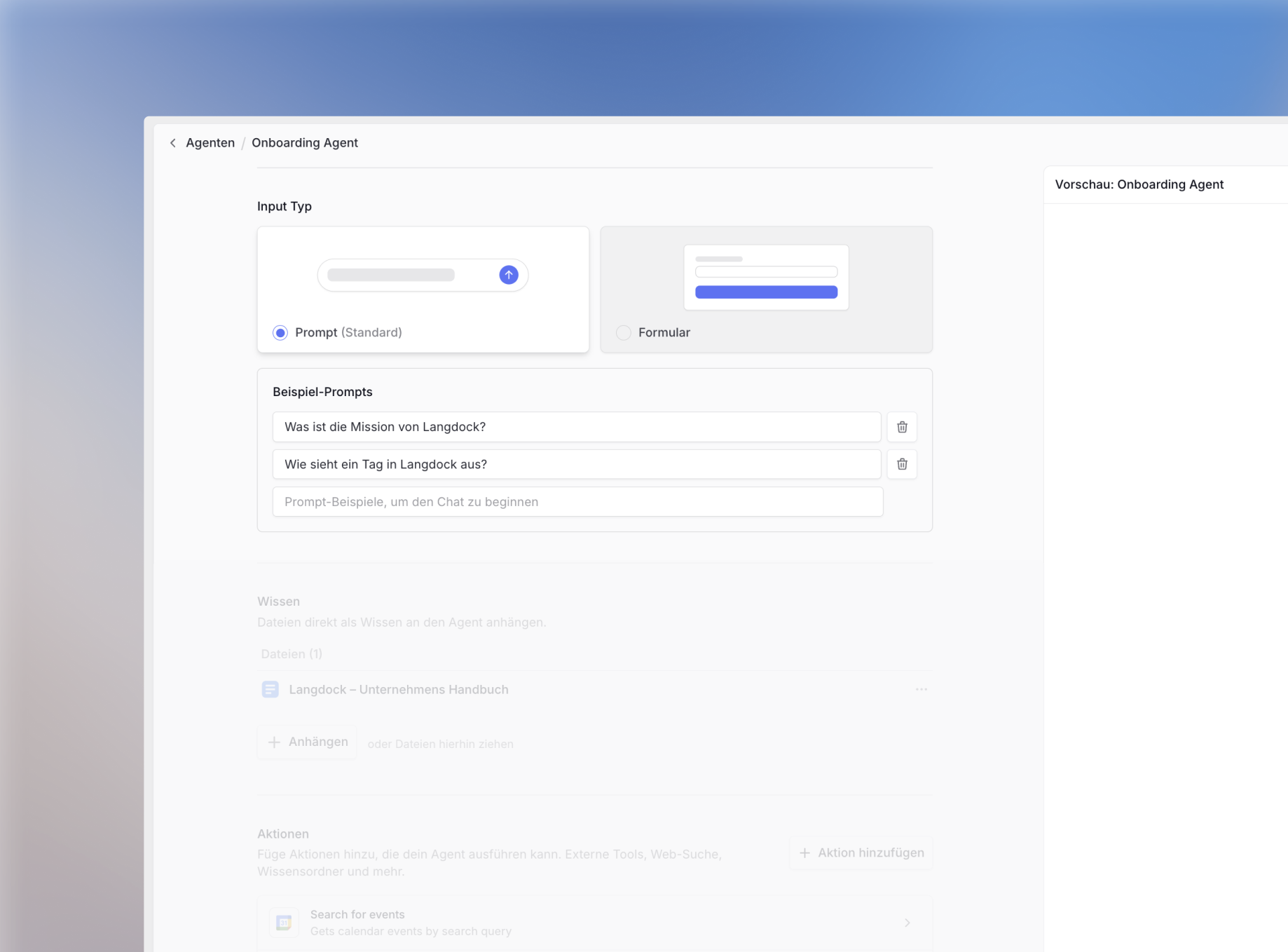
Wann Beispiel-Prompts verwenden
Wann Beispiel-Prompts verwenden
Mehrere Aufgaben
Mehrere Aufgaben
Wenn dein Agent verschiedene Aufgaben ausführen kann, lass Nutzer wählen:
- Ich möchte einen neuen Text schreiben
- Ich möchte einen Text korrigieren, den ich geschrieben habe
Häufige Prompts
Häufige Prompts
Für häufig gestellte Fragen oder übliche Anwendungsfälle:
- Wie beantrage ich Urlaub?
- An wen wende ich mich bei technischen Support-Fragen?
Testen
Testen
Nutze Beispiel-Prompts, um deinen Agenten während der Entwicklung schnell zu testen, anstatt dieselben Prompts erneut einzutippen.
Wissensintegration
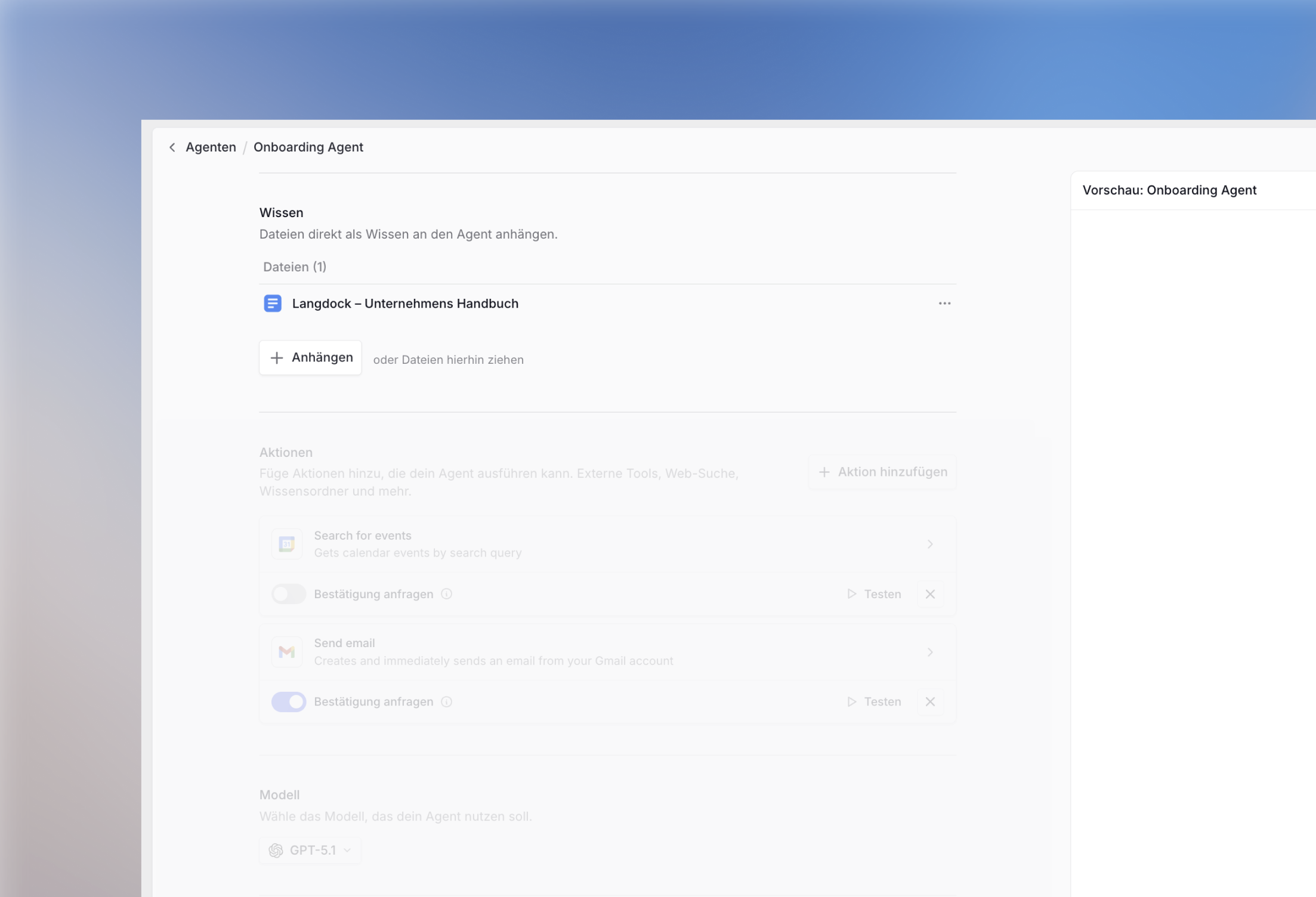
- Datei-Uploads
- Synchronisierte Ordner
- Vektordatenbank
Lade Dokumente direkt von deinem Computer per Drag & Drop hoch oder wähle Dateien aus verbundenen Integrationen wie im Chat.
Fähigkeiten
Aktiviere zusätzliche Tools, die dein Agent nutzen kann:Websuche
Greife auf Echtzeit-Informationen aus dem Internet zu
Dateien erstellen & bearbeiten
Erstelle Dateien, bearbeite Inhalte und analysiere Tabellendaten
Bilderzeugung
Erstelle Bilder basierend auf Textbeschreibungen
Canvas
Dedizierter Bearbeitungsbildschirm neben deinem Chat
Standardmäßig werden Agenten ohne aktivierte Fähigkeiten erstellt. Wenn du einen Agenten erstellst, der Websuche (oder ein anderes Tool) benötigt, stelle sicher, dass du diese Fähigkeiten manuell in den Agenten-Einstellungen hinzufügst.
Agenten-Aktionen
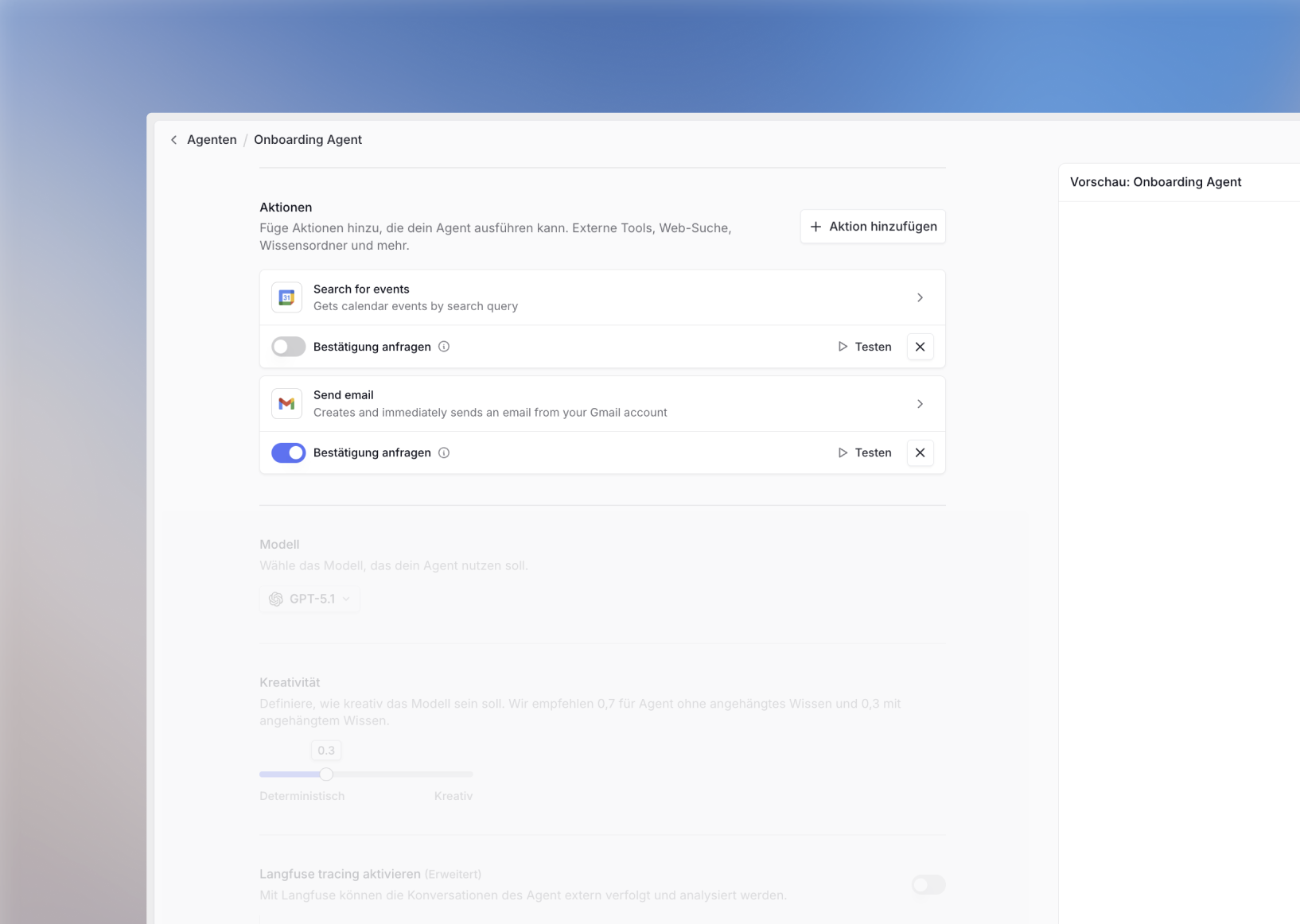
- Informationen aus anderen Systemen abrufen
- Einträge in externen Tools aktualisieren, löschen oder erstellen
- Workflows über Plattformen hinweg automatisieren
Erfahre mehr über das Einrichten von Aktionen in unserem Integrations-Guide.
Modellauswahl & Kreativität
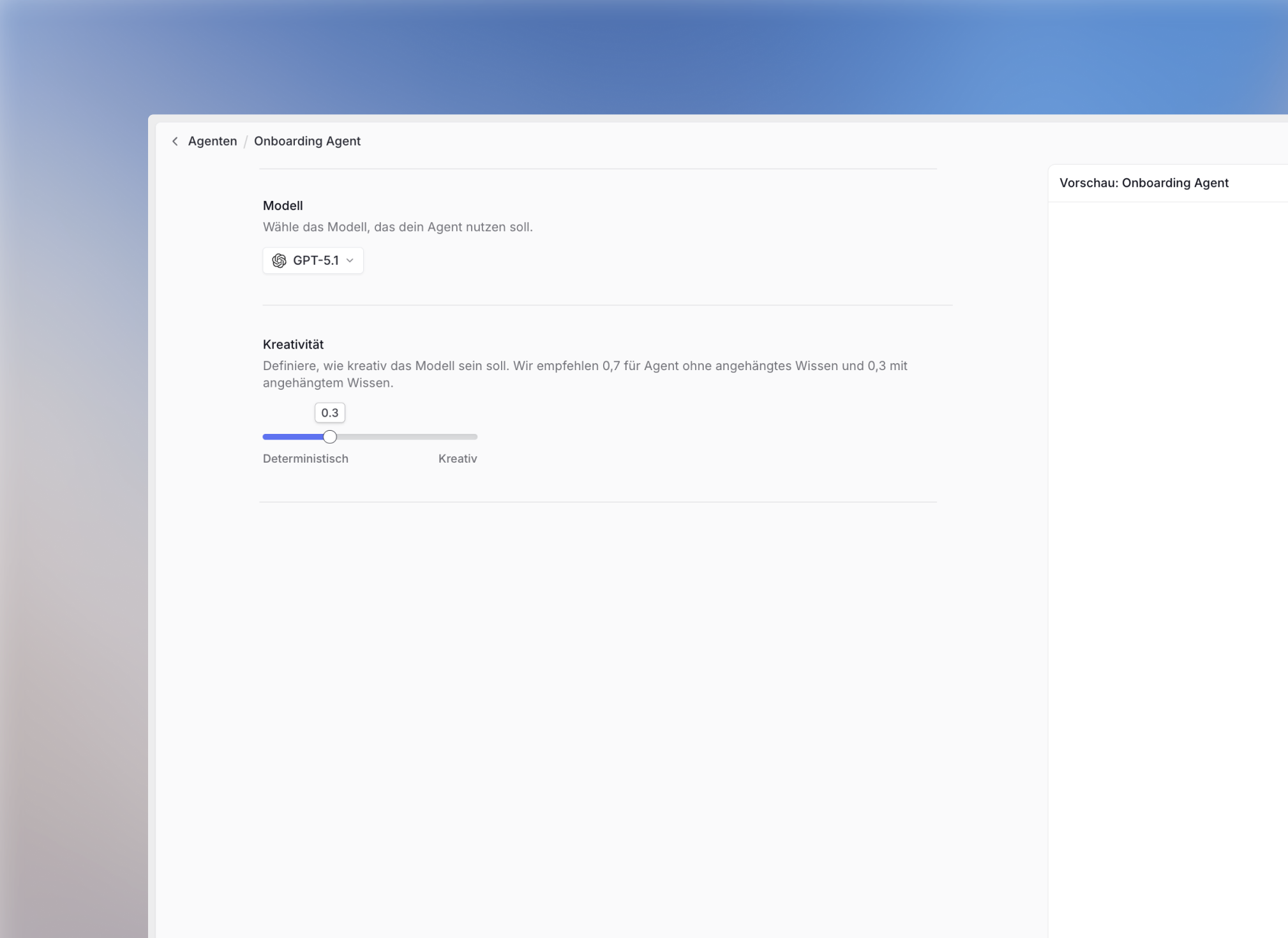
Für die aktuell verfügbaren Modelle und ihre Stärken besuche langdock.com/models. Siehe auch unseren Modell-Guide für detaillierte Vergleiche.
Kreativität (Temperatur)
Passe das Kreativitätsniveau an, um die Antwortvariabilität zu steuern:- Niedrigere Kreativität: Fokussiertere, konsistentere Antworten
- Höhere Kreativität: Vielfältigere, kreativere Antworten
Testen und Iteration
Stelle den Umschalter Bauen und Test auf Test, um mit deinem Agenten zu chatten und:- Verschiedene Gesprächsverläufe zu testen
- Zu verifizieren, dass der Agent nach fehlenden Informationen fragt
- Die Konsistenz des Output-Formats sicherzustellen
- Die Antwortqualität über verschiedene Eingaben hinweg zu prüfen
Deinen Agenten teilen
1
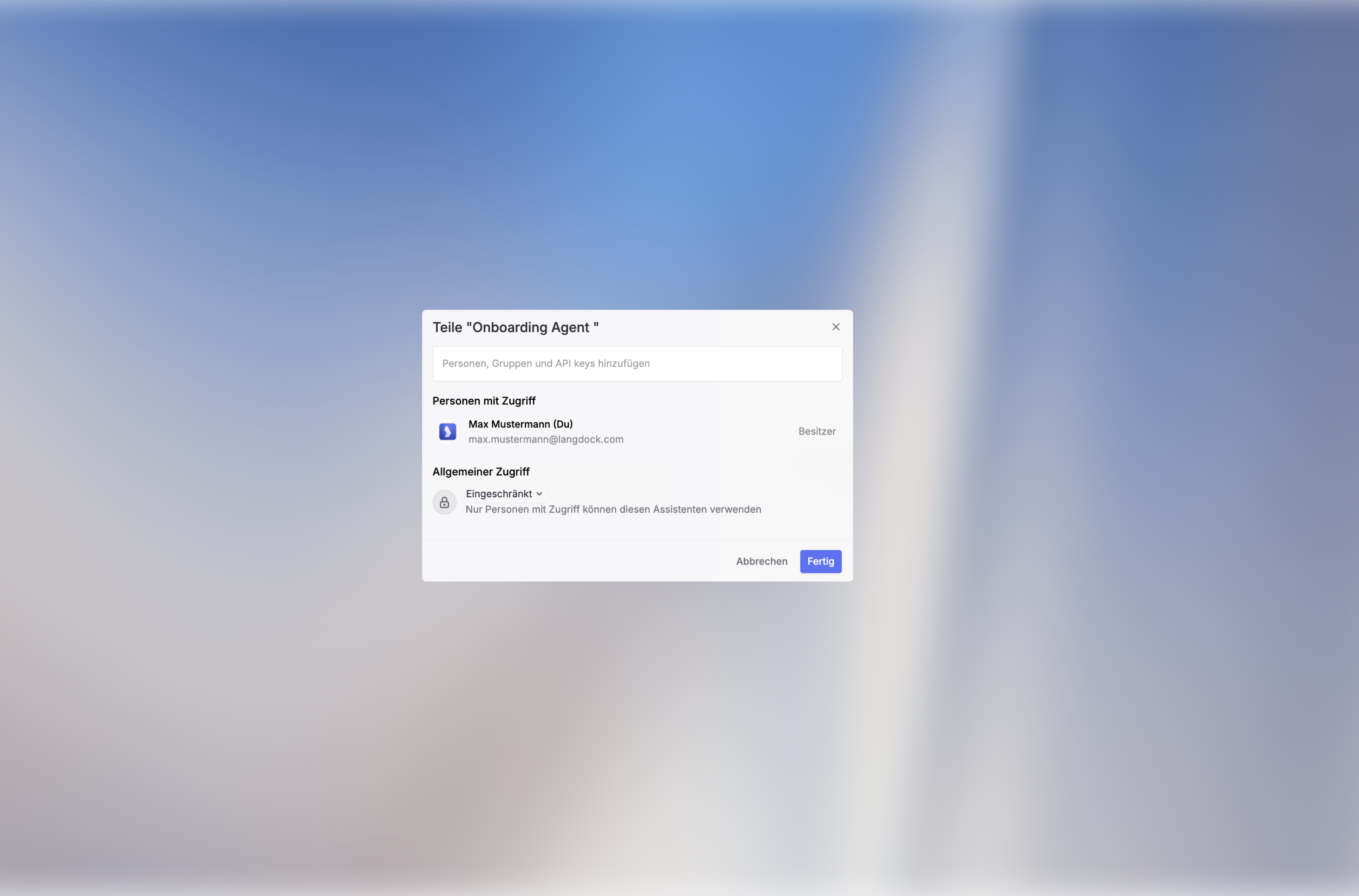
Mit anderen teilen
Klicke auf den Teilen-Button in der oberen rechten Ecke, um den Zugriff zu steuern:Teilungsoptionen könnten in deinem Workspace basierend auf den Sicherheitseinstellungen deines Admins eingeschränkt sein.
- Workspace
- Link-Freigabe
- Gruppen & Einzelpersonen
Teile mit deinem gesamten Workspace für breiten Zugriff.
2
Zusätzliche Optionen
Nutze die Agenten-Konfiguration, um:
- Duplizieren: Eine Kopie zum Experimentieren erstellen
- Löschen: Den Agenten entfernen
- Analytics und Feedback: Nutzungsdaten und Nutzerfeedback ansehen
Best Practices
Iterative Verbesserung
- Einfach starten: Beginne mit grundlegender Funktionalität und füge schrittweise Komplexität hinzu
- Umfassend testen: Probiere verschiedene Szenarien und Grenzfälle aus
- Feedback sammeln: Überwache Analytics und sammle Nutzerfeedback
- Anweisungen verfeinern: Aktualisiere basierend auf realen Nutzungsmustern
Häufige Fallstricke vermeiden
Nächste Schritte
Nachdem du deinen Agenten erstellt hast, erwäge:- Integrationen einrichten, um mit deinen bestehenden Tools zu verbinden
- Prompt-Vorlagen erstellen für häufige Anwendungsfälle
Agenten-Vorlagen
Erkunde einsatzbereite Agenten-Vorlagen für häufige Geschäftsanwendungsfälle
Prompt Engineering
Meistere die Kunst, effektive Prompts und Anweisungen zu schreiben
FAQ
Wann sollte ich einen Agenten erstellen?
Wann sollte ich einen Agenten erstellen?
Erstelle einen Agenten, wenn Nutzer wiederholt dieselbe Rolle, dieselben Anweisungen, dasselbe Wissen oder dieselben Tools brauchen. Agenten eignen sich für spezialisierte Assistenten, Team-Workflows und wiederkehrende Prozesse, die von einer gespeicherten Konfiguration profitieren.
Was sollte ich prüfen, wenn sich ein neuer Agent nicht wie erwartet verhält?
Was sollte ich prüfen, wenn sich ein neuer Agent nicht wie erwartet verhält?
Überprüfe die Anweisungen, das angehängte Wissen, die Tools, das Modell und die Beispiel-Prompts. Starte mit einem fokussierten Umfang, teste die häufigsten Fälle und füge erst dann Komplexität hinzu, wenn der Agent die Kernaufgabe zuverlässig löst.