

Rollen
Wähle beim Teilen für jede Person, Gruppe oder jeden API-Schlüssel eine Rolle.- Nutzer führen den veröffentlichten Workflow aus. Sie sehen nur die Übersichtsseite, nicht den Editor.
- Bearbeiter ändern außerdem die Schritte, veröffentlichen neue Versionen und teilen den Workflow.
- Besitzer können außerdem Zugriff entfernen und den Workflow löschen.
Geteilte und persönliche Verbindungen
Jeder Schritt mit einer Integration nutzt eine von zwei Arten von Verbindungen.Persönliche Verbindung
Jede Person nutzt ihr eigenes Konto. Der Workflow sieht nur, worauf sie Zugriff hat. Das ist der Standard, wenn du mit Nutzern teilst.
Geteilte Verbindung
Alle nutzen die Verbindung, die du gewählt hast. Das passt zum Beispiel für einen Slack-Bot des Teams.
Ist der Workflow mit Nutzern geteilt, sieht jede Person nur ihre eigenen Ausführungen. Das gilt auch für Besitzer und Bearbeiter.
Einen Workflow mit Nutzern teilen
1
Erste Version veröffentlichen
Hat der Workflow noch keinen Namen, gib ihm zuerst unter Name einen. Klick im Editor auf Veröffentlichen. Das Popover Erste Version veröffentlichen erstellt Version 1.0.
2
Personen mit der Rolle Nutzer hinzufügen
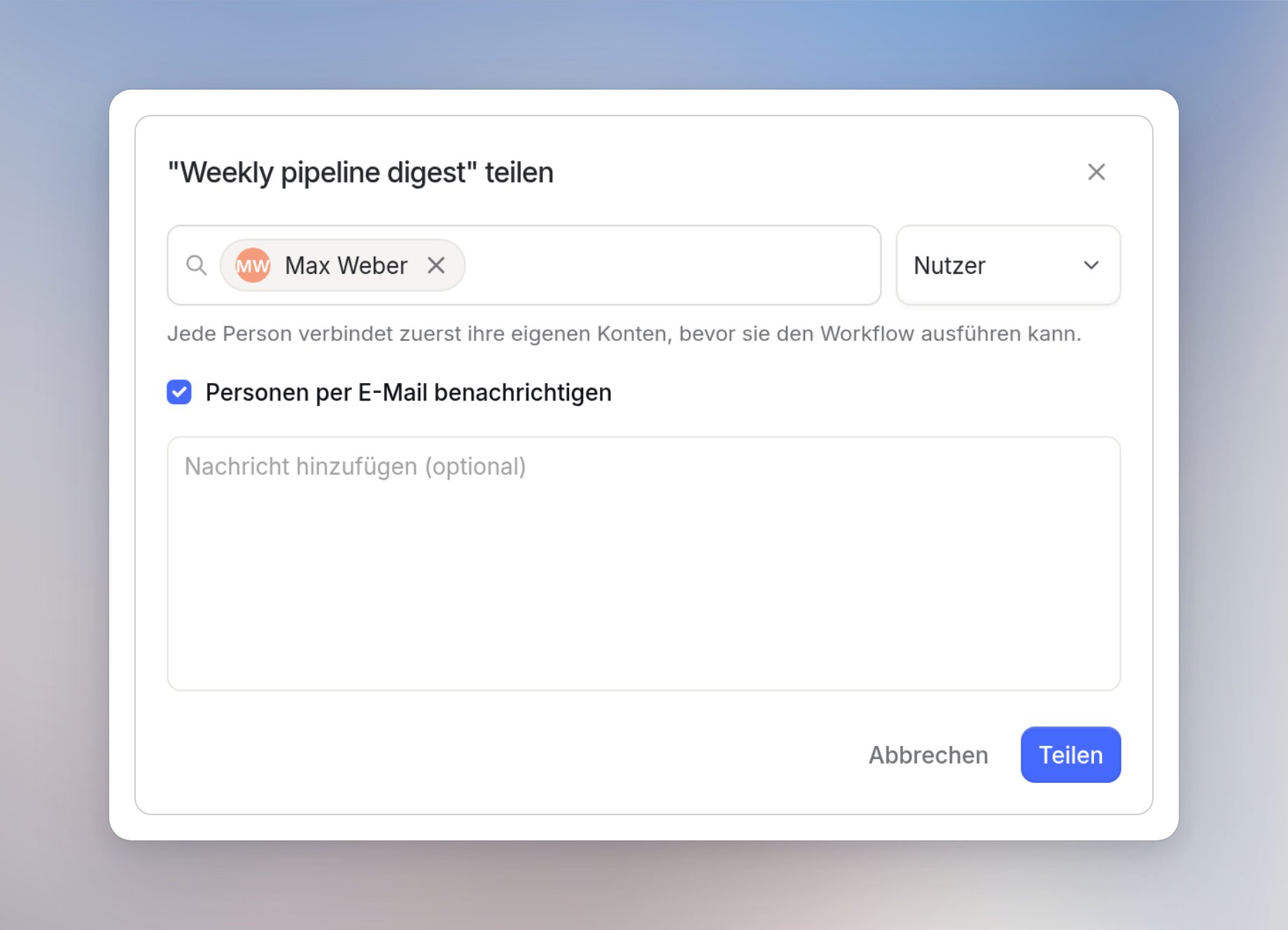
Klick auf Teilen und such nach Personen, Gruppen oder API-Schlüsseln. Behalte die Rolle Nutzer. Mit Personen per E-Mail benachrichtigen informierst du sie.
3
Verbindungen prüfen
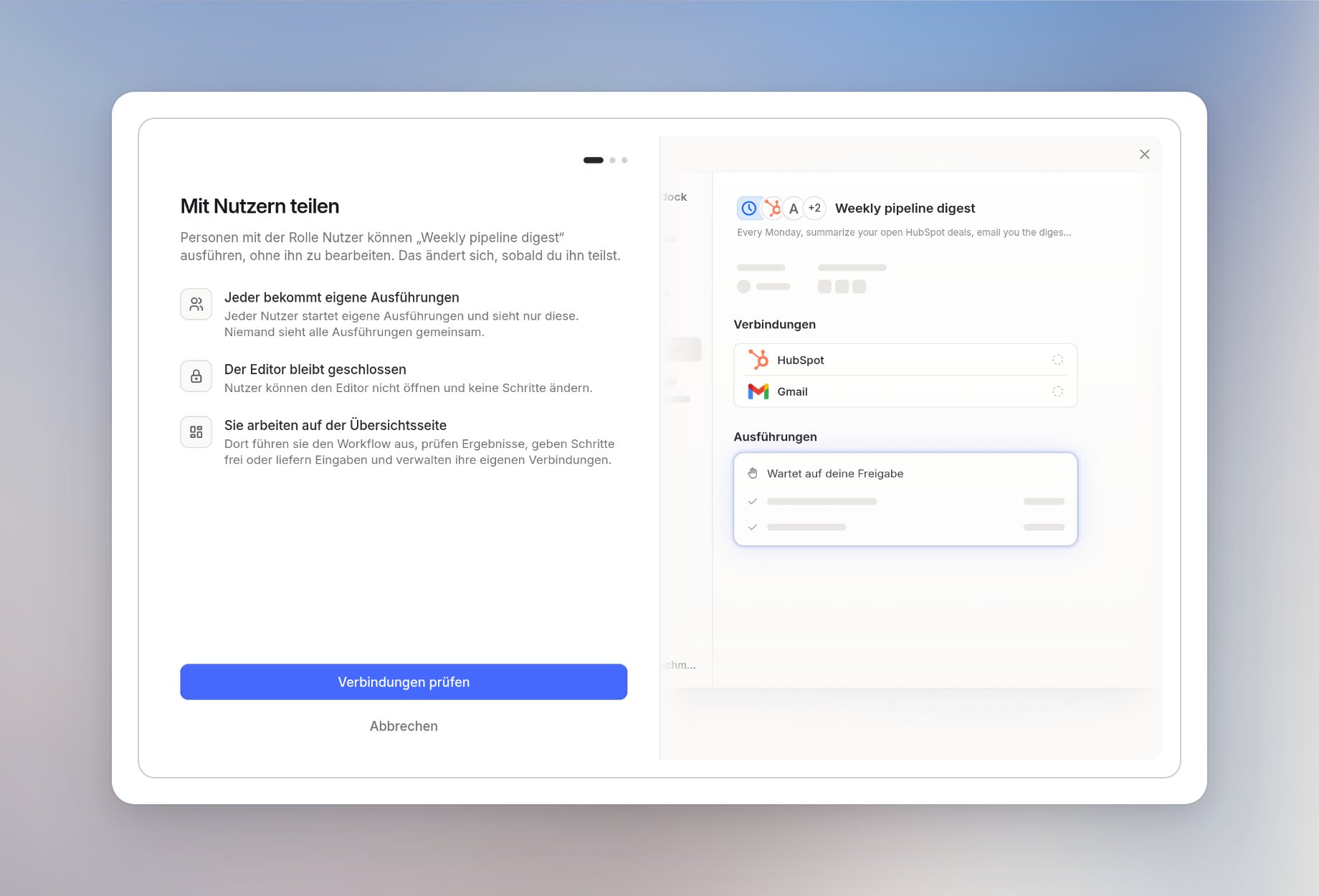
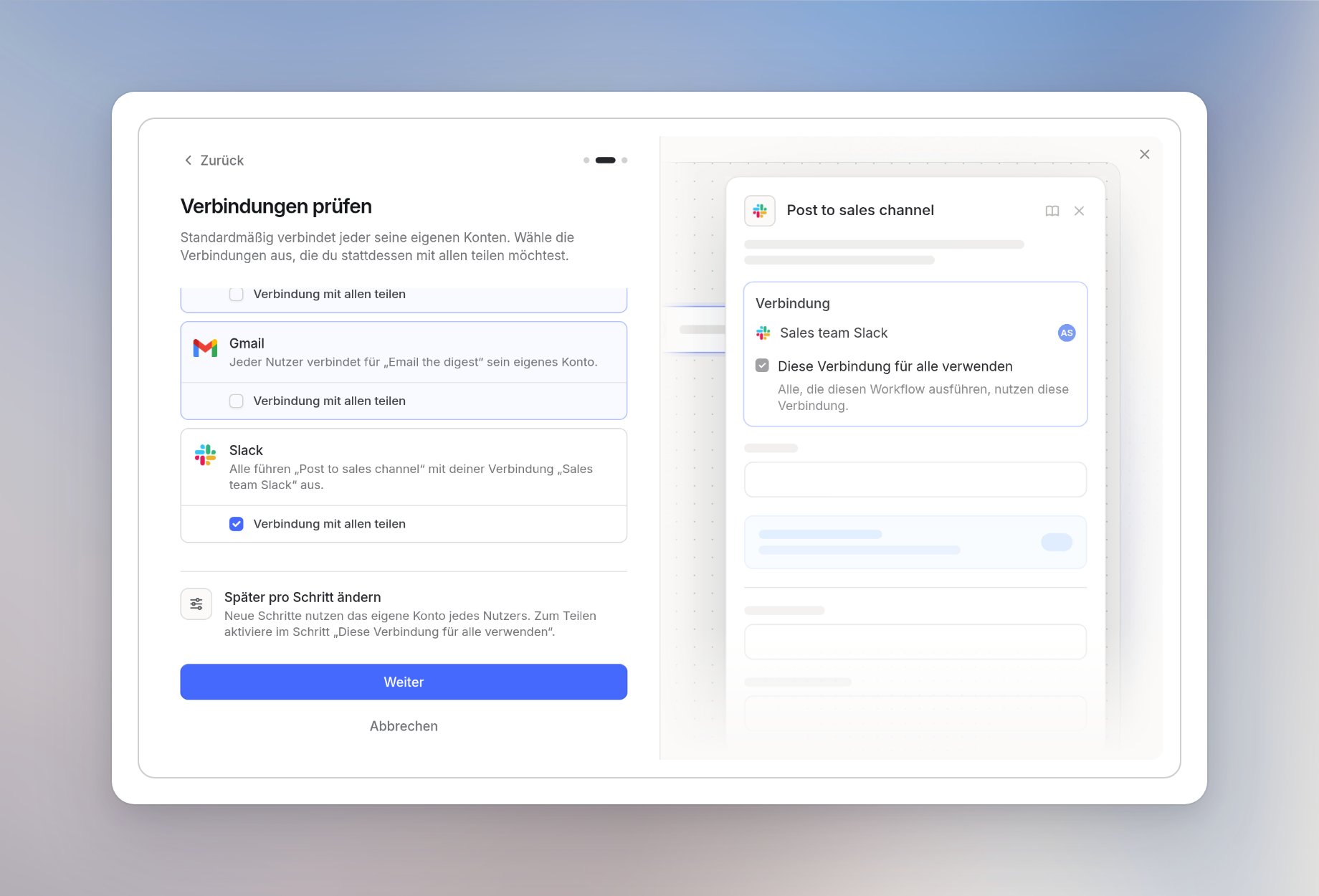
Beim ersten Teilen mit Nutzern öffnet sich der Dialog Mit Nutzern teilen. Klick auf Verbindungen prüfen. Standardmäßig verbindet jede Person ihr eigenes Konto. Mit Verbindung mit allen teilen stellst du eine Verbindung für alle bereit. Mindestens eine Verbindung muss von den Nutzern selbst kommen.
4
Veröffentlichen und teilen
Prüf die Zusammenfassung unter Bereit zum Teilen. Klick dann auf Veröffentlichen und teilen.
- Eingeschränkt: Nur Personen mit Zugriff können ihn nutzen.
- Alle im Workspace: Alle im Workspace finden ihn unter Entdecken und nutzen ihn mit ihren eigenen Konten.
Wenn du einen Workflow mit Meeting-Ende-Trigger teilst
Ein Meeting-Ende-Trigger startet den Workflow, wenn die Notizen eines Meetings aus Langdock Meetings fertig sind.- Vor dem Teilen mit Nutzern läuft er nach den Meetings des Besitzers.
- Danach läuft er nach den eigenen Meetings jeder Person. Jedes Meeting startet eine eigene Ausführung.
- Dafür muss eine Person den Workflow für sich angeschaltet haben und Meetings nutzen können. Das gilt auch für dich.
- Veröffentlichst du und deine Verbindungen sind bereit, wird er für dich automatisch angeschaltet.
- Jede Person sieht nur die Ausführungen zu ihren eigenen Meetings.
- Hier dürfen alle Verbindungen für alle geteilt sein.
- Hörst du auf, mit Nutzern zu teilen, läuft er wieder nach den Meetings des Besitzers.
Einen mit dir geteilten Workflow nutzen
Workflows, die mit dir geteilt sind, findest du unter Workflows > Entdecken. Als Nutzer siehst du die Übersichtsseite des Workflows, nicht den Editor.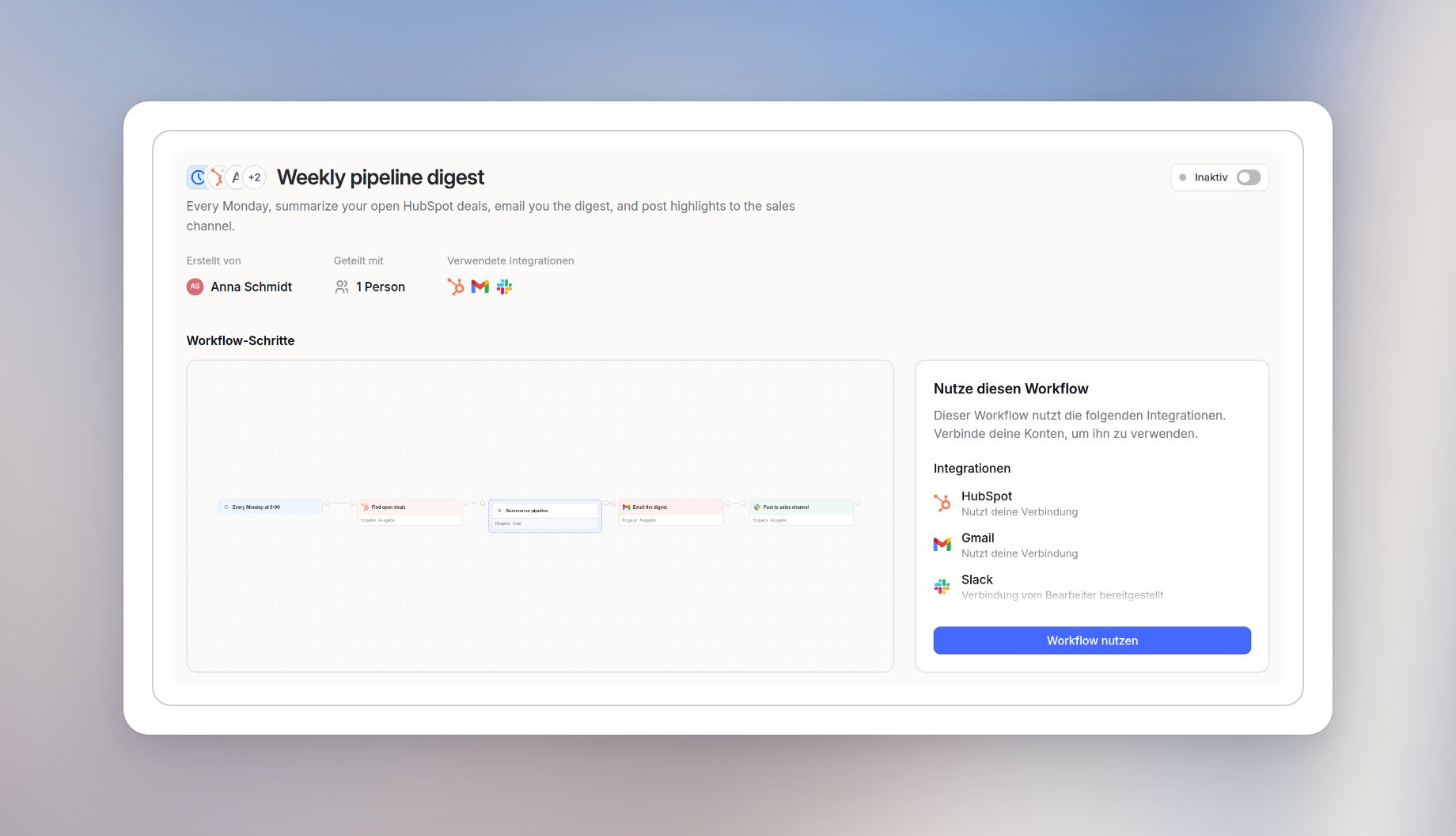
1
Auf Workflow nutzen klicken
Die Karte Nutze diesen Workflow listet jede Integration auf. Bei Nutzt deine Verbindung verbindest du dein eigenes Konto. Bei Verbindung vom Bearbeiter bereitgestellt musst du nichts tun.
2
Prüfen, was passiert
Eine kurze Zusammenfassung zeigt, wann der Workflow läuft und welche Konten du verbindest. Klick auf Verbindungen einrichten.
3
Konten verbinden
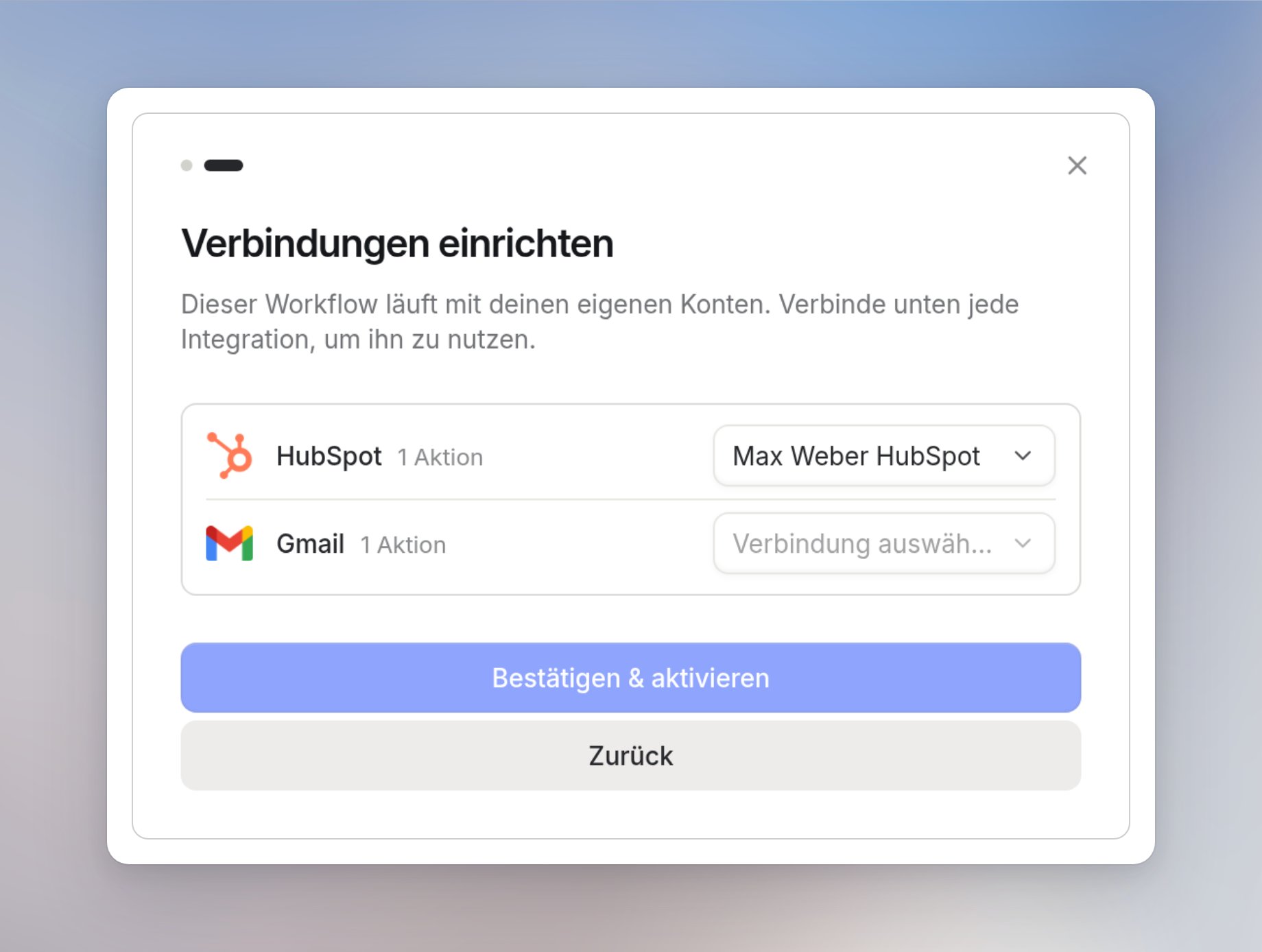
Wähl für jede Integration eine Verbindung. Klick dann auf Bestätigen & aktivieren. Damit schaltest du den Workflow für dich an.
Die Übersichtsseite
Besitzer und Bearbeiter sehen oben zusätzlich die Buttons Bearbeiten und Teilen. Die Seite zeigt, wer den Workflow erstellt hat und mit wem er geteilt ist. Außerdem siehst du die Integrationen und Zahlen zu Ausführungen und Kosten.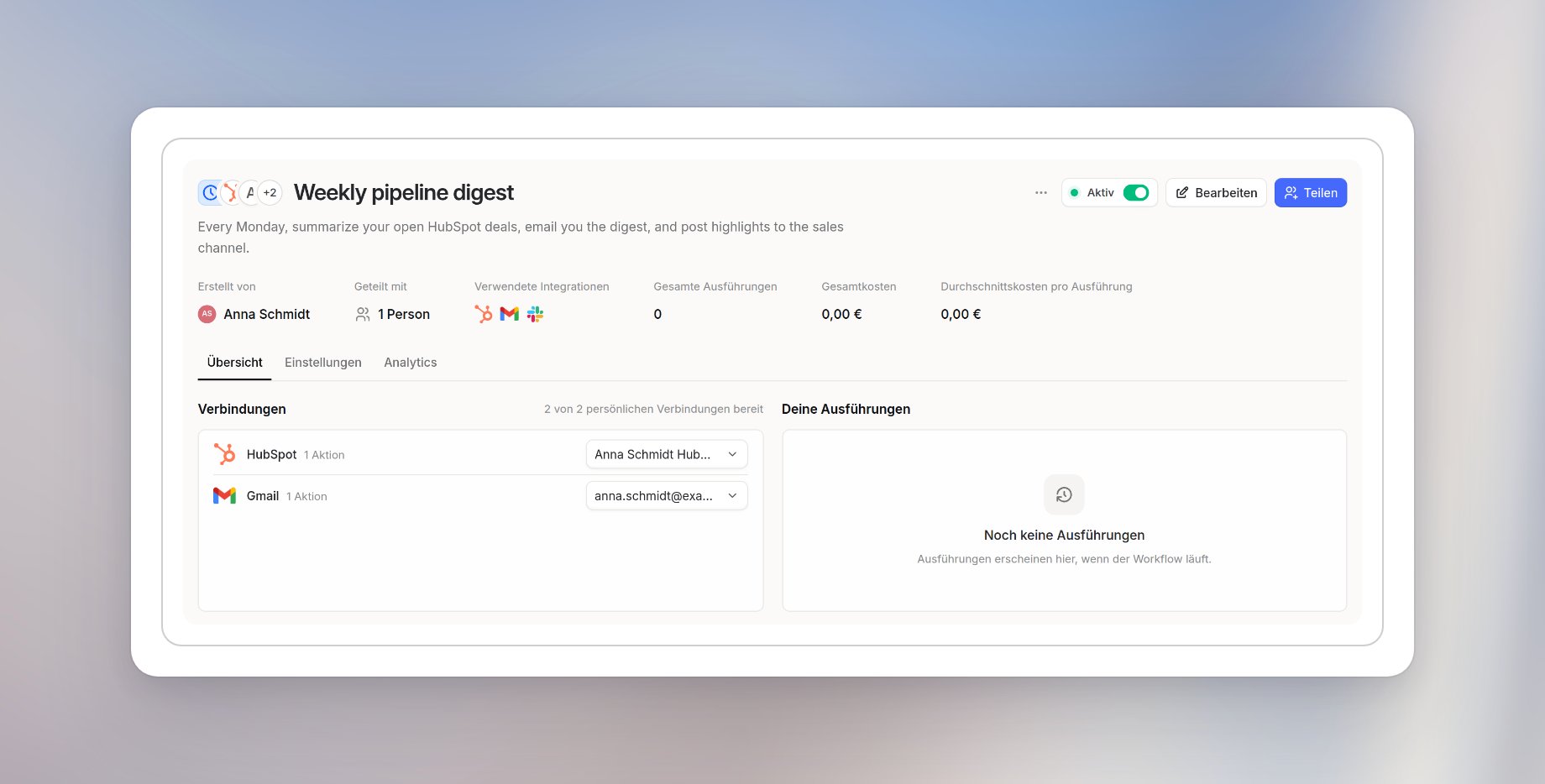
Analytics
Besitzer und Bearbeiter sehen auch den Tab Analytics. Er zeigt Ausführungen, Aktive Nutzer, Erfolgsquote, Ø Laufzeit und Kosten für einen Zeitraum. Ist der Workflow mit Nutzern geteilt, kommen das Diagramm Aktive Nutzer und der Adoption-Funnel dazu. Der Funnel zeigt, wie viele Personen mit Zugriff den Workflow ausgeführt haben.Versionen und Updates
Jede Veröffentlichung nach der ersten ist eine Ergänzung oder ein Breaking Change:- Ergänzung: Nutzer bekommen die Änderung sofort. Die Versionsnummer steigt zum Beispiel von v2.0 auf v2.1.
- Breaking Change: Nutzer aktualisieren selbst. Bis dahin läuft ihre aktuelle Version weiter. Die Versionsnummer steigt zum Beispiel von v2.1 auf v3.0.
Nicht mehr mit Nutzern teilen
Entferne die letzte Person oder Gruppe mit der Rolle Nutzer. Steht Allgemeiner Zugriff auf Alle im Workspace, stell ihn auf Eingeschränkt. Bestätige dann Nicht mehr teilen. Das können Besitzer und Workspace-Admins. Danach nutzt jeder Schritt wieder deine Verbindungen, und eine neue Version wird veröffentlicht. Fehlt dir für einen Schritt ein Konto, wählst du es im Editor. Teilst du später wieder mit Nutzern, prüfst du zuerst die Verbindungen.Einschränkungen
- Workflows mit Formular- oder Webhook-Trigger kannst du nicht mit der Rolle Nutzer teilen. Diese Trigger würden mit deinen Konten laufen.
- Mindestens eine Verbindung muss von den Nutzern selbst kommen. Sonst kannst du nicht veröffentlichen. Ausnahme ist der Meeting-Ende-Trigger.
- Nutzer brauchen Zugriff auf alle Agenten, Skills und Workflows, die der Workflow nutzt. Fehlt er, zeigt der Teilen-Dialog Zugriff prüfen.
- Admins legen in den Rolleneinstellungen fest, wer Workflows teilen darf.
Weiterführend
Kernkonzepte
Erfahre, wie Versionen, Ausführungen und Veröffentlichungen funktionieren.
Workflow-API
Teile, veröffentliche und führe Workflows aus deinem eigenen Code aus.