

Du kannst das Word-Add-in nutzen, wenn ein Admin Alle wählt oder dich oder eine deiner Gruppen unter Bestimmte Mitglieder und Gruppen aufnimmt. Wenn du keinen Zugriff hast, verweise deinen Admin auf die Einrichtungsanleitung für das Word-Add-in.
Langdock für Word installieren
Installiere das Langdock Add-in über den Microsoft Marketplace und verbinde es mit deinem Langdock-Konto. Das Add-in läuft in Word im Web, in Word für Windows und in Word für Mac. Nutze eine aktuelle Version: Die Arbeit mit Kommentaren und nachverfolgten Änderungen braucht unter Windows Microsoft 365 Apps ab Version 2308 oder auf dem Mac ab Version 16.76 und ist in Word LTSC 2021 und älter nicht verfügbar. Hat dein Admin das Add-in schon für deine Organisation bereitgestellt, wie bei dedizierten Deployments immer, überspringst du die Marketplace-Schritte: Klicke in Word im Tab Start auf Langdock und melde dich an. Zum Anmelden reicht dein Langdock-Konto.1
Microsoft Marketplace öffnen
Navigiere zur Langdock for Word Seite im Microsoft Marketplace.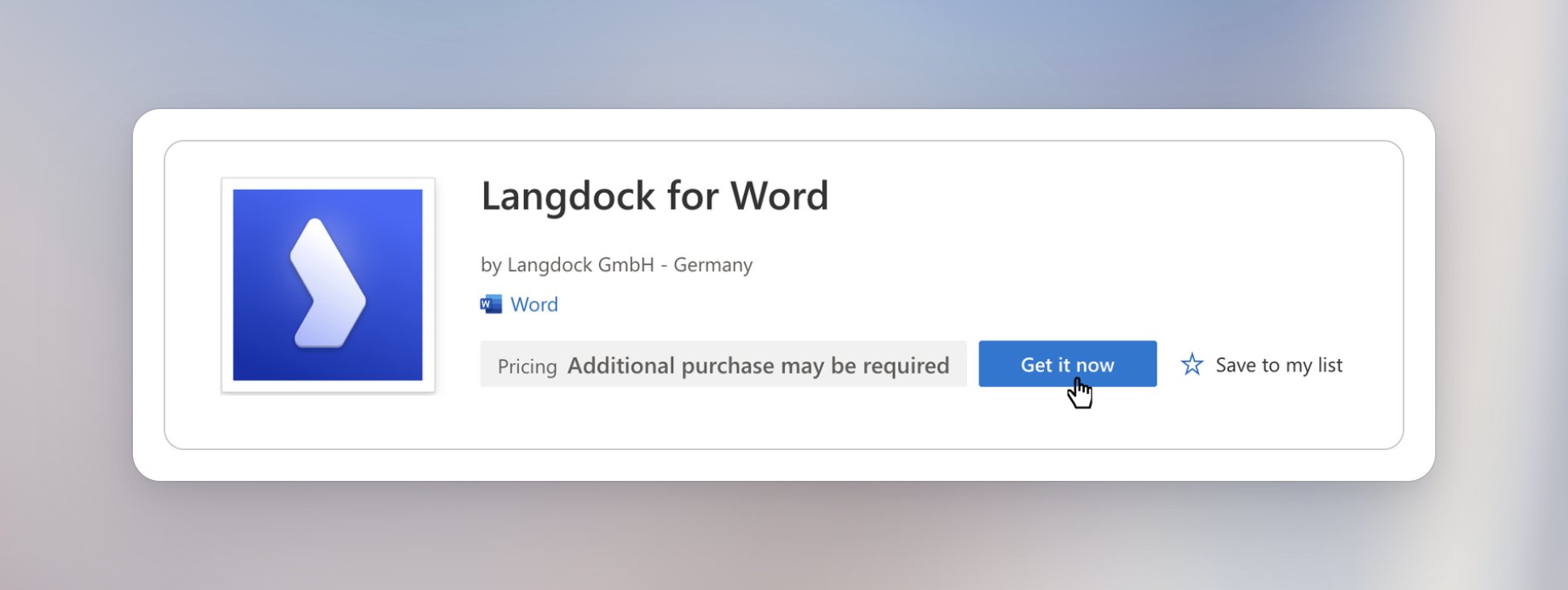
2
Add-in herunterladen
Klicke auf Get it now und bestätige deine Angaben im angezeigten Dialog.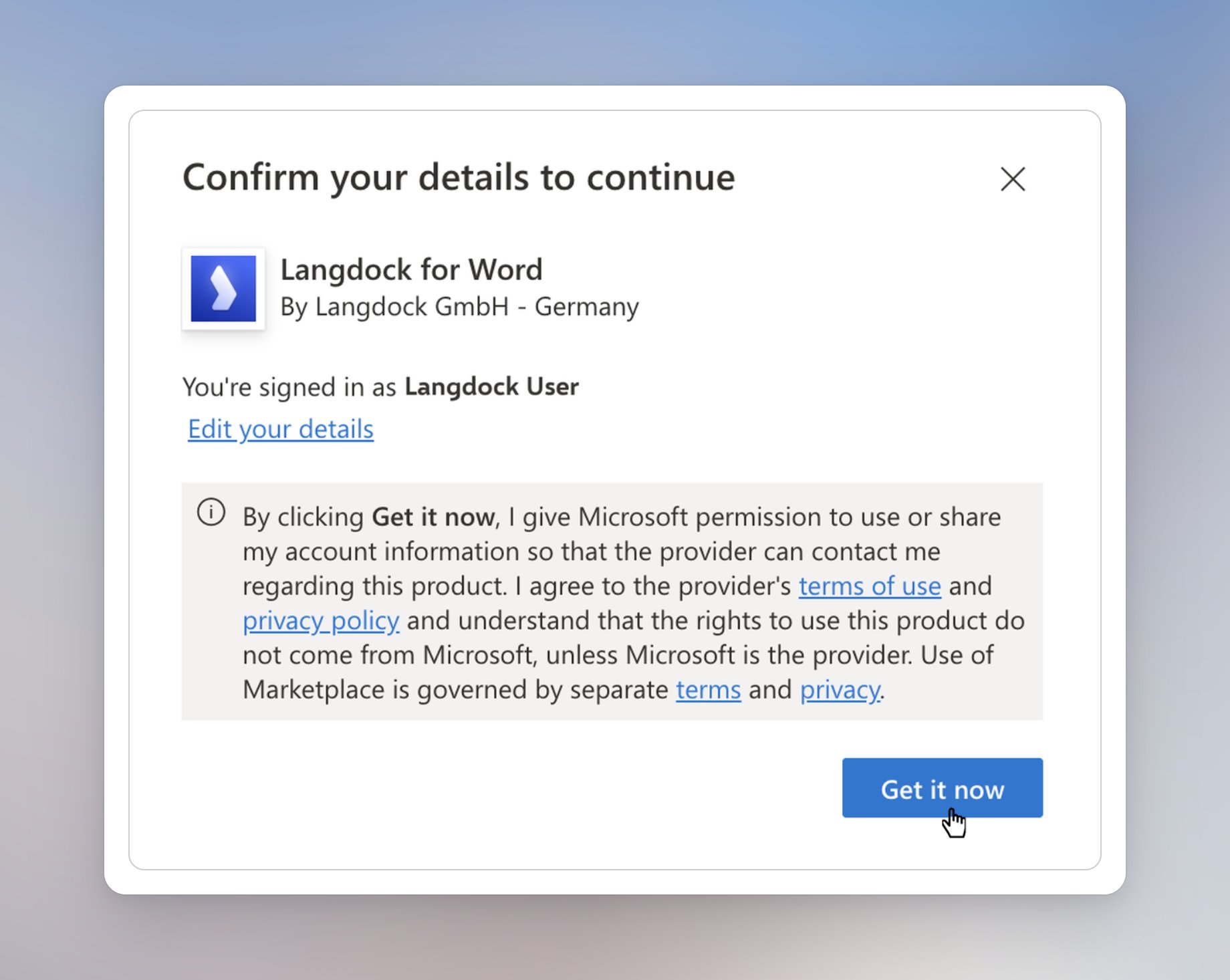
3
In Word öffnen
Klicke auf Open in Word, um das Add-in direkt in deinem Dokument zu starten. Das Add-in öffnet sich in einem Bereich neben deinem Dokument.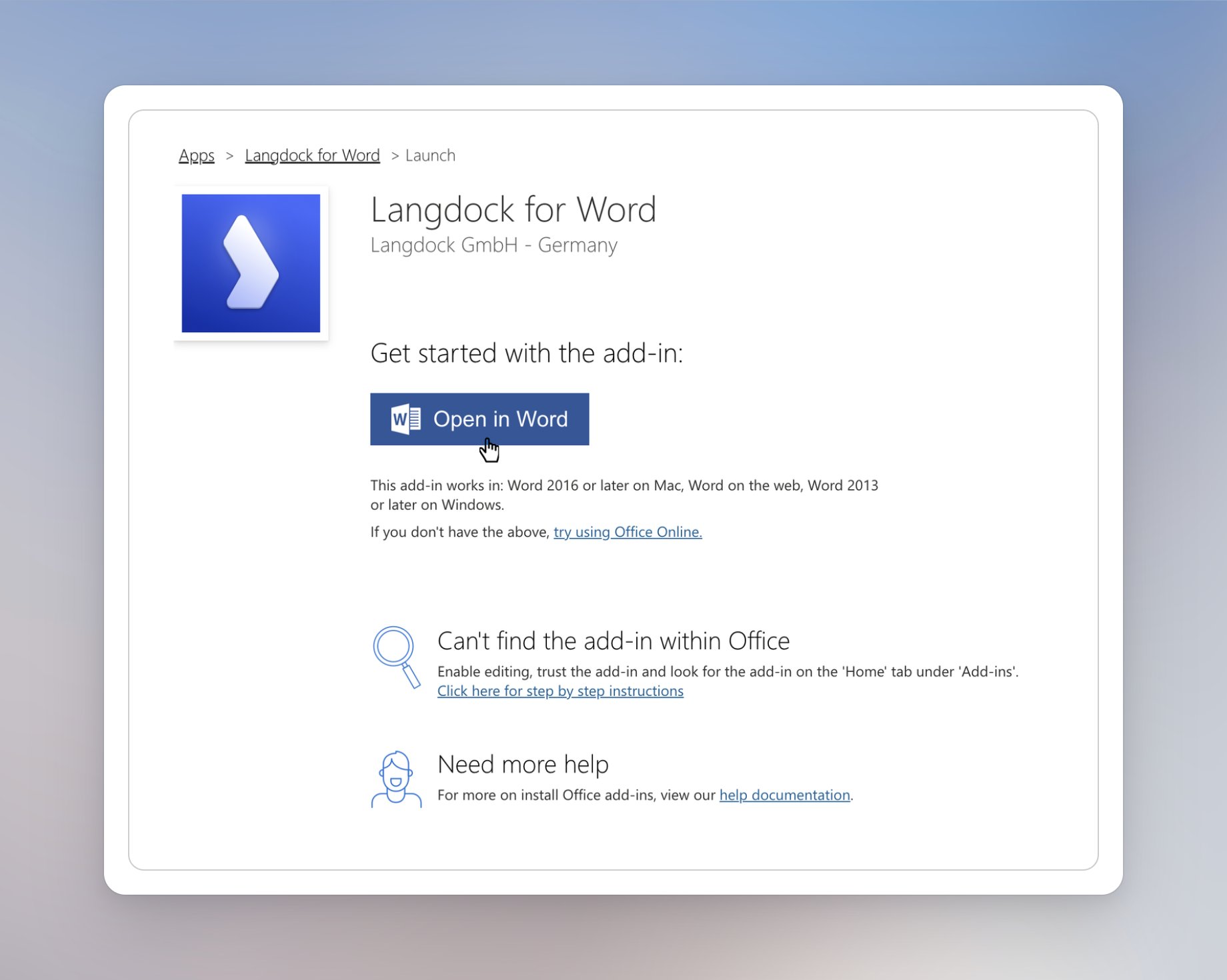
4
In Langdock anmelden
Folge dem Anmeldeprozess, um das Add-in mit deinem Langdock-Konto zu verbinden. Klicke auf Continue, um dich anzumelden.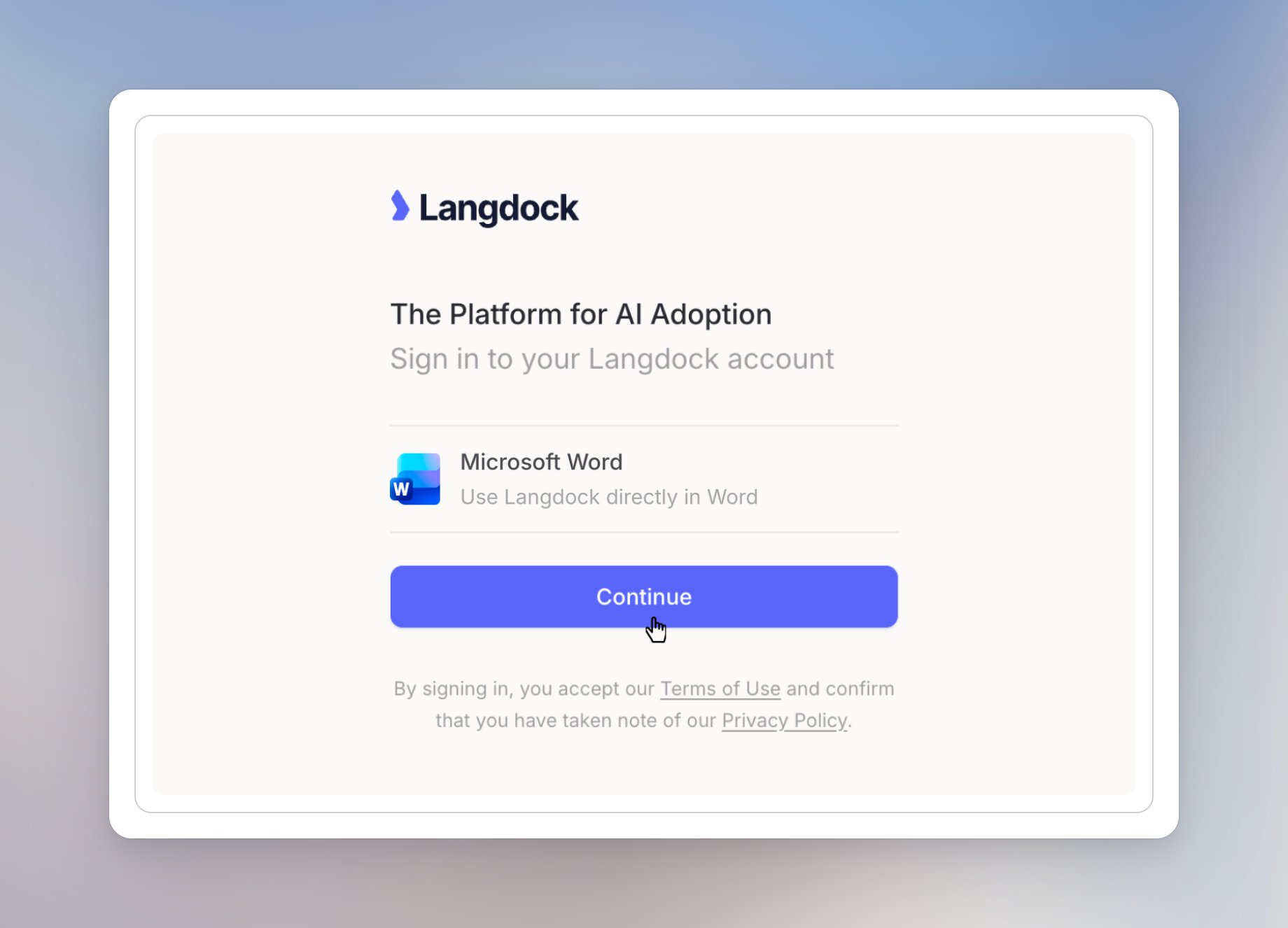
Mit Langdock in Word arbeiten
Das Word-Add-in eignet sich für alle Aufgaben, die in einem Dokument enden. Statt Text in einem separaten Chat zu entwerfen und zu kopieren, kannst du Word geöffnet lassen und Langdock direkt daneben nutzen.
Häufige Anwendungsfälle
- Neue Inhalte entwerfen: Beschreibe, was du brauchst, und lass Langdock es direkt in dein geöffnetes Dokument schreiben, zum Beispiel eine Zusammenfassung, ein Deal-Briefing oder eine neue Klausel.
- Bestehenden Text überarbeiten: Markiere eine Passage und lass Langdock sie kürzen, ihren Ton ändern oder sie übersetzen.
- Begriffe überall ersetzen: Lass Langdock einen definierten Begriff, den Namen einer Partei oder eine Schreibweise im ganzen Dokument umbenennen.
- Fragen zum Dokument stellen: Frage, was eine Klausel regelt oder wo ein Begriff definiert ist. Langdock antwortet im Chat und verlinkt den Abschnitt, auf den es sich stützt.
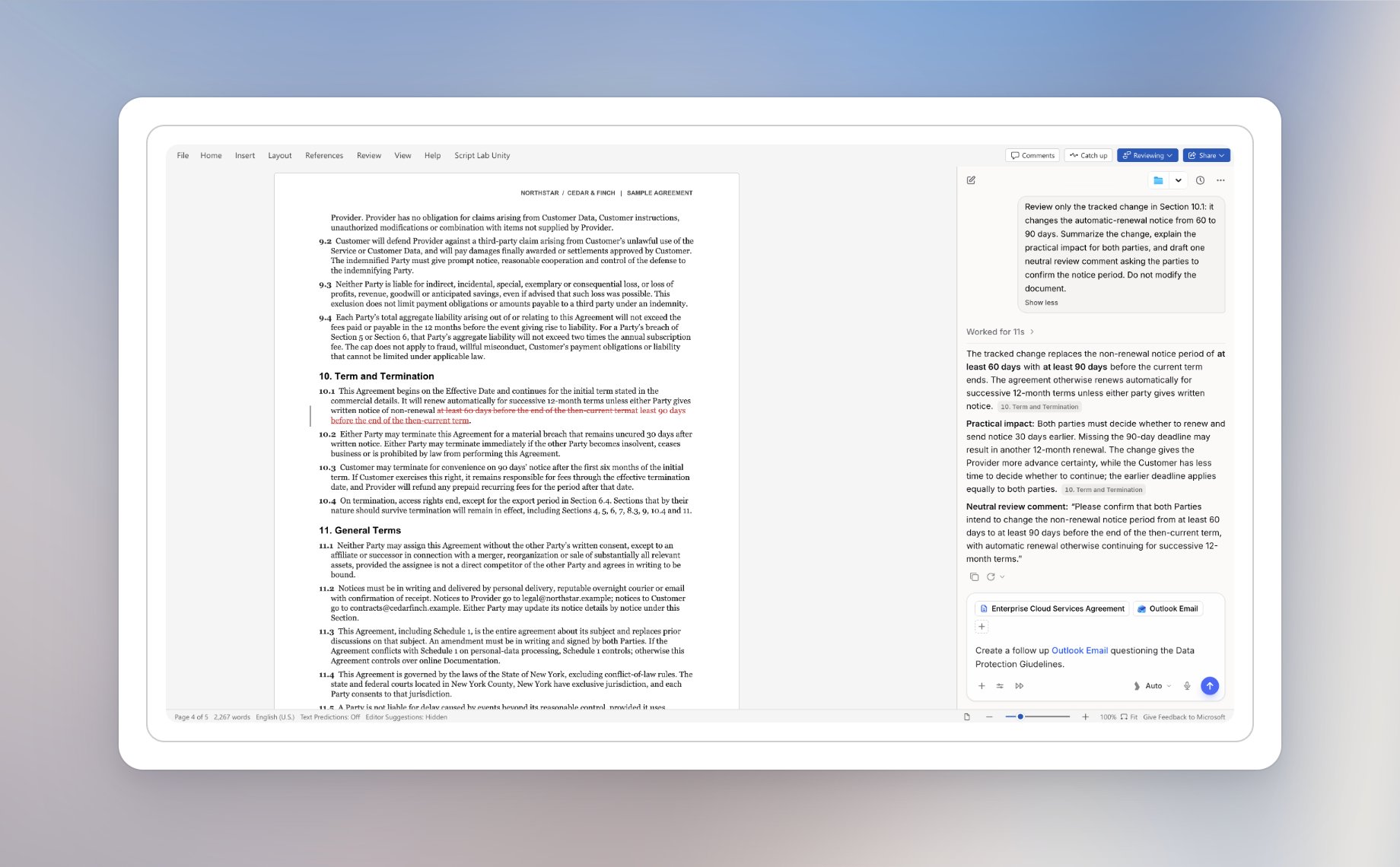
- Nachverfolgte Änderungen prüfen: Lass dir eine Überarbeitung zusammenfassen und nimm danach die Änderungen an oder lehne sie ab, über die du entschieden hast.
- Kommentare abarbeiten: Lass Langdock auf offene Kommentare antworten oder neue Kommentare für deine Reviewer hinzufügen.
Neue Inhalte schreiben
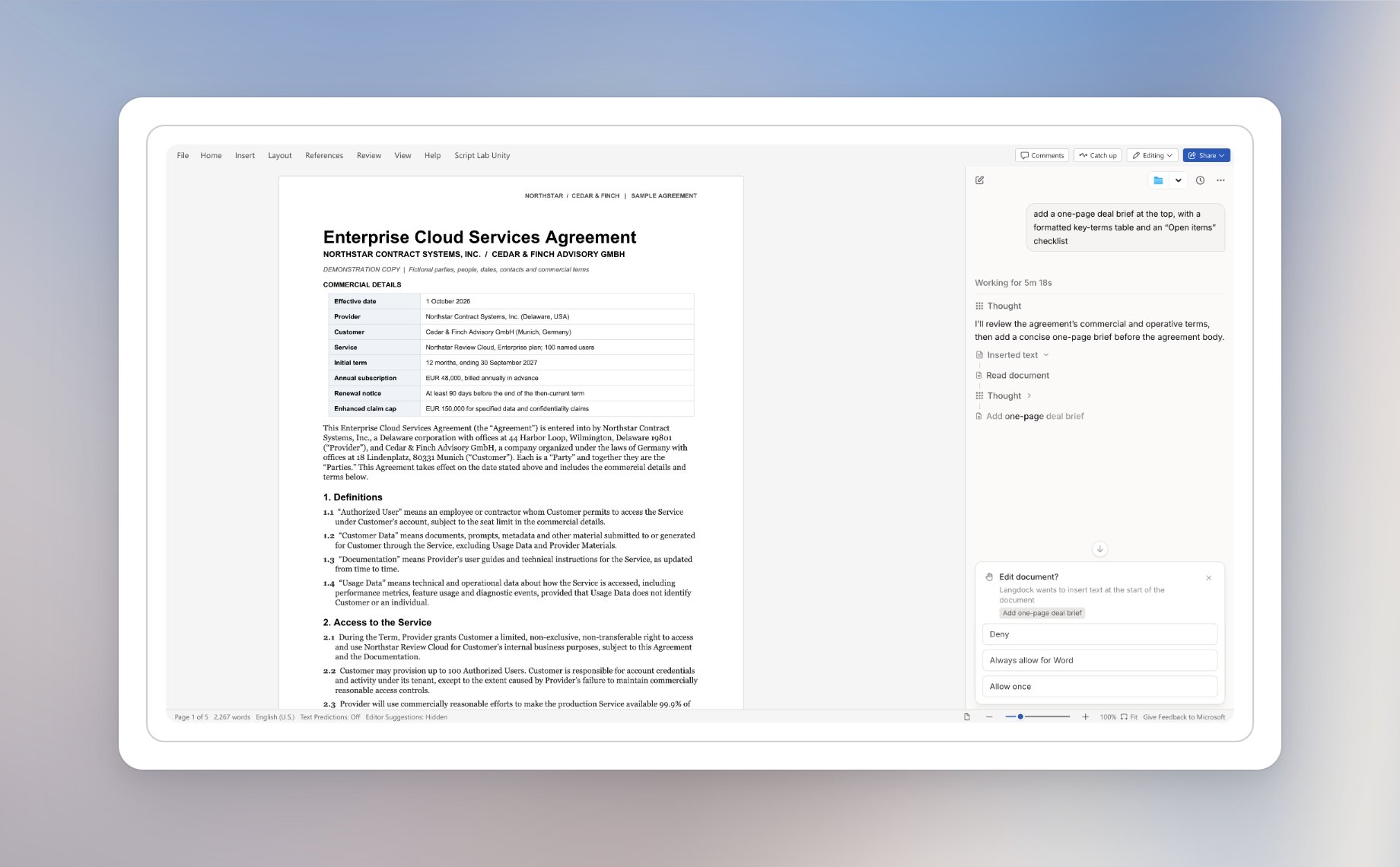
Angenommen, du brauchst ein kurzes Briefing am Anfang eines Vertrags. Öffne das Langdock Add-in neben deinem Dokument und beschreibe, was du brauchst:Füge oben ein einseitiges Deal-Briefing ein, mit einer Tabelle der wichtigsten Konditionen und einer Checkliste „Offene Punkte“
Langdock liest das Dokument, schreibt den neuen Abschnitt und fügt ihn an der passenden Stelle ein. Neue Inhalte nutzen normale Überschriften, Listen und Tabellen aus Word, du kannst sie also selbst weiter bearbeiten.
Bestehenden Text bearbeiten
Langdock weiß, welchen Text du markiert hast. Die Auswahl erscheint im Chat-Eingabefeld, und eine Anfrage wieKürze das gilt für sie. Ist nichts markiert, gilt die Anfrage für den Absatz, in dem dein Cursor steht. Du kannst den gemeinten Abschnitt auch nennen, zum Beispiel Vereinfache Abschnitt 2.3.
- Text umschreiben: Kürze eine Passage, ändere ihren Ton oder übersetze sie.
- Begriffe ersetzen: Benenne einen definierten Begriff oder den Namen einer Partei im gesamten Haupttext um. Kopfzeilen, Fußzeilen und Fußnoten bleiben unverändert.
- Formatierung ändern: Mach eine Zeile zur Überschrift, setze die Namen der Parteien fett oder passe Einzüge und Abstände an.
- Text entfernen: Lass Langdock einen Absatz oder eine Klausel löschen, die du nicht mehr brauchst.
Kommentare und nachverfolgte Änderungen
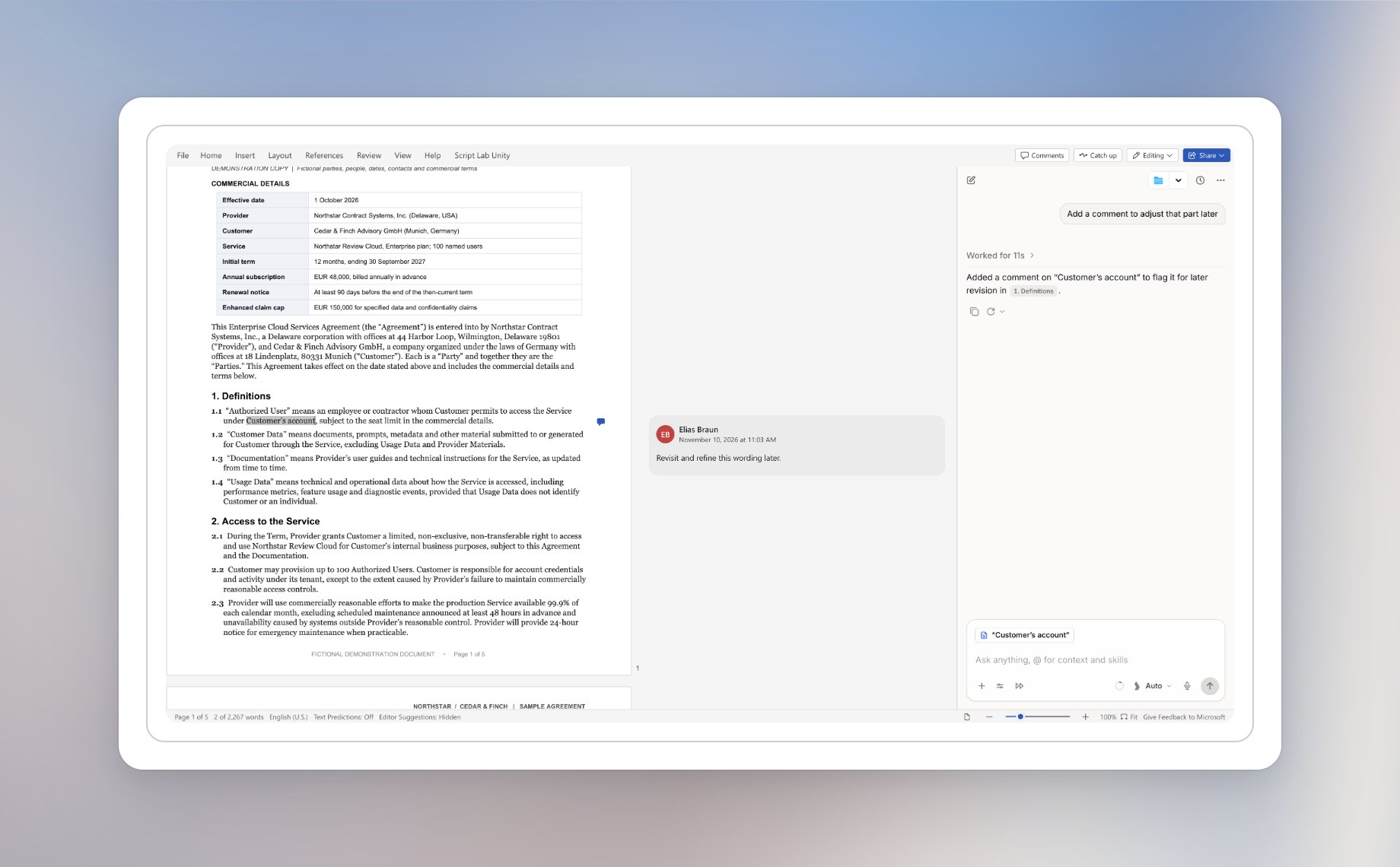
Langdock liest die Kommentare und nachverfolgten Änderungen in deinem Dokument. Bitte Langdock, auf Kommentare zu antworten, neue Kommentare hinzuzufügen oder nachverfolgte Änderungen anzunehmen und abzulehnen, zum Beispiel „nimm alle Formatierungsänderungen an“ oder „antworte auf die offenen Kommentare in Abschnitt 2“. Für eine Notiz für später markierst du den Text und bittest um einen Kommentar, zum BeispielFüge einen Kommentar hinzu, um diese Stelle später anzupassen. Langdock verankert den Kommentar an den markierten Wörtern.
Bearbeitungsrechte
Standardmäßig fragt Langdock nach, bevor es dein Dokument ändert. Den Modus wechselst du über das Menü Bearbeitungsrechte im Chat-Eingabefeld:- Vor Bearbeitungen fragen: Langdock zeigt vor jeder Änderung eine Bestätigung. Wähle Einmal erlauben, Für Word immer erlauben oder Ablehnen. Für Word immer erlauben bleibt in neuen Chats und nach dem erneuten Öffnen des Add-ins aktiv, bis du Vor Bearbeitungen fragen wählst oder auf Abmelden klickst.
- Alle Bearbeitungen akzeptieren: Langdock führt Bearbeitungen ohne Rückfrage aus.
In Ordner speichern
Klicke in der oberen Leiste auf In Ordner speichern. Wähle einen Ordner, den du bearbeiten kannst, oder klicke auf Neuer Ordner, um einen anzulegen. Langdock speichert das geöffnete Dokument in diesem Ordner. Danach zeigt der Button den Ordnernamen. Ein weiterer Klick speichert erneut in diesen Ordner. Andere Personen können das Dokument öffnen, wenn der Ordner mit ihnen geteilt ist.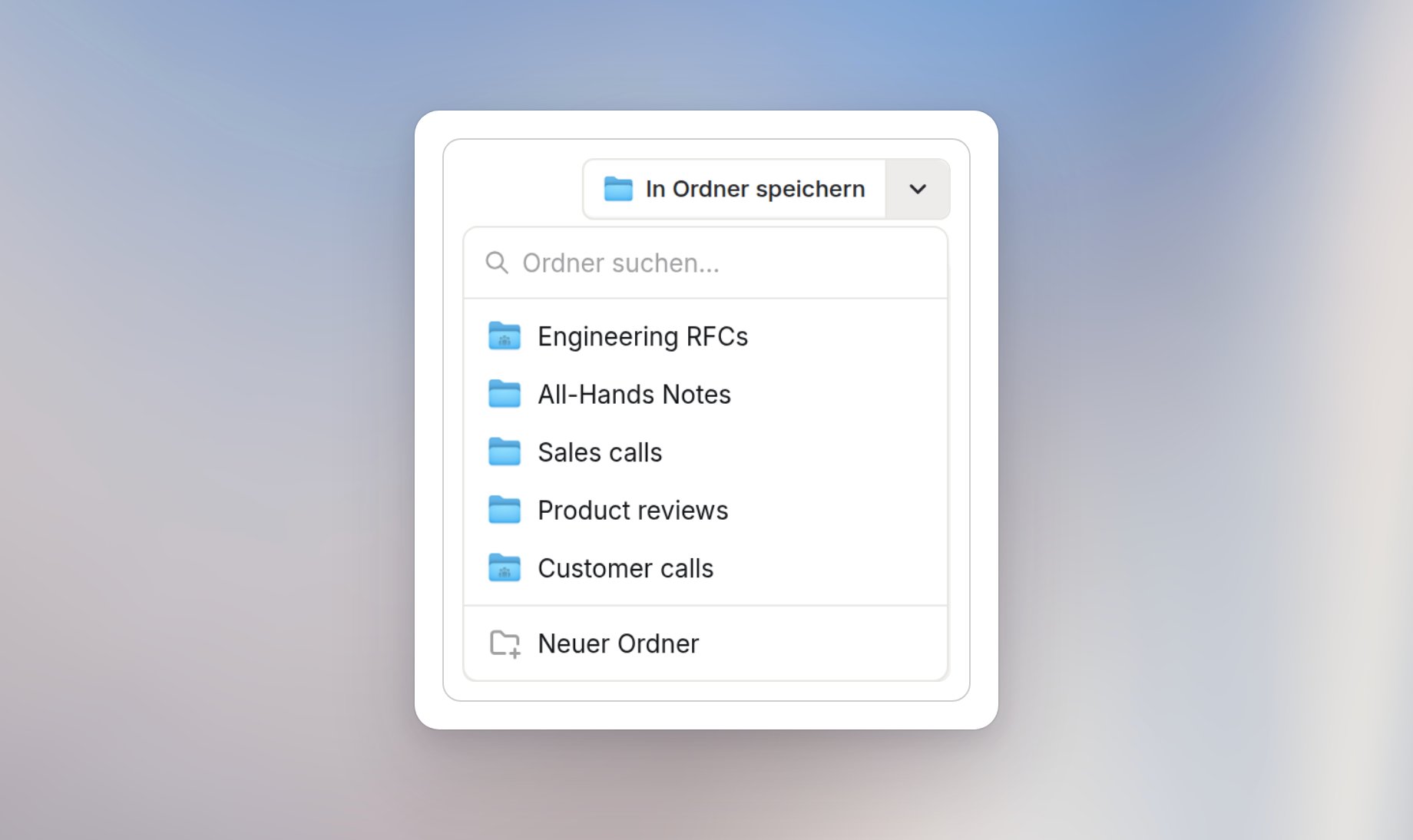
Einstellungen
Öffne das Add-in-Menü in der oberen Leiste und wähle Einstellungen, um das Add-in anzupassen:- Anweisungen: Hinterlege individuelle Anweisungen, die nur für Chats im Word-Add-in gelten, zum Beispiel
Schreibe förmlich. Behalte definierte Begriffe exakt bei. - Standardmodell: Neue Add-in-Chats starten im Auto-Modus. Nach einem anderen Modell bringt Zurücksetzen dich zurück zum Auto-Modus.
- Bearbeitungen immer nachverfolgen: Ist dies aus, folgen Bearbeitungen von Langdock der Word-Einstellung Änderungen nachverfolgen. Schalte es ein, damit jede Bearbeitung als nachverfolgte Änderung erscheint, die du in Word annimmst oder ablehnst. Änderungen werden dem angemeldeten Word-Benutzer zugeordnet.