

Du kannst das PowerPoint-Add-in nutzen, wenn ein Admin Alle wählt oder dich oder eine deiner Gruppen unter Bestimmte Mitglieder und Gruppen aufnimmt. Wenn du keinen Zugriff hast, verweise deinen Admin auf die Einrichtungsanleitung für das PowerPoint-Add-in.
Langdock für PowerPoint installieren
Installiere das Langdock Add-in über den Microsoft Marketplace und verbinde es mit deinem Langdock-Konto. Das Add-in läuft in PowerPoint im Web, in PowerPoint für Windows und in PowerPoint für Mac. Nutze eine aktuelle Version: Manche Änderungen an bestehenden Folien brauchen unter Windows Microsoft 365 Apps ab Version 2504 oder auf dem Mac ab Version 16.96 und sind in PowerPoint LTSC 2021 und 2024 nicht verfügbar. Hat dein Admin das Add-in schon für deine Organisation bereitgestellt, wie bei dedizierten Deployments immer, überspringst du die Marketplace-Schritte: Klicke in PowerPoint im Tab Start auf Langdock und melde dich an. Zum Anmelden reicht dein Langdock-Konto.1
Microsoft Marketplace öffnen
Navigiere zur Langdock for PowerPoint Seite im Microsoft Marketplace.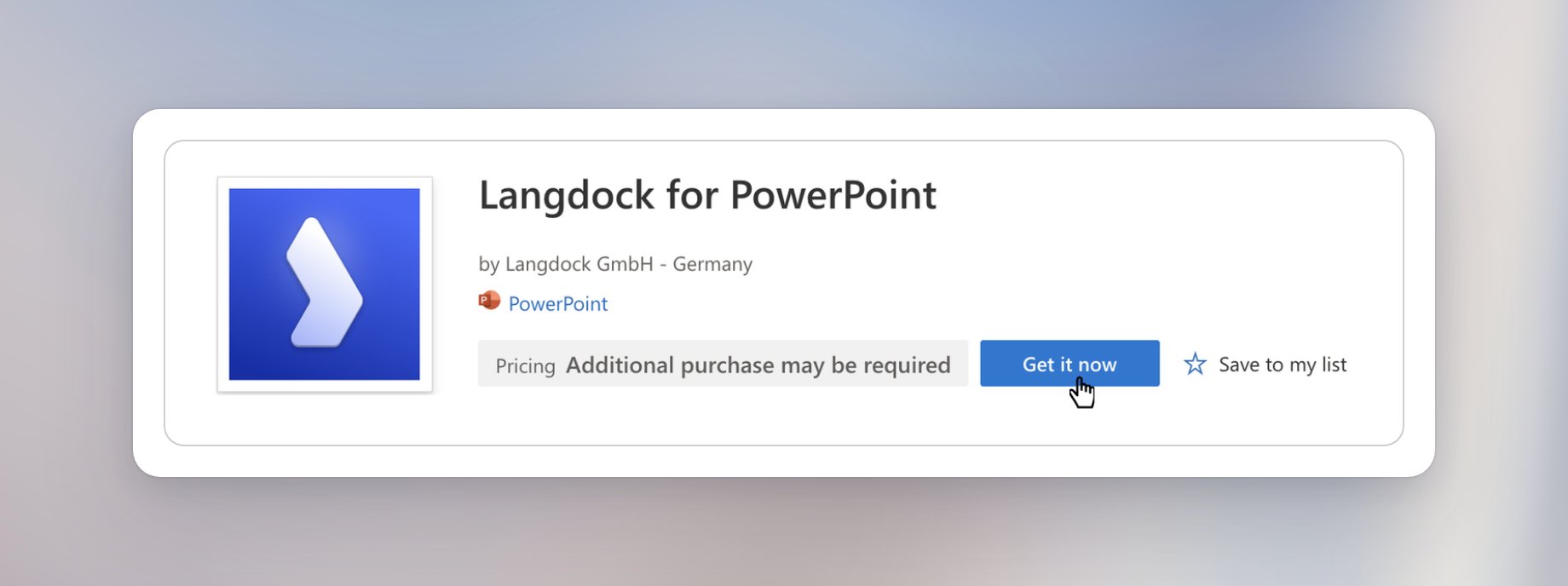
2
Add-in herunterladen
Klicke auf Get it now und bestätige deine Angaben im angezeigten Dialog.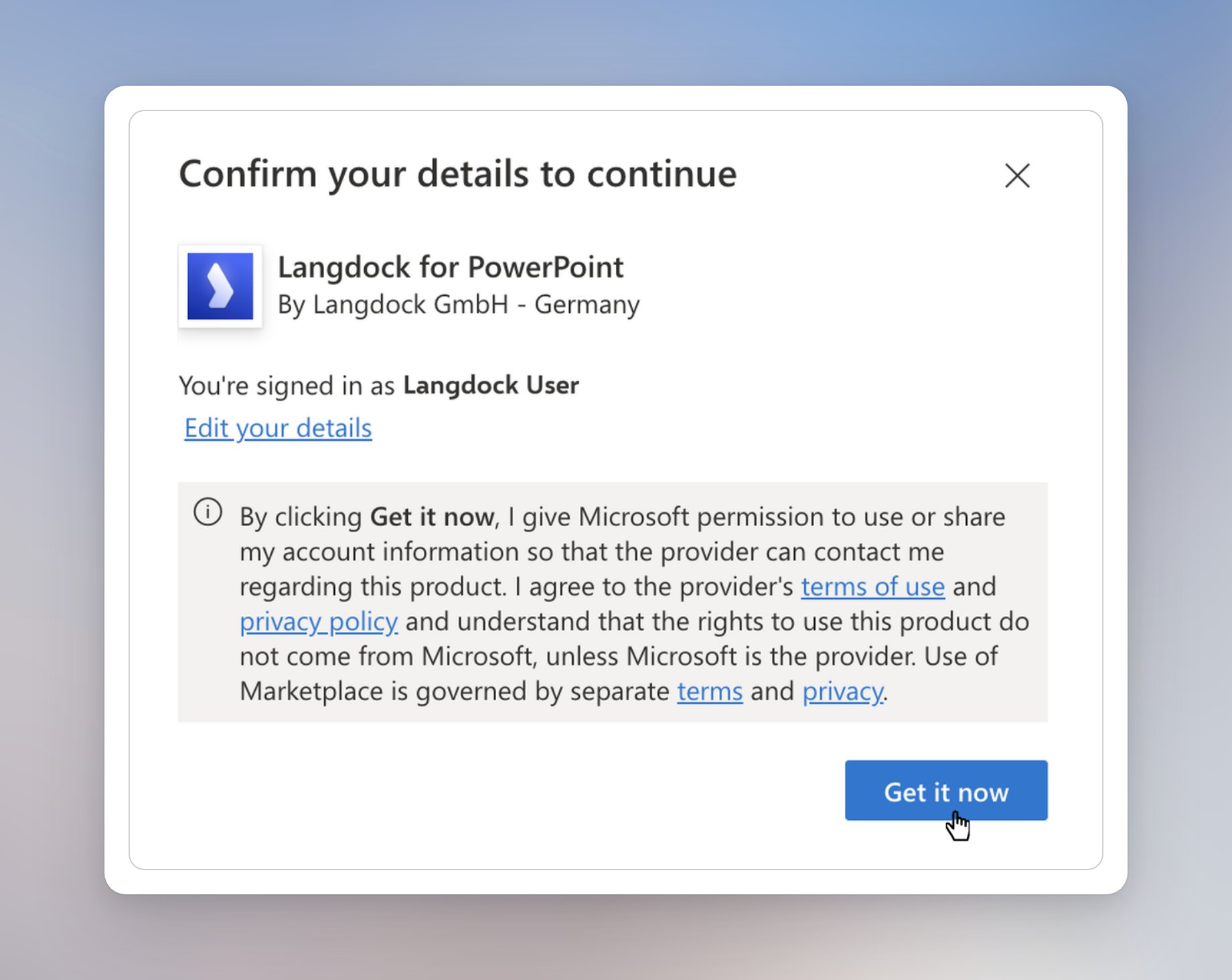
3
In PowerPoint öffnen
Klicke auf Open in PowerPoint, um das Add-in direkt in deiner Präsentation zu starten. Das Add-in öffnet sich in einem Bereich neben deinen Folien.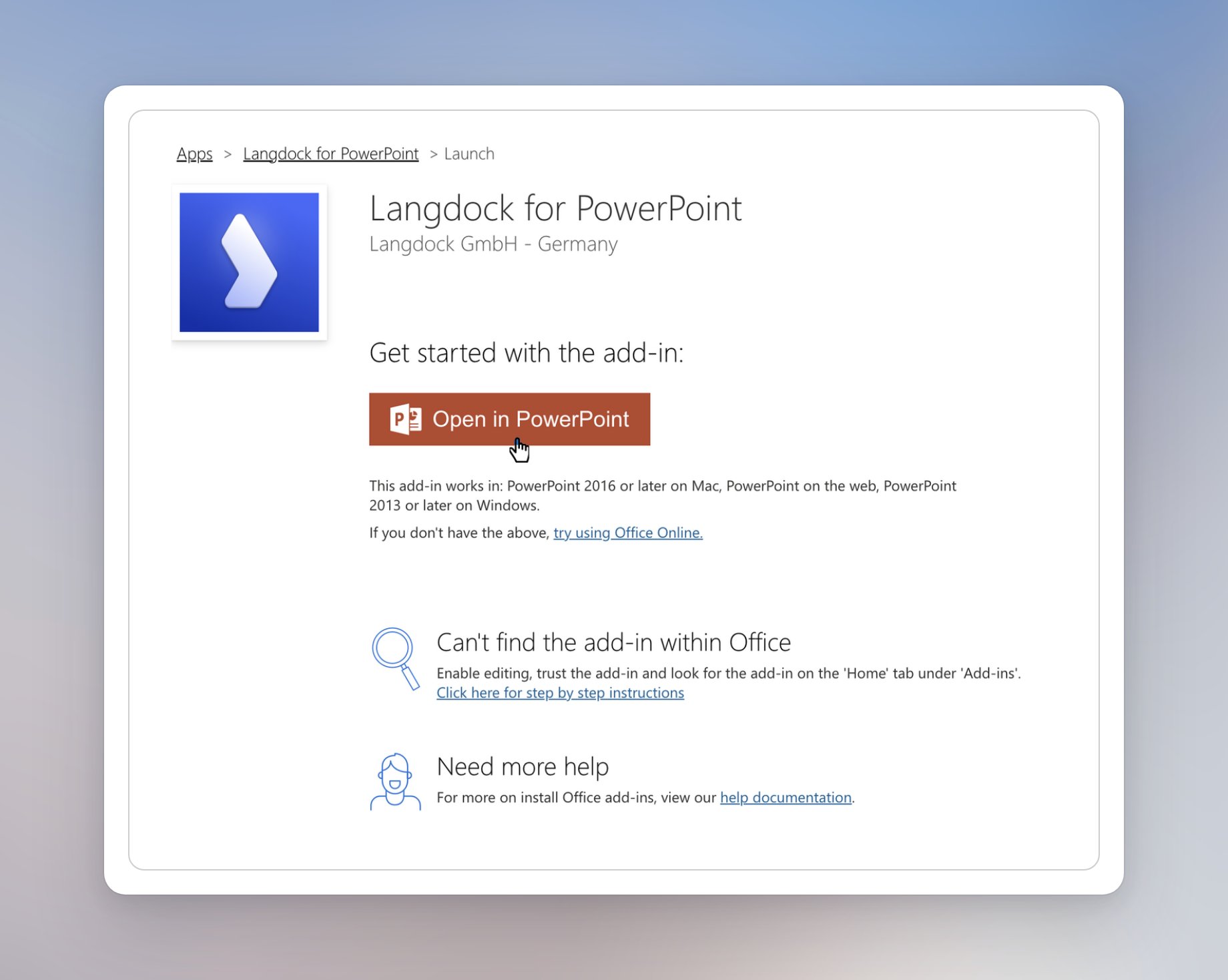
4
In Langdock anmelden
Folge dem Anmeldeprozess, um das Add-in mit deinem Langdock-Konto zu verbinden. Klicke auf Continue, um dich anzumelden.
5
Präsentationsvorlage hinzufügen
Beim ersten Start fragt Langdock nach deiner Präsentationsvorlage. Klicke auf Anhängen, um eine .pptx- oder .potx-Datei hochzuladen, oder auf Aus Dateien auswählen, um eine gespeicherte Vorlage zu wählen. Neue Folien nutzen dann die Layouts, Schriftarten und Farben der Vorlage. Klicke auf Überspringen, um stattdessen die Stile von Langdock zu nutzen.
Mit Langdock in PowerPoint arbeiten
Das PowerPoint-Add-in eignet sich für alle Aufgaben, die in einer Präsentation enden. Statt Folien in einem separaten Chat zu erstellen und zu kopieren, kannst du PowerPoint geöffnet lassen und Langdock direkt daneben nutzen.
Häufige Anwendungsfälle
- Präsentation aus einem Briefing erstellen: Beschreibe Zielgruppe und Ziel und lass Langdock eine komplette Präsentation direkt in deiner geöffneten Datei aufbauen, zum Beispiel einen Quartalsrückblick, einen Produkt-Pitch oder ein Projekt-Update.
- Notizen und Dokumente in Folien verwandeln: Hänge Meeting-Notizen, einen Bericht oder ein Dokument an und lass Langdock daraus eine strukturierte Präsentation machen.
- Bestehende Folien überarbeiten: Markiere Folien oder Formen und lass Langdock Text kürzen, eine Folie neu aufbauen oder das Layout aufräumen.
- Diagramme, Tabellen und Bilder ergänzen: Lass Langdock Zahlen in ein Diagramm oder eine Tabelle verwandeln oder Bilder und Icons ergänzen, die deine Aussage stützen.
- Im Unternehmensdesign bleiben: Nutze deine Präsentationsvorlage, damit neue Folien die Layouts, Schriftarten und Farben deines Unternehmens verwenden.
- Die Story schärfen: Frage nach einer Gliederung, einem stärkeren Einstieg oder prägnanten Stichpunkten, bevor du die Folien erstellst.
Folien von Grund auf erstellen
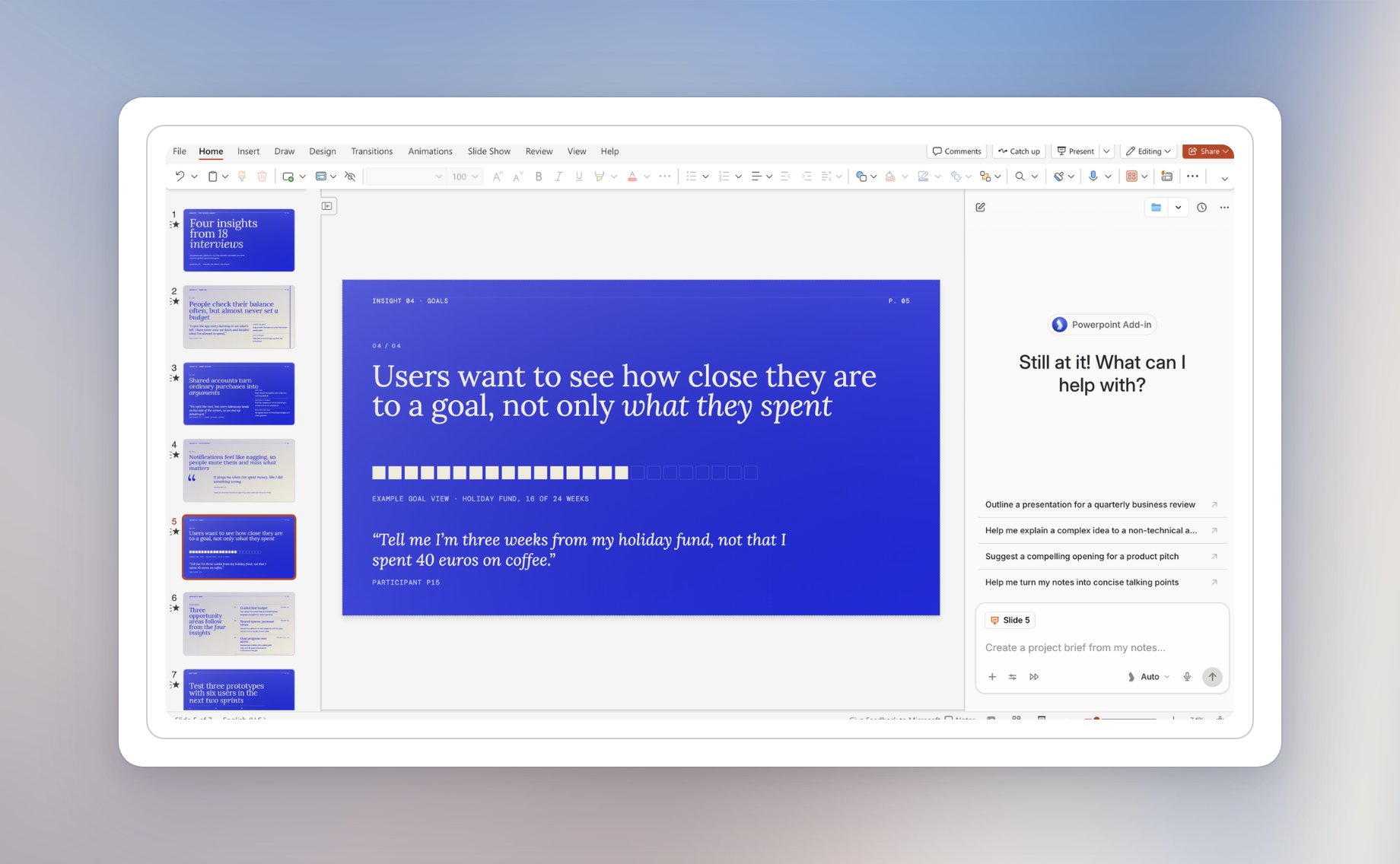
Angenommen, du brauchst eine Auswertung deiner letzten Nutzerinterviews. Öffne das Langdock Add-in neben deiner Präsentation und beschreibe, was du brauchst:Erstelle eine Auswertung unserer 18 Nutzerinterviews mit vier zentralen Erkenntnissen und nächsten Schritten
Wenn deine Anfrage nicht sagt, für wen die Präsentation ist, wie lang sie sein soll oder worauf der Fokus liegt, stellt Langdock zuerst ein paar kurze Fragen. Danach plant Langdock die Storyline, gestaltet die Folien und fügt sie in deine geöffnete Präsentation ein. Langdock kann auch Bilder, Diagramme und Sprechernotizen ergänzen. Die Folien sind normale PowerPoint-Folien, du kannst Text, Formen und Diagramme also selbst weiter bearbeiten.
Bestehende Folien bearbeiten
Langdock weiß, welche Folien und Formen du markiert hast. Die Auswahl erscheint im Chat-Eingabefeld, zum Beispiel Slide 5, und eine Anfrage wieKürze das gilt für sie. Du kannst die gemeinten Folien auch nennen, zum Beispiel Fasse Folie 3 und 4 zusammen.
- Text umschreiben: Kürze eine Folie, ändere ihren Ton oder übersetze sie.
- Layout ändern: Verschiebe Elemente, richte sie aus oder färbe sie um, oder lass Langdock eine Folie neu gestalten.
- Inhalte ergänzen: Füge einer Folie ein Diagramm, eine Tabelle, ein Bild oder ein Icon hinzu.
- Folien entfernen: Lass Langdock Folien löschen, die du nicht mehr brauchst.
Präsentationsvorlagen
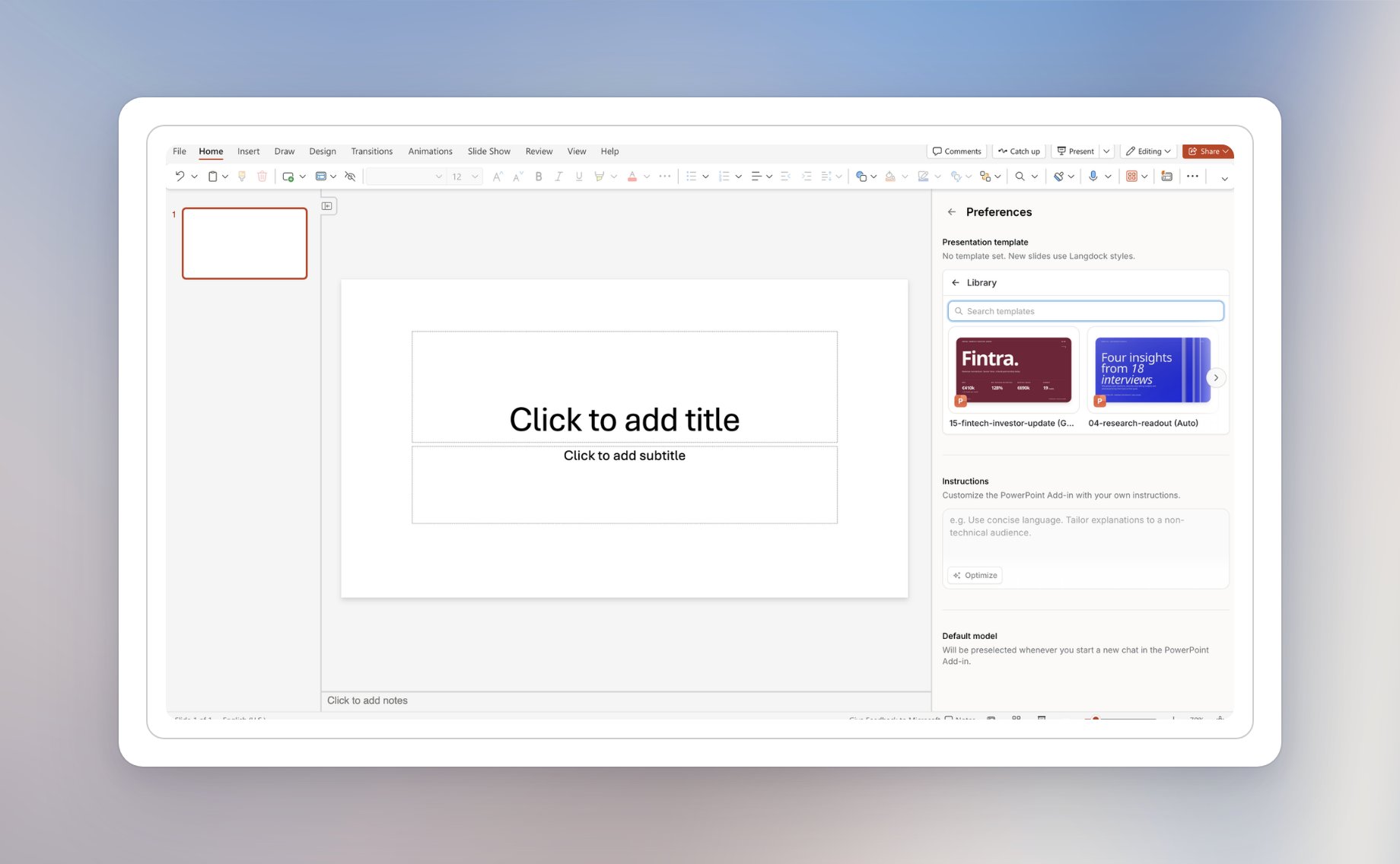
Langdock erstellt neue Folien aus deiner Präsentationsvorlage. So passt eine neue Präsentation zum Design deines Unternehmens: mit seinen Layouts, Schriftarten, Farben, Icons und Stilen. Du kannst deine Vorlage auf zwei Wegen festlegen:- Anhängen: Lade eine .pptx- oder .potx-Datei von deinem Gerät hoch oder wähle eine aus einer verbundenen Integration wie SharePoint, OneDrive oder Google Drive.
- Aus Dateien auswählen: Wähle eine der Präsentationsvorlagen aus deinen Dateien, auch Vorlagen, die mit dir geteilt wurden. Mit Vorlagen durchsuchen findest du eine Vorlage über ihren Namen.
Bearbeitungsrechte
Standardmäßig fragt Langdock nach, bevor es deine Präsentation ändert. Den Modus wechselst du über das Menü Bearbeitungsrechte im Chat-Eingabefeld:- Vor Bearbeitungen fragen: Langdock zeigt vor jeder Änderung eine Bestätigung. Wähle Einmal erlauben, Für PowerPoint immer erlauben oder Ablehnen. Für PowerPoint immer erlauben bleibt in neuen Chats und nach dem erneuten Öffnen des Add-ins aktiv, bis du Vor Bearbeitungen fragen wählst oder auf Abmelden klickst.
- Alle Bearbeitungen akzeptieren: Langdock führt Bearbeitungen ohne Rückfrage aus.
In Ordner speichern
Klicke in der oberen Leiste auf In Ordner speichern. Wähle einen Ordner, den du bearbeiten kannst, oder klicke auf Neuer Ordner, um einen anzulegen. Langdock speichert die geöffnete Präsentation in diesem Ordner. Danach zeigt der Button den Ordnernamen. Ein weiterer Klick speichert erneut in diesen Ordner. Andere Personen können die Präsentation öffnen, wenn der Ordner mit ihnen geteilt ist.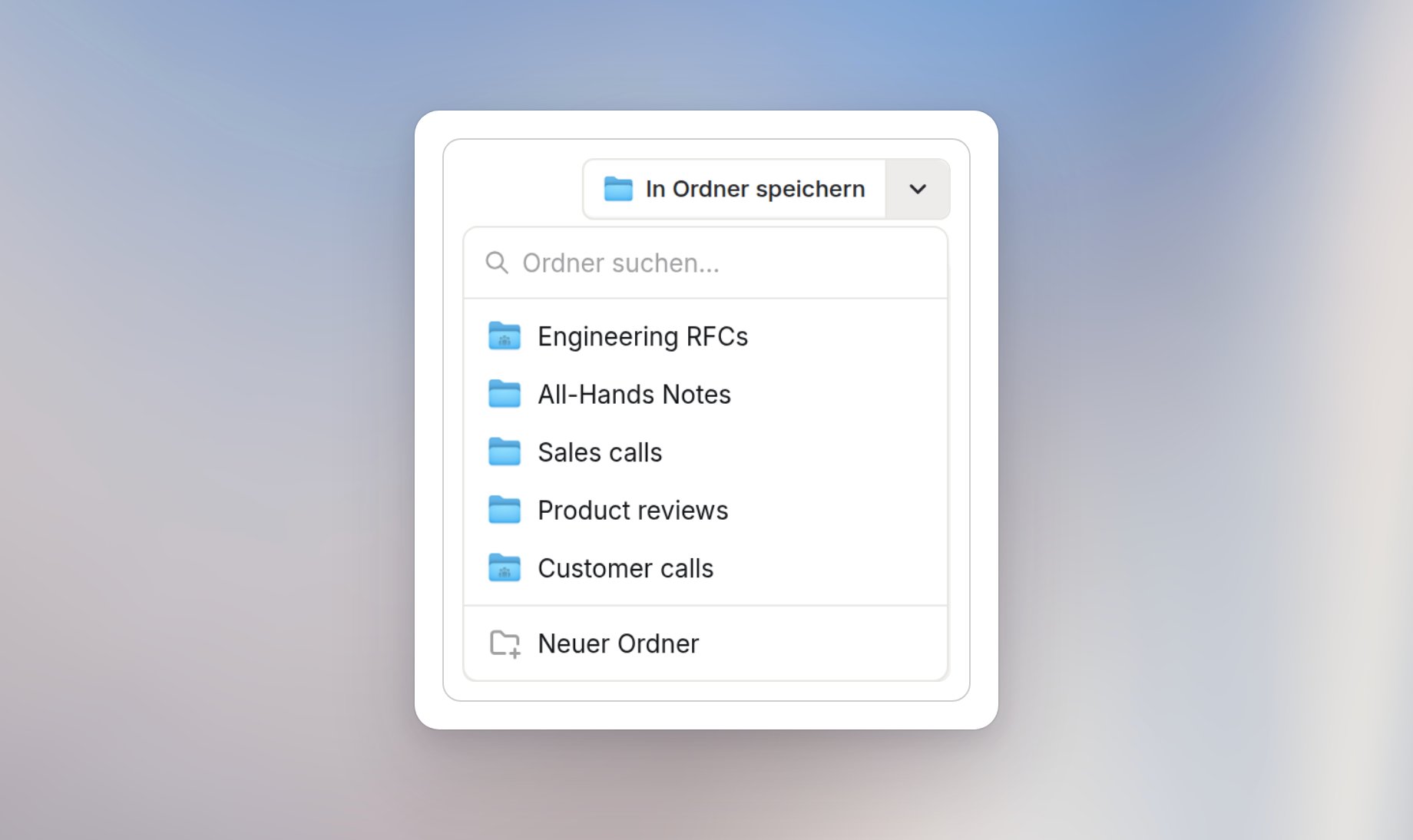
Einstellungen
Öffne das Add-in-Menü in der oberen Leiste und wähle Einstellungen, um das Add-in anzupassen:- Präsentationsvorlage: Ändere oder entferne die Vorlage, die neue Folien nutzen. Ohne Vorlage nutzen neue Folien die Stile von Langdock.
- Anweisungen: Hinterlege individuelle Anweisungen, die nur für Chats im PowerPoint-Add-in gelten, zum Beispiel
Schreibe Folientitel in Satzschreibweise. - Standardmodell: Neue Add-in-Chats starten im Auto-Modus. Nach einem anderen Modell bringt Zurücksetzen dich zurück zum Auto-Modus.