

Um Langdock in Slack zu verwenden, muss die Langdock-App in deinem Slack-Workspace installiert sein. Dies kann nur von einem Workspace-Administrator durchgeführt werden, indem er den Schritten auf der Slack Bot integration
page folgt.
Grundlegende Nutzung
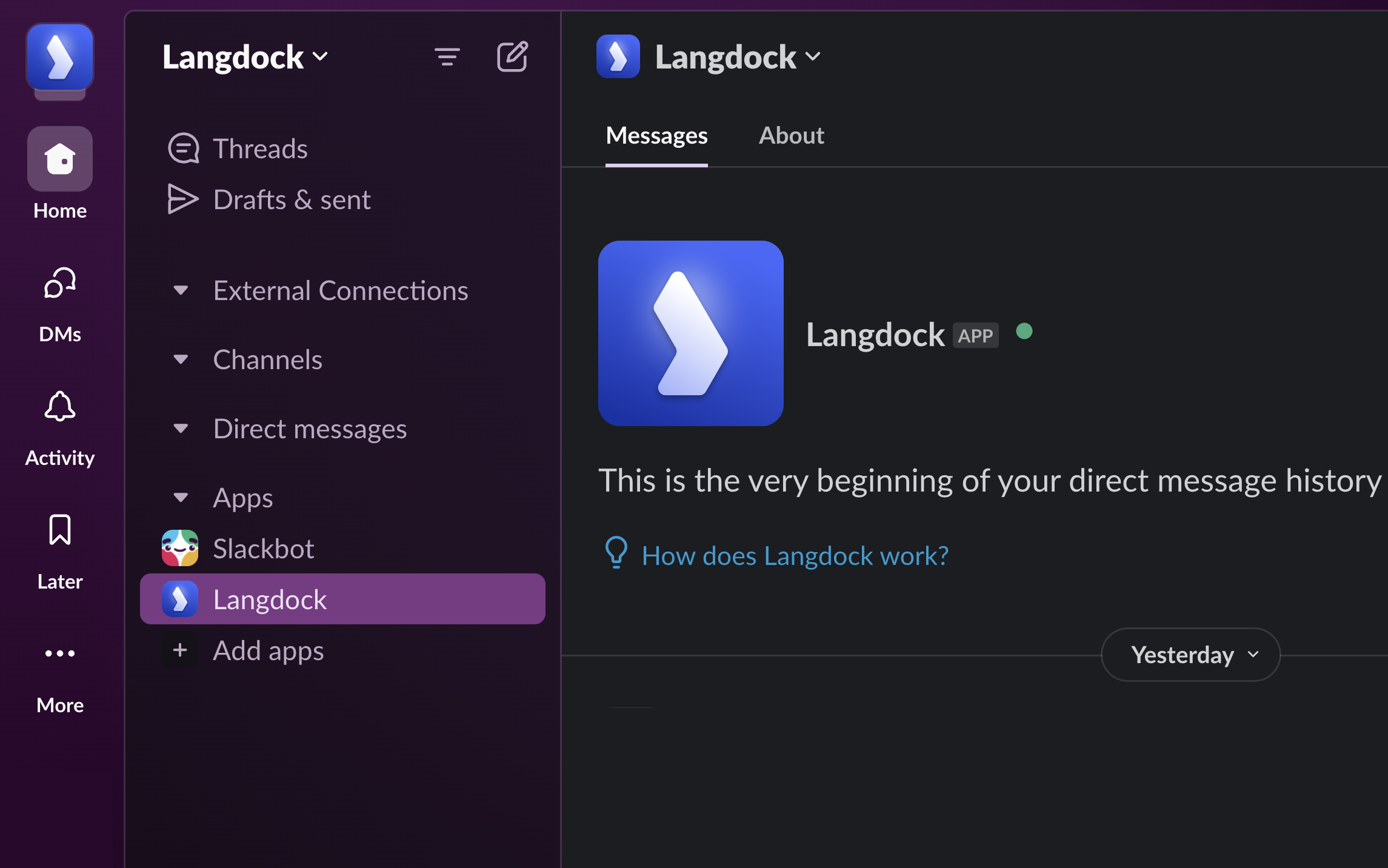
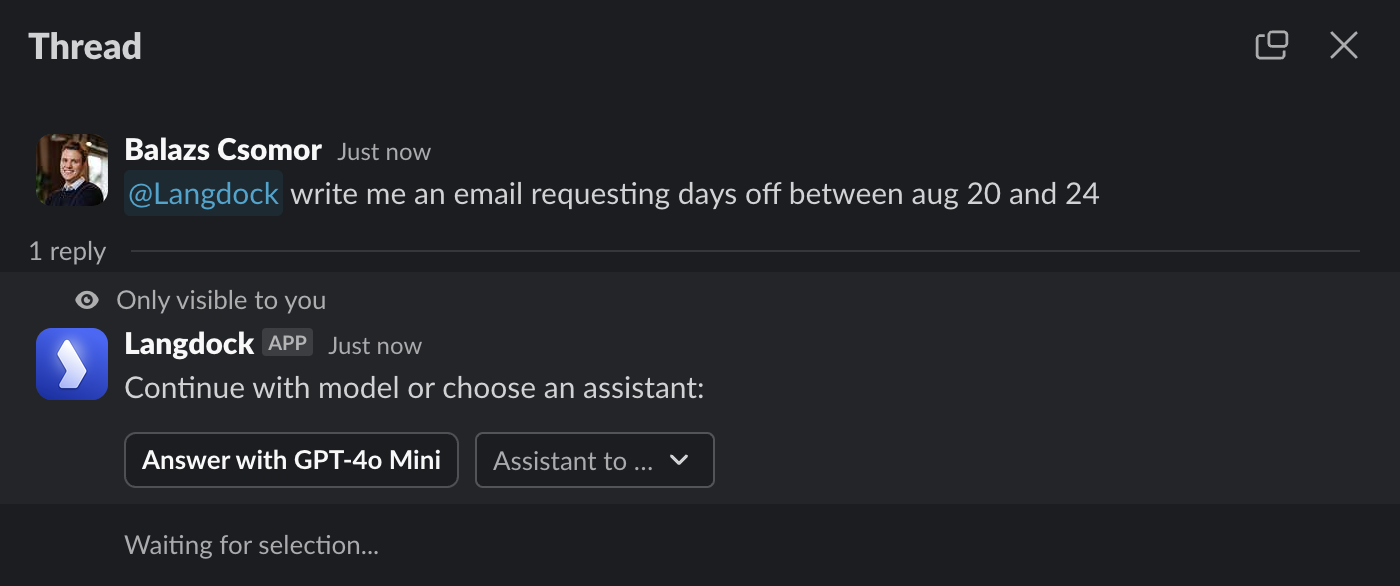
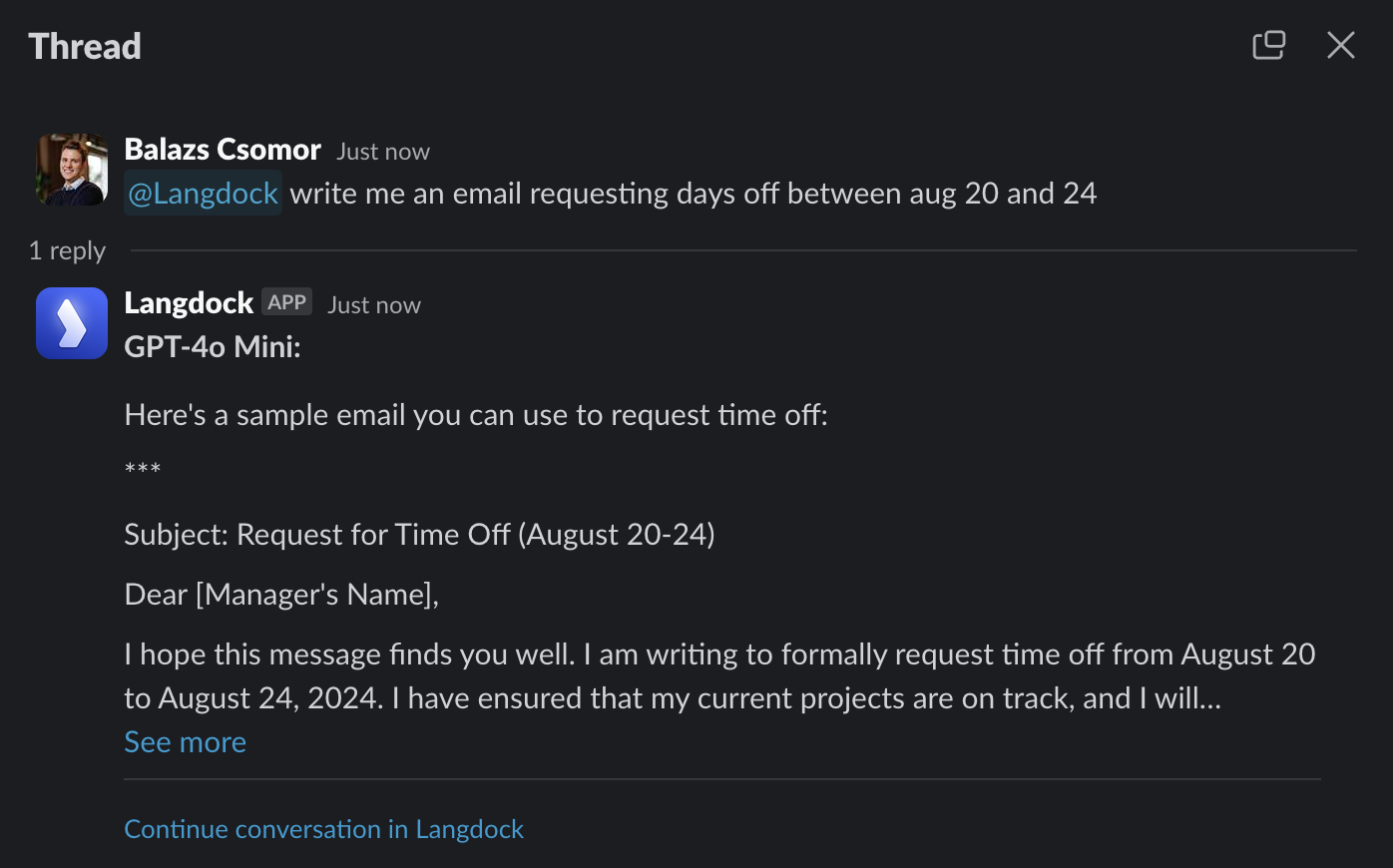
Der Langdock Slack Bot ermöglicht es dir, Langdock-Modelle und Agenten direkt in Slack zu verwenden. Sobald die Langdock Slack App installiert ist, kannst du mit ihr interagieren durch:- Markieren der @Langdock App in einem privaten oder öffentlichen Kanal, in dem die App Mitglied ist.
- Senden einer Direktnachricht an die @Langdock App, indem du in der linken Seitenleiste unter “Apps” auf die App klickst.
Was sieht der Slack Bot?
Der Langdock Slack Bot sieht nur Nachrichten in Threads, in denen er markiert oder direkt angeschrieben wird. Er berücksichtigt keine anderen Nachrichten und Threads in Kanälen. Wenn du sicherstellen möchtest, dass der Bot eine bestimmte Nachricht sieht, markiere ihn im selben Thread. Im folgenden Beispiel kannst du sehen, dass der Bot die vorherige Nachricht sieht und sie in eine andere Sprache übersetzen kann.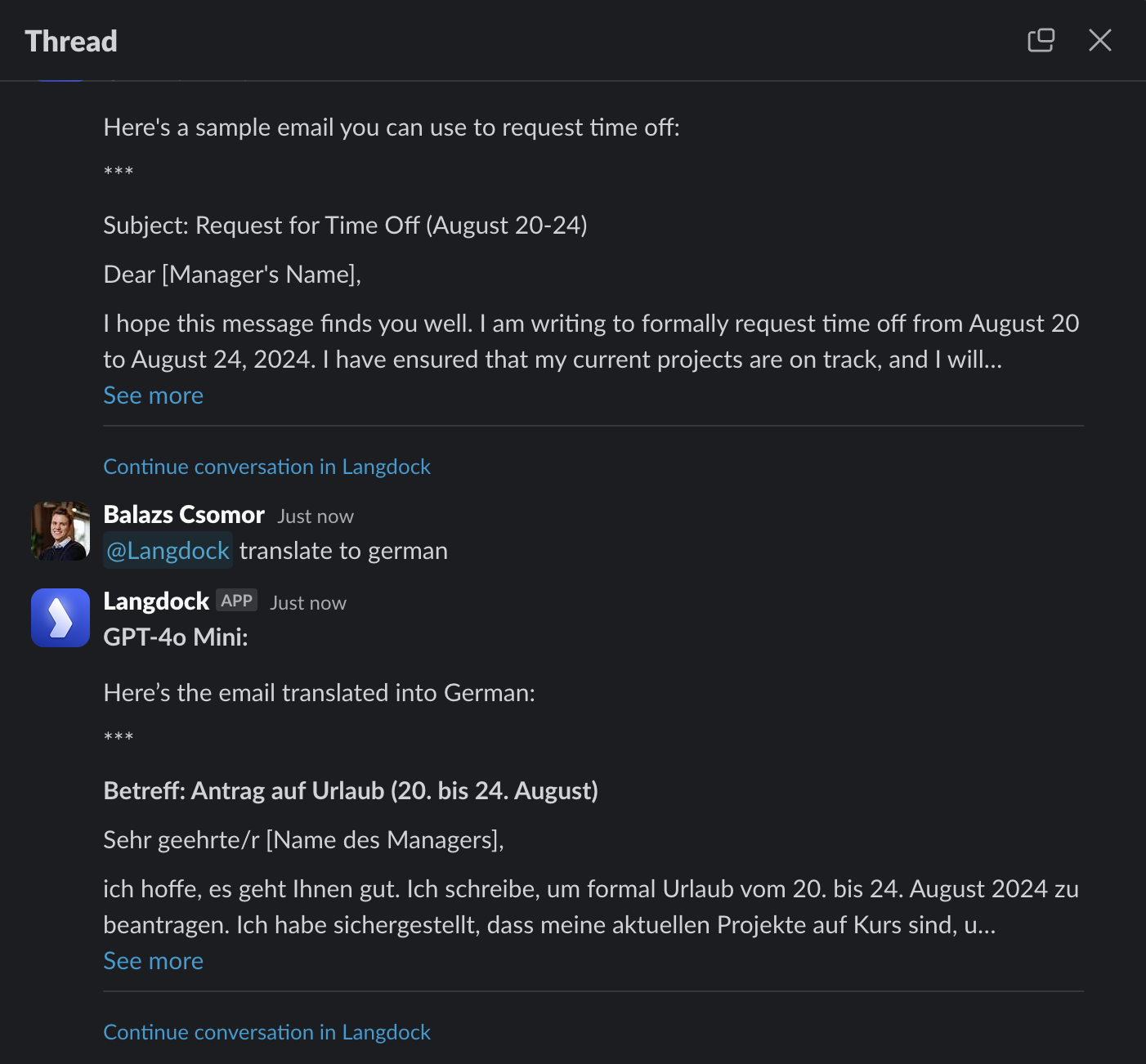
Verwendung von Agenten
Du kannst alle Agenten verwenden, die dir in deinem Langdock Workspace zur Verfügung stehen. Um einen Agenten zu verwenden, kannst du nach dem Markieren von @Langdock oder direkter Nachricht einen suchen und auswählen, wie im Bild unten gezeigt. Der Agent wird dann auf deine Nachricht antworten und dabei sein gesamtes Wissen und seine Fähigkeiten einsetzen.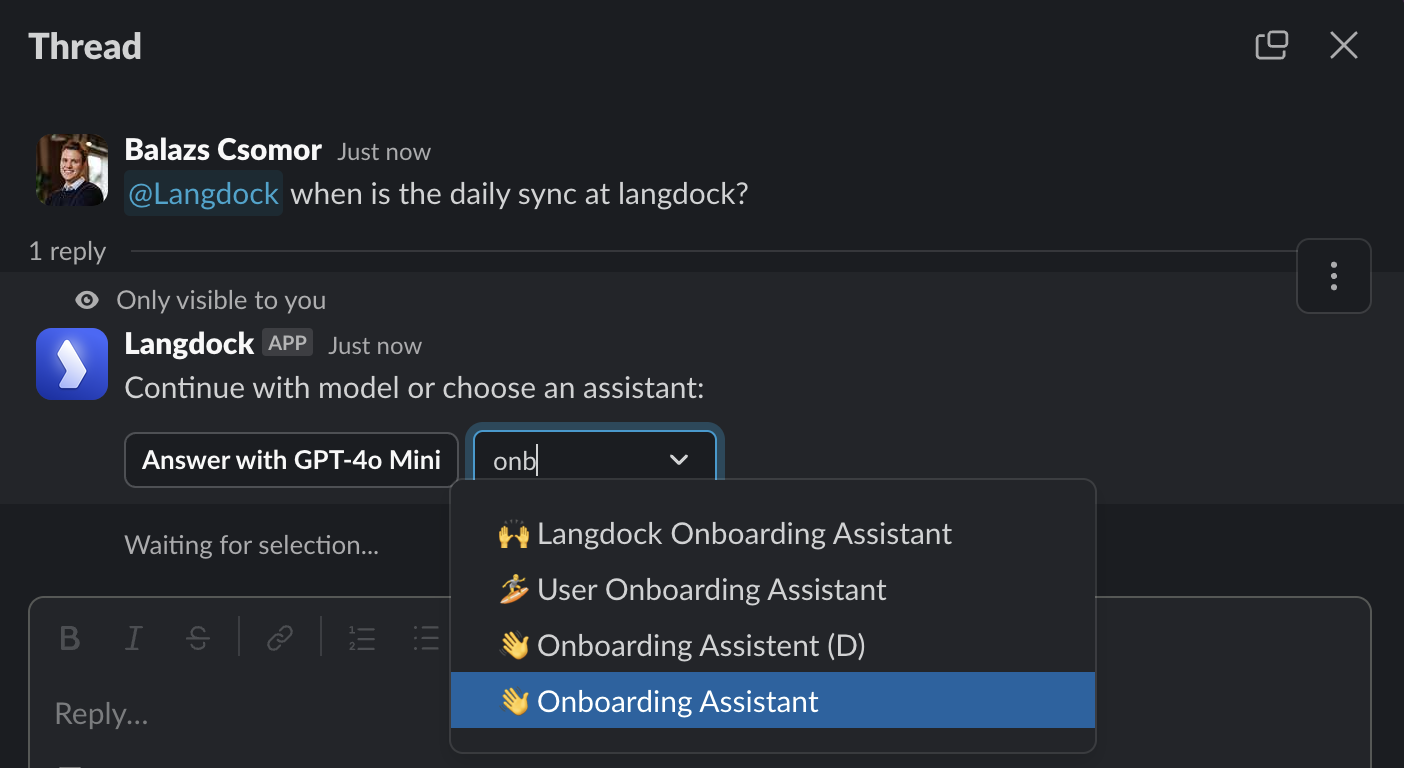
Aktion genehmigen
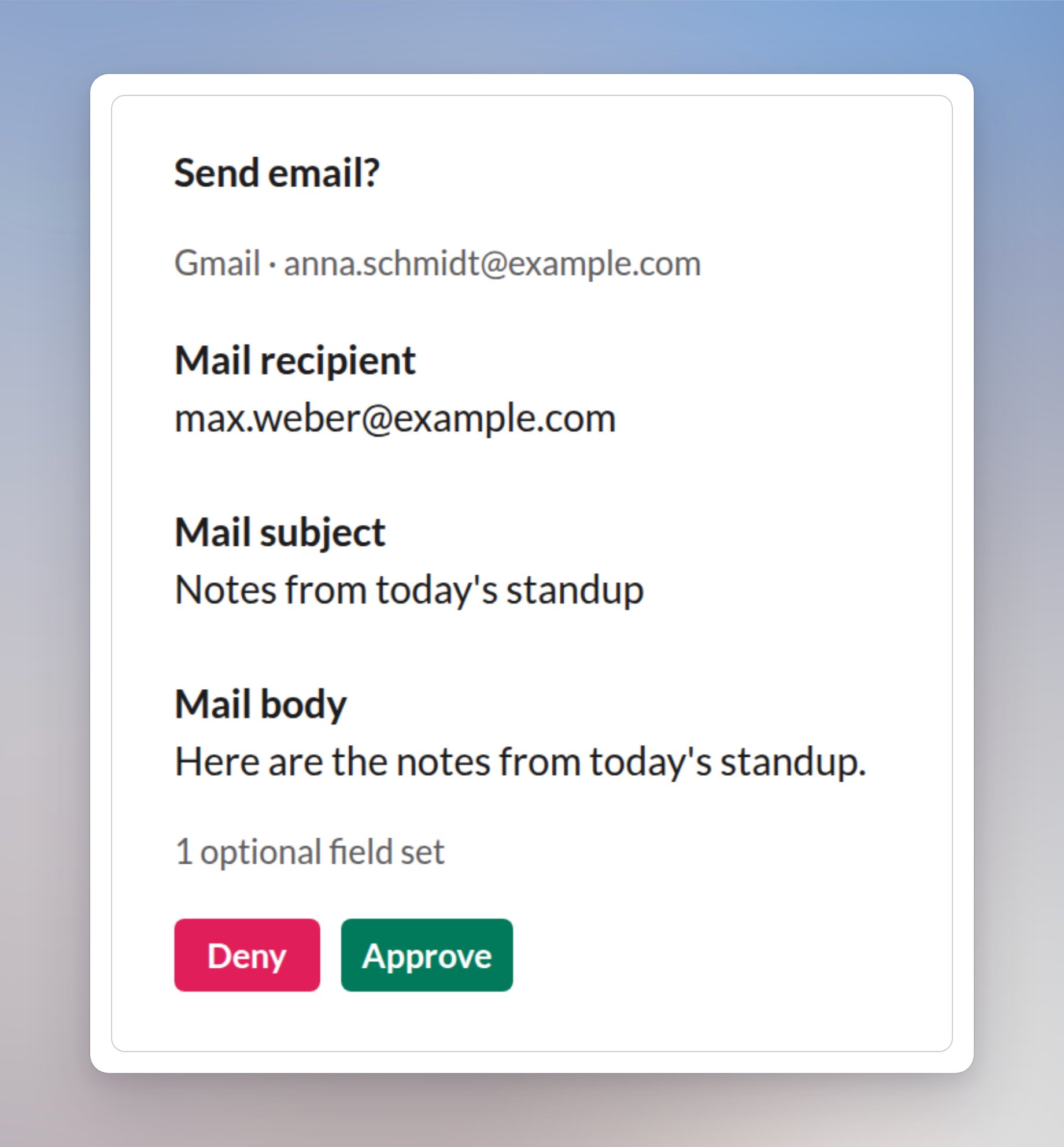
Braucht eine Aktion, ein verbundenes Tool oder ein Aufruf an einen anderen Agenten deine Freigabe, schreibt der Bot eine Karte in den Thread. Die Karte nennt die Aktion und die Pflichtfelder, die einen Wert haben. Sie nennt auch Integration und Konto, wenn sie bekannt sind, und die Anzahl der gesetzten optionalen Felder. Klicke auf Approve, um sie auszuführen, oder auf Deny, um sie zu überspringen. Antworten kann nur die Person, die gefragt hat. Versucht jemand anderes zu antworten, sieht nur diese Person “Only the person who asked can approve this action.”Wenn du die Verbindung in Langdock wählen musst, schreibt Slack den Namen der Aktion und danach “needs a connection chosen in Langdock, which Slack can’t do yet. Please run it from Langdock.” In dieser Nachricht gibt es kein Approve und kein Deny.
Konversation in Langdock fortsetzen
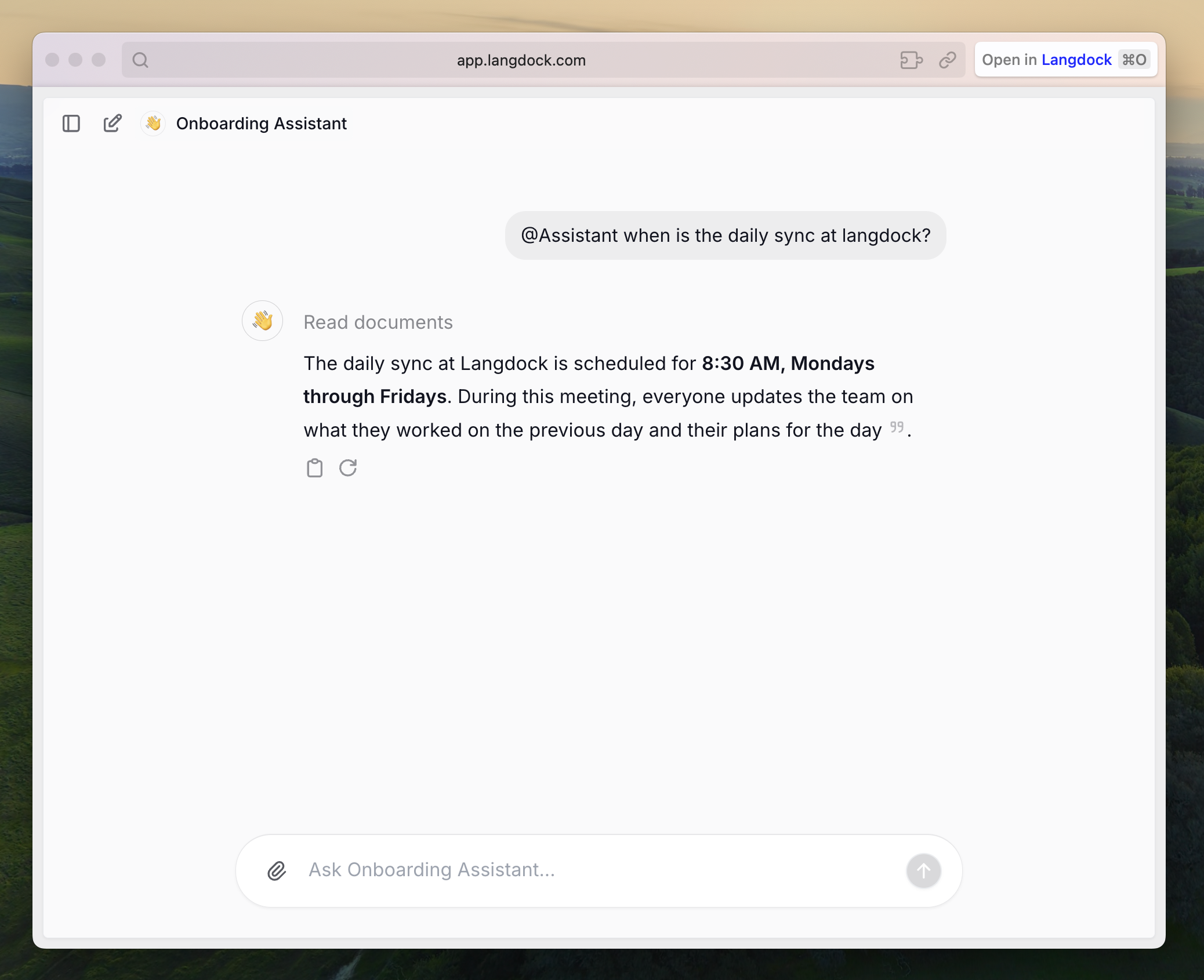
Die Nachrichten, die du an den Langdock Slack Bot sendest, sind standardmäßig nicht in deinem Nachrichtenverlauf in Langdock sichtbar. Wenn du die Konversation in Langdock fortsetzen möchtest, kannst du auf den Link “Konversation in Langdock fortsetzen” in jeder Antwort des Slack Bots klicken. Dadurch wird die Konversation in deinem Webbrowser geöffnet und du kannst die Konversation von dem Punkt aus fortsetzen, an dem du in Slack aufgehört hast. Es ist wichtig zu beachten, dass du zwar sehen kannst, was der Slack Bot anderen Nutzern in Slack antwortet, du kannst jedoch keine Antworten fortsetzen, die an andere Nutzer geschrieben wurden. Stattdessen kannst du eine neue Nachricht im selben Thread senden, um die Konversation fortzusetzen.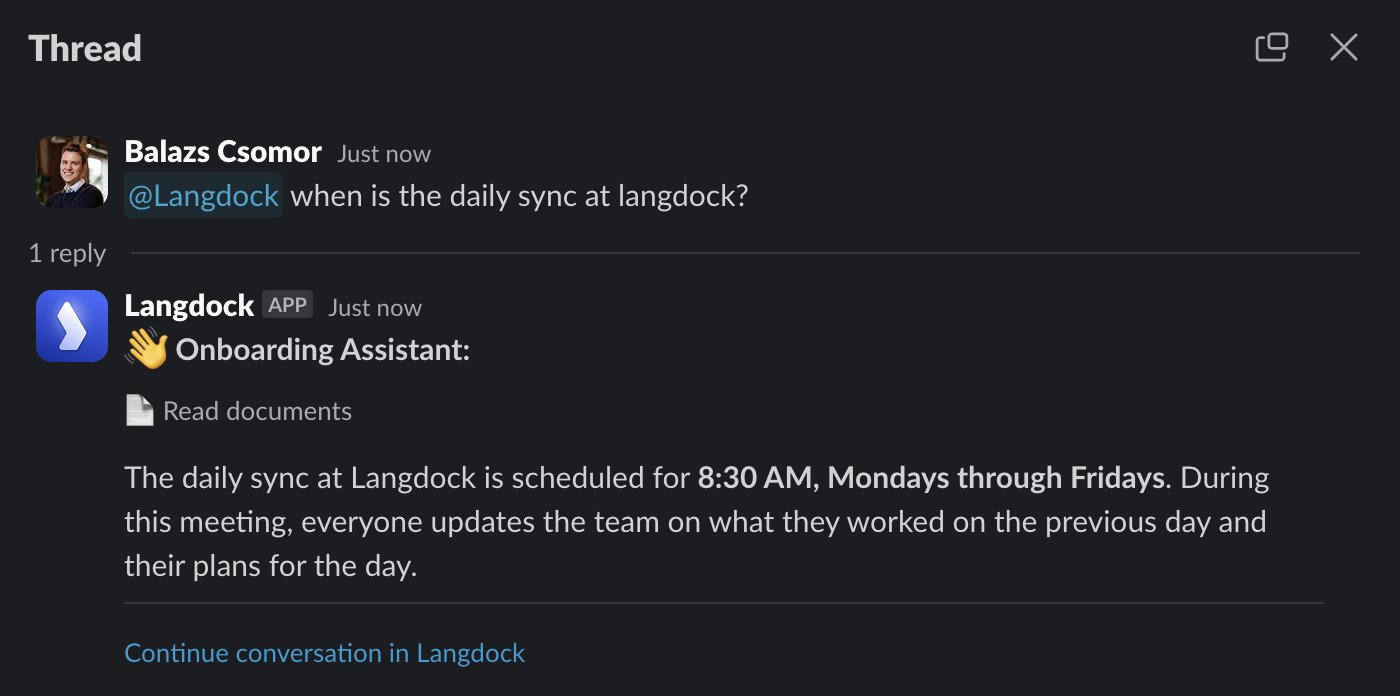
Websuche, Dateiarbeit, Bilderzeugung
Der Langdock Slack Bot hat die gleichen Fähigkeiten wie die Langdock Web-App. Du kannst die gleichen Ergebnisse erwarten, wenn du den Slack Bot verwendest, wie wenn du die Web-App verwenden würdest.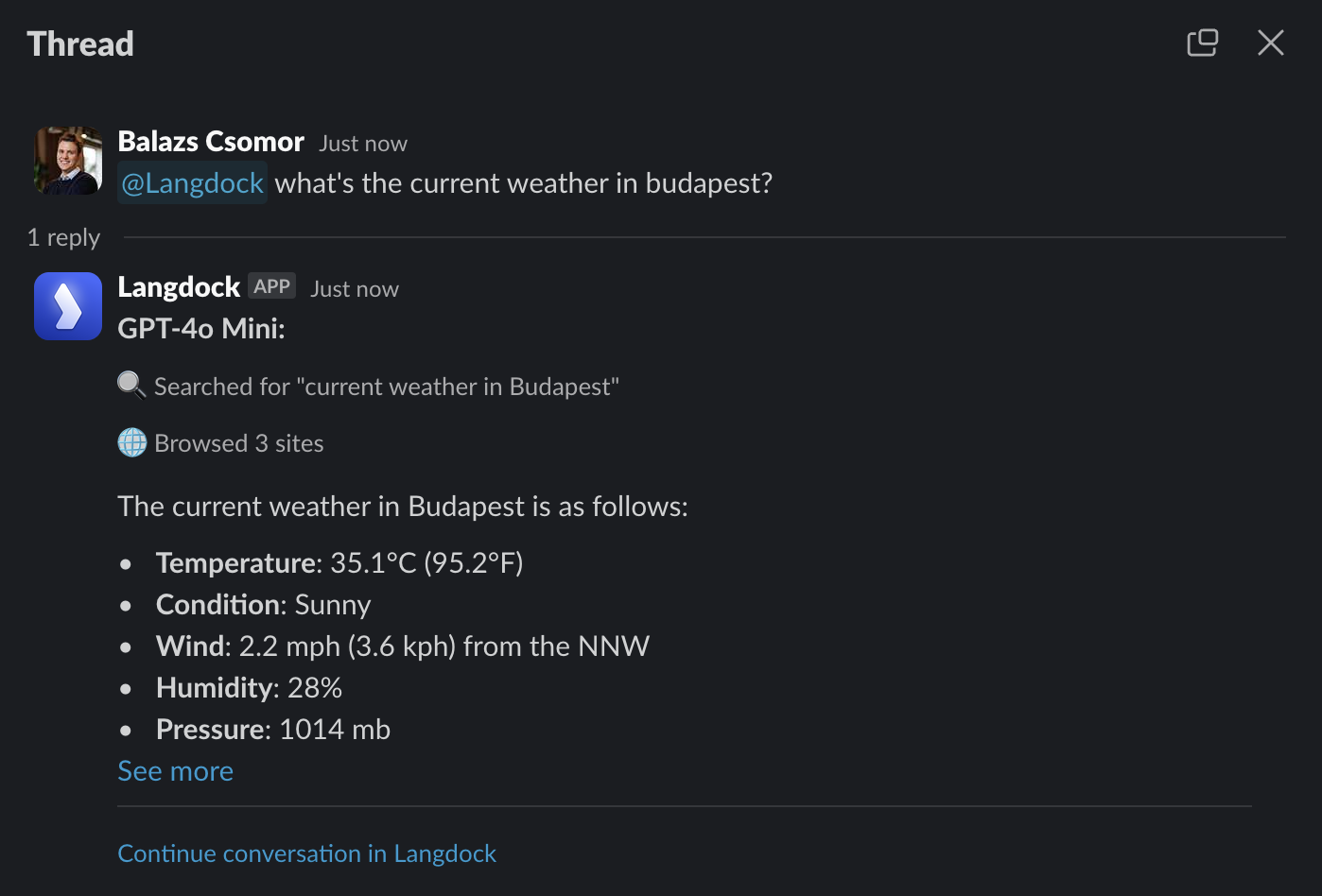
Bilder und Dokumente
Der Slack Bot liest Bilder und Dokumente, die er öffnen kann, genauso wie die Web-App. Kann er eine Datei im Thread nicht lesen, antwortet er trotzdem und kann dir sagen, welche Datei er nicht lesen konnte.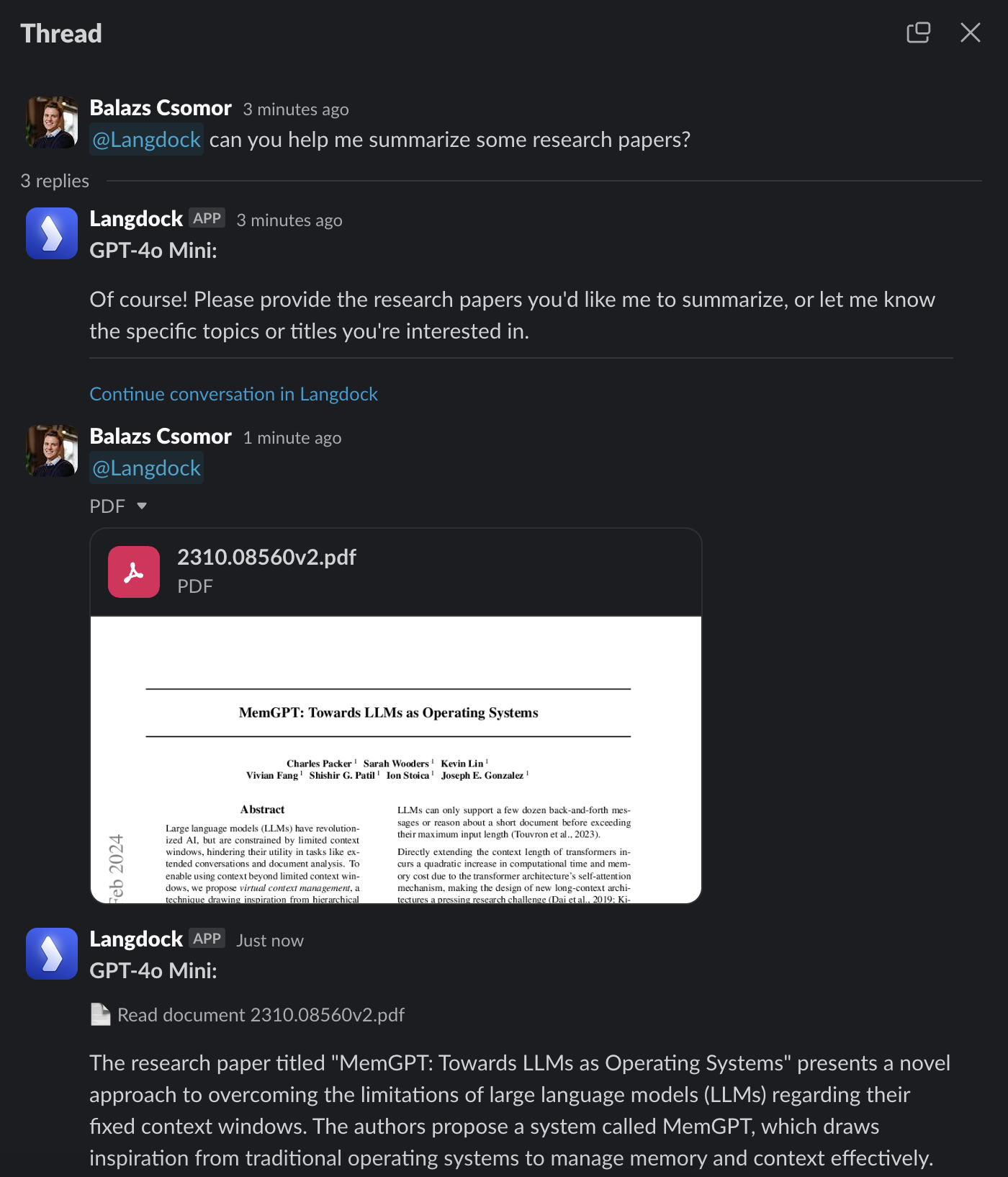
Skills
Der Langdock Slack Bot führt die Skills aus, die du schon in einem normalen Chat nutzt: deine persönlichen Skills, Workspace-Skills und integrierte Skills. Aktionen, die an einen Skill angehängt sind, kann der Bot ausführen, nachdem er die Anweisungen dieses Skills gelesen hat.Einschränkungen des Slack Bots
- Der Slack Bot kann nicht in Direktnachrichten mit einem anderen Nutzer verwendet werden. Er kann nur in Kanälen oder durch direkte Nachricht an den Bot verwendet werden.
- Der Slack Bot sieht keine Informationen über deinen gesamten Slack-Workspace. Er hat keine Informationen über Mitglieder eines Kanals, Nachrichten in einem Kanal oder andere Informationen, die nicht in einem Thread sind, in dem er markiert wurde.
FAQ
Wann sollte ich den Slack Bot verwenden?
Wann sollte ich den Slack Bot verwenden?
Nutze den Slack Bot, wenn Nutzer direkt aus Slack auf Langdock-Modelle oder Agenten zugreifen sollen. Er eignet sich für schnelle Team-Fragen, leichtgewichtige Workflows und dafür, Agenten in bestehende Slack-Konversationen einzubinden.
Was sollte ich prüfen, wenn der Slack Bot nicht wie erwartet funktioniert?
Was sollte ich prüfen, wenn der Slack Bot nicht wie erwartet funktioniert?
Prüfe, ob die App installiert ist, der Nutzer Zugriff auf Langdock hat, der jeweilige Agent oder das Modell verfügbar ist und die Slack-Berechtigungen korrekt konfiguriert sind. Betrifft das Problem nur einen Kanal, prüfe den Kanalzugriff und die App-Berechtigungen.