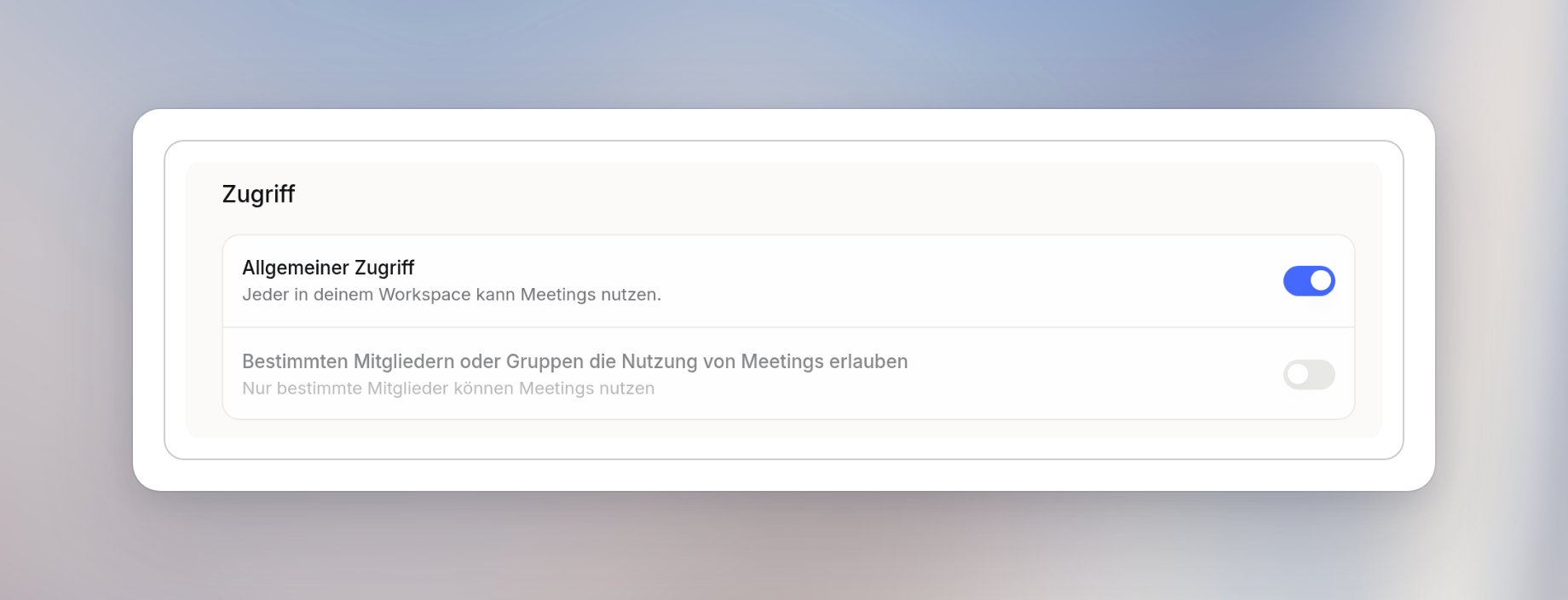
Allen Zugriff geben
Aktiviere Allgemeiner Zugriff, damit alle in deinem Workspace Meetings nutzen können. Zeigt Langdock einen Bestätigungsdialog an, prüfe das Transkriptionskontingent und bestätige. Das Kontingent je Plan findest du unter Einführung in Meetings.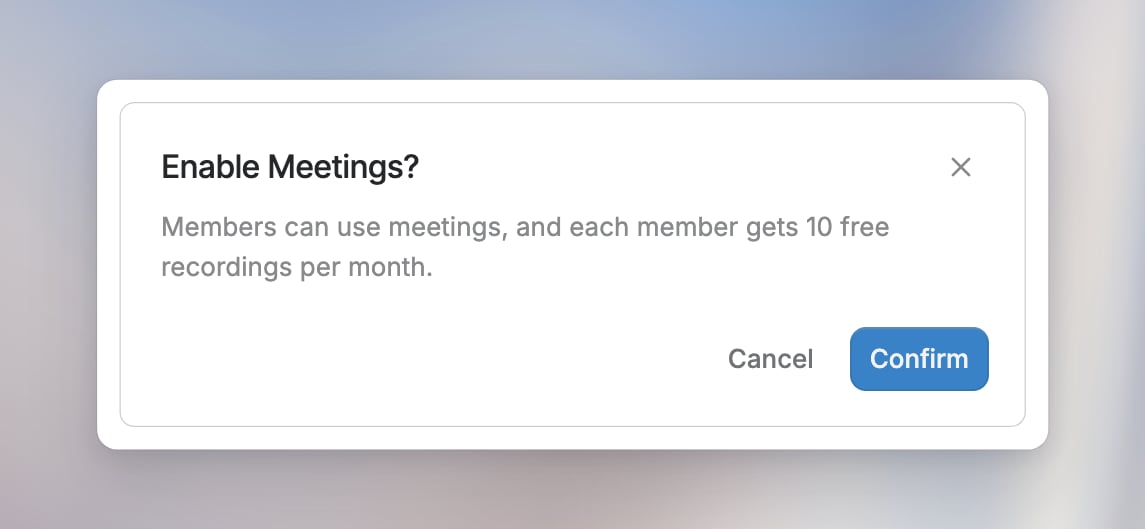
Ausgewählten Mitgliedern oder Gruppen Zugriff geben
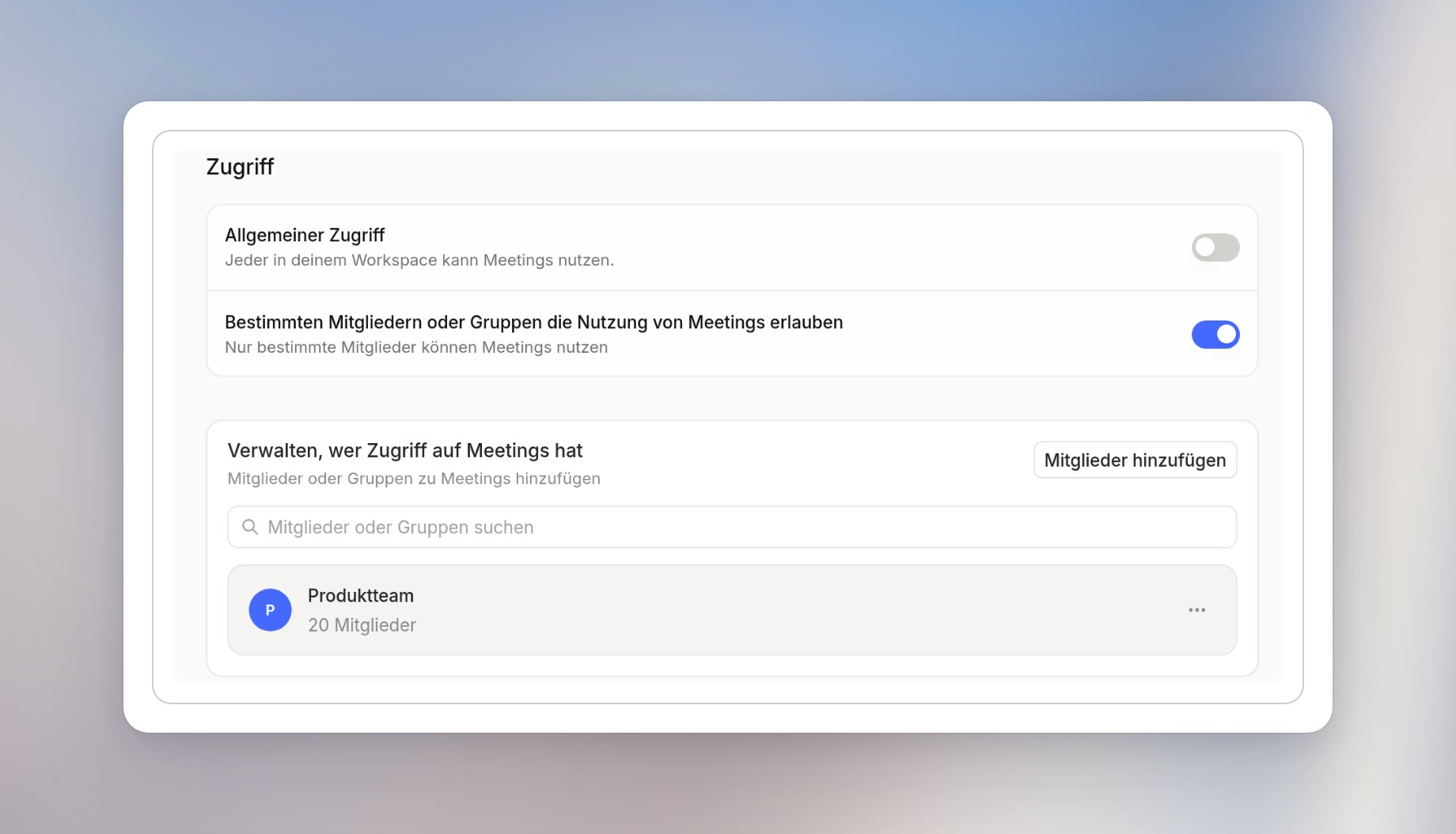
Um den Zugriff einzuschränken, lass Allgemeiner Zugriff deaktiviert und aktiviere Bestimmten Mitgliedern oder Gruppen die Nutzung von Meetings erlauben. Der Bereich Verwalten, wer Zugriff auf Meetings hat erscheint.1
Dialog öffnen
Wähle Mitglieder hinzufügen.
2
Gruppe oder Mitglied finden
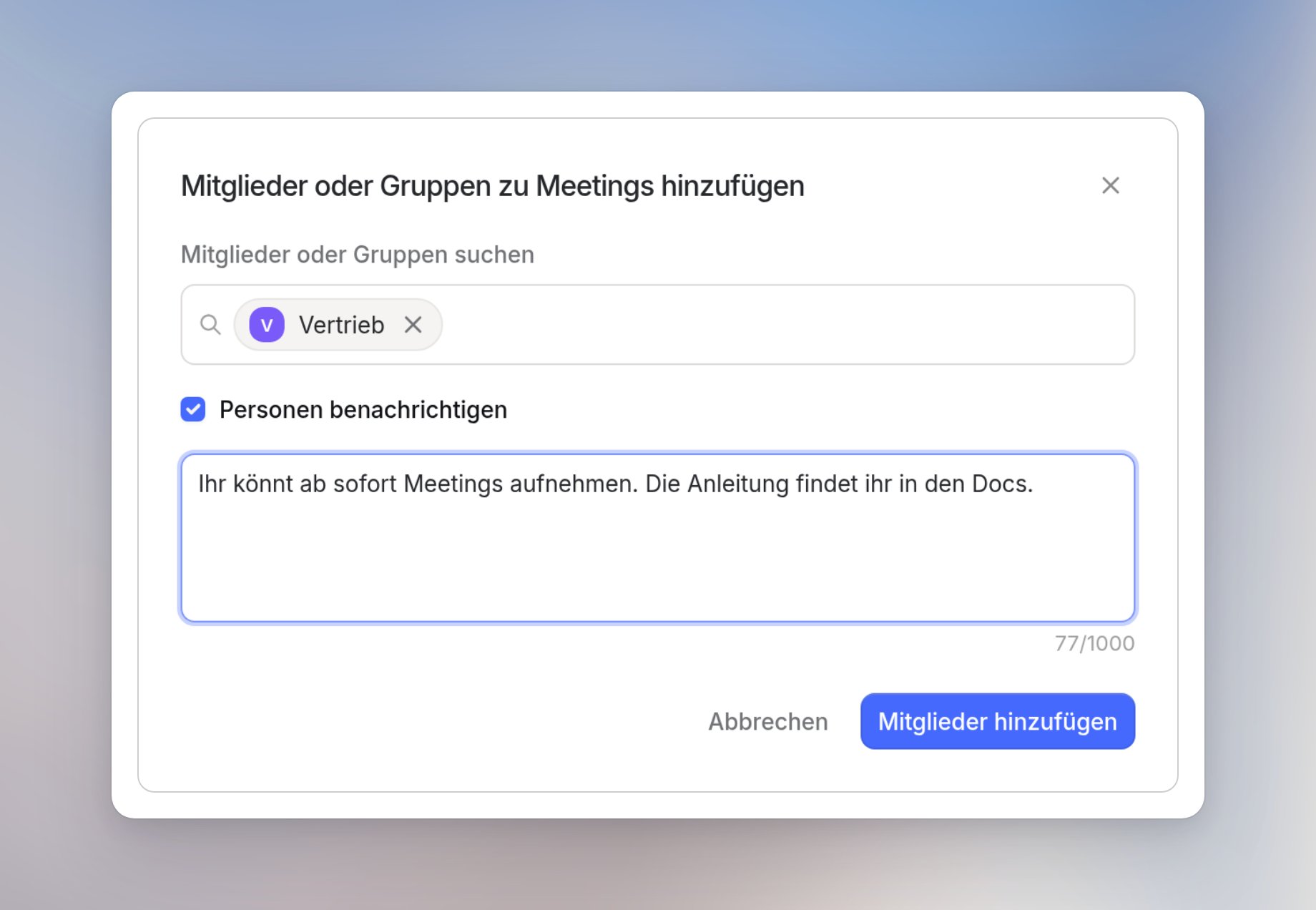
Suche unter Mitglieder oder Gruppen suchen eine Gruppe oder ein einzelnes Mitglied und wähle es aus. Mitglieder findest du über Name oder E-Mail-Adresse. Gruppenvorschläge zeigen den Gruppennamen und die Zahl der Mitglieder.
3
Benachrichtigung wählen
Entscheide, ob du Personen benachrichtigen willst. Füge optional eine Nachricht hinzu, um die Änderung zu erklären.
4
Bestätigen
Wähle Mitglieder hinzufügen.