

Governance ist in Langdock Work enthalten. In Langdock Core ist es nicht enthalten. Außerdem brauchst du die Berechtigung Governance ansehen. Siehe Governance im Überblick.
App-Liste öffnen
Öffne Governance und klicke unter Ressourcen auf Apps.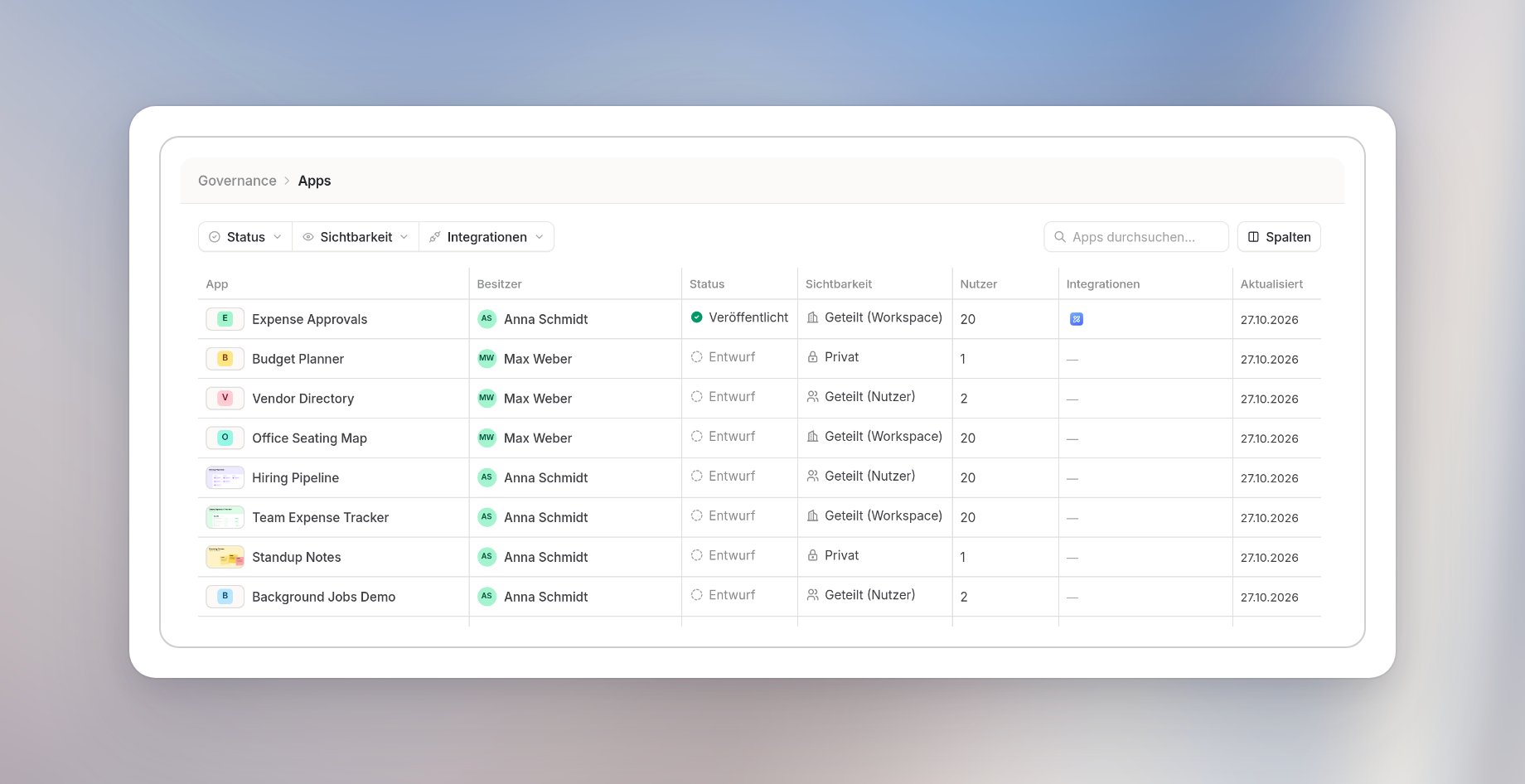
- Status: Entwurf oder Veröffentlicht.
- Sichtbarkeit: Privat, Geteilt (Nutzer) oder Geteilt (Workspace). Eine veröffentlichte App kann trotzdem privat sein.
Apps finden
- Apps durchsuchen… findet eine App über ihren Namen.
- Status, Sichtbarkeit und Integrationen grenzen die Liste ein.
App prüfen
Klicke in der Liste auf eine App. Ihre Details öffnen sich rechts mit den Tabs Übersicht, Freigabe und Analytics.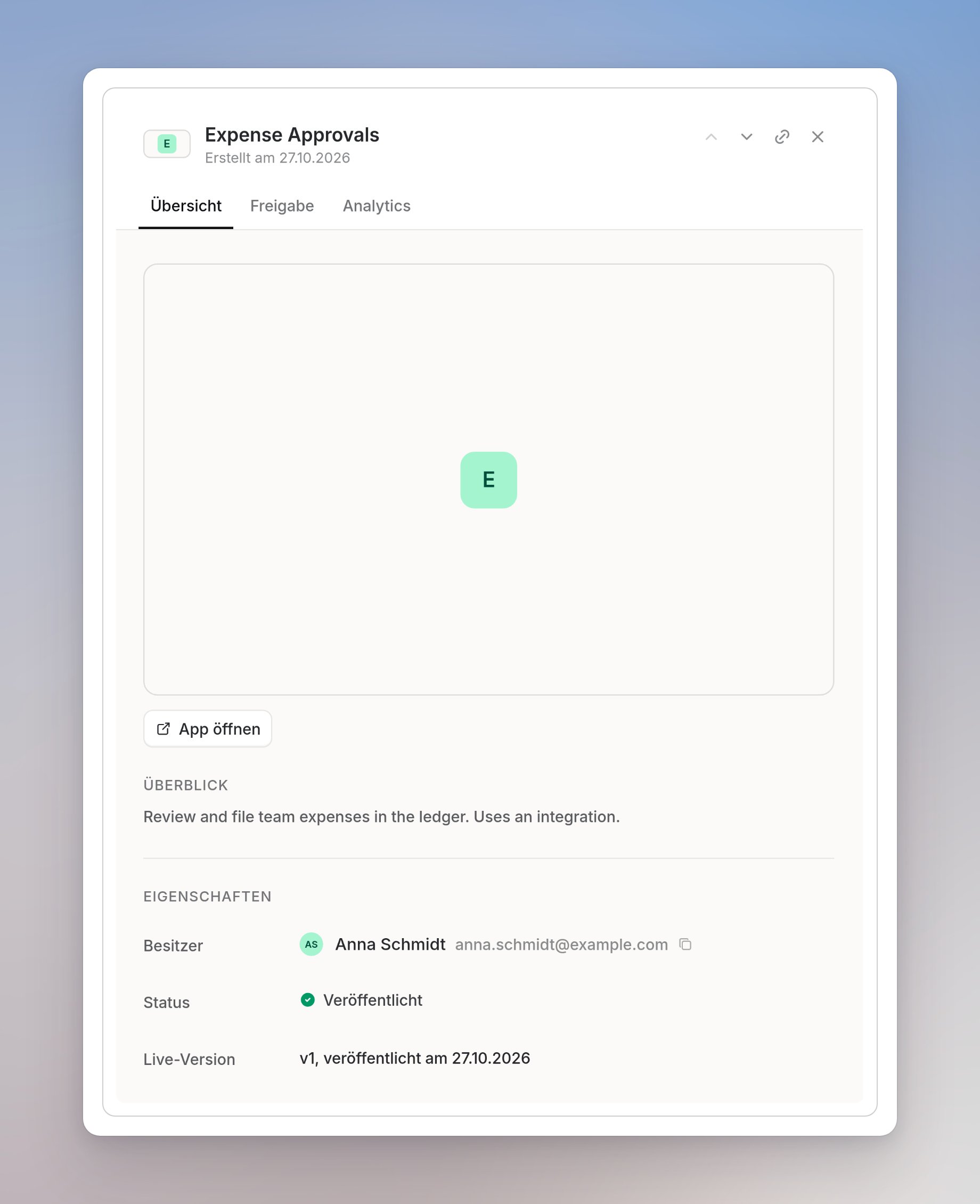
- Das Bild der App und App öffnen, womit du die App öffnest.
- Überblick, die Beschreibung der App.
- Unter Eigenschaften: Besitzer, Status, Live-Version mit dem Veröffentlichungsdatum, Sichtbarkeit, Kategorie, Integrationen und Aktualisiert.
Zugriff auf eine App verwalten
Klicke auf den Tab Freigabe. Er listet Personen mit Zugriff und die Einstellung Allgemeiner Zugriff der App.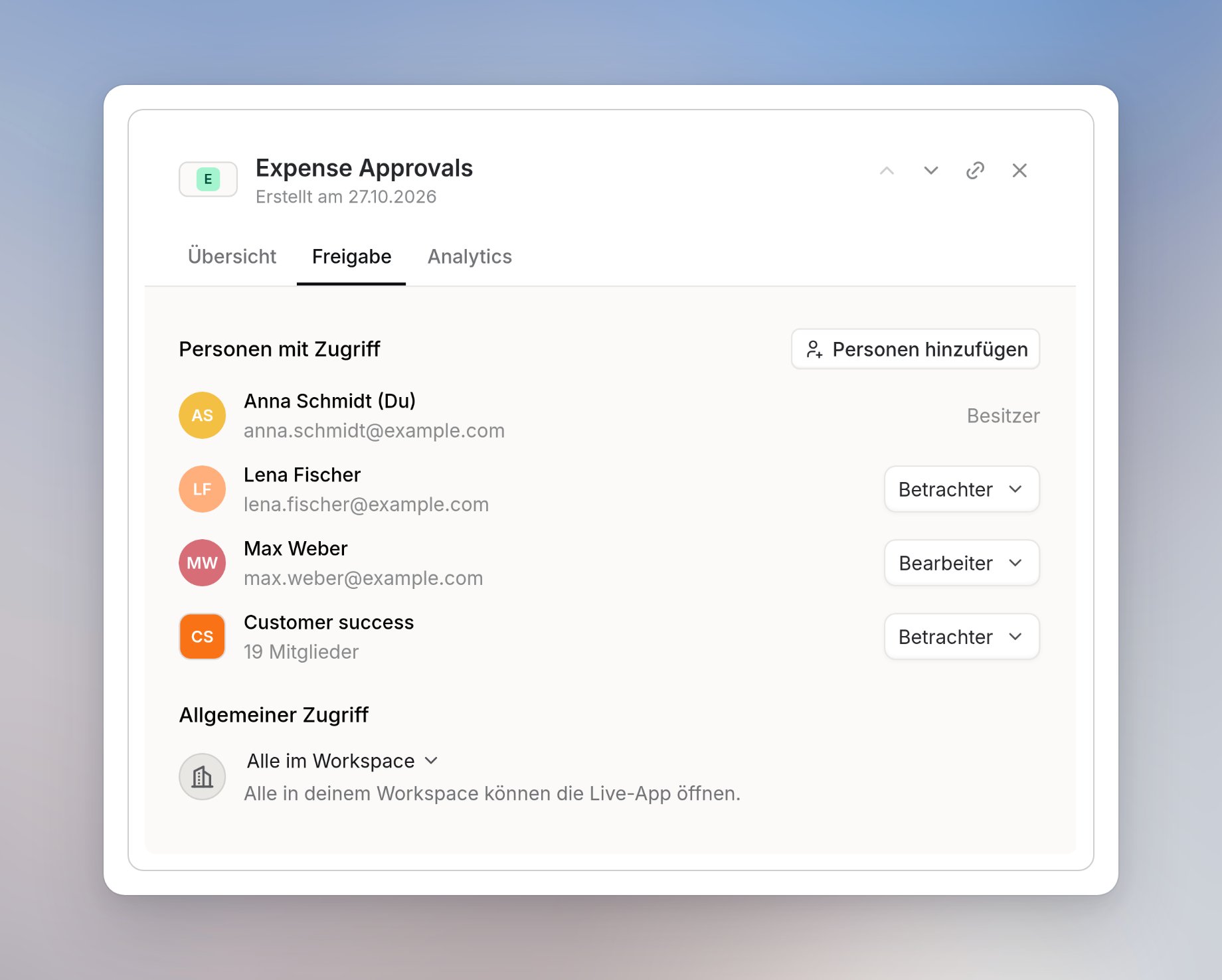
Personen oder Gruppen hinzufügen
Klicke auf Personen hinzufügen, um Nutzern oder Gruppen Zugriff auf die App zu geben. Das Teilen mit Gruppen ist in Langdock Work verfügbar.App-Rolle eines Nutzers ändern
Öffne das Rollenmenü neben einem Nutzer oder einer Gruppe:- Betrachter: Kann die App nutzen.
- Bearbeiter: Kann die App bearbeiten, ihren Code und ihre Datenbank ansehen, Updates anwenden und die Freigabe verwalten.
- Zugriff entfernen: Entfernt diese Freigabe.
App einschränken
Stelle Allgemeiner Zugriff auf Eingeschränkt, wenn die App nicht mehr für den ganzen Workspace offen sein soll. Dann können nur Nutzer mit Zugriff die App öffnen. Eingeschränkt heißt nicht, dass nur der Besitzer Zugriff hat. Nutzer und Gruppen unter Personen mit Zugriff behalten ihren Zugriff.Wenn du eine App einschränkst, änderst du, wer sie öffnen kann. Der Status bleibt Veröffentlicht, und Apps wird für deinen Workspace nicht deaktiviert.
Nutzung und Adoption prüfen
Klicke auf den Tab Analytics, um zu sehen, wie Nutzer die App nutzen. Wähle den Zeitraum mit der Datumsauswahl.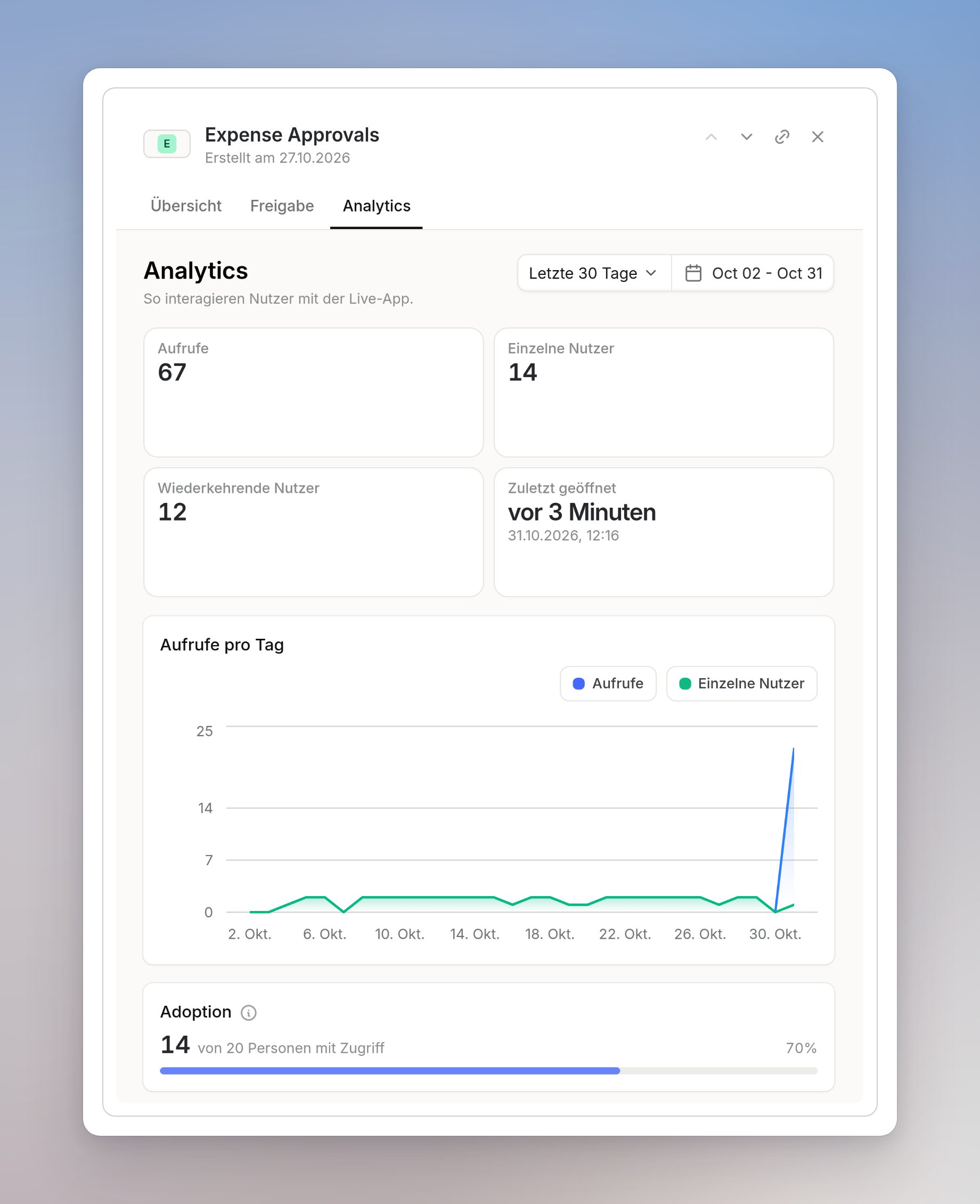
- Aufrufe, Einzelne Nutzer, Wiederkehrende Nutzer und Zuletzt geöffnet.
- Aufrufe pro Tag, ein Diagramm mit Aufrufen und einzelnen Nutzern.
- Adoption: Nutzer, die die App in diesem Zeitraum geöffnet haben, im Verhältnis zu allen, die sie heute öffnen können.