Langdock baut jede Präsentation aus deinen freigegebenen Foliendesigns. Es wählt die Beispielfolien, die zur Story passen, und füllt sie mit neuen Inhalten. Layout, Schriften und Farben bleiben so, wie dein Brand-Team sie gestaltet hat. Je besser deine Vorlagenfolien, desto besser deine Decks. Jeder Folientyp, den du nutzen willst, braucht eine ausgefüllte Beispielfolie. Layouts ohne Beispielfolie nutzt Langdock nie. Egal ob du eine Firmenvorlage aufsetzt, einen alten Folienmaster aufräumst oder eine Vorlage vor dem Upload prüfst: Ein paar Gewohnheiten machen den Unterschied.

Grundlagen im Folienmaster

Lege diese Punkte einmal im Folienmaster fest. Jede generierte Folie übernimmt sie.

Empfohlene Vorlagenstruktur

Eine allgemeine Firmenvorlage braucht etwa 40 bis 60 Folien. Das deckt die meisten Storys ab und hält jede Folie eindeutig. So wählt die KI zuverlässig. Das Set unten ist ein Ausgangspunkt, keine Regel. Richte es an den Präsentationen aus, die dein Unternehmen tatsächlich erstellt. Biete gängige Folientypen in den Anzahlen an, die Leute brauchen. Langdock nutzt höchstens so viele Elemente, wie eine Folie zeigt.

Einstieg und Struktur

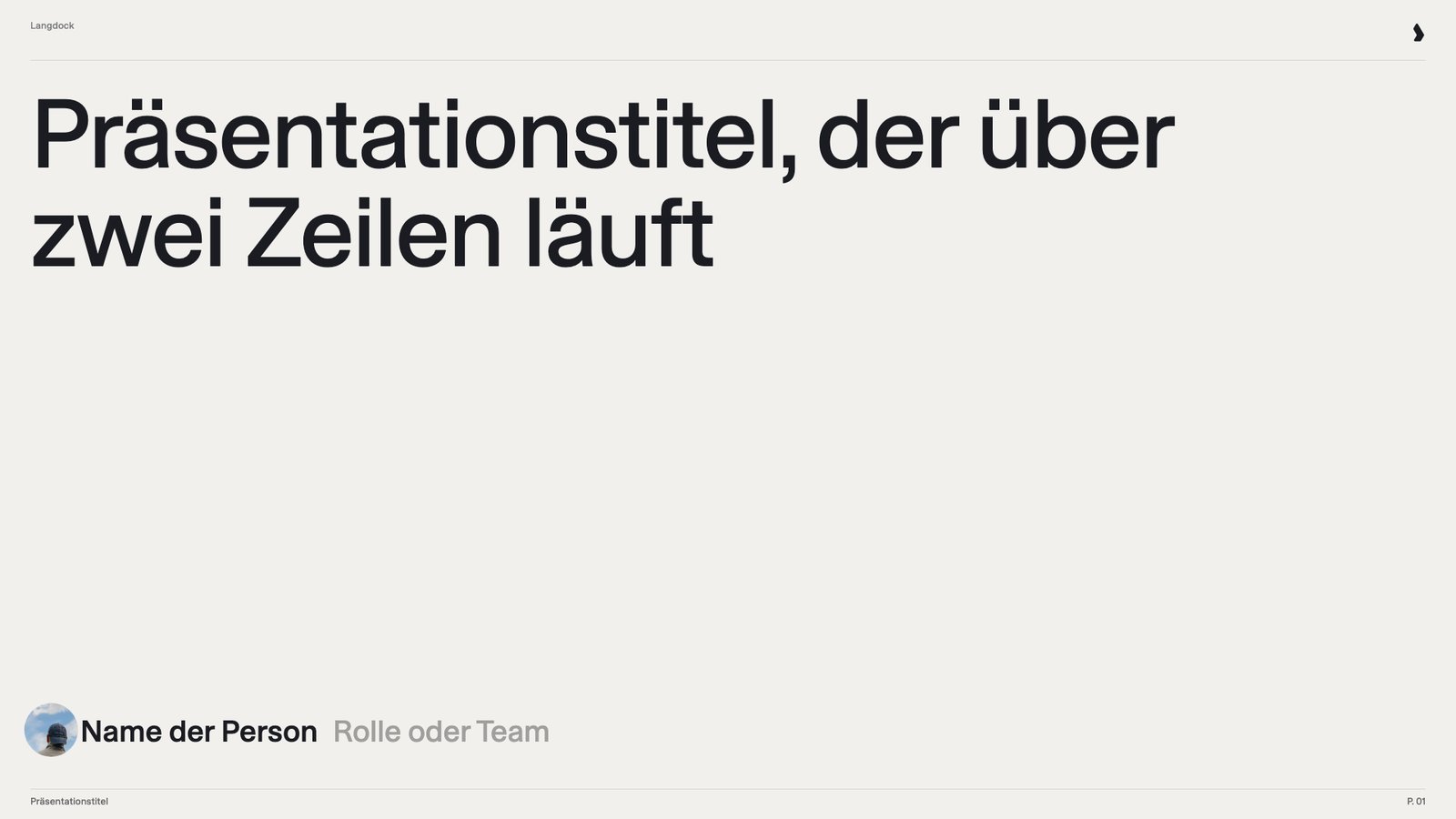
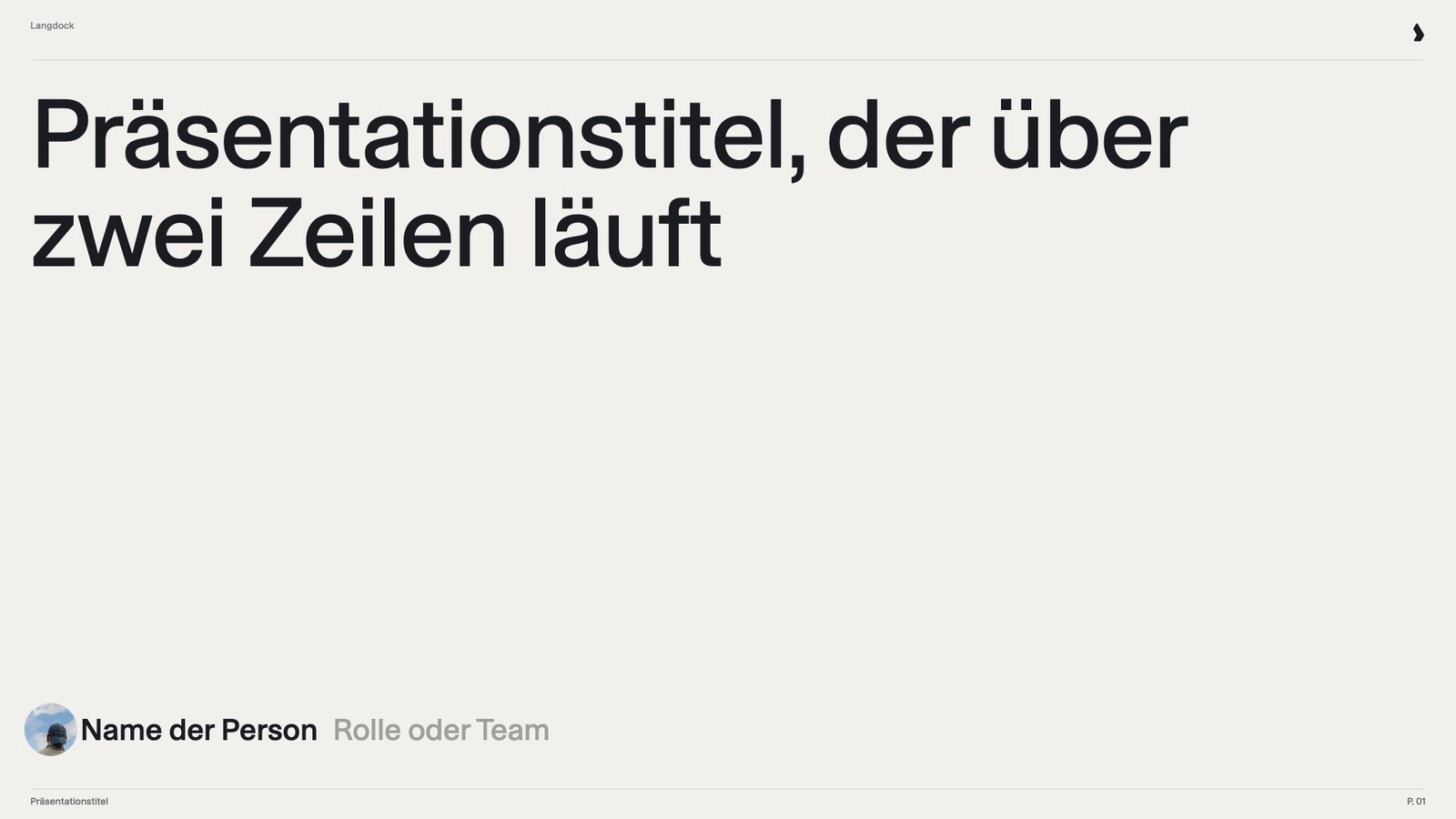
Titelfolie mit zweizeiligem Titel und einer Zeile zur vortragenden Person mit rundem Foto, Name und RolleEine ruhige Eröffnungsfolie mit großem, zweizeiligem Titel. Unten steht eine Zeile mit Avatar, Name und Rolle der vortragenden Person. Sie setzt das Thema und zeigt, wer spricht. Jedes Deck beginnt hier. Deshalb braucht Langdock eine Titelfolie, auf die es sich immer verlassen kann.
Titelfolie mit zweizeiligem Titel und Anlass links und einem Markenfoto auf der rechten HälfteDie Titelfolie mit einem Markenfoto auf der rechten Hälfte. Anlass, Ort und Datum stehen unten links. Bei Kunden-Workshops, Events und externen Decks wirkt der erste Eindruck so stärker. Biete sie neben der schlichten Titelfolie an. Dann passt Langdock den Einstieg ans Publikum an.
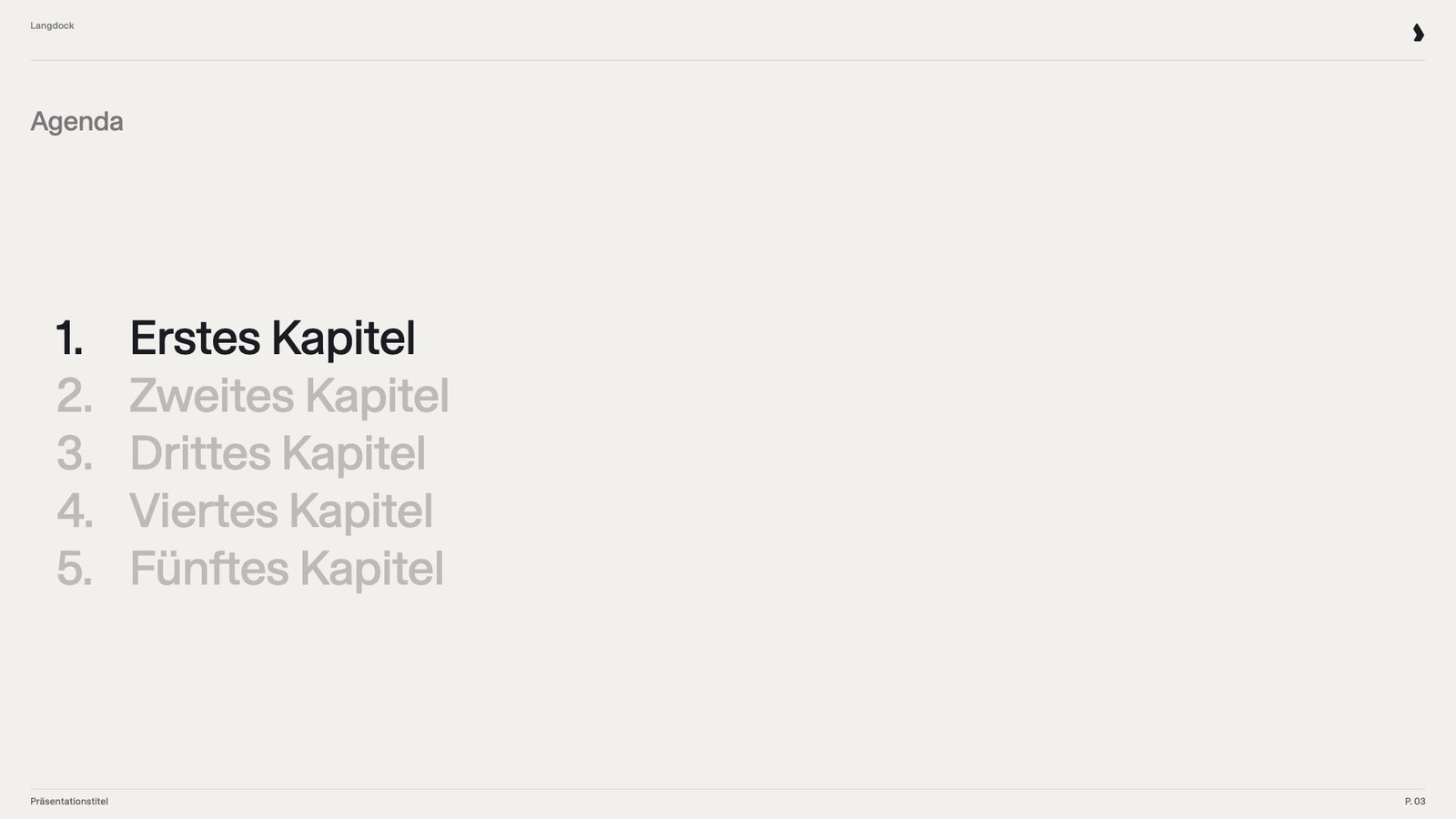
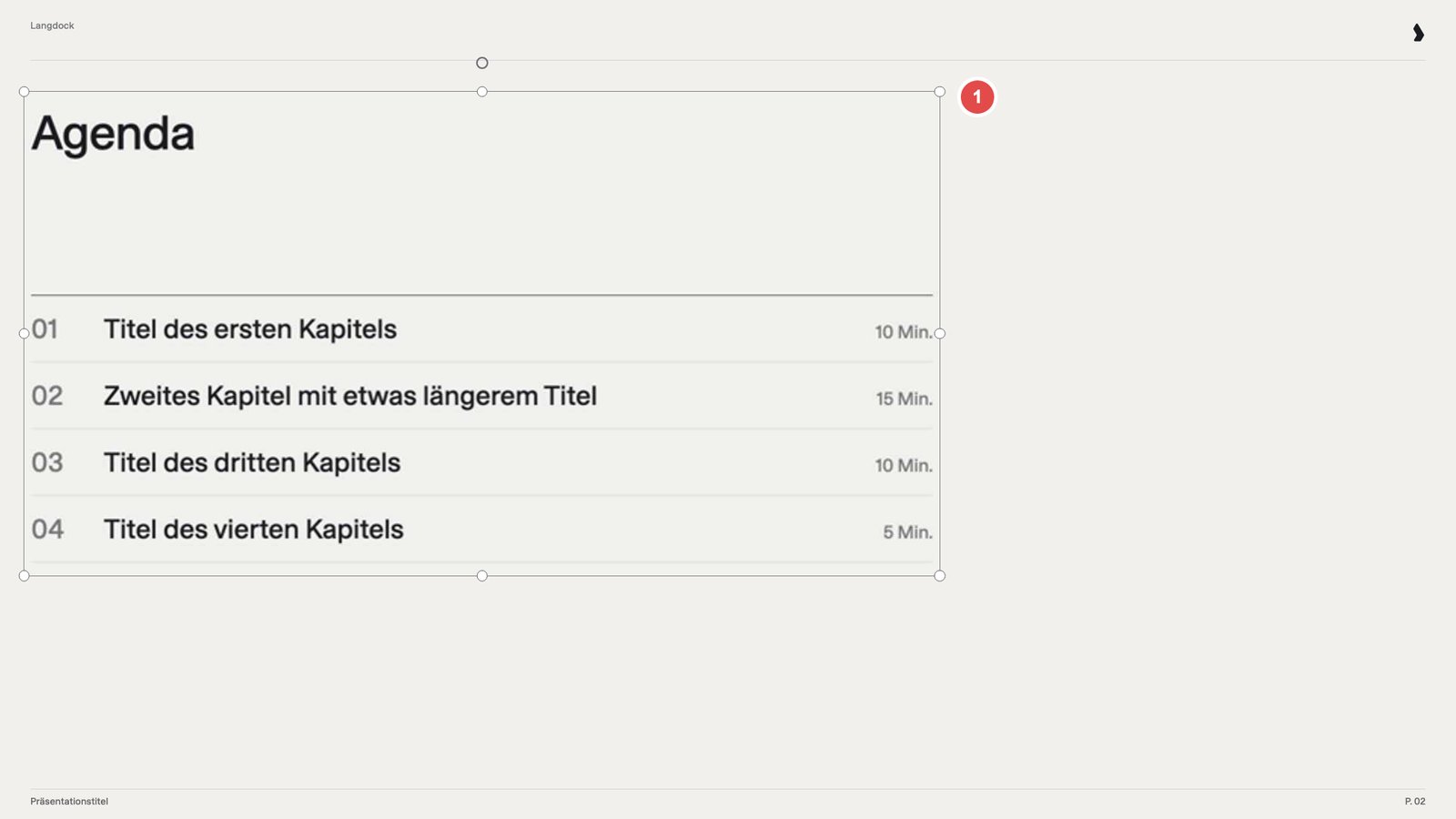
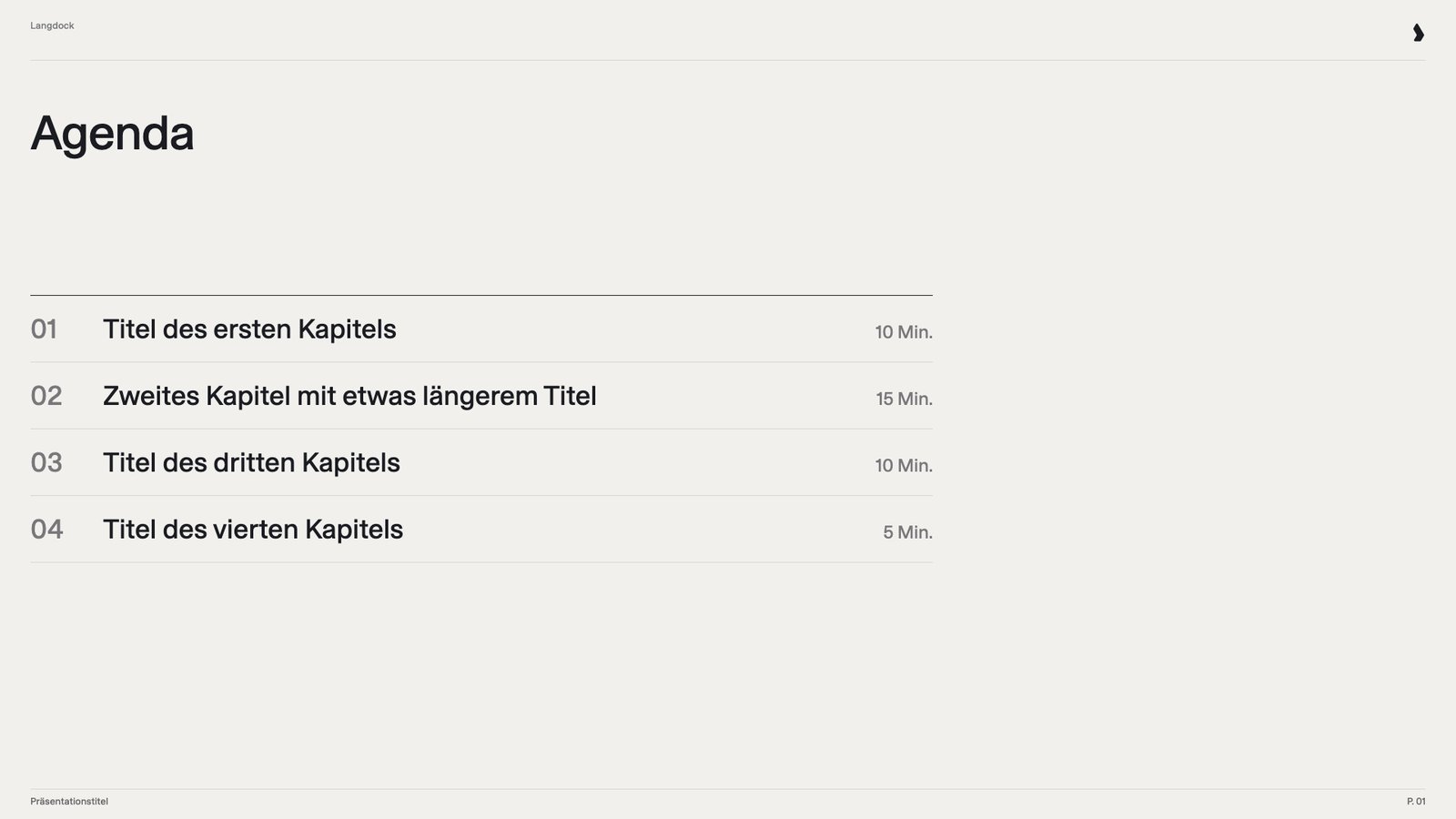
Agendafolie mit fünf nummerierten Kapiteln, das erste hervorgehobenEine nummerierte Liste der Kapiteltitel. Das aktuelle Kapitel steht in Schwarz, die anderen in Grau. Sie zeigt dem Publikum den Weg durch die Präsentation und wo es gerade steht. Langdock füllt so viele Zeilen, wie das Deck Kapitel hat, bis zur Anzahl auf der Folie.
Kapiteltrenner mit zweizeiligem Kapiteltitel und Kapitelnummer auf sandfarbenem HintergrundEine vollständig sandfarbene Folie mit großem Kapiteltitel und kleiner Kapitelnummer unten. Sie markiert den Start jedes Teils und gibt dem Publikum eine Pause. Langdock kann sie vor jedes Kapitel setzen. So bleiben lange Decks leicht zu verfolgen.
Abschlussfolie mit Bühnenfoto hinter einer unscharfen Glasfläche und mittig platziertem FirmenlogoEin randloses Markenfoto hinter einer unscharfen Glasfläche, in der Mitte das Firmenlogo, sonst kein Text. Sie beendet das Deck ruhig und hinterlässt einen bleibenden Markeneindruck. Mit einer festen Abschlussfolie endet jedes Deck im Corporate Design. Kontaktdaten gehören auf die eigene Kontaktfolie.

Text

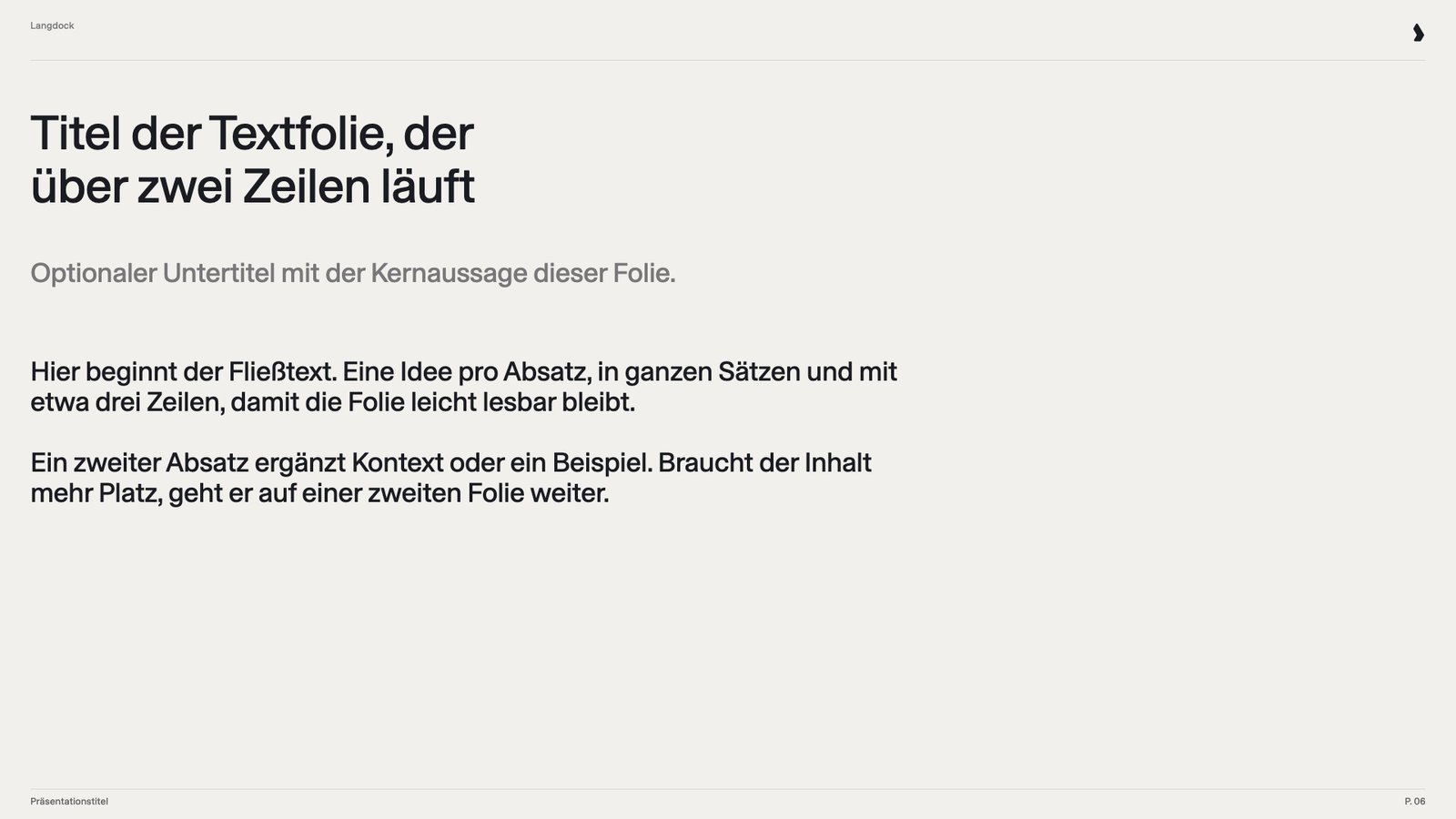
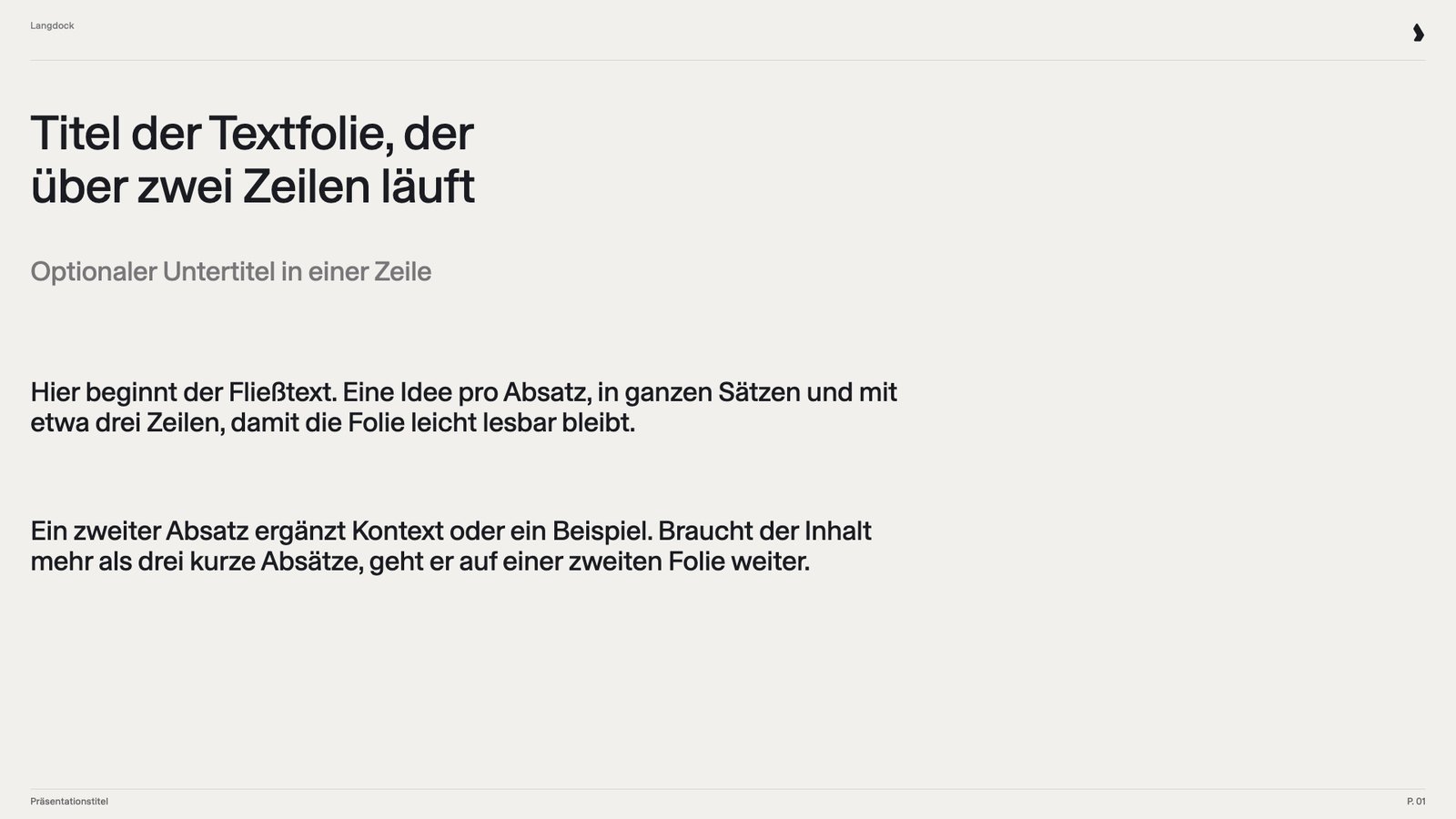
Textfolie mit zweizeiligem Titel, grauem Untertitel und zwei kurzen AbsätzenEin zweizeiliger Titel, ein grauer Untertitel und zwei kurze Absätze Fließtext. Sie erklärt ein Thema in Prosa, wenn kein Diagramm passt. Das ist die flexibelste Folie der Vorlage und der Fallback für jeden Inhalt.
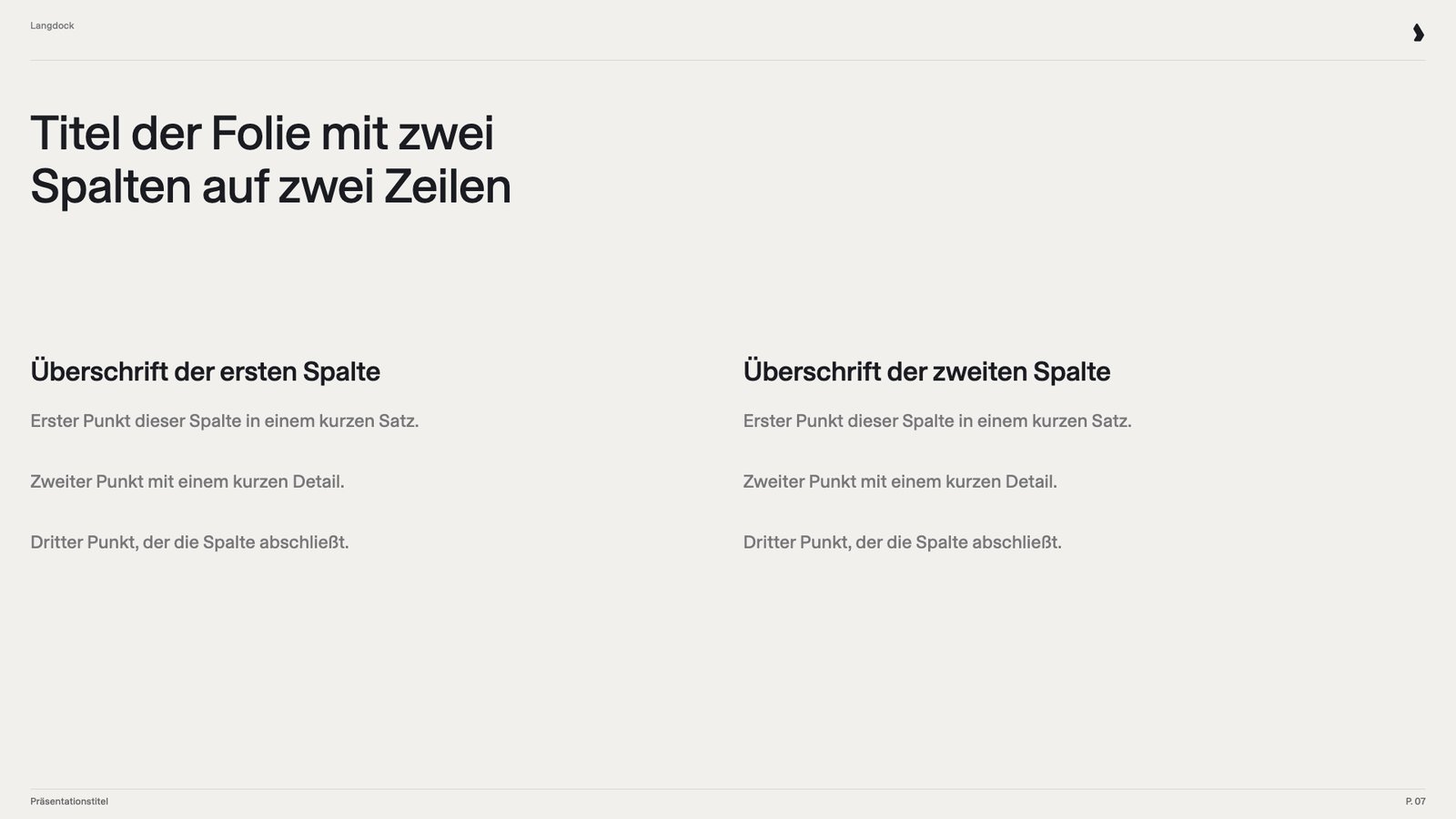
Zwei-Spalten-Folie mit Überschrift und drei kurzen Punkten pro SpalteZwei gleich breite Spalten mit je einer Überschrift und drei kurzen Punkten. Sie stellt zwei verwandte Themen vor, etwa was sich für zwei Gruppen ändert. Sie bricht lange Texte auf und zeigt die Beziehung beider Seiten auf einen Blick.
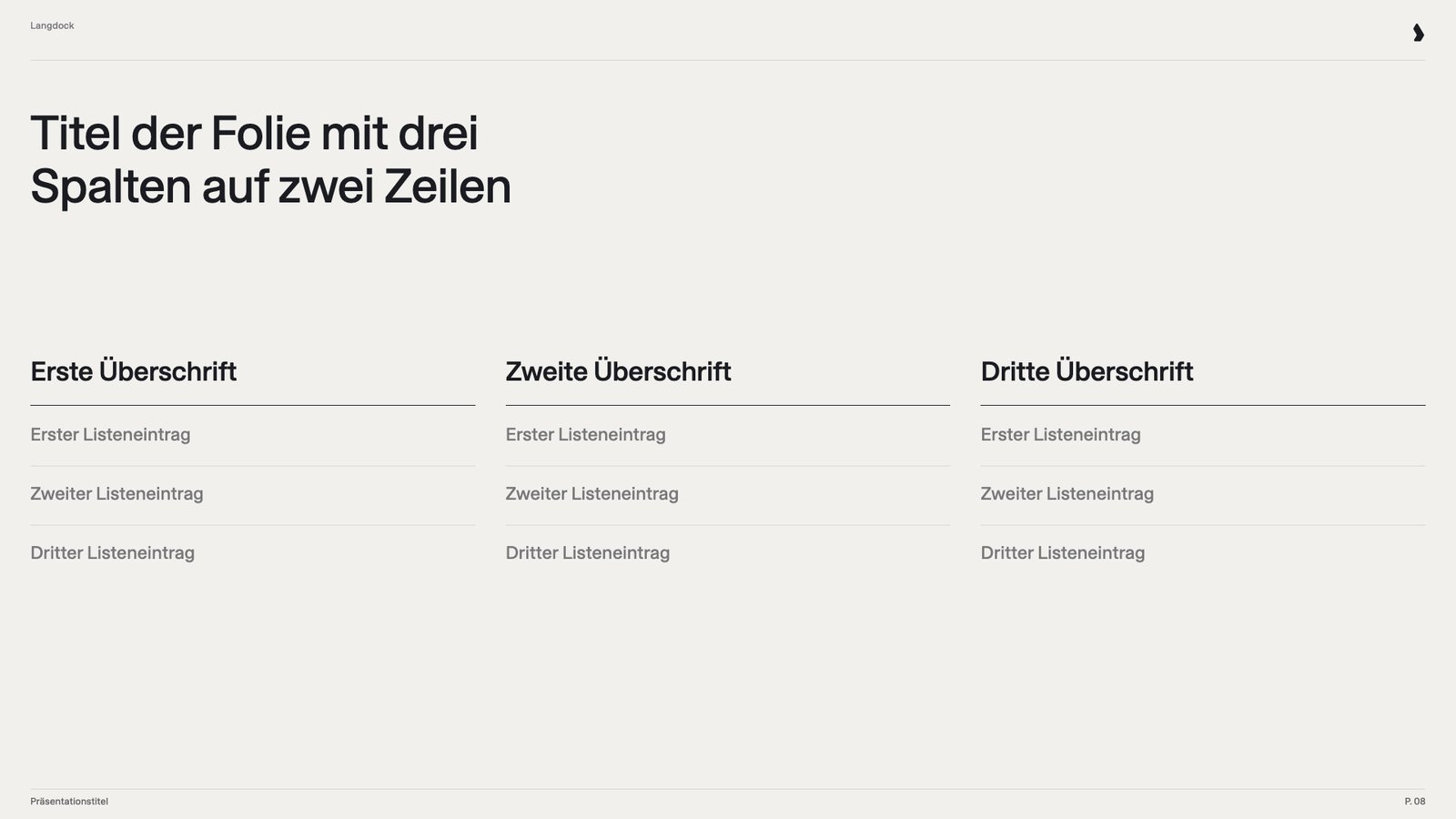
Drei-Spalten-Folie mit linierten Überschriften und drei Listeneinträgen pro SpalteDrei linierte Spalten mit je einer Überschrift und drei Listeneinträgen, getrennt durch dünne Linien. Sie zeigt drei parallele Gedanken, etwa Säulen oder Prinzipien. Viele Botschaften kommen zu dritt. Deshalb wird dieses Layout oft genutzt.
Folie mit einem einzelnen, zentrierten Satz in großer SchriftEin kurzer Satz in großer Schrift, zentriert auf ruhigem Hintergrund. Sie stellt die wichtigste Botschaft eines Abschnitts in den Mittelpunkt. Zwischen dichteren Folien gibt sie Decks einen starken Rhythmus.
Zitatfolie mit großem Zitat auf einem Markenverlauf und Rolle und Unternehmen der zitierten Person untenEin Zitat in großer Schrift auf einem Markenverlauf. Rolle und Unternehmen der zitierten Person stehen unten links. Sie bringt die Stimme von Kunden, Fachleuten oder Führungskräften ins Deck. Zitate schaffen Glaubwürdigkeit, die reiner Text nicht schafft.
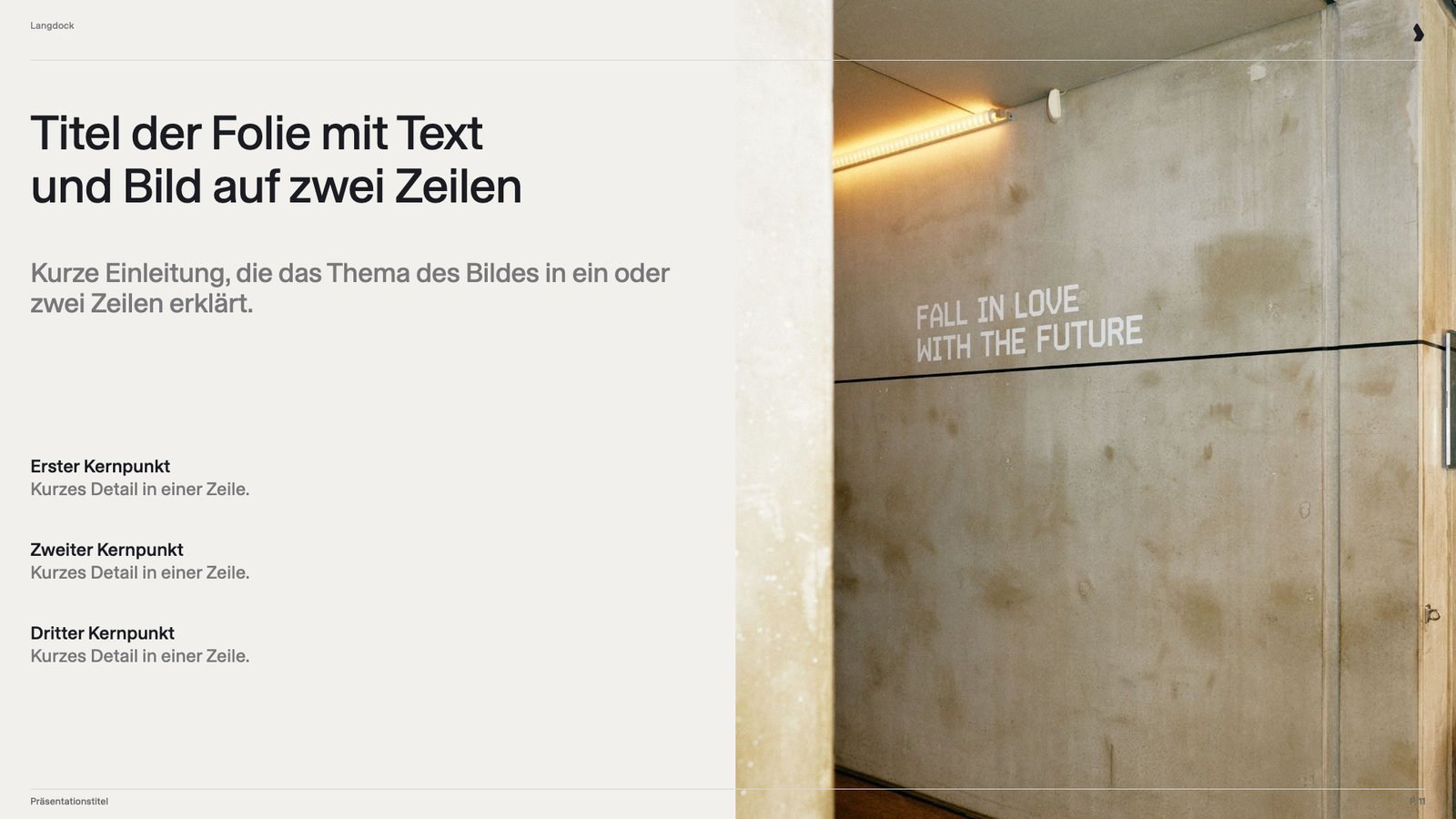
Folie mit Titel, Einleitung und drei Kernpunkten links und einem Foto einer Betonwand auf der rechten HälfteEin Titel, eine kurze Einleitung und drei Kernpunkte mit je einer Detailzeile. Daneben füllt ein Foto die rechte Hälfte. Sie erklärt ein Thema, während das Bild die Stimmung setzt oder das Motiv zeigt. Textfolien werden so lebendiger, ganz ohne Diagramm.

Prozesse und Timelines

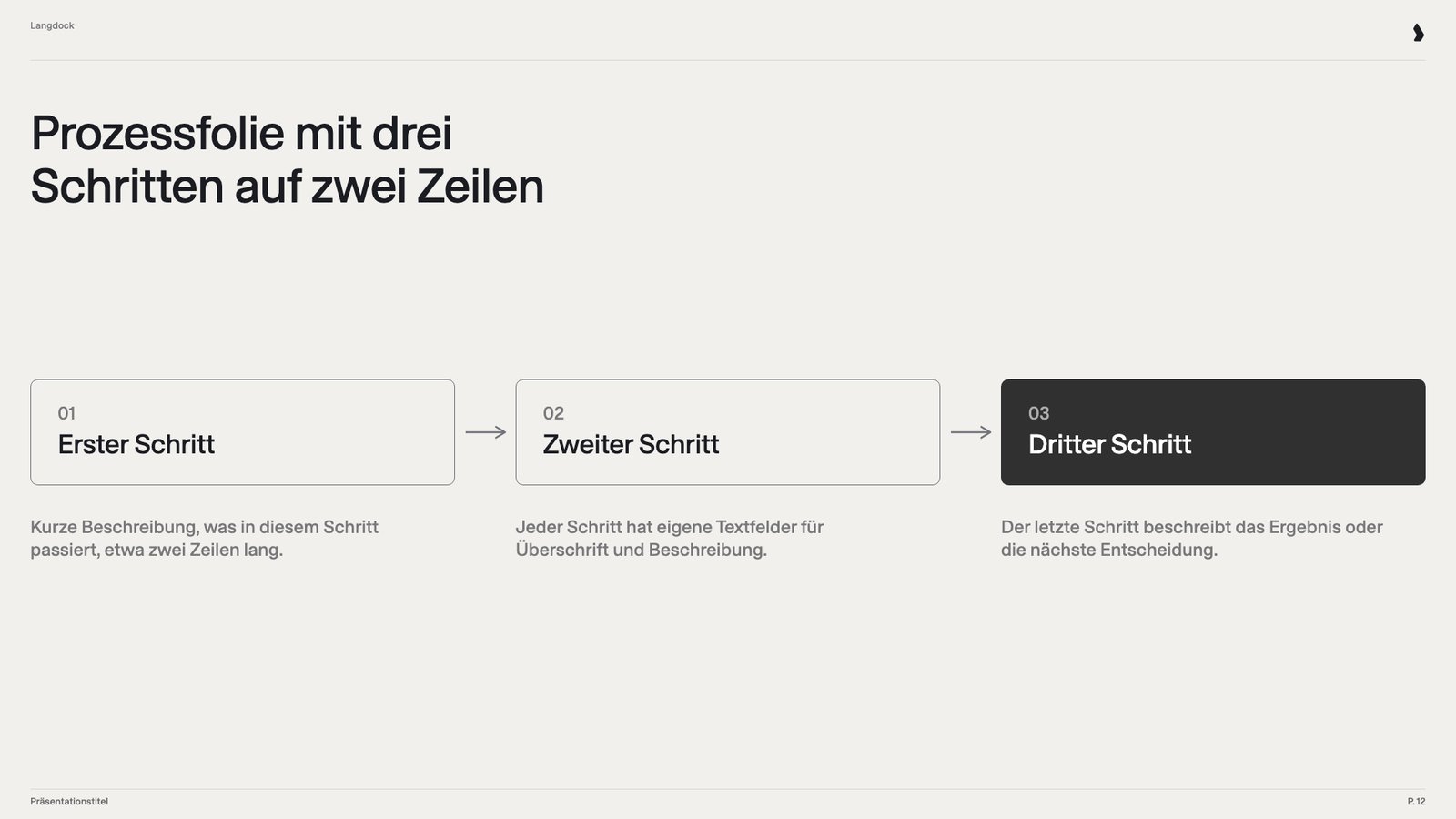
Prozessfolie mit drei nummerierten, durch Pfeile verbundenen Schrittboxen, die letzte dunkelDrei nummerierte Schrittboxen, verbunden durch Pfeile, darunter je eine kurze Beschreibung. Der letzte Schritt ist hervorgehoben. Sie zeigt eine einfache Abfolge, etwa vorbereiten, pilotieren, skalieren. Kurze Prozesse sind häufig. Ein eigenes Layout mit drei Schritten wirkt ausgewogen statt halb leer.
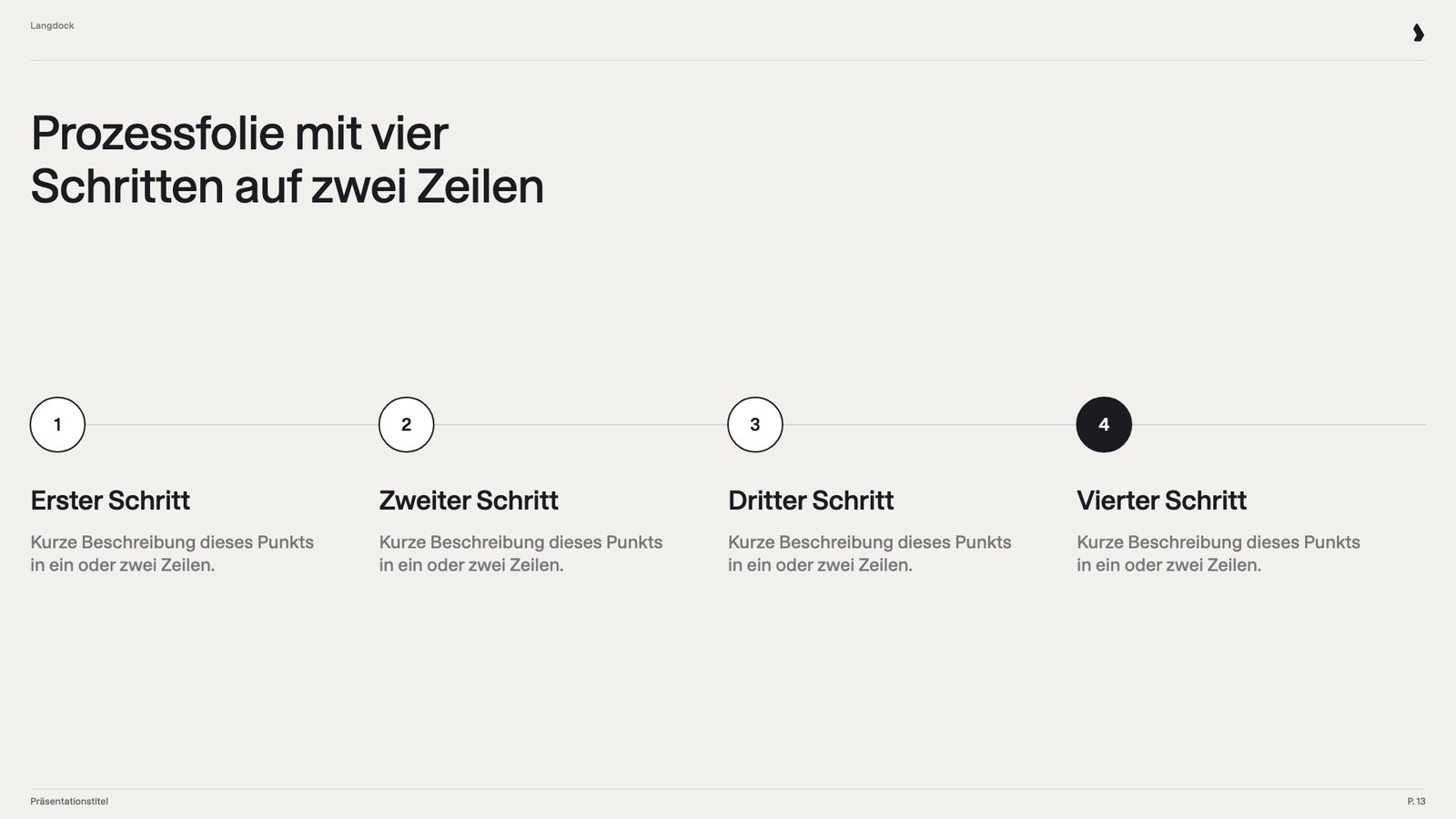
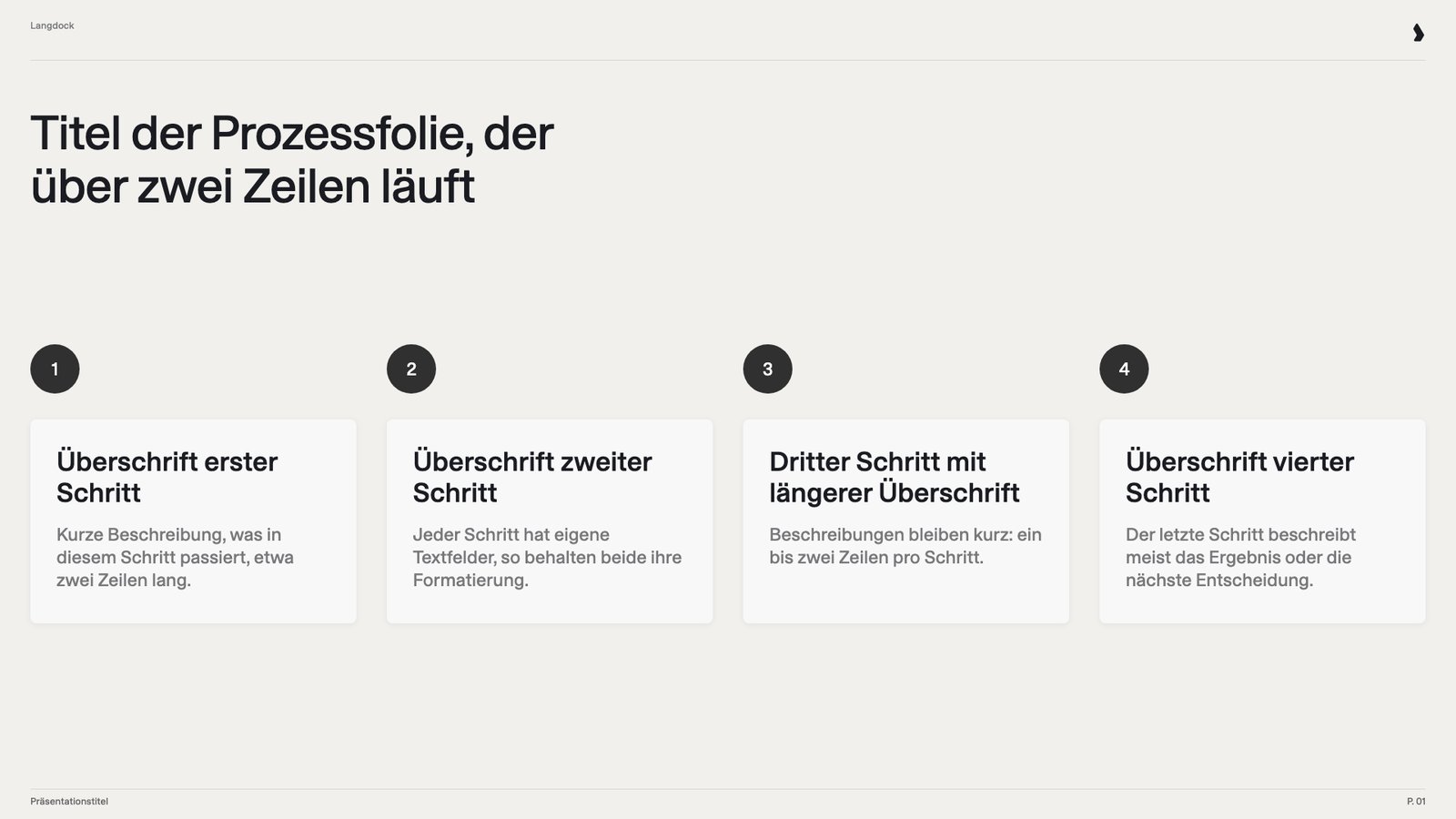
Prozessfolie mit vier nummerierten Kreisen auf einer Linie, jeweils mit Überschrift und BeschreibungVier nummerierte Kreise auf einer Linie, jeweils mit Überschrift und zweizeiliger Beschreibung. Der letzte Schritt ist gefüllt. Sie passt zu den meisten Abläufen, etwa wenn du etwas Schritt für Schritt aufbaust und teilst. Wenn die Zahl der Schritte zum Inhalt passt, bleibt das Layout sauber.
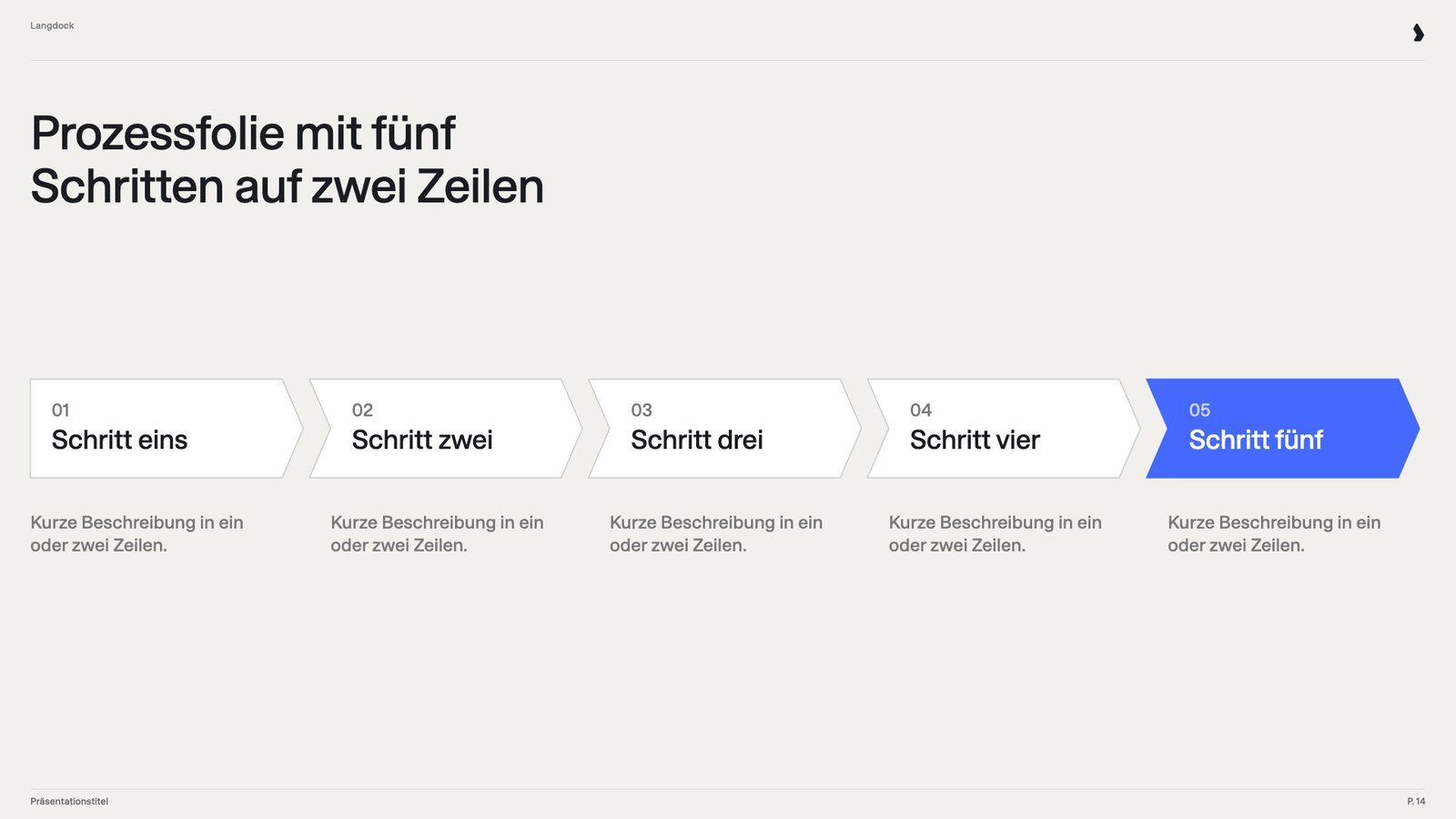
Prozessfolie mit fünf pfeilförmigen Schritten, der letzte in MarkenblauFünf pfeilförmige Schritte in einer Reihe, darunter je eine kurze Beschreibung. Der letzte Schritt ist in Markenblau. Sie deckt längere Abläufe ab, etwa was hinter den Kulissen einer Anfrage passiert. Mit drei, vier und fünf Schritten findet Langdock immer die genaue Passform.
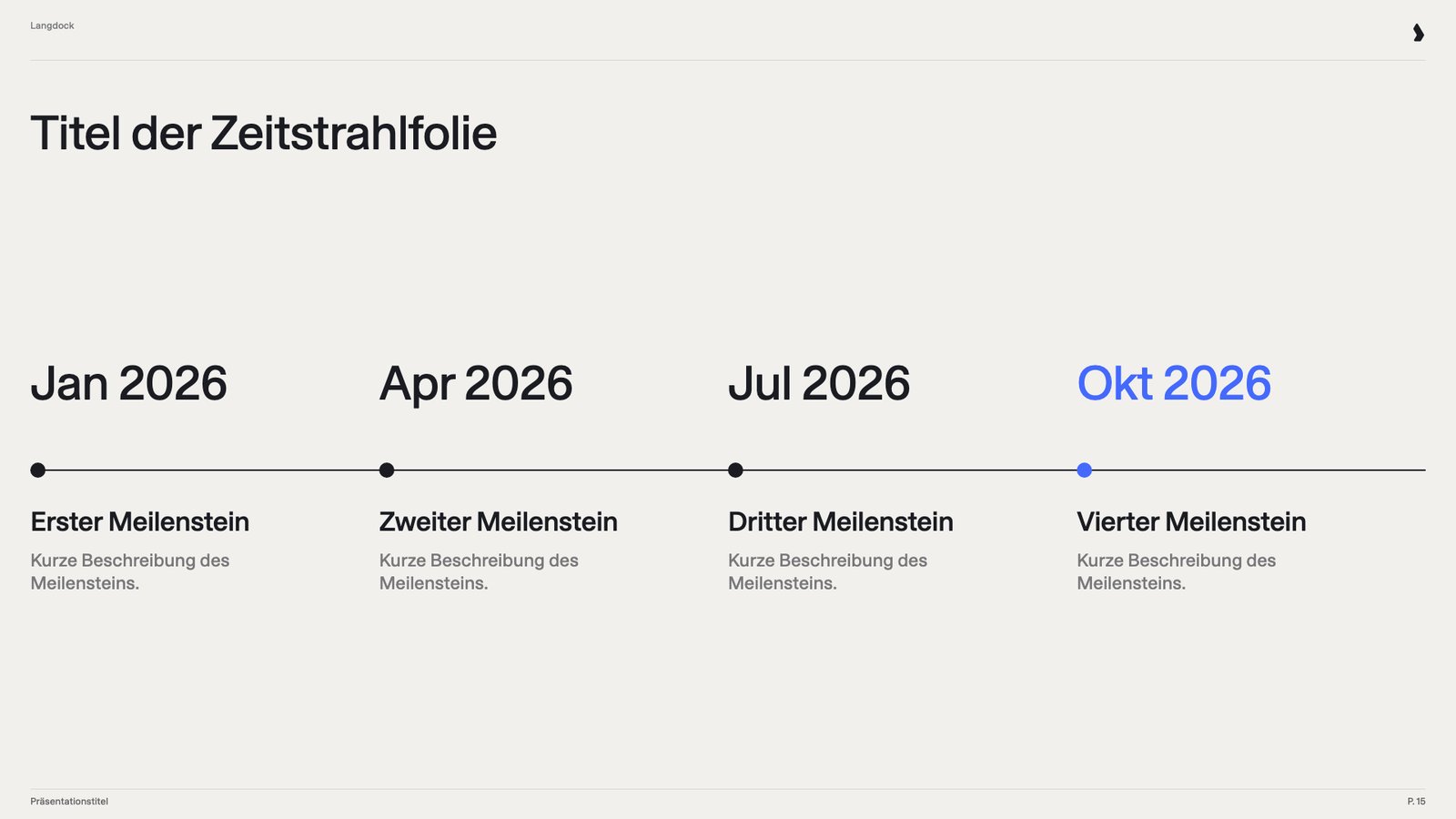
Timeline-Folie mit vier großen Datumsangaben auf einer Linie, jeweils mit Meilenstein und BeschreibungVier große Datumsangaben auf einer horizontalen Linie, jeweils mit Meilenstein und kurzer Beschreibung. Das späteste Datum ist in Markenblau. Sie zeigt, was wann passiert, etwa in einem Rollout-Plan. Mit Timelines lassen sich Termine schnell erfassen und vergleichen.
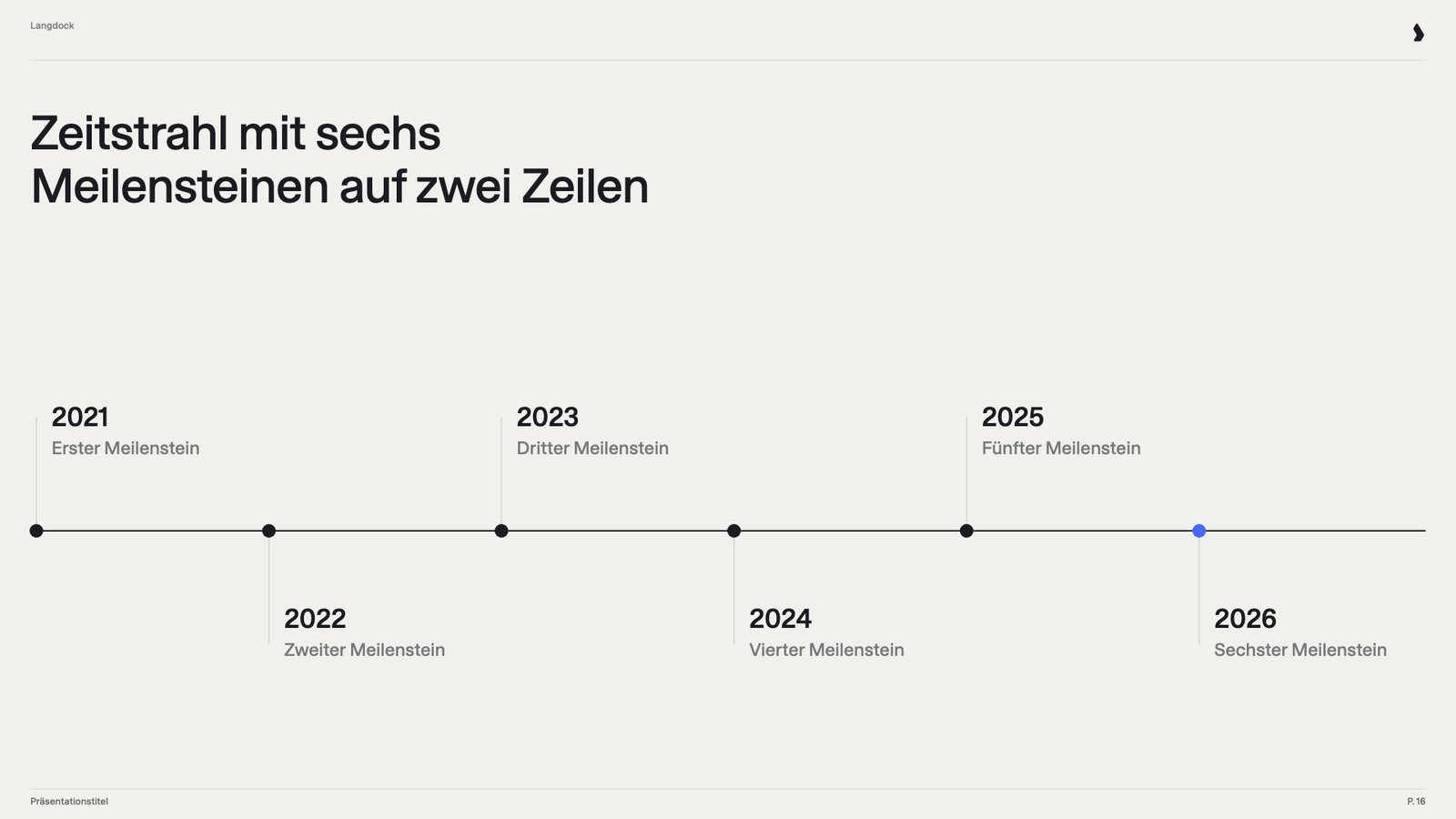
Timeline-Folie mit sechs Meilensteinen, abwechselnd über und unter einer LinieSechs Meilensteine, abwechselnd über und unter einer Linie, jeweils mit Jahr und kurzer Beschriftung. Sie deckt längere Zeiträume ab, etwa eine Firmengeschichte oder einen mehrjährigen Plan. Durch die abwechselnden Beschriftungen bleiben sechs Meilensteine auf einer Folie lesbar.
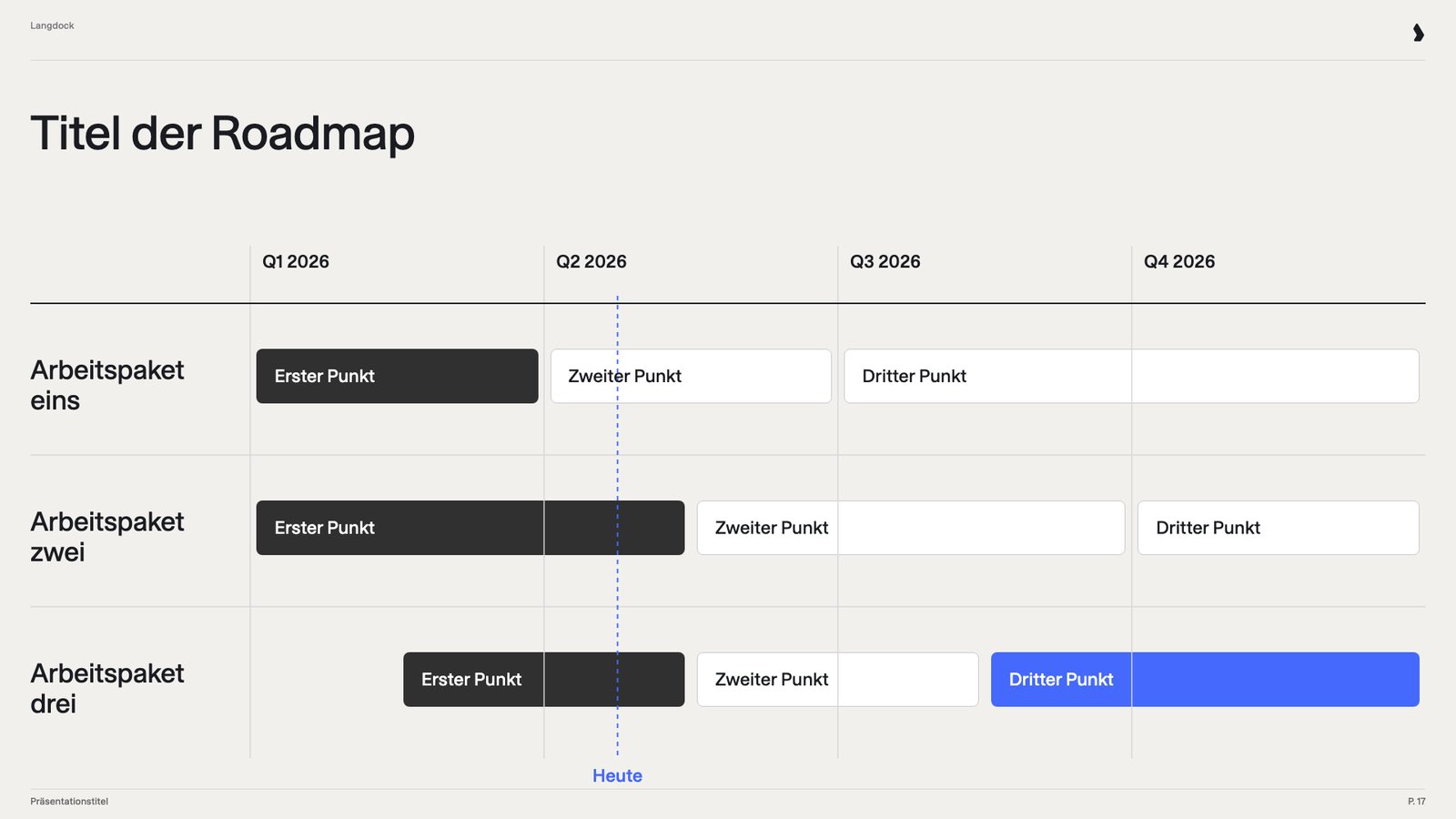
Roadmap-Folie mit Quartalen als Spalten, drei Arbeitssträngen als Zeilen und einer Heute-MarkierungEin Raster mit Quartalen als Spalten und Arbeitssträngen als Zeilen. Balken zeigen jedes Vorhaben, eine Linie markiert heute. Sie zeigt mehrere parallele Arbeitsstränge über die Zeit. Strategie- und Produktdecks zeigen Pläne damit auf einen Blick.
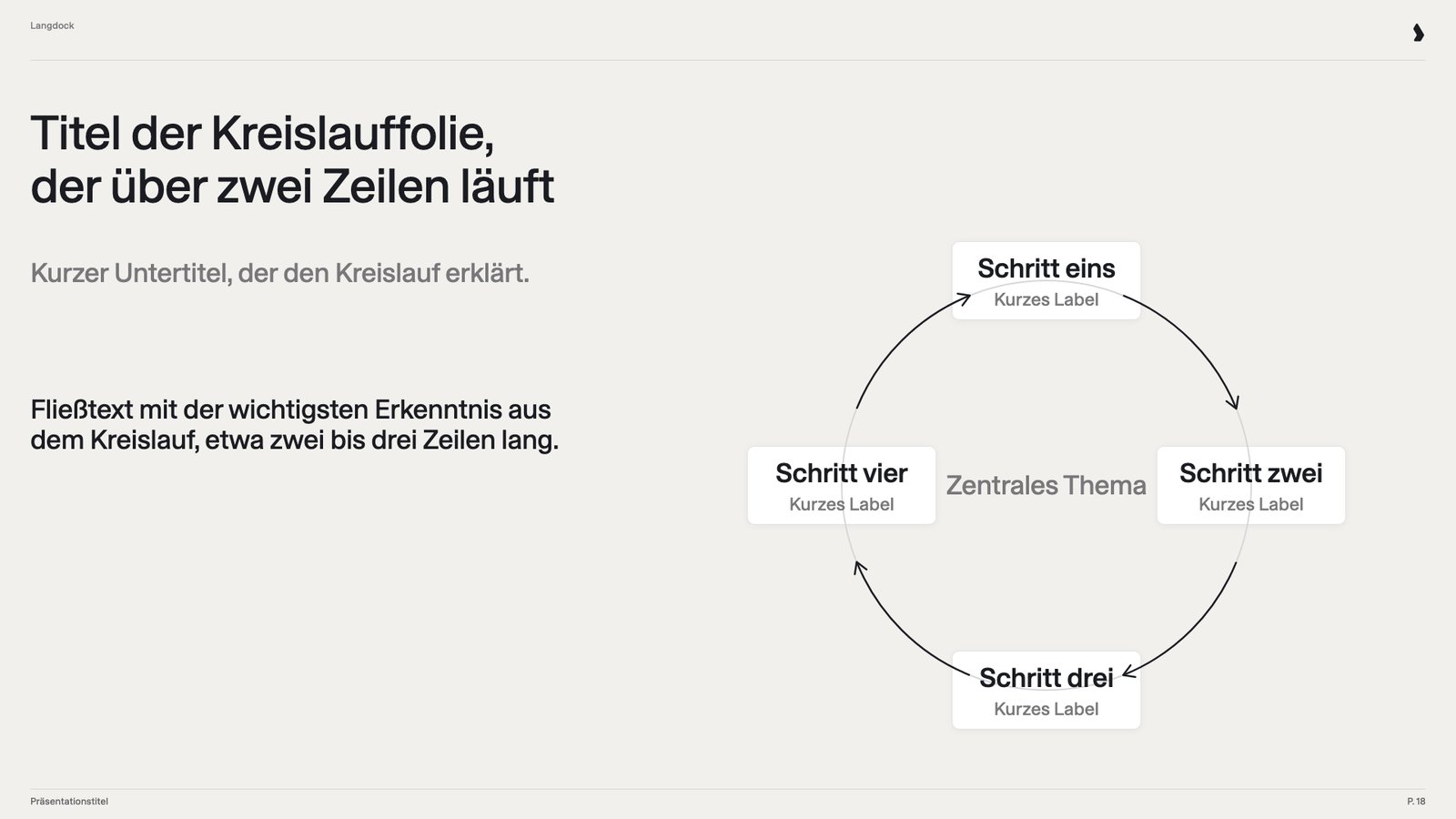
Kreislauffolie mit vier Schritten im Kreis um ein zentrales Thema, links TextVier Schritte im Kreis mit Pfeilen um ein zentrales Thema, daneben ein Untertitel und eine kurze Kernbotschaft. Sie zeigt einen Prozess, der sich wiederholt, etwa einen Adoptions- oder Feedback-Kreislauf. Ein Kreis macht die Wiederholung deutlich, wie es ein gerader Prozess nicht kann.
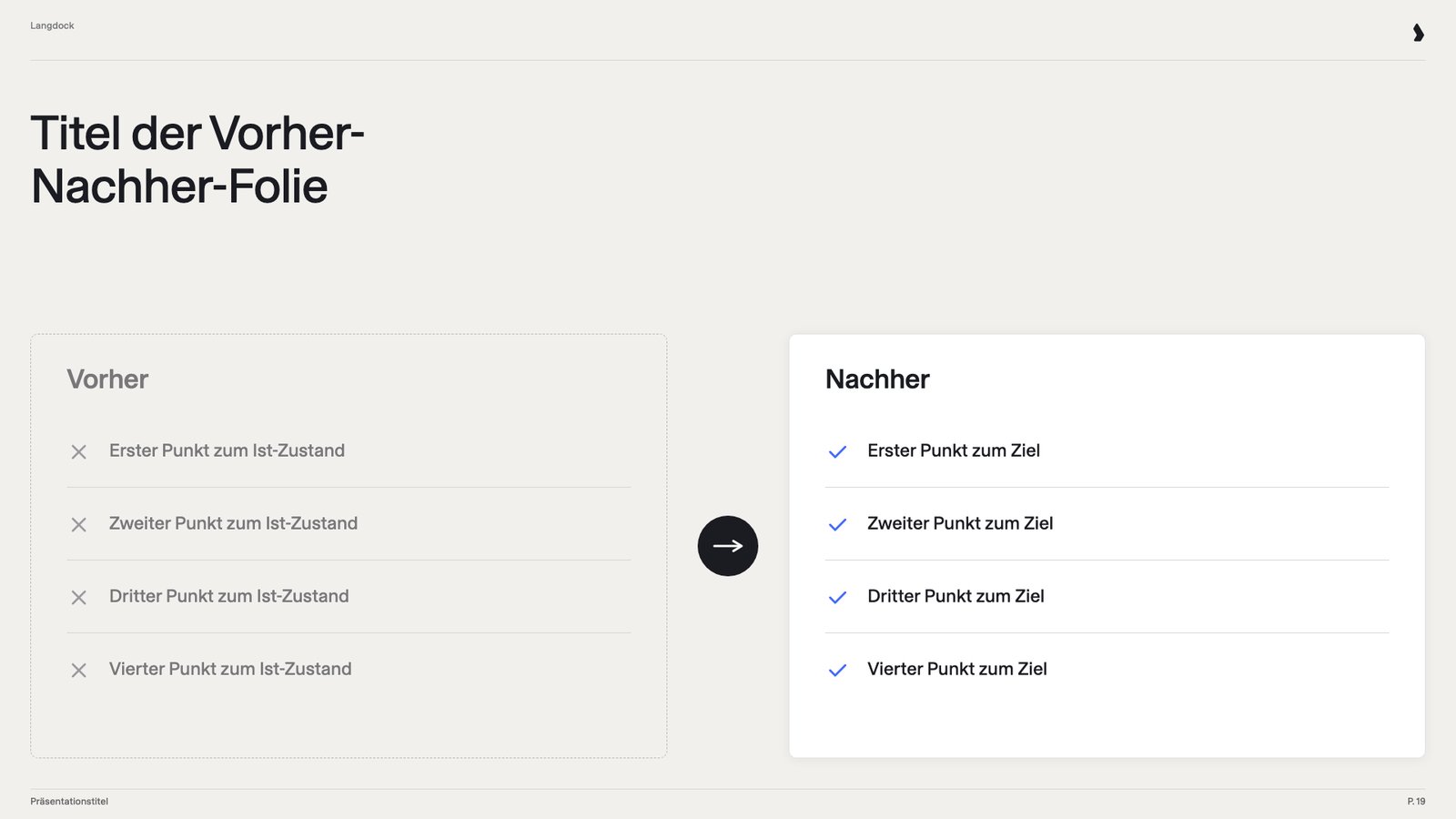
Vorher-Nachher-Folie mit zwei Feldern zu je vier Punkten, verbunden durch einen PfeilZwei Felder, verbunden durch einen Pfeil: ein graues Vorher-Feld mit vier durchgestrichenen Punkten und ein weißes Nachher-Feld mit vier abgehakten Punkten. Sie zeigt die Veränderung, die ein Projekt oder Produkt bringt. In Sales- und Change-Decks gehört sie zu den überzeugendsten Folien.

Zahlen und Daten

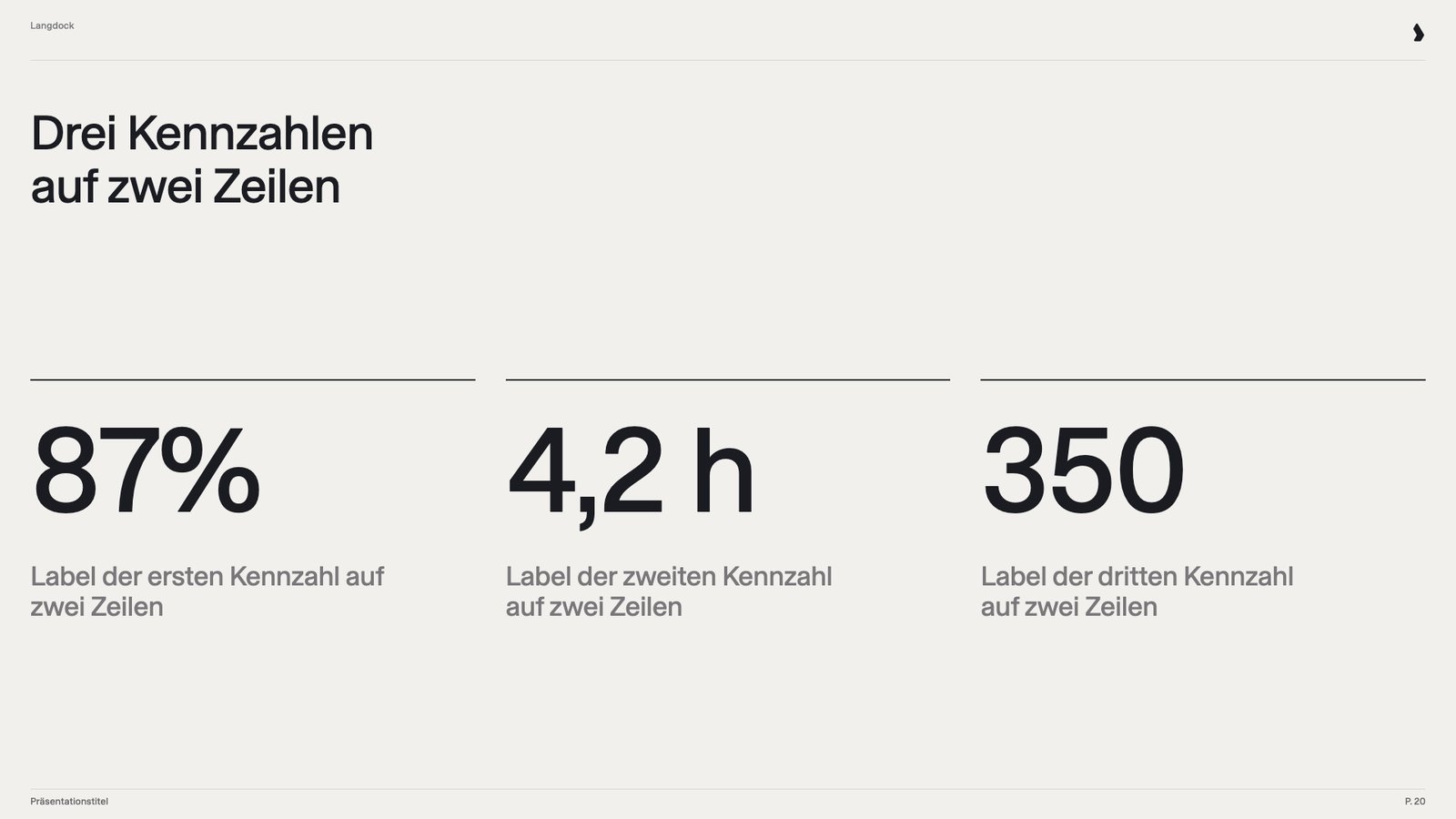
Kennzahlenfolie mit drei großen Zahlen, jeweils mit Beschriftung unter einer dünnen LinieDrei große Zahlen nebeneinander, jeweils unter einer dünnen Linie mit zweizeiliger Beschriftung. Sie hebt die wichtigsten Ergebnisse auf einen Blick hervor. Management- und Update-Decks eröffnen ihren Ergebnisteil damit.
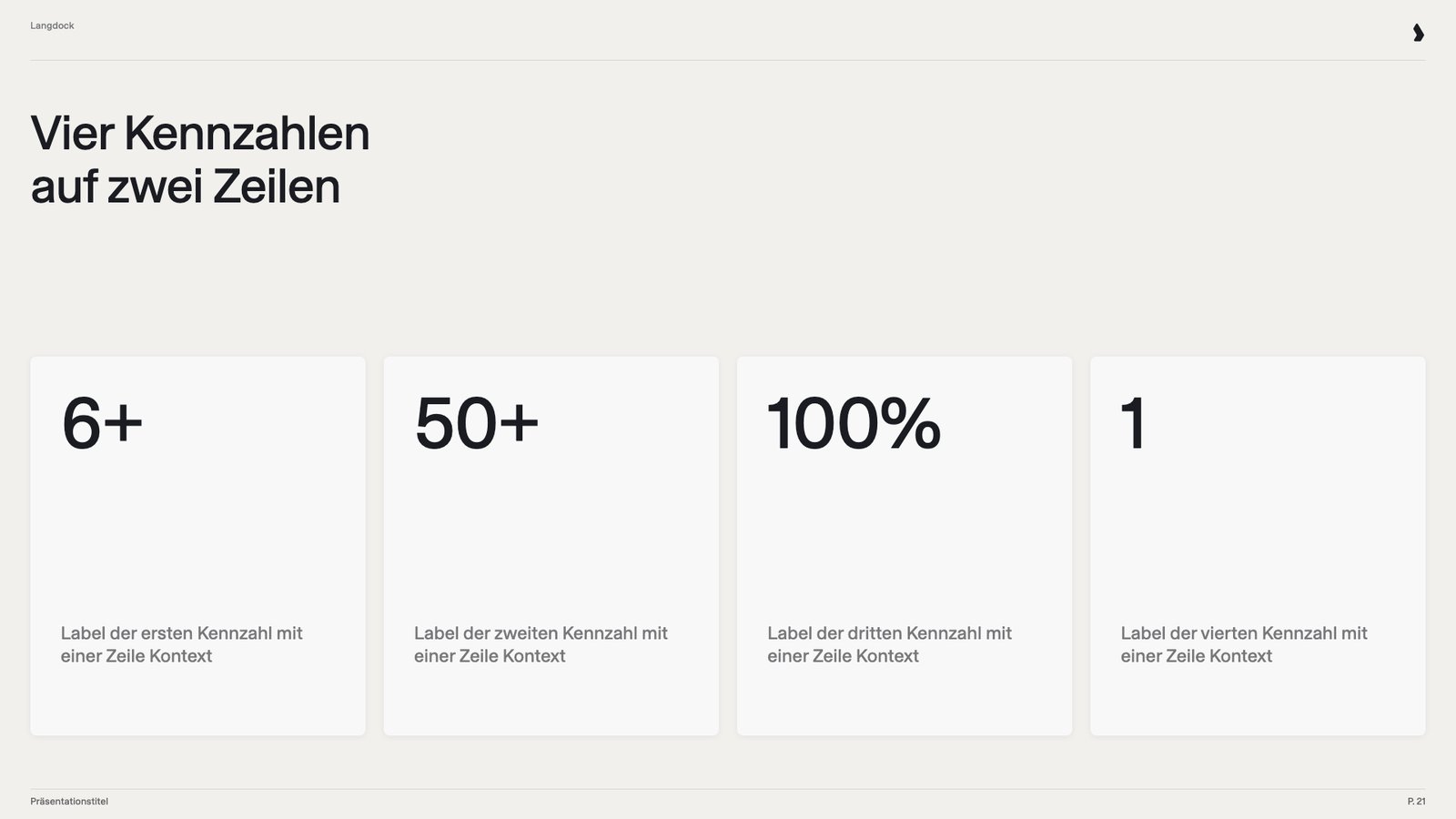
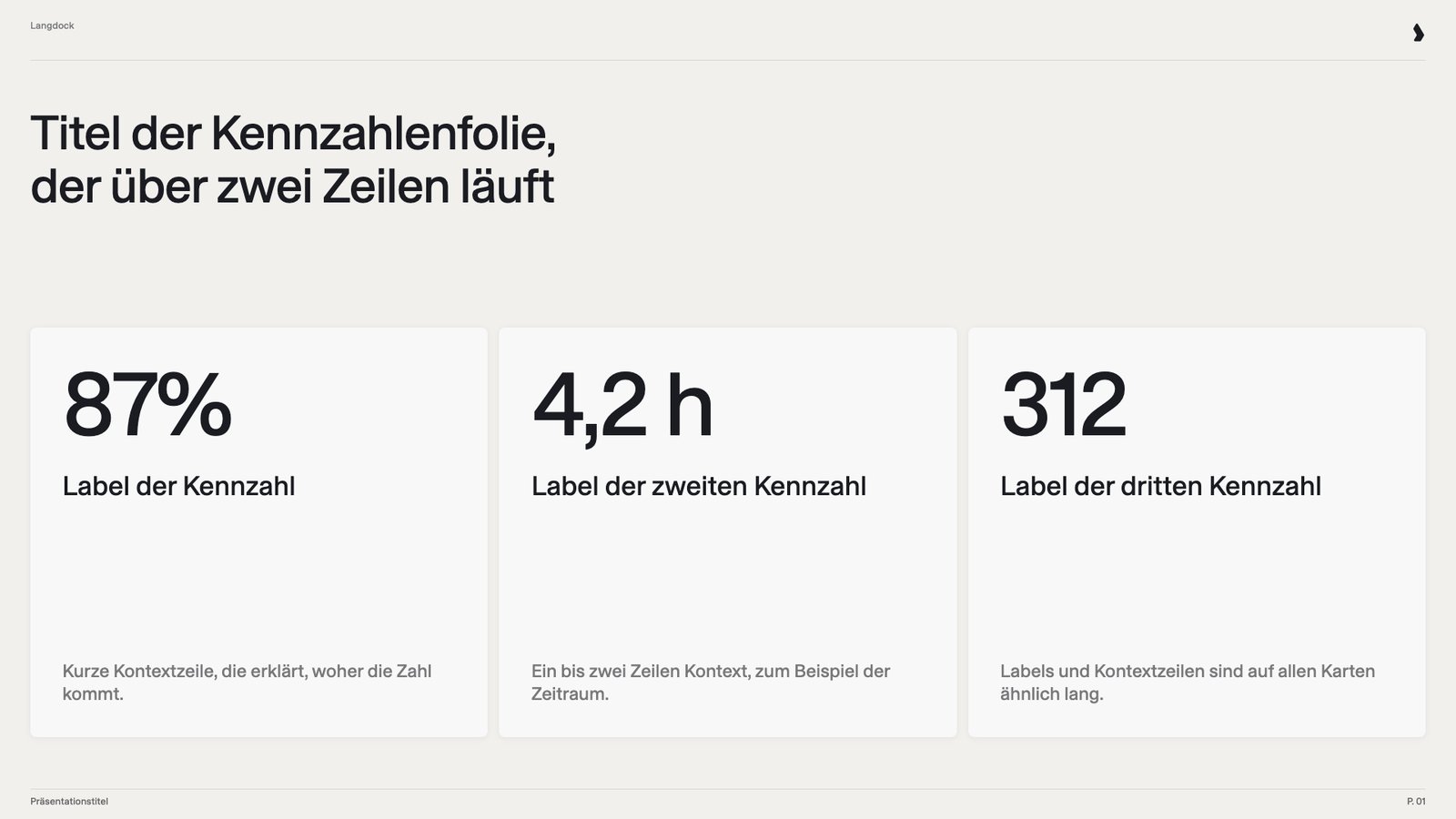
Kennzahlenfolie mit vier Karten, jeweils mit Zahl und KontextzeileVier helle Karten, jeweils mit einer Zahl oben und einer Kontextzeile unten. Sie passt zu Fakten und Berichten mit vier Kennzahlen. Mit beiden Varianten musst du nie Zahlen weglassen oder auffüllen, damit es passt.
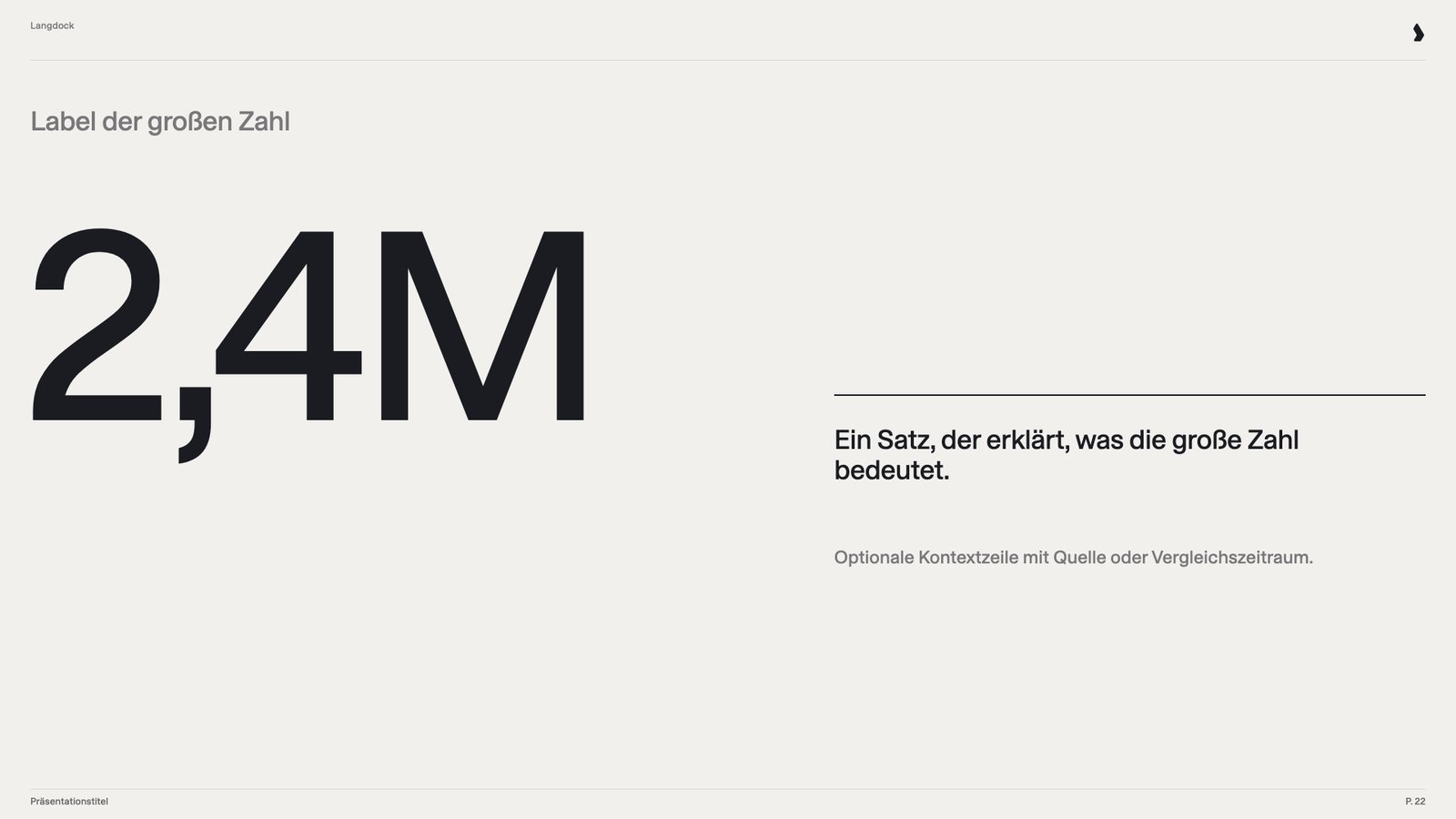
Folie mit einer sehr großen Zahl, einer Beschriftung und einer kurzen ErklärungEine sehr große Zahl mit kleiner Beschriftung darüber. Rechts stehen eine kurze Erklärung und eine Kontextzeile. Sie verankert einen markanten Fakt, etwa Wachstum oder Volumen. Eine große Zahl wirkt oft stärker als ein ganzes Diagramm.
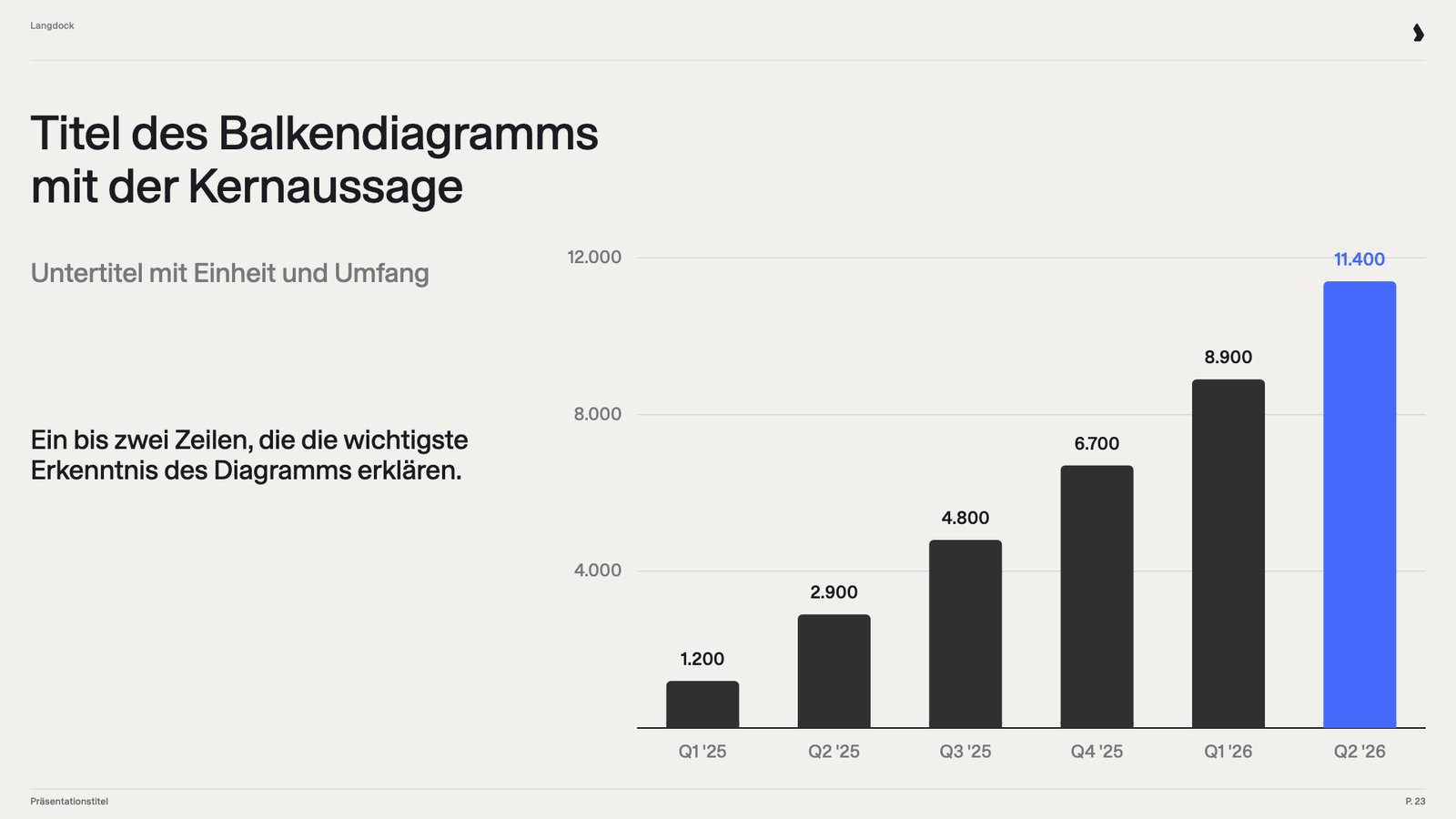
Säulendiagramm-Folie mit Kernaussage als Titel und Erklärung links und einem Säulendiagramm mit der letzten Säule in BlauEin natives Säulendiagramm mit Wertbeschriftungen, die neueste Säule in Markenblau. Daneben stehen eine Kernaussage als Titel und eine kurze Erklärung. Sie vergleicht Werte über Zeiträume oder Kategorien. Datengetriebene Decks brauchen sie bei fast jedem Thema.
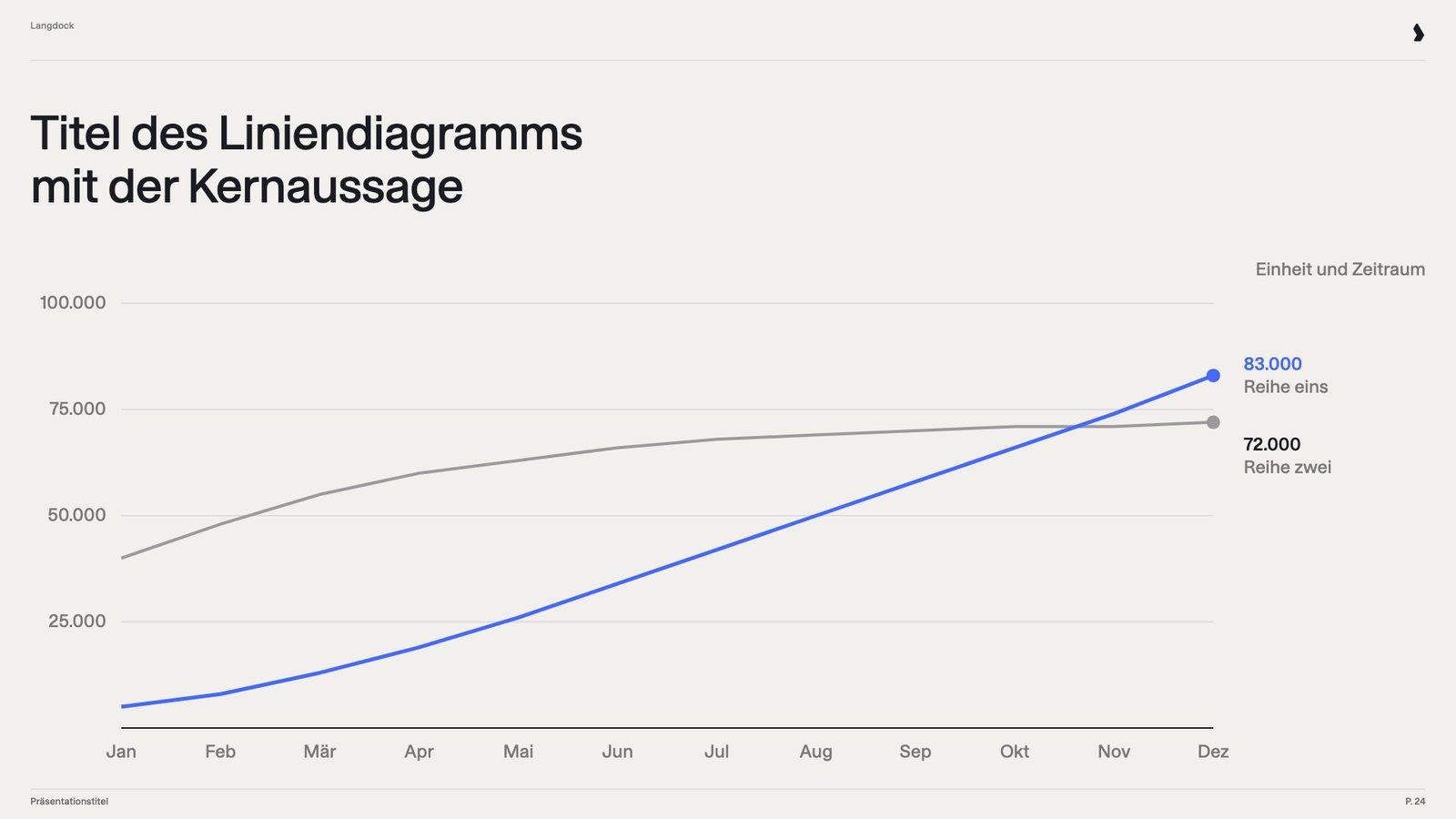
Liniendiagramm-Folie mit zwei Reihen über zwölf Monate und beschrifteten EndwertenEin natives Liniendiagramm mit zwei Reihen über zwölf Monate und beschrifteten Endwerten, unter einer Kernaussage als Titel. Sie zeigt, wie sich Werte über die Zeit entwickeln und wann einer den anderen überholt. Als Linien sind Trends klarer als in Tabellen oder Balken.
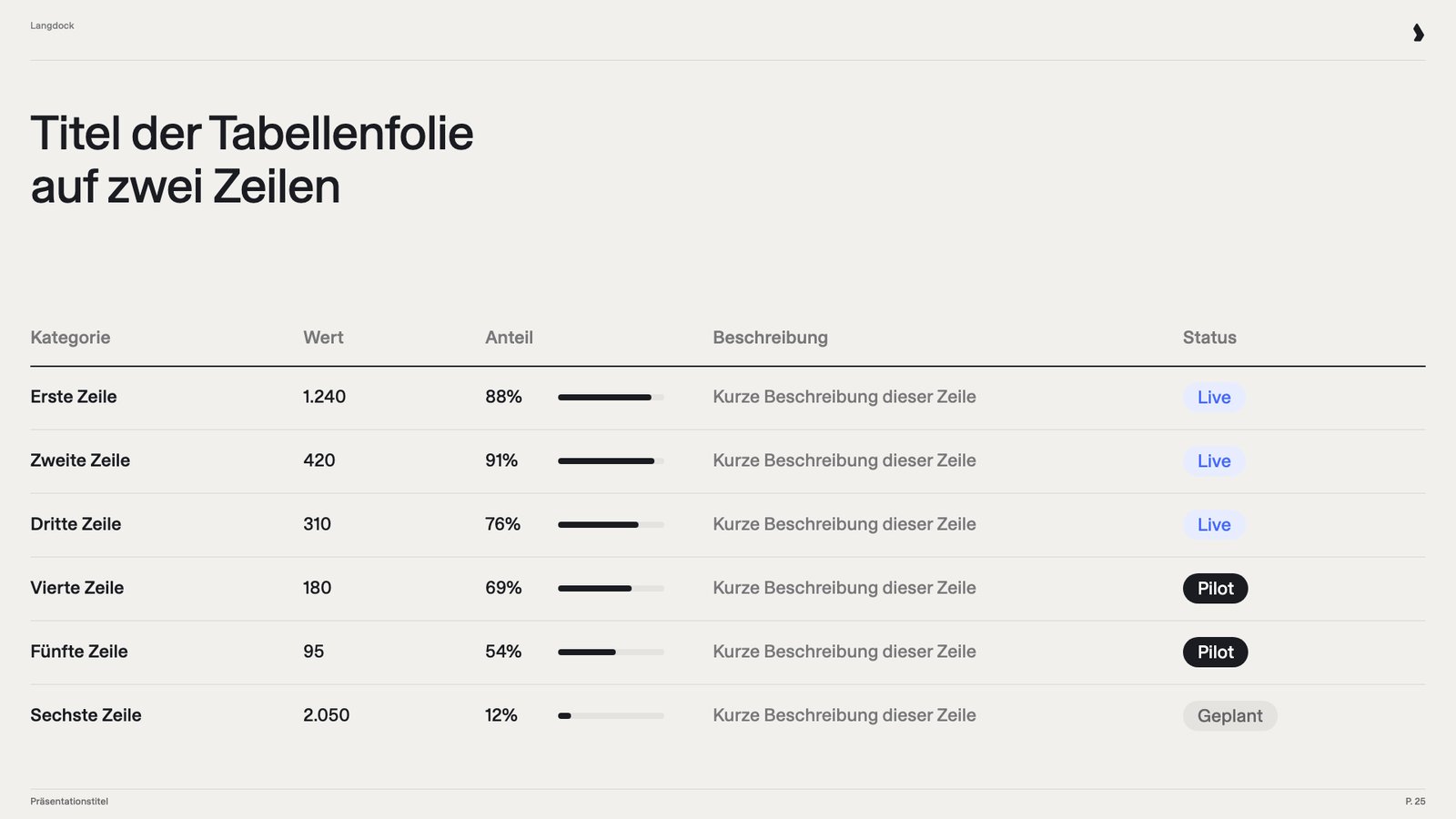
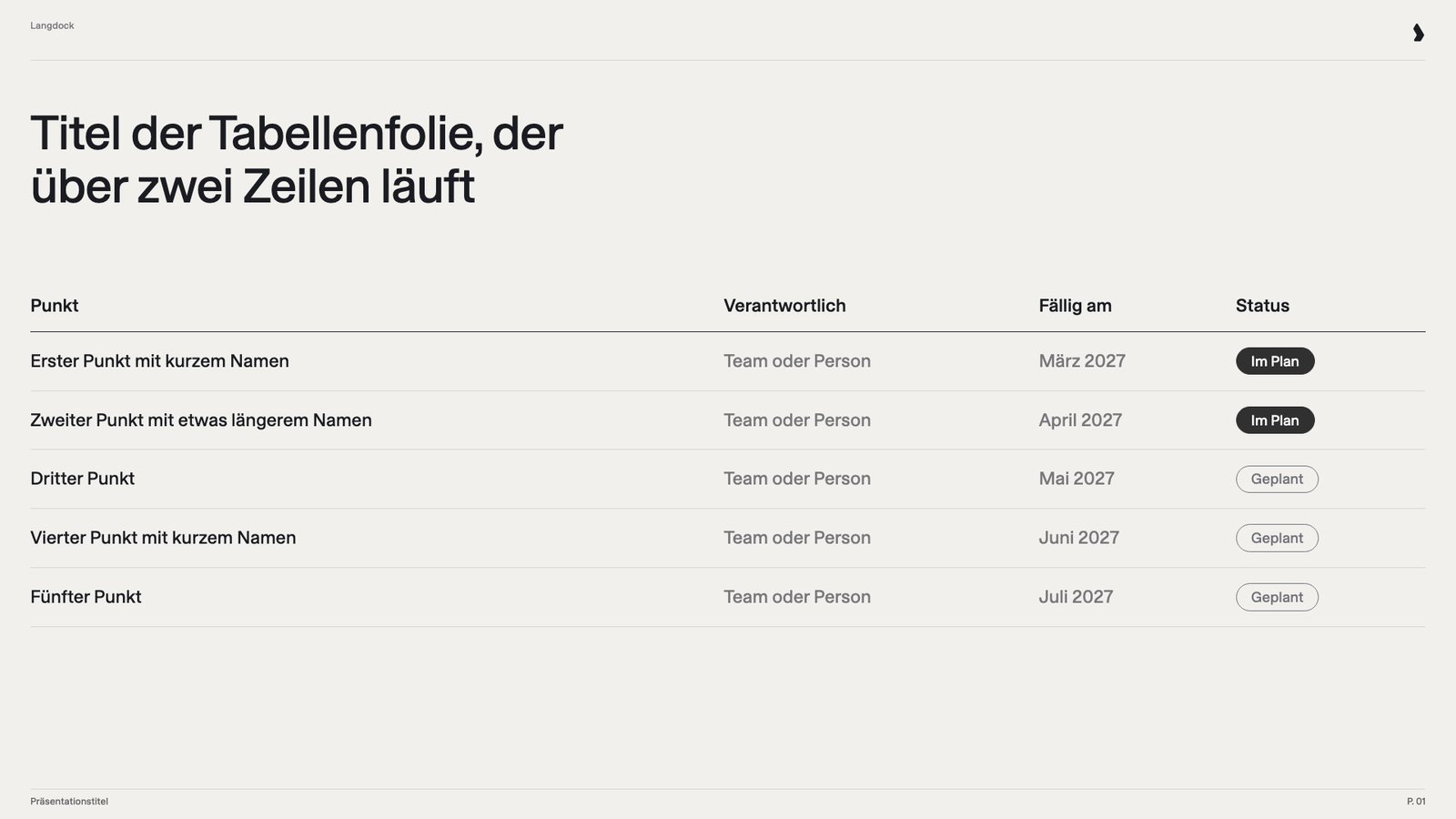
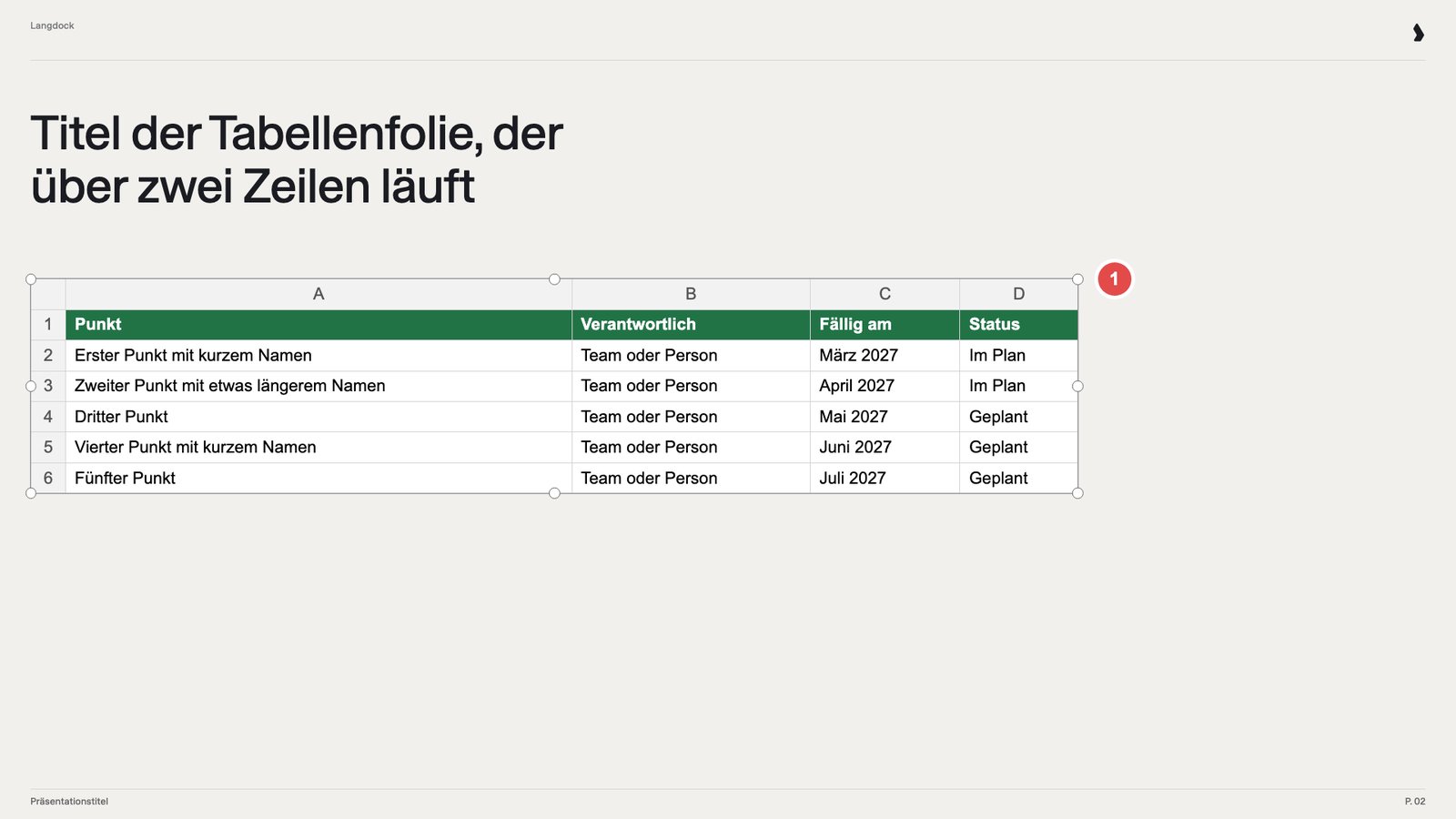
Tabellenfolie mit sechs Zeilen, kleinen Balkenindikatoren und StatuslabelsEine native Tabelle mit Kopfzeile, sechs Zeilen, kleinen Balkenindikatoren für Anteile und Statuslabels. Sie zeigt strukturierte Details, etwa den Status jedes Teams oder Projekts. Manche Informationen ergeben nur in Zeilen und Spalten Sinn.
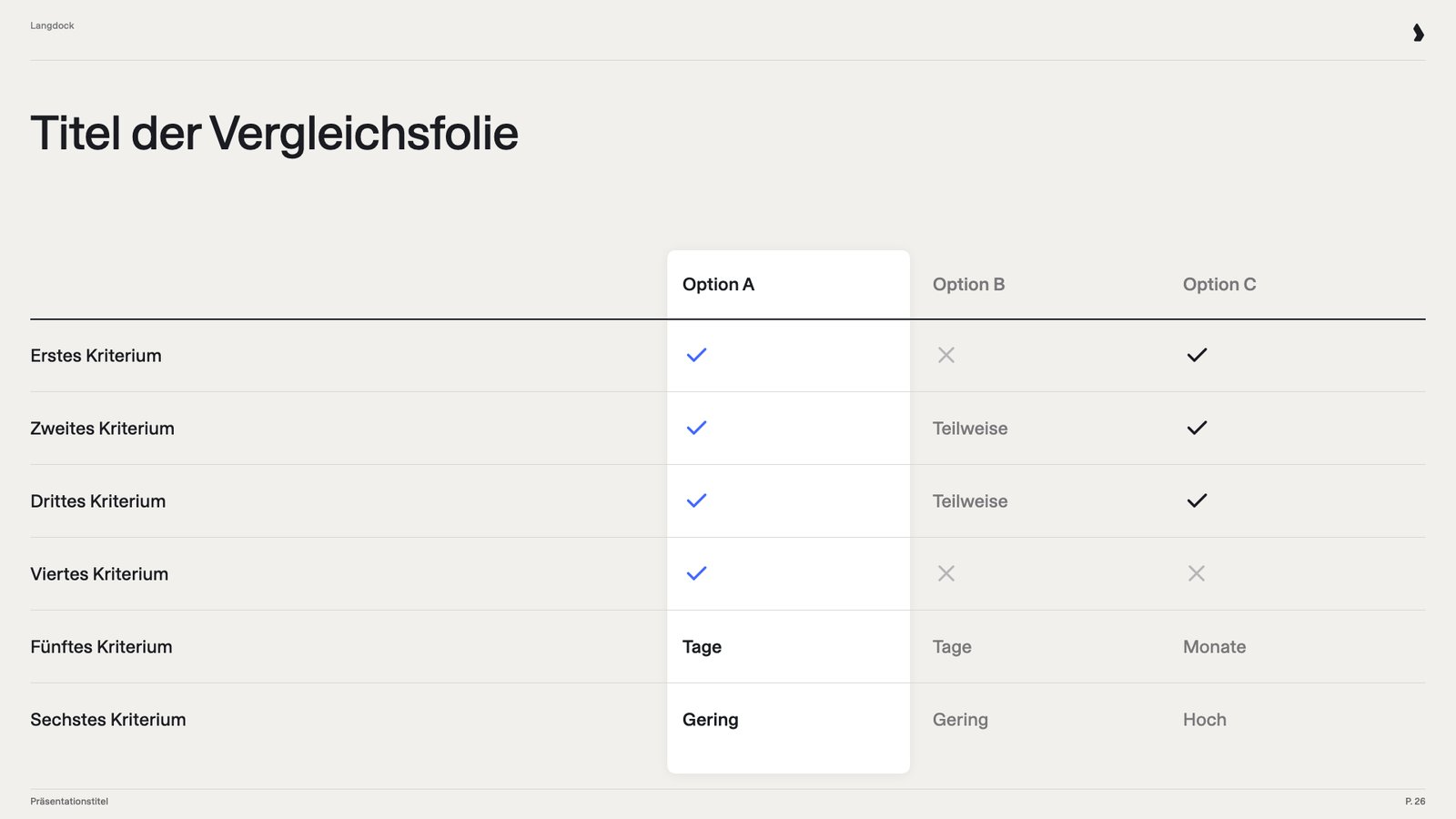
Vergleichsfolie mit drei Optionen als Spalten, die erste hervorgehoben, und sechs Kriterien als ZeilenDrei Optionen als Spalten, die empfohlene hervorgehoben. Verglichen werden sie anhand von sechs Kriterien mit Häkchen, Kreuzen und kurzen Bewertungen. Sie hilft dem Publikum bei der Wahl, etwa zwischen Anbietern oder Ansätzen. Entscheidungsdecks brauchen einen klaren Vergleich.

Diagramme

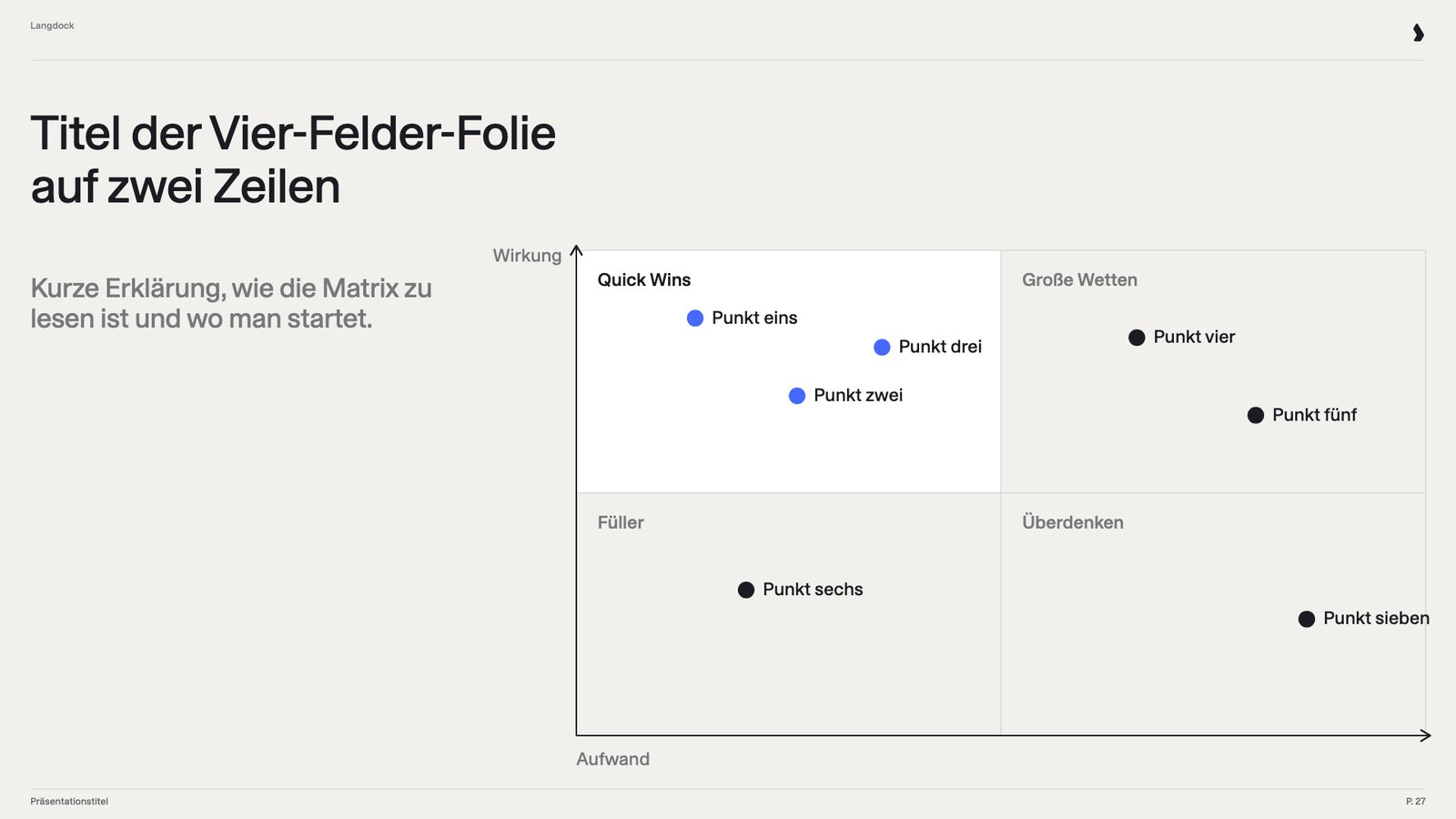
Vier-Quadranten-Matrix mit beschrifteten Achsen und Punkten für die ElementeEine 2×2-Matrix mit beschrifteten Achsen und Quadranten. Punkte zeigen die Elemente, daneben steht eine kurze Leseanleitung. Sie sortiert Elemente nach zwei Kriterien, etwa Wirkung und Aufwand. Strategieteams priorisieren damit Optionen.
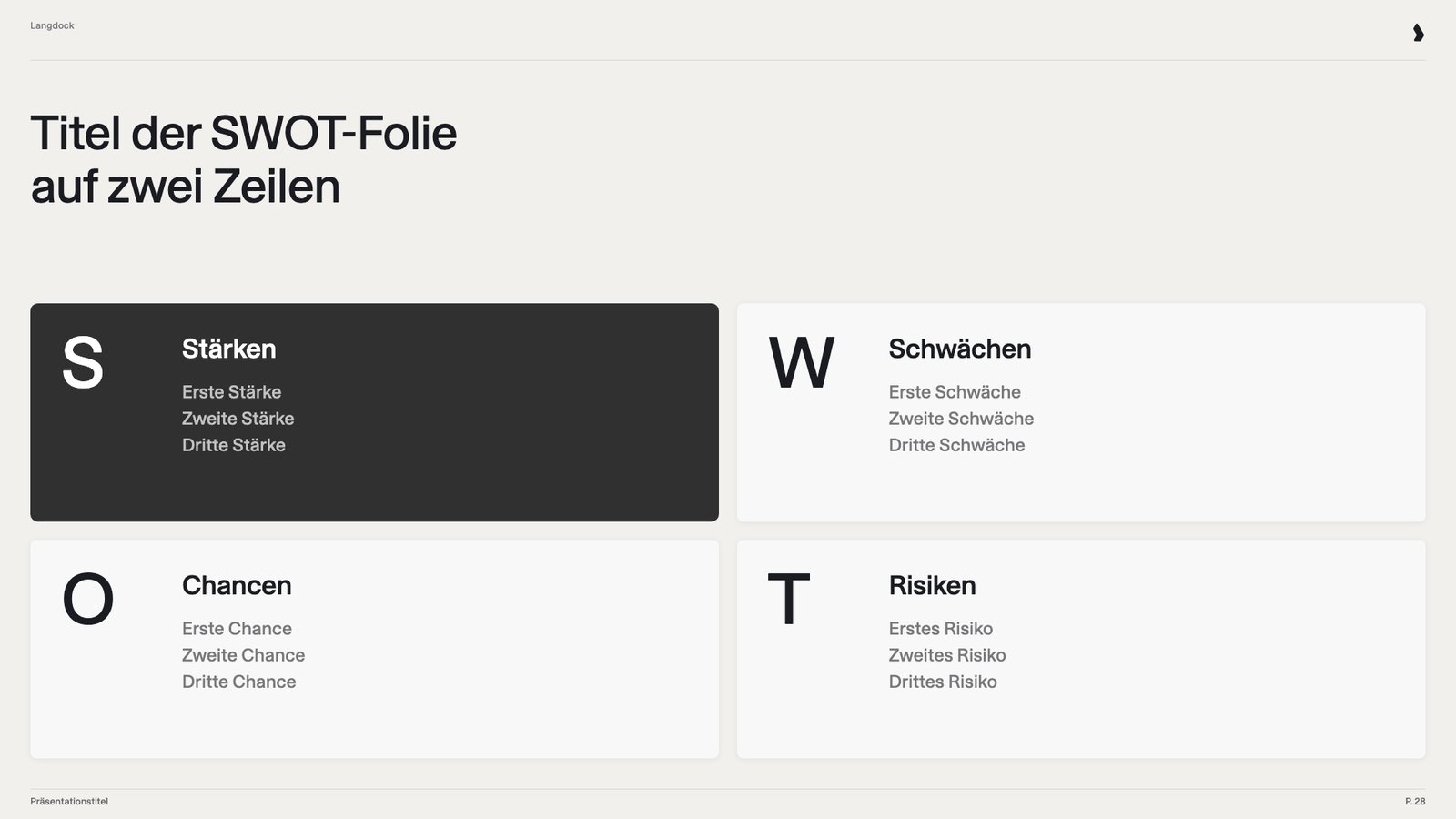
SWOT-Folie mit vier Feldern für Stärken, Schwächen, Chancen und RisikenVier Felder mit je einem großen Buchstaben für Stärken, Schwächen, Chancen und Risiken, mit drei Punkten pro Feld. Sie fasst eine Lage für Planung oder Strategiearbeit zusammen. Das Format ist bekannt, deshalb versteht das Publikum es sofort.
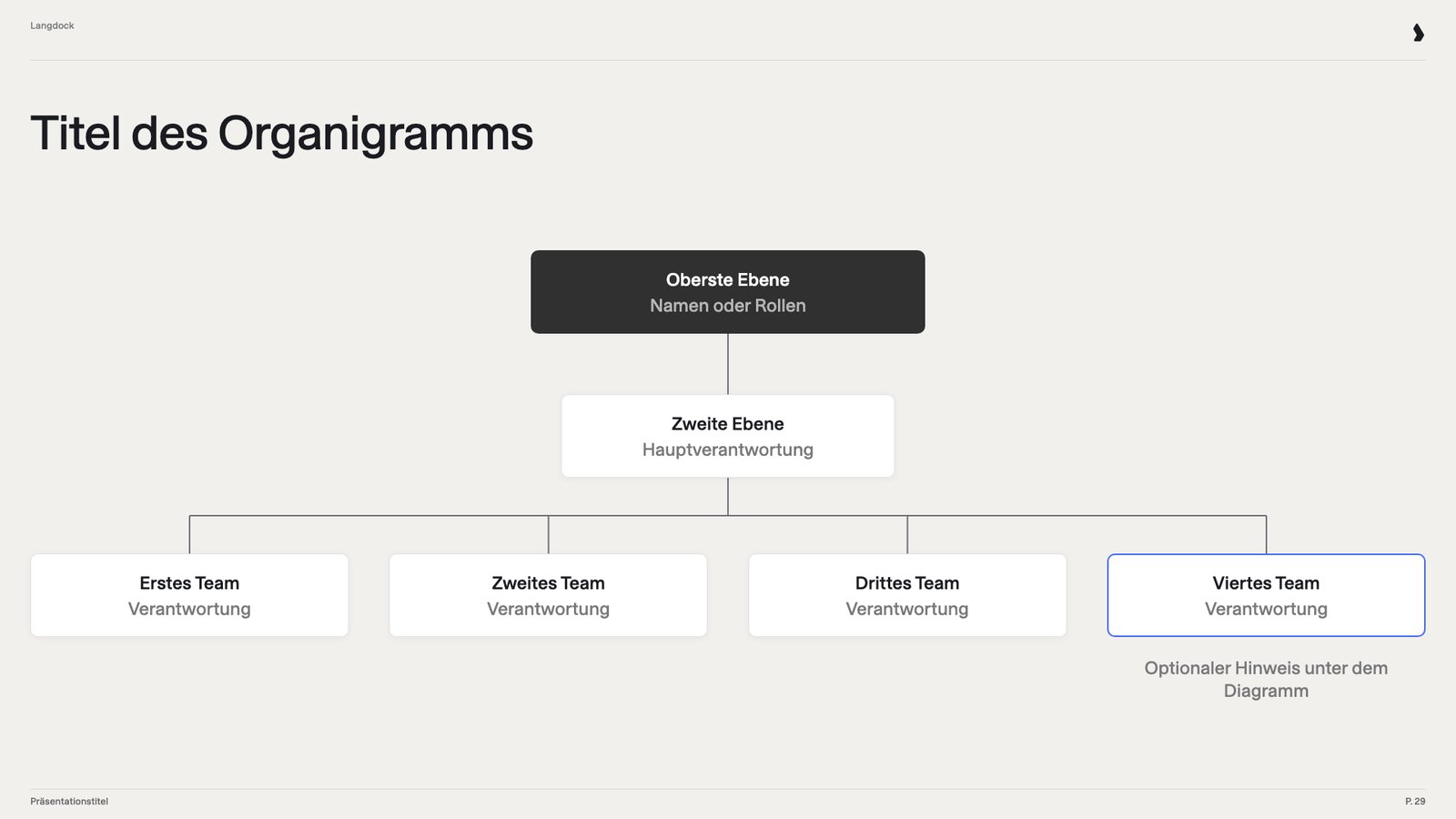
Organigramm mit einer oberen Box, einer zweiten Ebene und vier Teams, verbunden durch LinienBoxen auf drei Ebenen, verbunden durch Linien, jeweils mit Name oder Team und Verantwortung, dazu eine optionale Notiz. Sie zeigt, wer an wen berichtet oder wie ein Programm aufgebaut ist. Vorstellungsrunden und Projekt-Kick-offs brauchen sie oft.
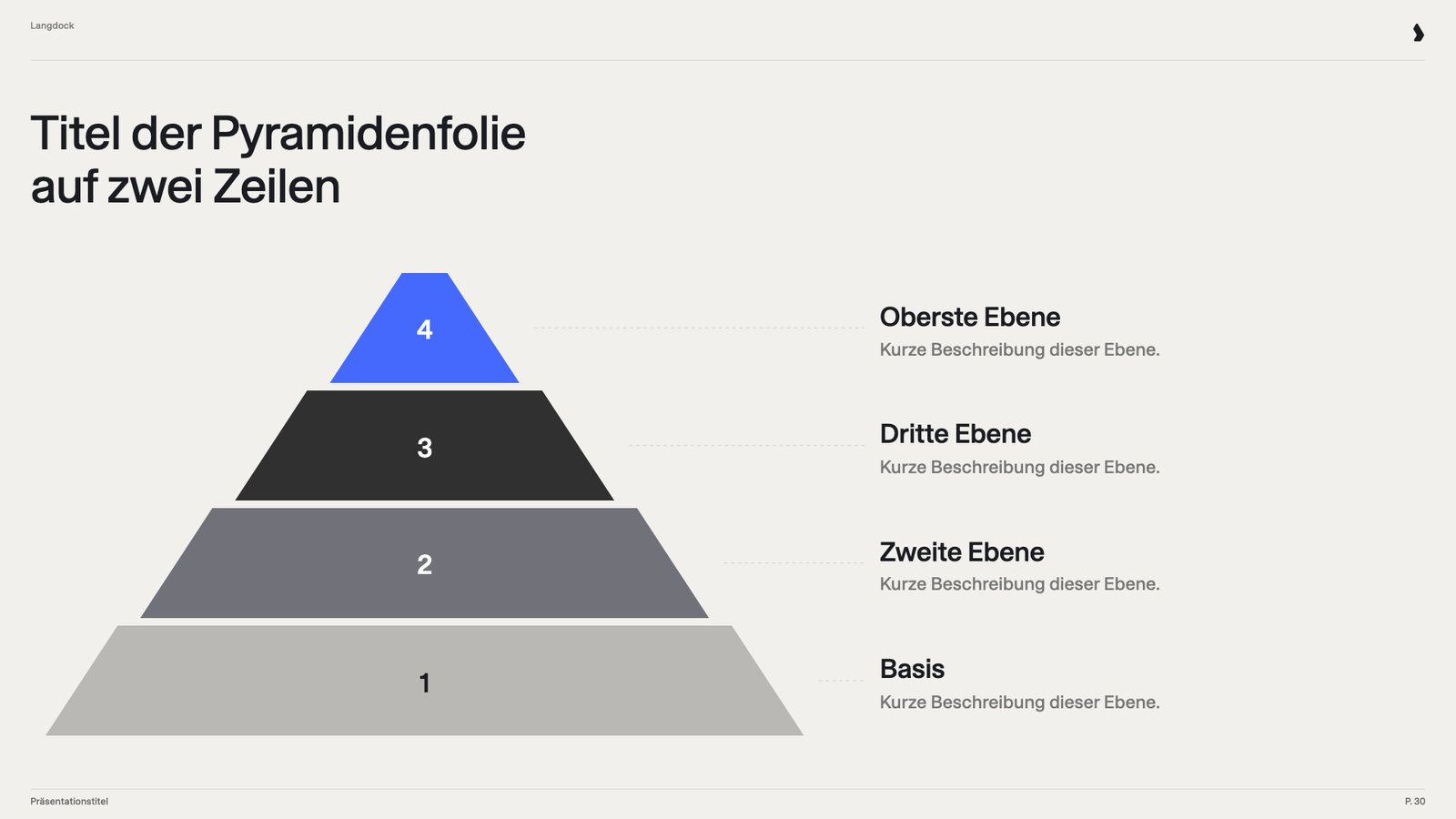
Pyramidenfolie mit vier nummerierten Ebenen, jeweils mit Beschriftung und BeschreibungVier gestapelte Ebenen, die sich zu einer blauen Spitze verjüngen. Jede ist nummeriert, daneben stehen Beschriftung und Beschreibung. Sie zeigt Reifegrade, Prioritäten oder Bausteine, die aufeinander aufbauen. Die Form macht Reihenfolge und Gewicht sichtbar.
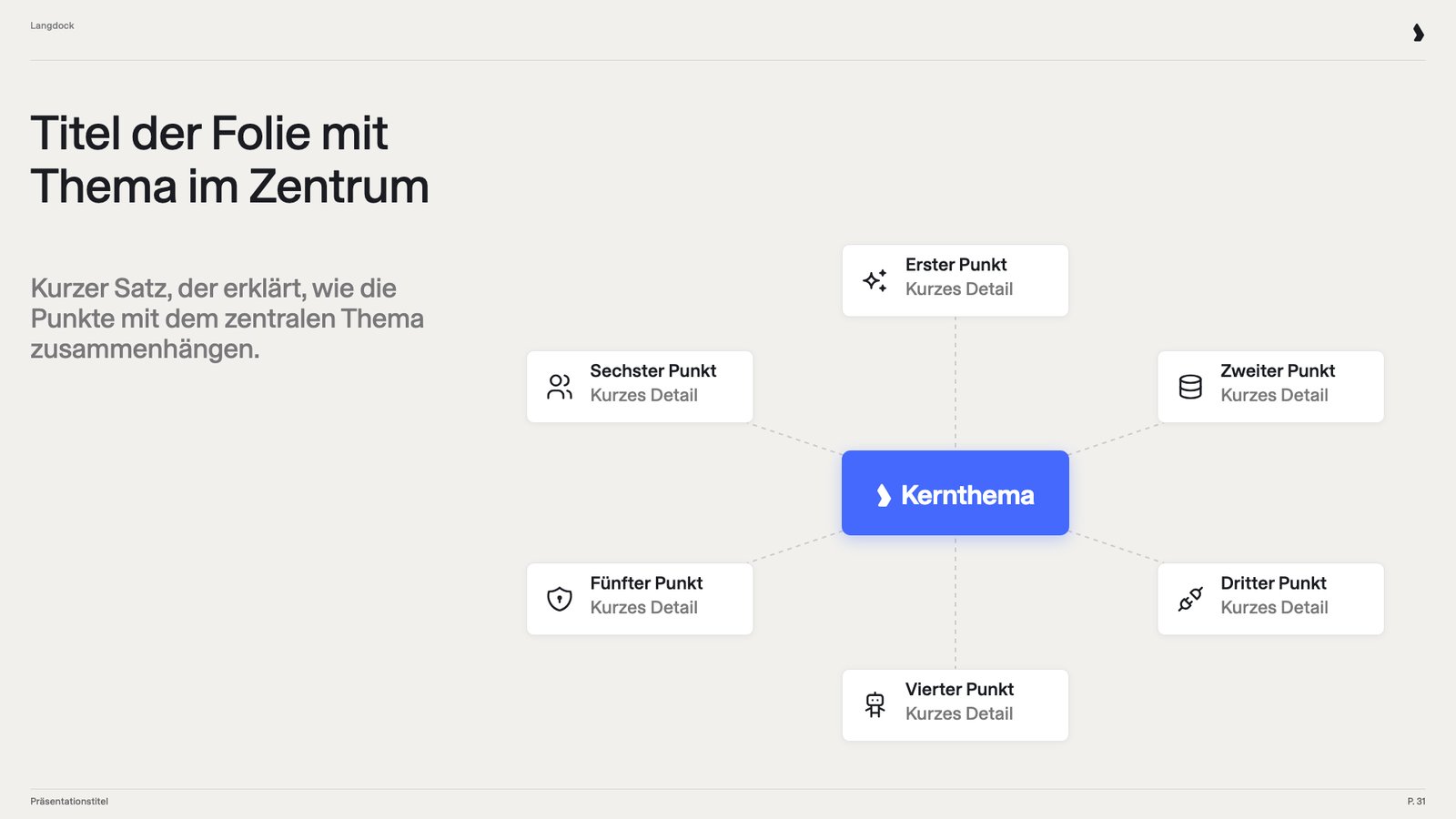
Folie mit einem zentralen Thema in Blau, umgeben von sechs PunktenEin zentrales Thema in Markenblau, umgeben von sechs Punkten mit je einem Icon, einer Beschriftung und einem kurzen Detail. Sie zeigt, was zu einem Thema gehört, etwa die Teile einer Plattform. Sie funktioniert, wenn die Punkte keine feste Reihenfolge haben.
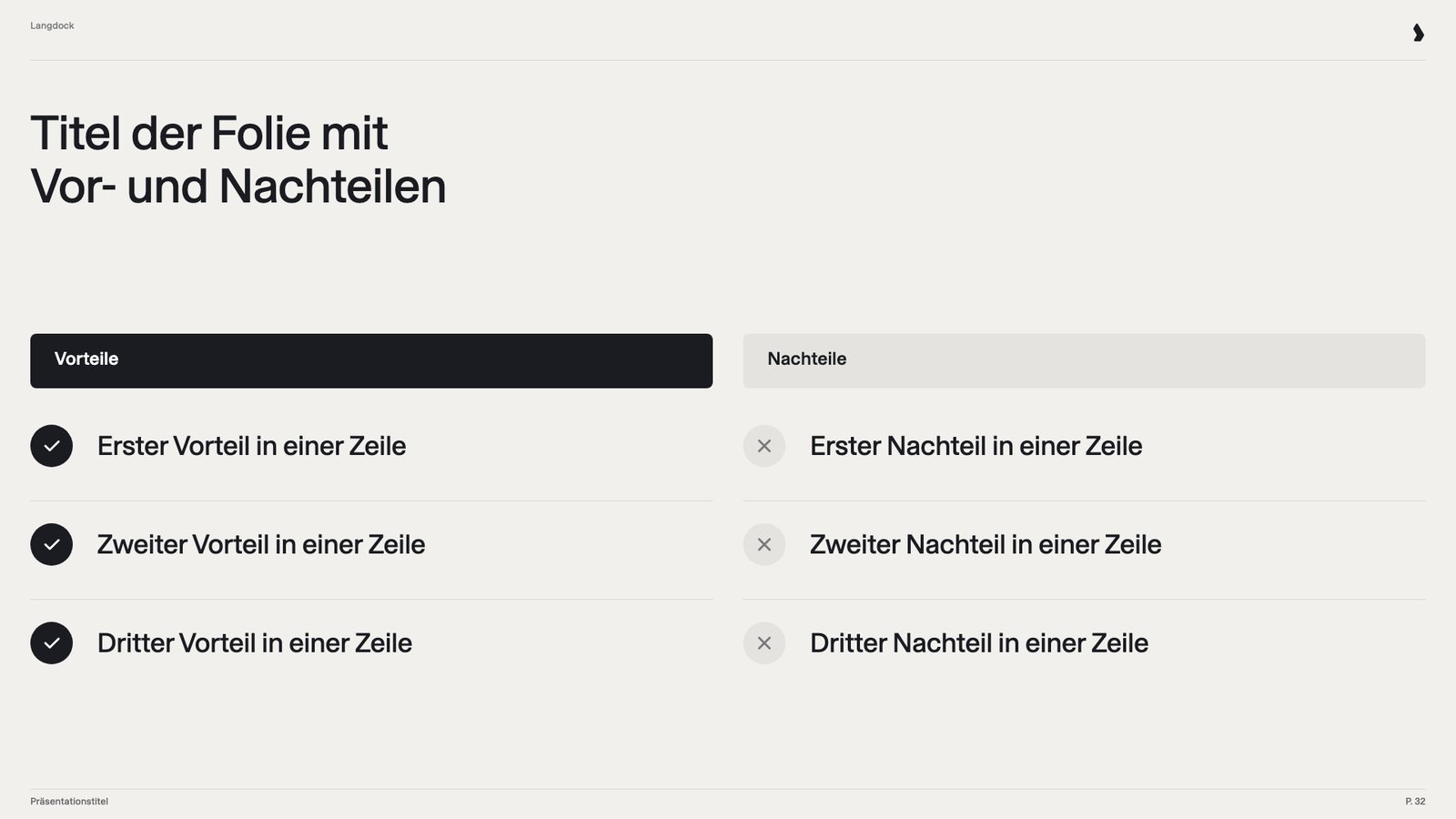
Pro-und-Contra-Folie mit zwei Spalten zu je drei Punkten, markiert mit Häkchen und KreuzenZwei Spalten mit dunkler Pro-Kopfzeile und heller Contra-Kopfzeile, je drei Punkte, markiert mit Häkchen und Kreuzen. Sie wägt eine Entscheidung fair ab. Ein schneller, vertrauter Weg, beide Seiten zu zeigen.

Karten

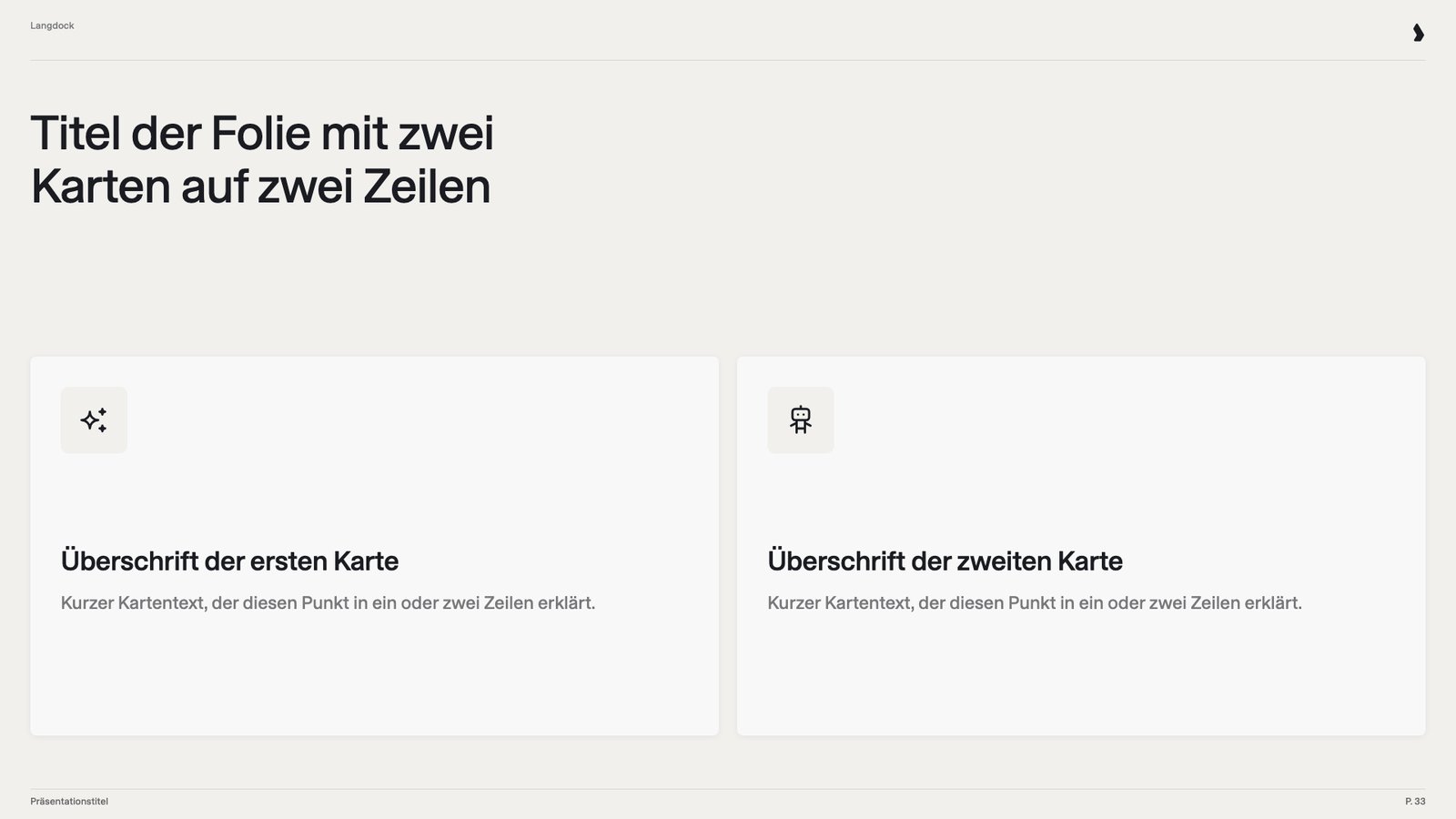
Folie mit zwei Karten, jeweils mit Icon, Überschrift und kurzem TextZwei breite Karten nebeneinander, jeweils mit Icon, Überschrift und kurzem Text. Sie stellt zwei Optionen oder Arbeitsweisen gleichwertig vor. Karten machen kurze Inhalte visueller als reine Spalten.
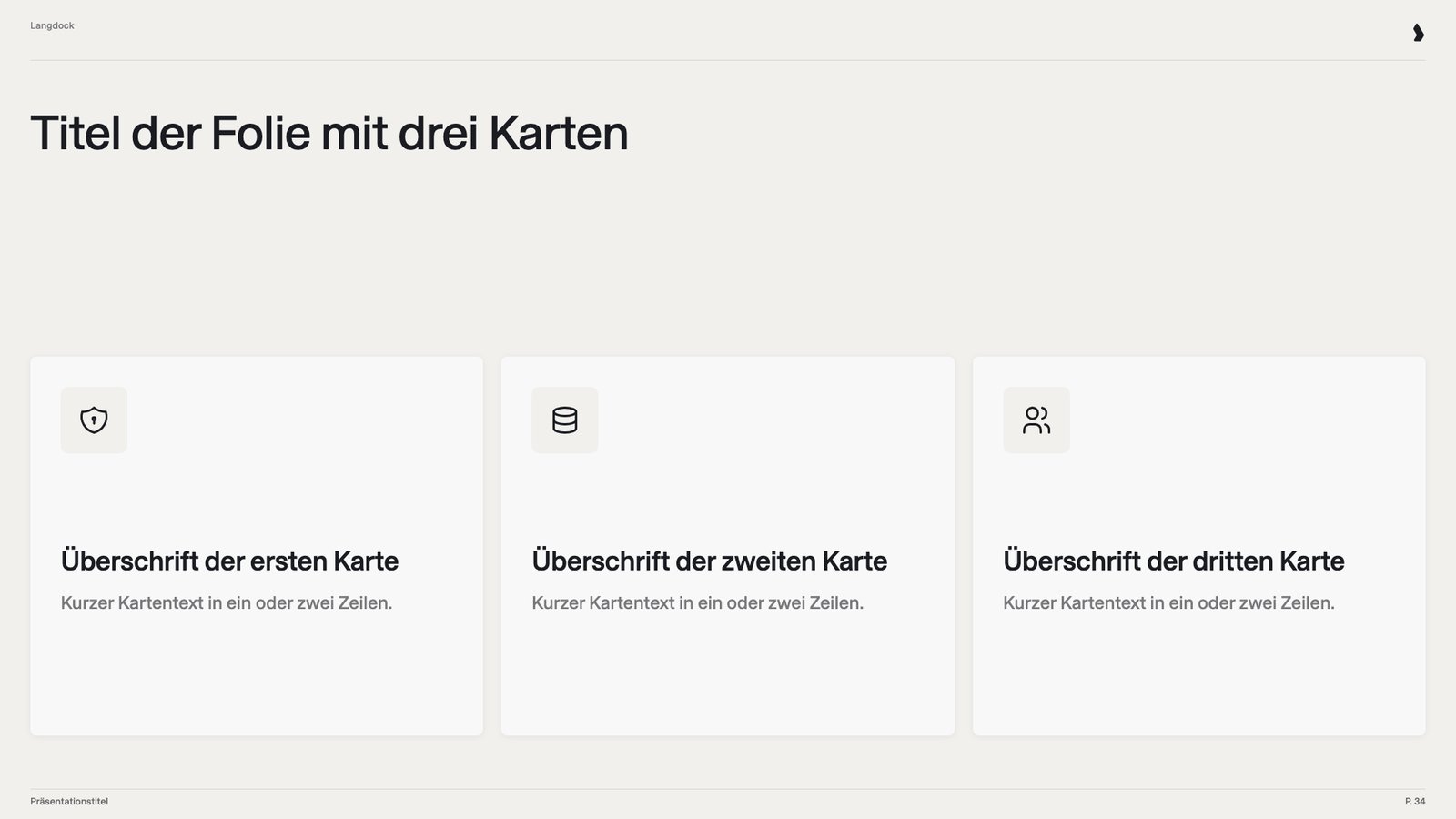
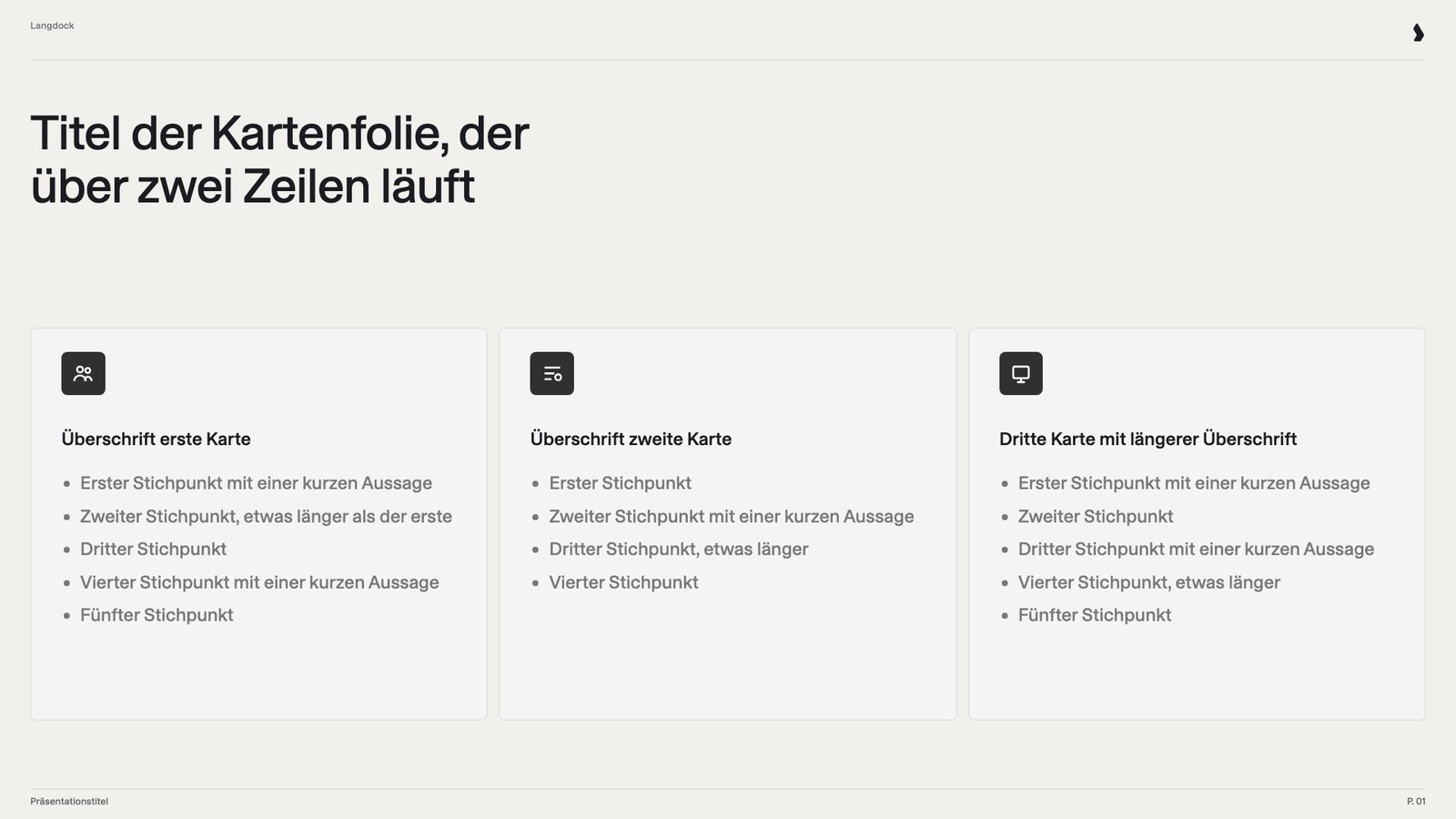
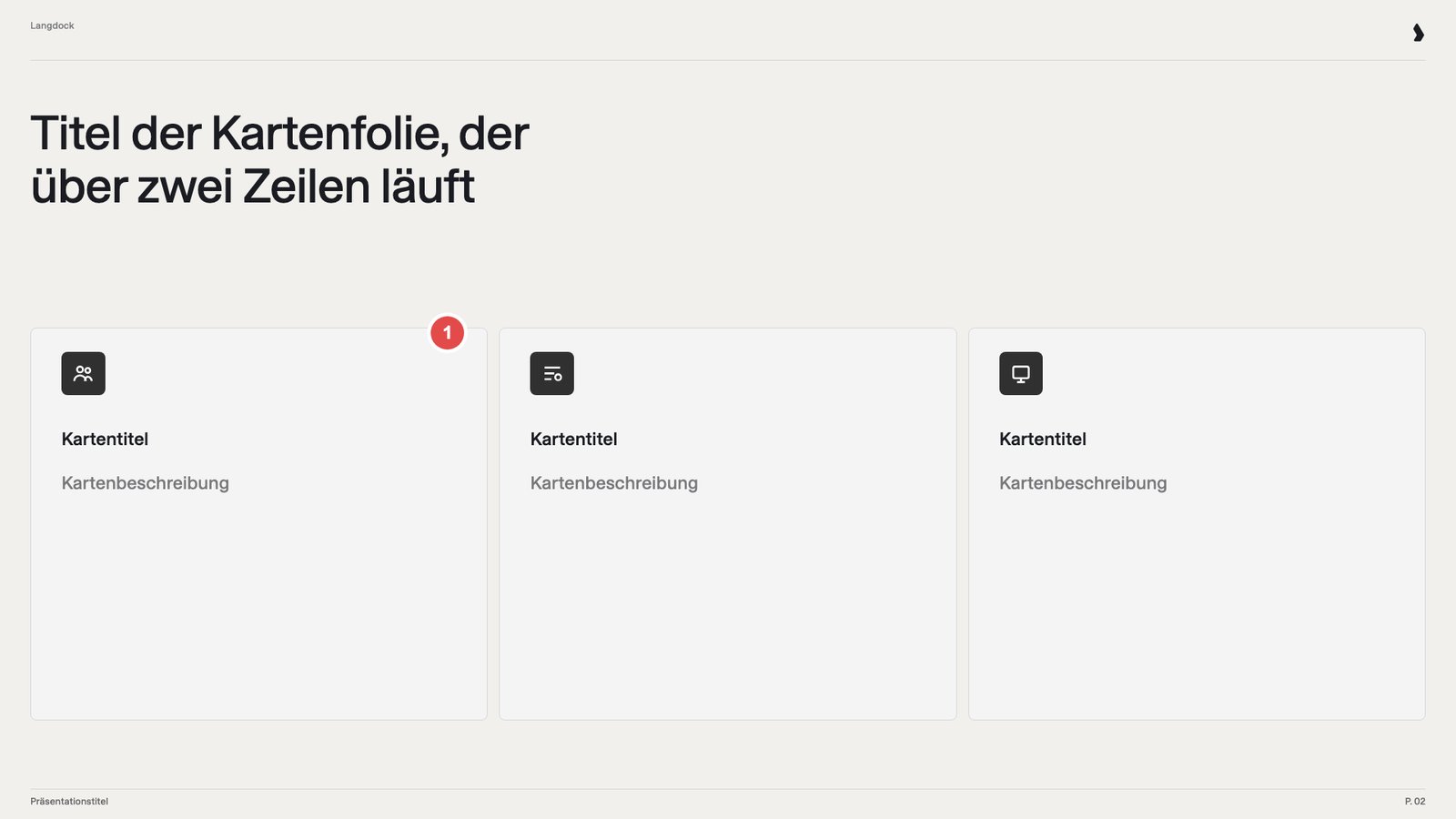
Folie mit drei Karten, jeweils mit Icon, Überschrift und kurzem TextDasselbe Kartendesign mit drei Karten. Es passt zu Vorteilen, Funktionen oder Prinzipien, die oft zu dritt kommen. In Produkt- und Sales-Decks gehört es zu den meistgenutzten Layouts.
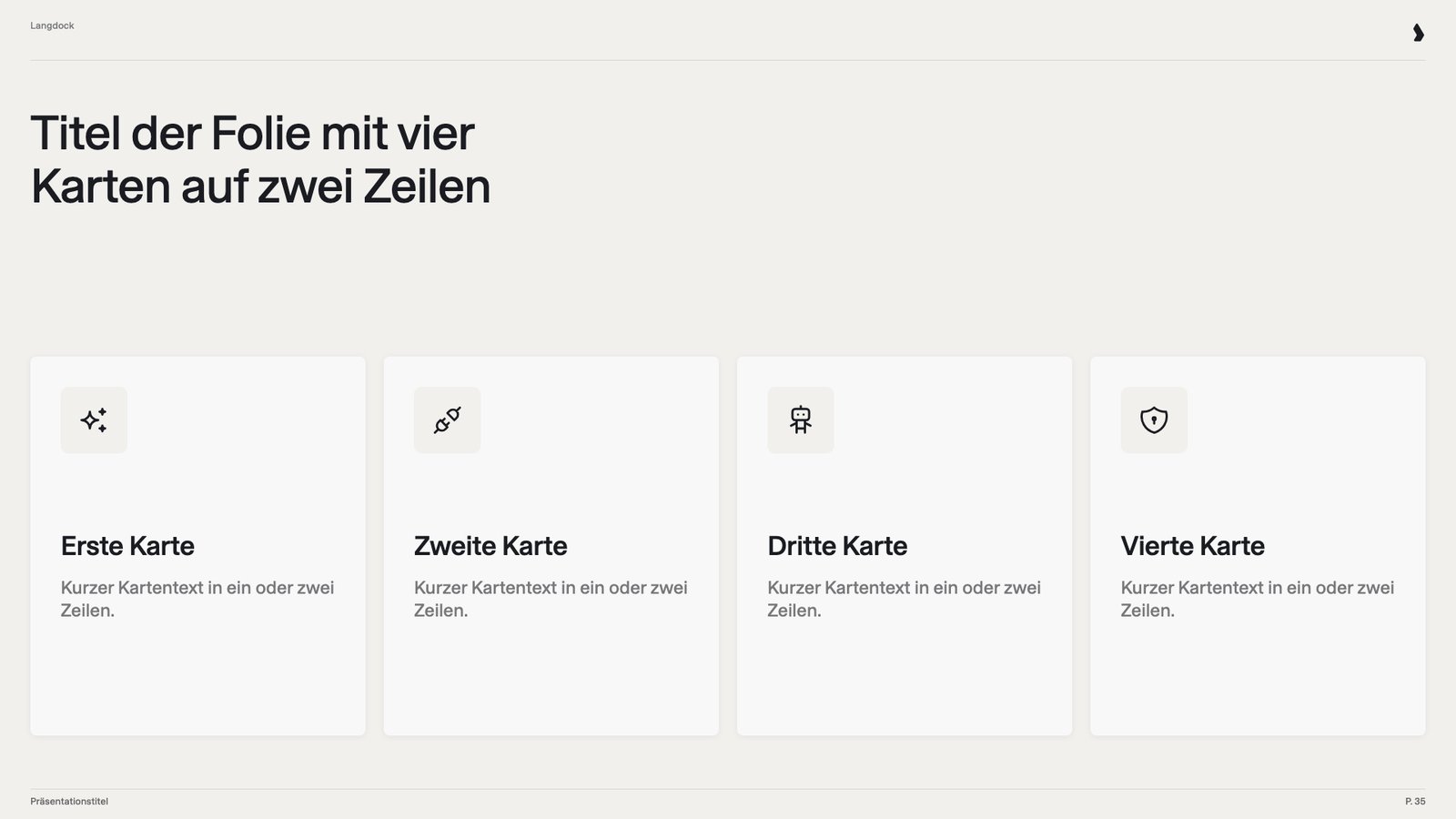
Folie mit vier Karten, jeweils mit Icon, Überschrift und kurzem TextDasselbe Kartendesign mit vier schmaleren Karten. Es deckt vier Leistungen, Werte oder Fähigkeiten ab. Mit zwei, drei und vier Karten lässt Langdock nie eine Karte leer und lässt keine weg.

Bilder

Folie mit randlosem Foto eines Liegestuhls, weißem zweizeiligem Titel und einer Zeile mit KernfaktEin randloses Foto mit weißem, zweizeiligem Titel oben und einer Zeile mit Kernfakt unten. Sie erzeugt Wirkung, etwa zum Start eines Kapitels oder um eine Stimmung zu setzen. Zwischen dichten Folien gibt sie Decks visuellen Freiraum.
Folie mit einem Foto eines Schilds auf der linken Hälfte und rechts einem Titel mit drei StichpunktenEin Foto füllt die linke Hälfte. Rechts stehen ein Titel und drei Stichpunkte mit je einer Detailzeile. Sie verbindet ein Bild mit Kernfakten oder Erkenntnissen dazu. Sie passt zu Beschreibungen von Produkten, Standorten und Projekten.
Bildraster-Folie mit einem großen Bühnenfoto und drei kleineren Fotos unter einem TitelEin großes und drei kleinere Fotos in einem Raster unter einem kurzen Titel. Sie zeigt mehrere Momente, Orte oder Beispiele auf einmal. Sie gibt einen Überblick, wo ein Bild nicht reicht.
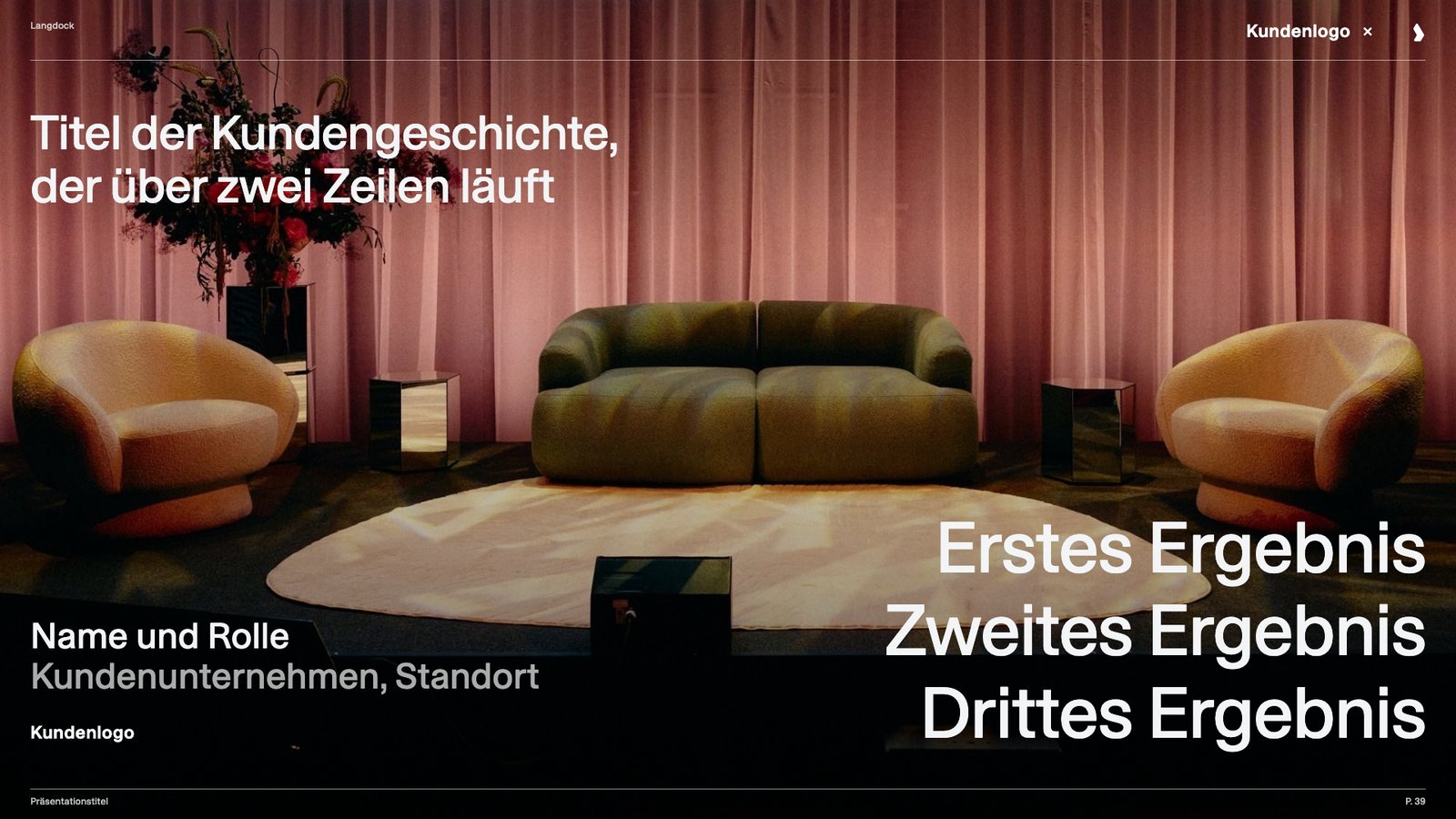
Kundengeschichte-Folie mit dunklem Bühnenfoto, Platzhalter für ein Kundenlogo, Titel und drei KernergebnissenEin dunkles, randloses Foto mit Kundenlogo, Titel, Rolle und Unternehmen der Ansprechperson und drei Kernergebnissen in großer Schrift. Sie belegt den Nutzen mit einem echten Beispiel. Sales- und Marketing-Decks schaffen damit Vertrauen.

Team und Kontakt

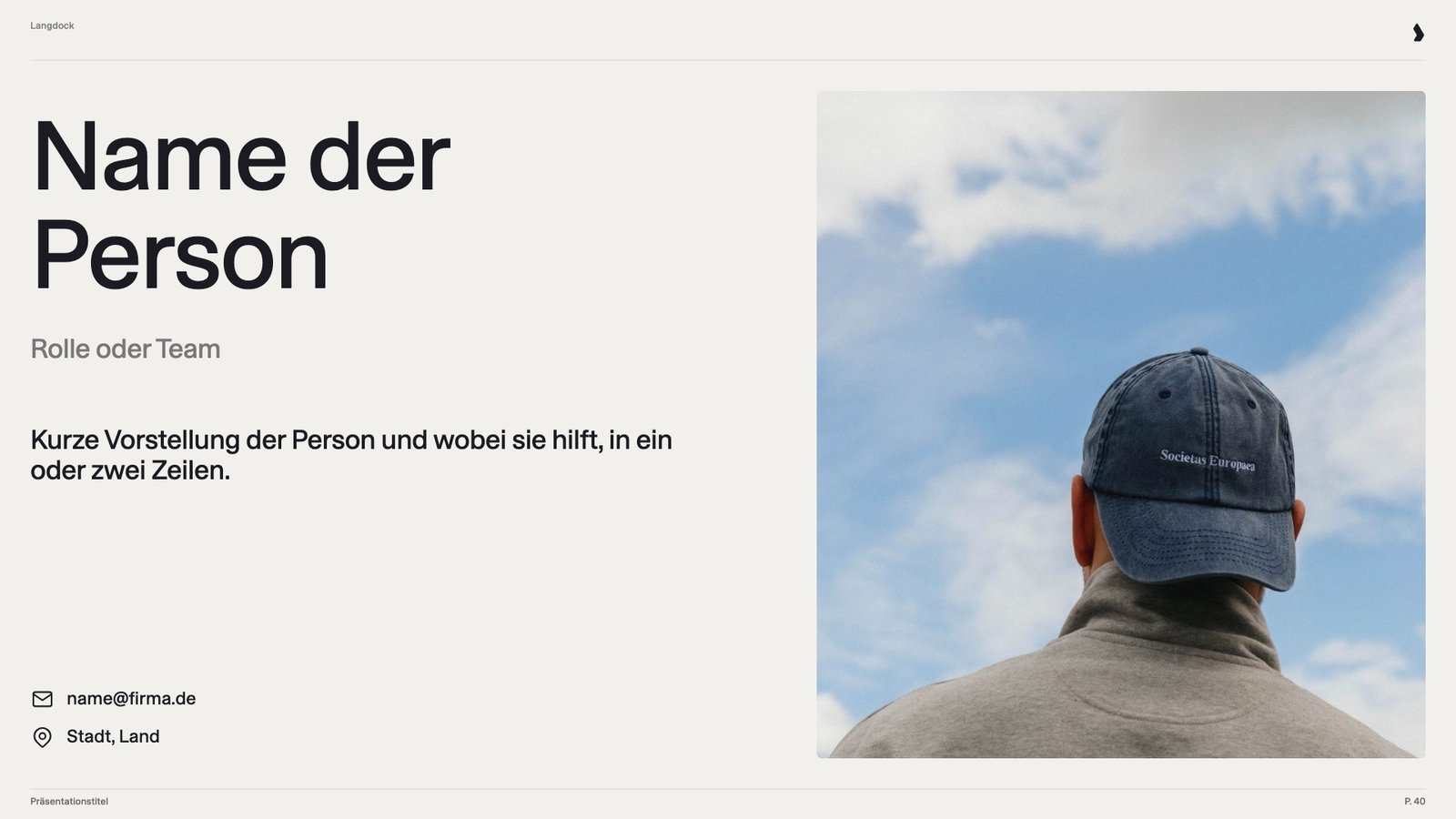
Personenfolie mit großem Namen, Rolle, kurzer Vorstellung und Kontaktdaten neben dem Foto einer Person von hintenEin großer Name mit Rolle, eine kurze Vorstellung und Kontaktdaten neben einem großen Fotorahmen für ein Porträt. Sie stellt eine Ansprechperson vor, etwa die zuständige Person für den Account. Das Publikum möchte wissen, mit wem es zusammenarbeitet.
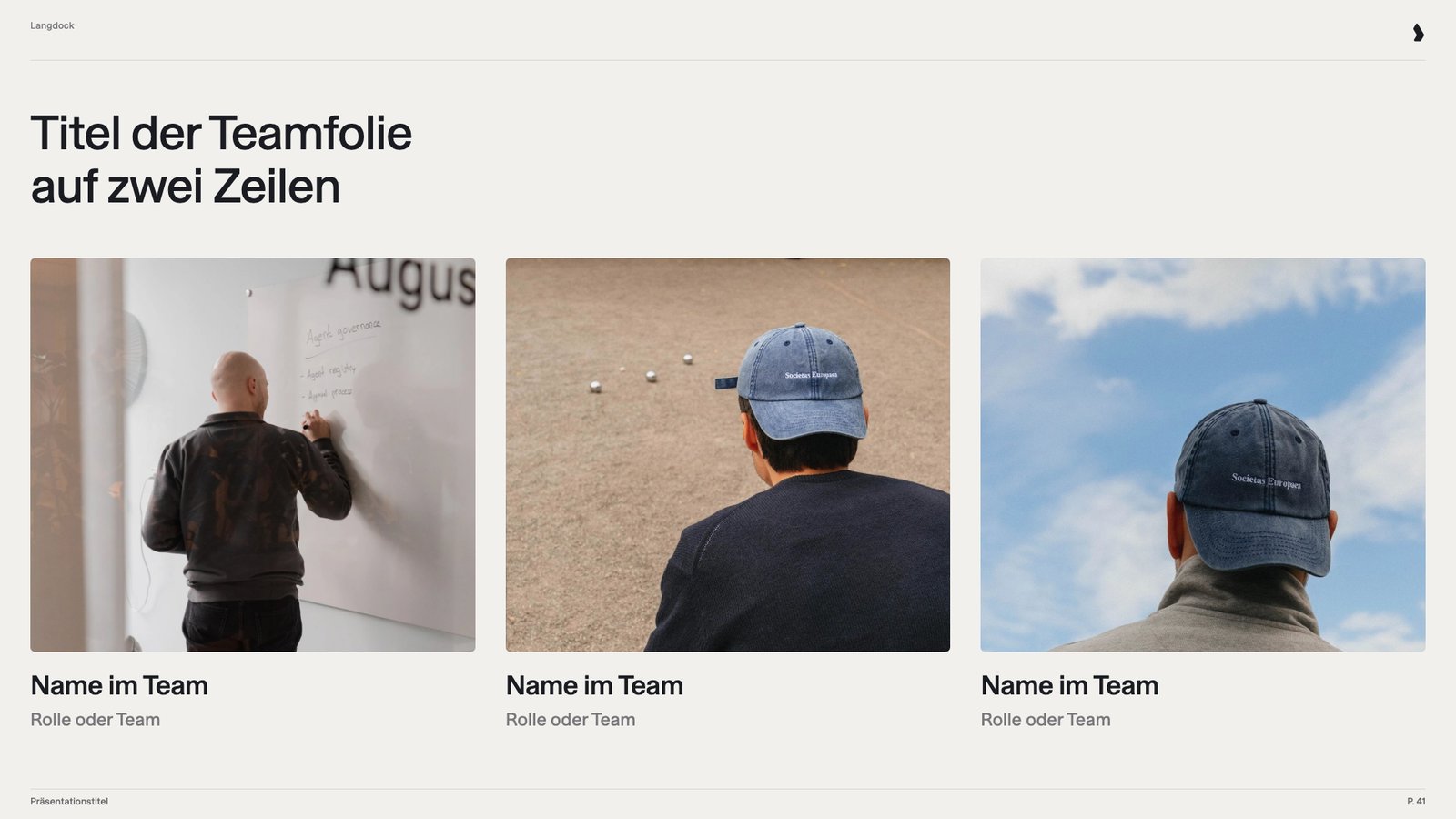
Teamfolie mit drei Fotos von Personen von hinten, jeweils mit Name und RolleDrei Fotorahmen für Porträts nebeneinander, darunter jeweils Name und Rolle. Sie stellt das Projektteam oder die Ansprechpersonen für einen Rollout vor. Gesichter machen das Team greifbar.
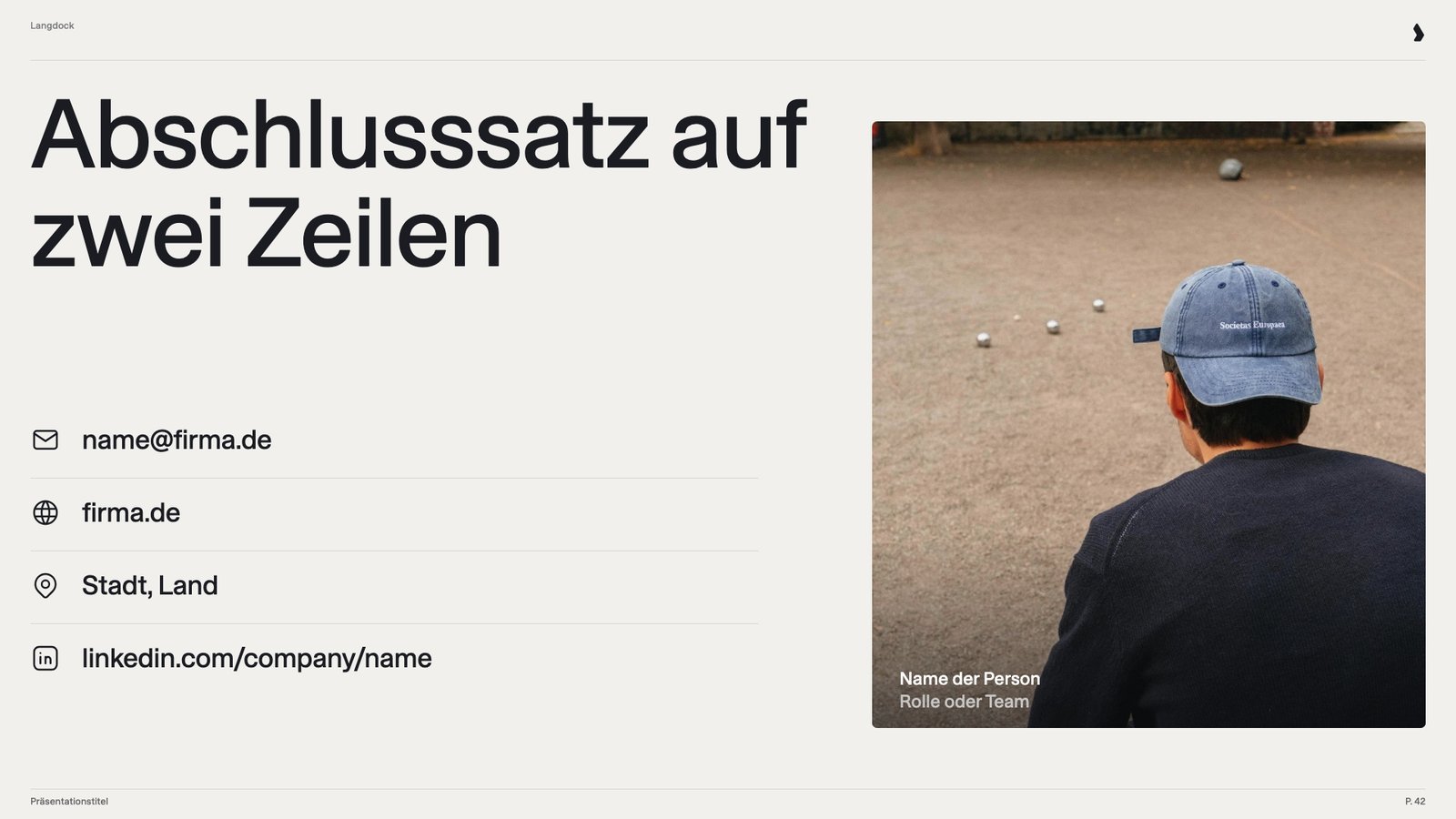
Kontaktfolie mit zweizeiliger Schlusszeile, vier Kontaktdaten und dem Foto einer Person von hintenEine zweizeilige Schlusszeile, vier Kontaktdaten mit Icons und ein Fotorahmen für ein Porträt mit Name und Rolle. Sie zeigt dem Publikum, wie es weitergeht. Externe Decks sollten mit einem klaren Weg zur Kontaktaufnahme enden.
Passe das Set an: Streiche Typen, die niemand nutzt, und ergänze häufige, etwa eine Produktübersicht oder eine Preisfolie. Behalte eine Folie pro Typ und Anzahl. Blende Folien aus, die in der Datei bleiben, aber nicht genutzt werden sollen. Langdock überspringt sie.

Beispielfolien: gut vs. schlecht

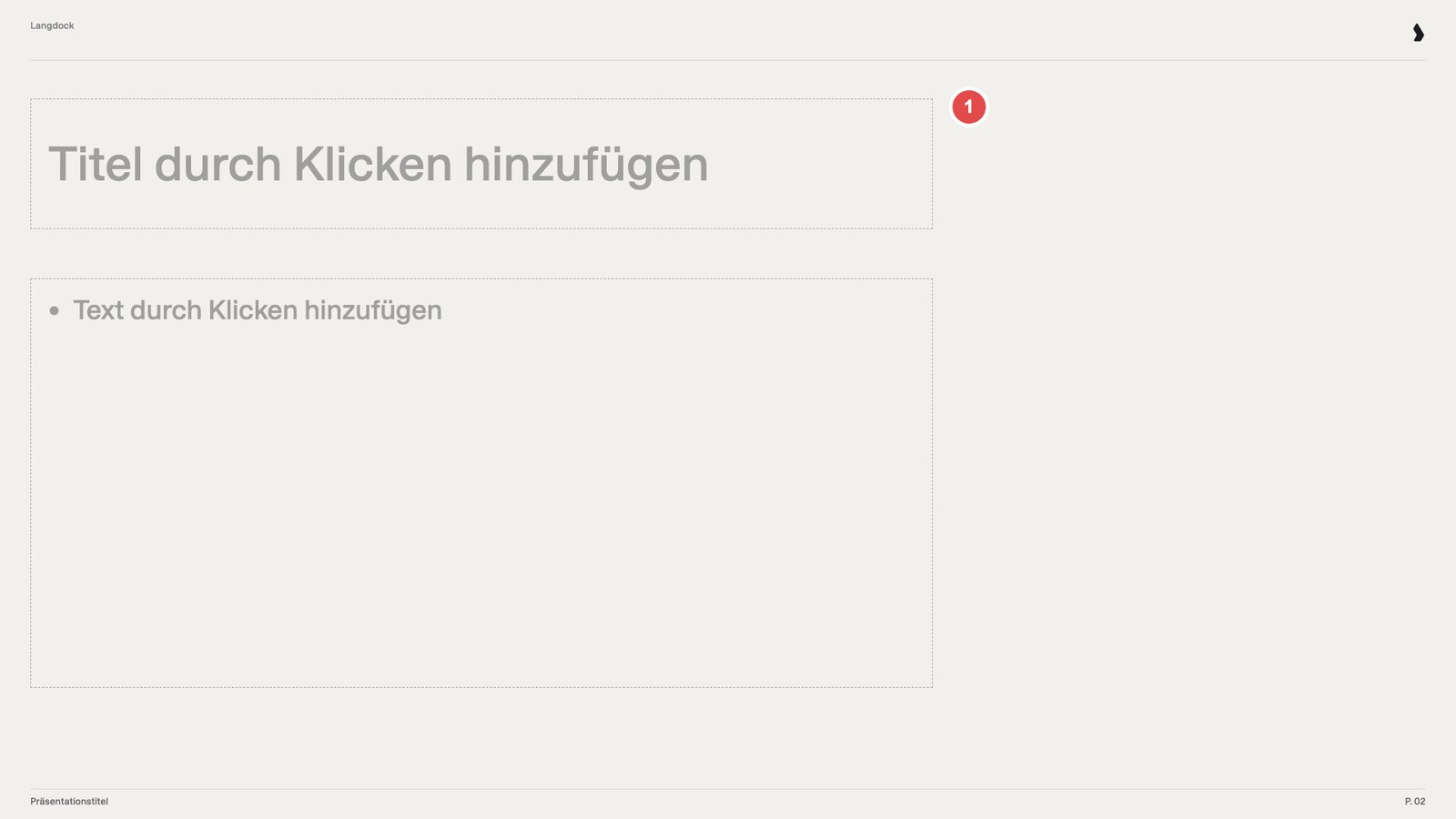
Der Test für eine gute Beispielfolie: Mit neuen Inhalten gefüllt, wird sie ohne Nacharbeit zur fertigen Folie. Lege jede Box für realistischen Text an und zeige jede Aufzählungsebene, die du willst. Wähle unten einen Folientyp in den Tabs. Jeder Tab zeigt zuerst eine gute Folie, dann eine schlechte. Die schlechten Folien sind so gebaut wie viele echte Vorlagen: für eine Person, die sie von Hand fertigstellt. Neue Inhalte allein reparieren sie nicht. Hat eine schlechte Folie mehrere Probleme, passen ihre Nummern zu den Punkten darunter.
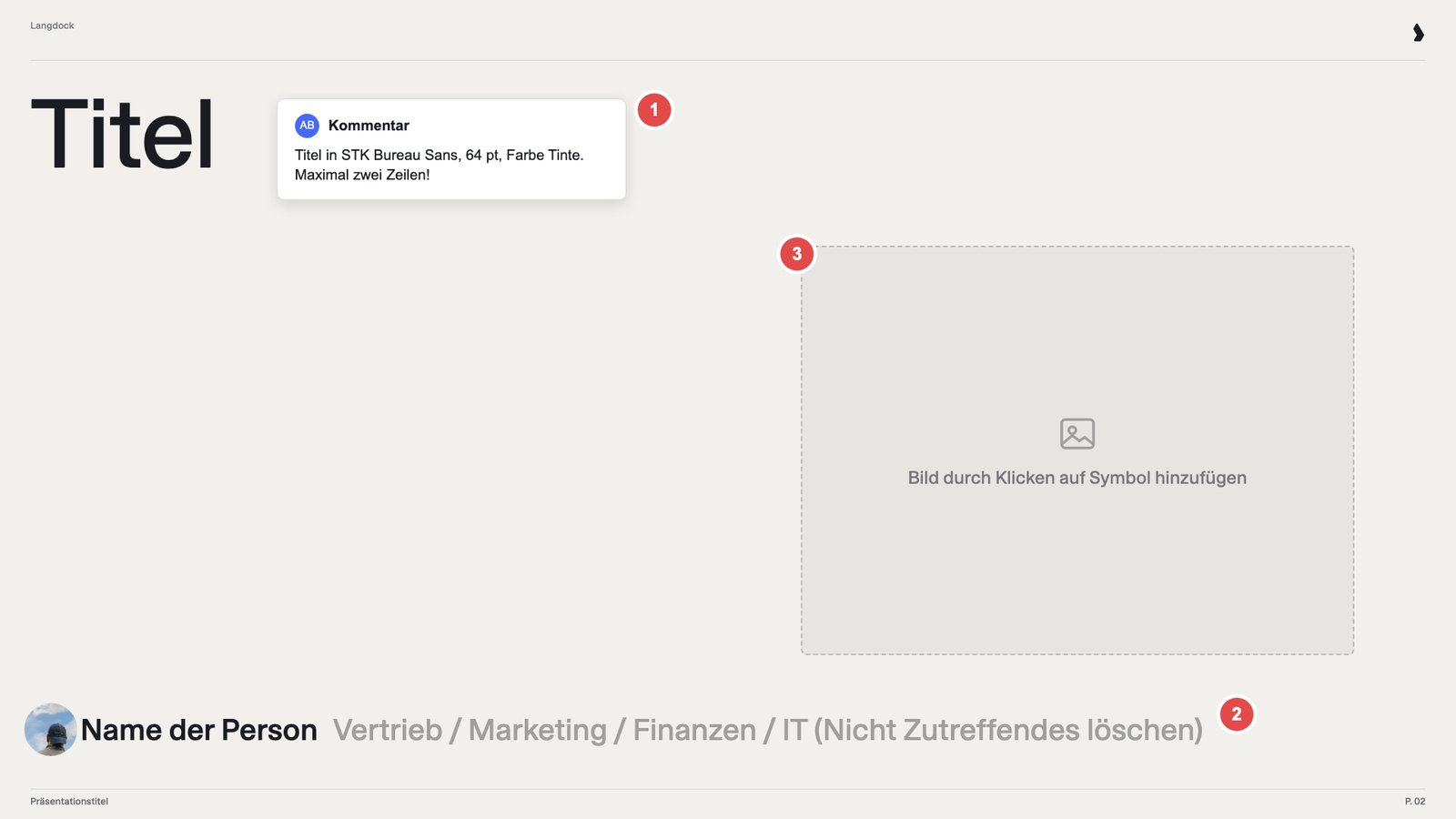
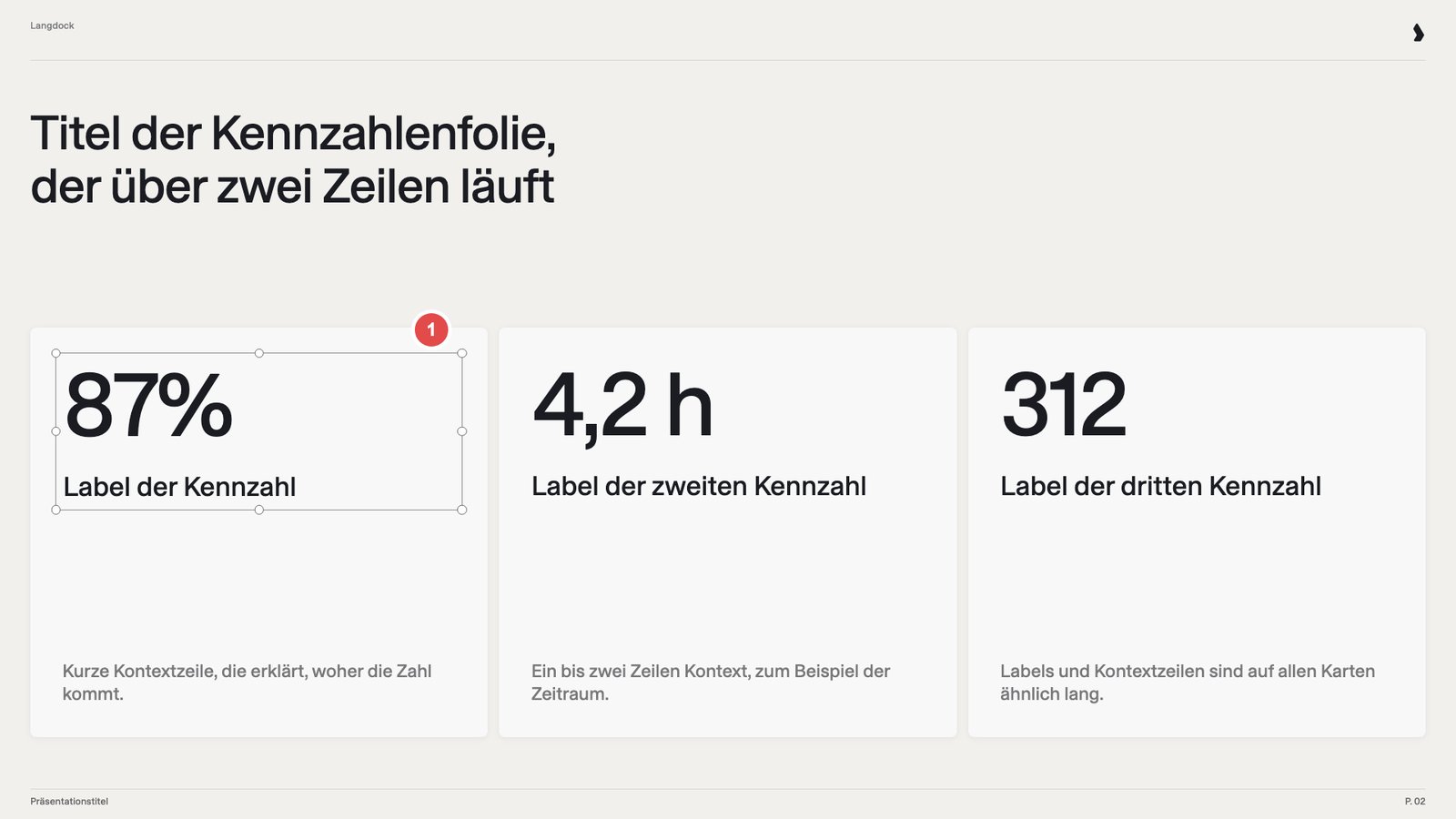
Titelfolie mit zweizeiligem Platzhaltertitel und einer Zeile zur vortragenden PersonWarum diese Folie funktioniert: Ein zweizeiliger Platzhaltertitel und eine Zeile zur vortragenden Person, beide in finaler Formatierung.Titelfolie mit Schrift-Kommentar, Team-Auswahl und leerem Bildplatzhalter, markiert mit 1 bis 3Was du beheben solltest:
  1. Schrift-Kommentar. Formatierungsregeln gehören ins Design, nicht auf die Folie.
  2. Team-Auswahl. „Nicht Zutreffendes löschen” verlangt eine Auswahl von einer Person. Zeige stattdessen ein realistisches Beispiel.
  3. Leerer Bildplatzhalter. Nutze ein festes Bild oder lass den Platzhalter weg.
Formen benennen

Benenne jedes Textfeld und jeden Platzhalter nach seinem Inhalt. Langdock liest die Formnamen, um zu entscheiden, welcher Inhalt wohin gehört. „Textplatzhalter 4” sagt nichts. „KPI-Wert” sagt alles. Öffne die Beispielfolie in der Normalansicht und gehe zu Start → Anordnen → Auswahlbereich. Doppelklicke dann auf einen Namen und tippe den neuen ein. Benenne die Formen auf jeder Beispielfolie um. Umbenennen in der Folienmaster-Ansicht wirkt nur auf neue Folien.

Schriften

Generierte Dateien behalten deine Schriften. Langdocks Vorschauen und visuelle Checks nutzen aber die Schriften, die in Langdock installiert sind. Fehlende Schriften werden durch ähnliche ersetzt. Zeilenumbrüche in der Vorschau können deshalb von PowerPoint abweichen. Eine nicht gelistete Hausschrift funktioniert trotzdem. Prüfe die Zeilenumbrüche in einem generierten Deck.

Folienkatalog verbessern

Beim Upload schreibt Langdock einen Folienkatalog: ein Eintrag pro Folie, der sagt, wofür sie gedacht ist. Langdock wählt Folien anhand des Katalogs. Er ist also dein wichtigster Hebel für bessere Ergebnisse. Du kannst ihn jederzeit in den Anweisungen der Vorlage bearbeiten. Die nächste Präsentation nutzt die neue Version. Wählt Langdock die falsche Folie oder ignoriert eine Konvention, korrigiere den Katalog, nicht die Datei.
  • Korrigiere Beschreibungen, die eine Folie falsch deuten.
  • Ergänze Regeln unter dem Katalog, etwa „Ende immer mit der Abschlussfolie”. Text über der ersten Katalogüberschrift funktioniert weiterhin, aber der Editor blendet ihn aus, wenn du die Vorlage wieder öffnest.
  • Verbinde andere Skills, etwa einen Storyline-Skill, der vor dem Erstellen nach Publikum und Ziel fragt. Teile den Skill mit den Usern der Vorlage und nenne ihn exakt beim Namen.
  • Lass die Folienmarker wie <!-- slide:slide7.xml --> unverändert.
  • Klicke auf Speichern, nicht auf Fertig. Im Upload-Dialog schließt Fertig ohne deine Änderungen zu speichern.

Einrichten und teilen

Lade eine .pptx- oder .potx-Datei unter 200 MB mit mindestens einer Folie hoch. Ein Admin gibt eine Firmenvorlage frei, oder ein kleines Set wie Allgemein und Sales, und teilt sie mit dem ganzen Workspace. Alle nutzen dieselben Folien, ohne Duplikate. Wie du hochlädst und teilst, steht unter Datei-Vorlagen.

Vorlage mit KI prüfen

Füge diesen Prompt in einen Chat ein und hänge deine Vorlage an. Die KI prüft jede Folie gegen diesen Guide und liefert ein Urteil pro Folie, Korrekturen und eine Prioritätenliste. Nutze Langdock oder einen anderen Assistenten, der PowerPoint-Dateien liest. Assistenten, die Dateien bearbeiten können, fragen vor jeder Änderung nach.