

Workflow-Kosten verstehen
Workflows verbrauchen KI-Credits basierend auf dem, was sie tun. Die Hauptkostentreiber sind:AI Agent-Nodes
Die größte Ausgabe in den meisten Workflows. Die Kosten hängen ab von:- Verwendetes Modell: Größere Modelle kosten mehr als kleinere
- Input-Länge: Wie viele Daten du an den Agenten sendest
- Output-Länge: Wie viel der Agent generiert
- Tool-Nutzung: Web-Suchen, Code-Ausführung und Integrationen verursachen zusätzliche Kosten
Weitere Nodes
- Web-Search-Nodes: Kleine Gebühr pro Suche
- Action-Nodes: Normalerweise kostenlos (keine KI beteiligt)
- Code/Condition/Loop-Nodes: Kostenlos (nur Logik)
- HTTP-Requests und Benachrichtigungen: Kostenlos
Nachrichten, die im Workflow Builder Chat gesendet werden, zählen zu den persönlichen Nutzungs-Limits, nicht zu den Workflow-Ausgabenlimits.
Kosten überwachen
Kosten pro Node
Nach einer Workflow-Ausführung zeigt jeder Node ein Kosten-Badge in seiner Fußzeile. Hover darüber, um zu sehen:- Gesamtkosten für diesen Node
- Aufschlüsselung pro Modell mit Input/Output-Tokens
- Kosten pro verwendetem Modell
Kosten pro Ausführung
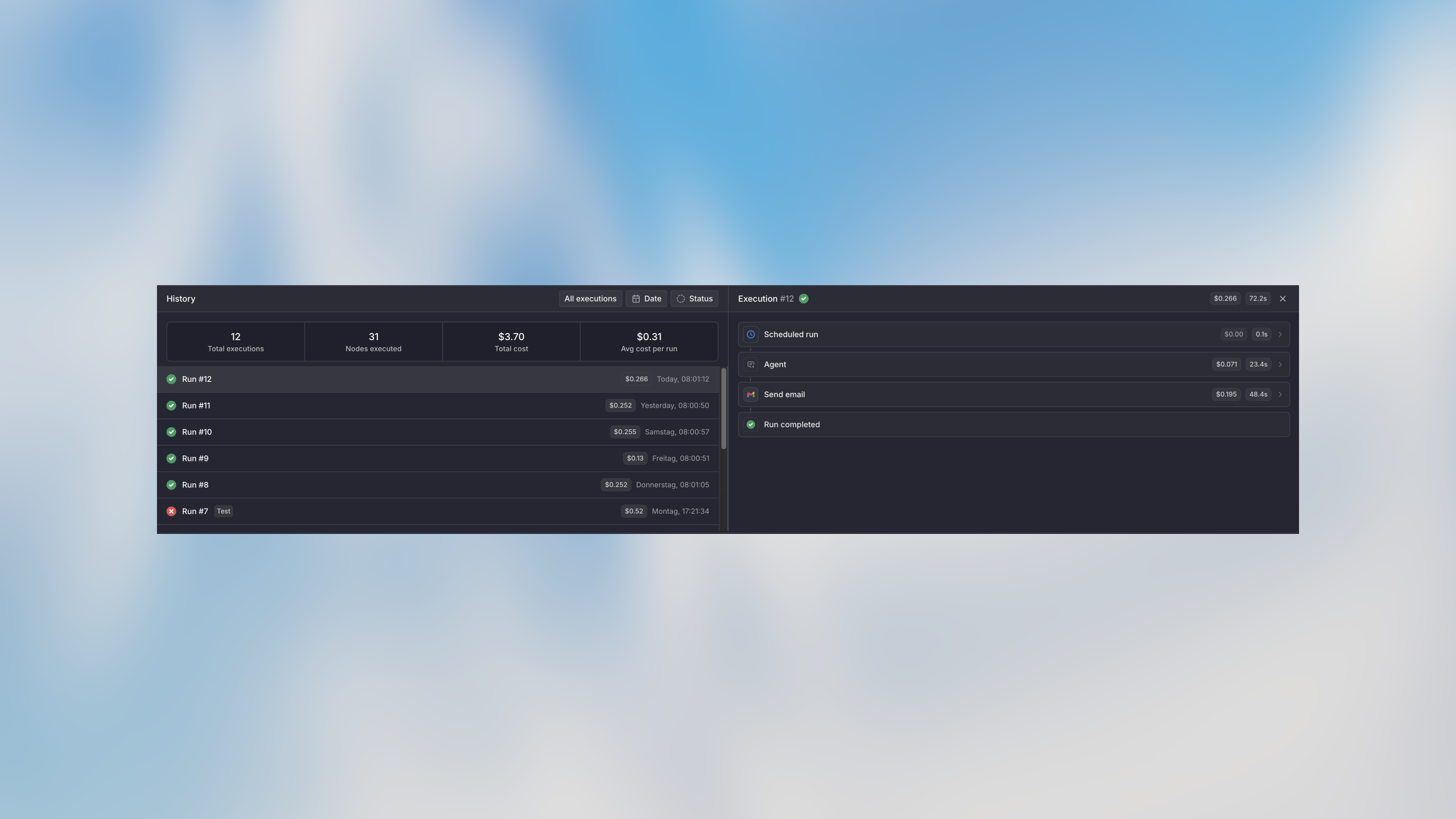
- Klicke auf eine beliebige Ausführung in der Historie
- Sieh dir die Gesamtkosten der Ausführung an
- Klicke auf einzelne Nodes, um ihre Kostenaufschlüsselung zu sehen
Kosten auf Workflow-Ebene
Das Historie-Panel zeigt aggregierte Statistiken:- Gesamtausführungen
- Ausgeführte Nodes
- Gesamtkosten (insgesamt)
- Durchschnittskosten pro Ausführung
Kostenlimits setzen
Monatliches Limit
Setze eine maximale Ausgabenobergrenze für den Workflow pro Monat:- Gehe zu den Workflow-Einstellungen
- Setze Monatliches Limit (z.B. 100 €)
- Neue Ausführungen werden blockiert, wenn das Limit erreicht wird
- Fortschrittsbalken zeigt aktuelle Ausgaben vs. Limit
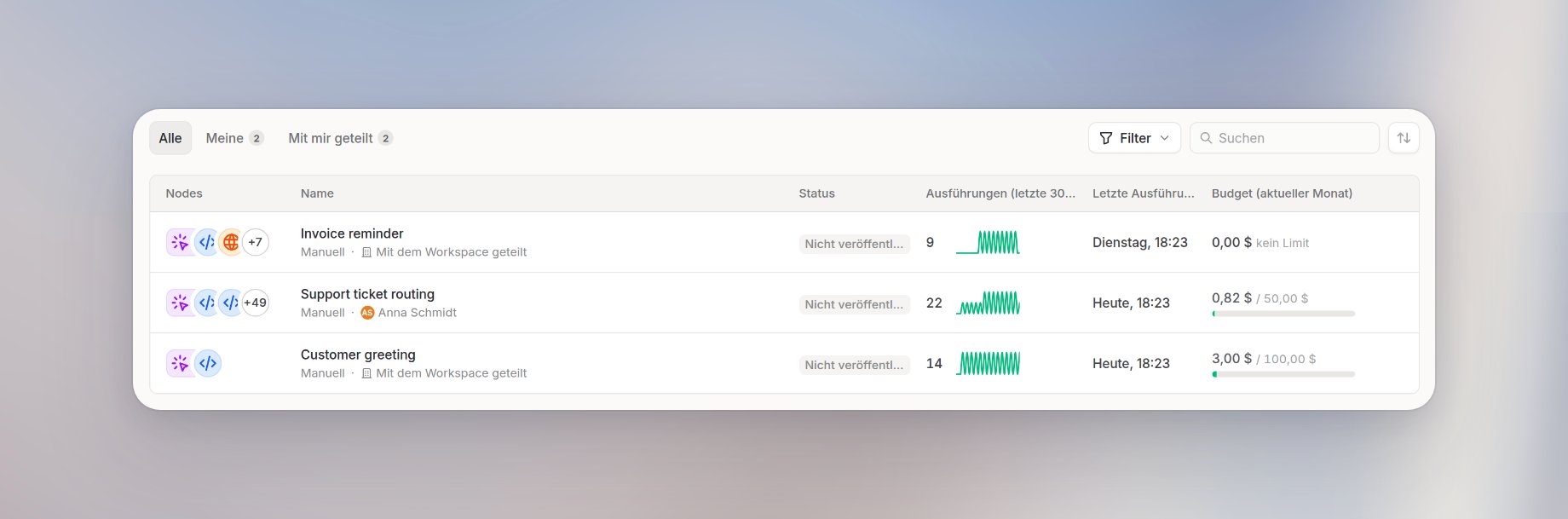
- Derselbe Balken erscheint in Budget (aktueller Monat) in der Workflows-Liste
Limit pro Ausführung
Verhindere unkontrollierte Kosten durch eine einzelne Ausführung:- Setze Limit pro Ausführung (z.B. 5 € pro Lauf)
- Die Ausführung stoppt, wenn sie diesen Betrag überschreitet
- Nützlich zum Abfangen von Problemen mit Schleifen oder großen Daten
Max. Ausführungen pro Stunde
Kontrolliere, wie oft der Workflow ausgeführt werden kann:- Setze Max. Ausführungen pro Stunde
- Verhindert, dass Trigger-Fluten dein Budget überwältigen
- Nützlich für Webhook-getriggerte Workflows
Alert-Schwellenwerte
Lass dich benachrichtigen, bevor du Limits erreichst:- Füge benutzerdefinierte Alert-Beträge hinzu (z.B. 25 €, 50 €)
- Empfänger mit aktivem Kostenlimit unter Benachrichtigungen erhalten E-Mail und Inbox, wenn die Ausgaben den Betrag überschreiten
- Eingebaute Alerts bei 80% und 95% des monatlichen Limits
Benachrichtigungen
Lege in Einstellungen fest, wer benachrichtigt wird. Die Auswahl gilt für E-Mails und Inbox:- Füge Personen unter Benachrichtigungen hinzu
- Jeder Empfänger startet mit Fehler und Kostenlimit aktiv
- Du kannst ein Thema pro Person ausschalten. Lass mindestens eines aktiv
Kostenlimit-Hierarchie
Kostenlimits werden auf mehreren Ebenen durchgesetzt. Höhere Ebenen haben Vorrang:Workspace-Level Limits (Admin)
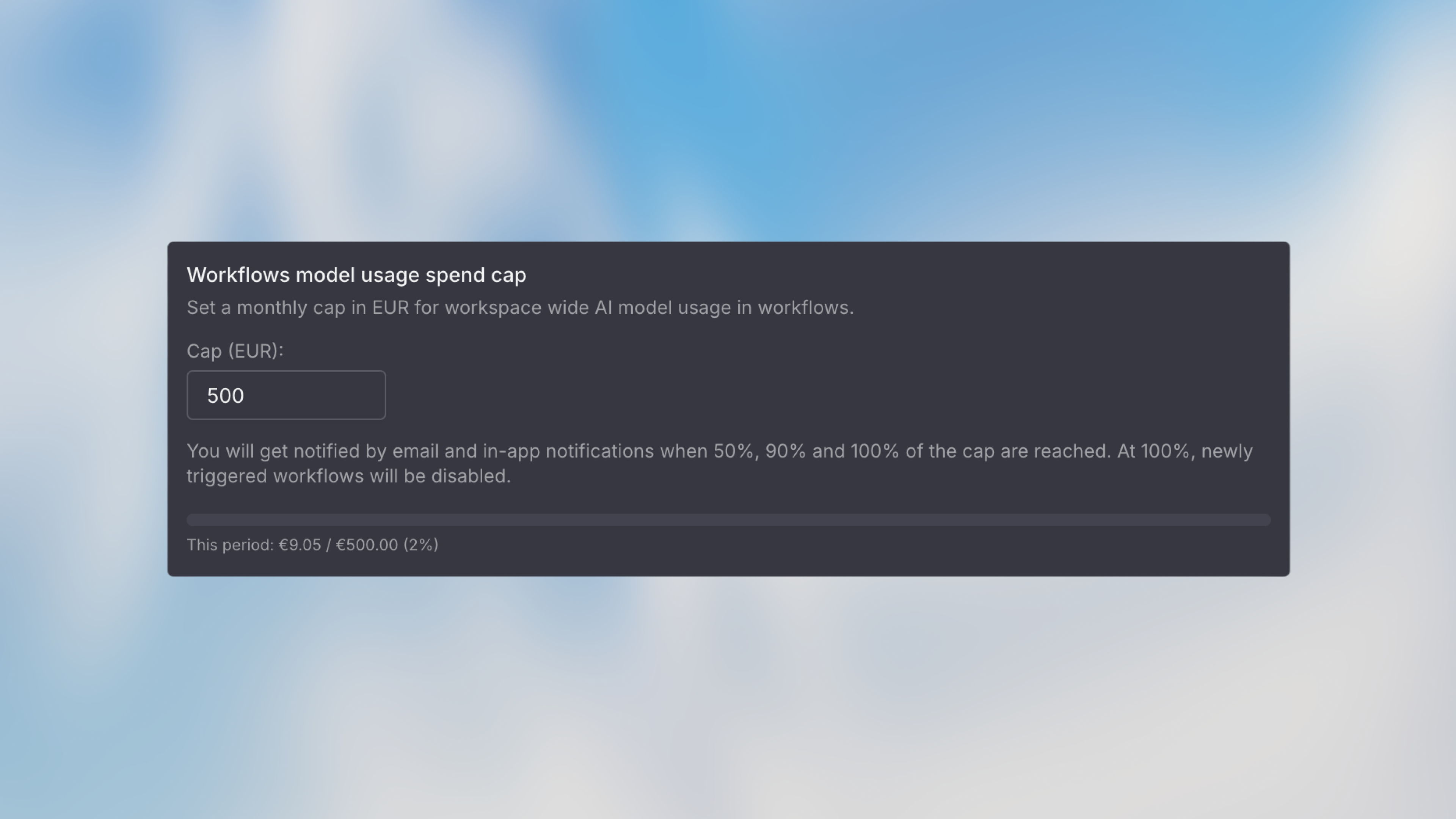
Admins können workspace-weite Limits in Einstellungen → Produkte → Workflows setzen:
Wenn ein Workspace-Level-Limit erreicht wird, stoppen Workflow-Ausführungen unabhängig von ihren individuellen Einstellungen.
Admins erhalten eine In-App-Benachrichtigung und eine E-Mail, wenn 50%, 90% und 100% des Workspace-Ausgabenlimits erreicht sind.
In Dedicated Deployments werden die E-Mails nur gesendet, wenn das Deployment für den E-Mail-Versand konfiguriert ist. Der Hinweis zu diesen Benachrichtigungen wird in den Einstellungen dort nicht angezeigt.
Workflow-Level Limits (User)
User können Limits pro Workflow setzen (innerhalb der Admin-Vorgaben):Das monatliche Workflow-Limit kann das vom Admin konfigurierte Maximum nicht überschreiten. Wenn ein Admin das Maximum auf 50 € setzt, können User ihr Workflow-Limit nicht höher setzen.
Optimierungsstrategien
Wähle das richtige Modell
Verwende keine Premium-Modelle für einfache Aufgaben:Optimiere Agent-Prompts
Kürzere, klarere Prompts kosten weniger und funktionieren besser:Verwende Code für einfache Transformationen
Nutze keine KI für Aufgaben, die Code erledigen kann: Kostenlos mit Code-Node:- Datums-/Zeitformatierung
- Mathematische Berechnungen
- Daten filtern und sortieren
- String-Manipulation
- JSON-Parsing/Formatierung
Kosteneffiziente Muster
Intelligentes Filtern
Filtere Daten, bevor du sie an KI sendest:Progressive Verbesserung
Starte günstig, eskaliere nur bei Bedarf:Kosten vor dem Launch schätzen
1. Erwartete Ausführungen zählen
- Formulare: Erwartete Übermittlungen pro Monat
- Geplant: Ausführungen pro Tag × 30
- Webhooks: Events pro Monat von Integration
2. Mit echten Daten testen
Führe 5-10 Tests durch und prüfe die Kosten-Badges:3. Angemessene Limits setzen
Nächste Schritte
Agent-Node
Verstehe Agent-Node-Kosten und Optimierung
Code-Node
Verwende Code für kostenlose Transformationen
FAQ
Was bestimmt die Kosten eines Workflows?
Was bestimmt die Kosten eines Workflows?
Die Workflow-Kosten hängen von der Modellnutzung, der Anzahl der Läufe, den gewählten Modellen, der Input-Größe, der Output-Länge und KI-intensiven Nodes ab. Lange Prompts, wiederholte Schleifen und große abgerufene Dateien können die Kosten erhöhen.
Wie kann ich Workflow-Kosten senken?
Wie kann ich Workflow-Kosten senken?
Nutze das kleinste Modell, das funktioniert, halte Prompts fokussiert, vermeide unnötige Schleifen, begrenze das Abrufen großer Dateien oder Wissensinhalte und teste Workflows mit Beispieldaten, bevor du sie in großem Umfang laufen lässt.