

Das Excel-Add-in bringt Langdock direkt in Microsoft Excel. Du kannst dein Workbook offen lassen, während Langdock dir beim Analysieren, Aufbereiten und Weiterverarbeiten deiner Daten hilft.
Langdock für Excel installieren
Installiere das Langdock Add-in über den Microsoft Marketplace und verbinde es mit deinem Langdock-Konto. Das Add-in läuft in Excel im Web, in Excel für Windows und in Excel für Mac. Excel für Windows braucht im Marketplace Microsoft 365 Apps ab Version 2501, Excel 2021 und Excel 2024 LTSC können es also nicht installieren. In Dedicated Deployments stellt dein Admin das Add-in für dich bereit, dann läuft es auch in Excel 2021 und Excel 2024. Excel 2016 und 2019 werden nicht unterstützt. Zum Anmelden reicht dein Langdock-Konto, ein Microsoft 365 Postfach ist nicht nötig.Bevor du das Excel-Add-in nutzen kannst, muss ein Admin es in den Workspace-Integrationseinstellungen aktivieren. Ist es noch nicht aktiviert, verweise deinen Admin auf die Einrichtungsanleitung für das Excel-Add-in.
1
Microsoft Marketplace öffnen
Navigiere zur Langdock for Excel Seite im Microsoft Marketplace.
2
Add-in herunterladen
Klicke auf Get it now und bestätige deine Angaben im angezeigten Dialog.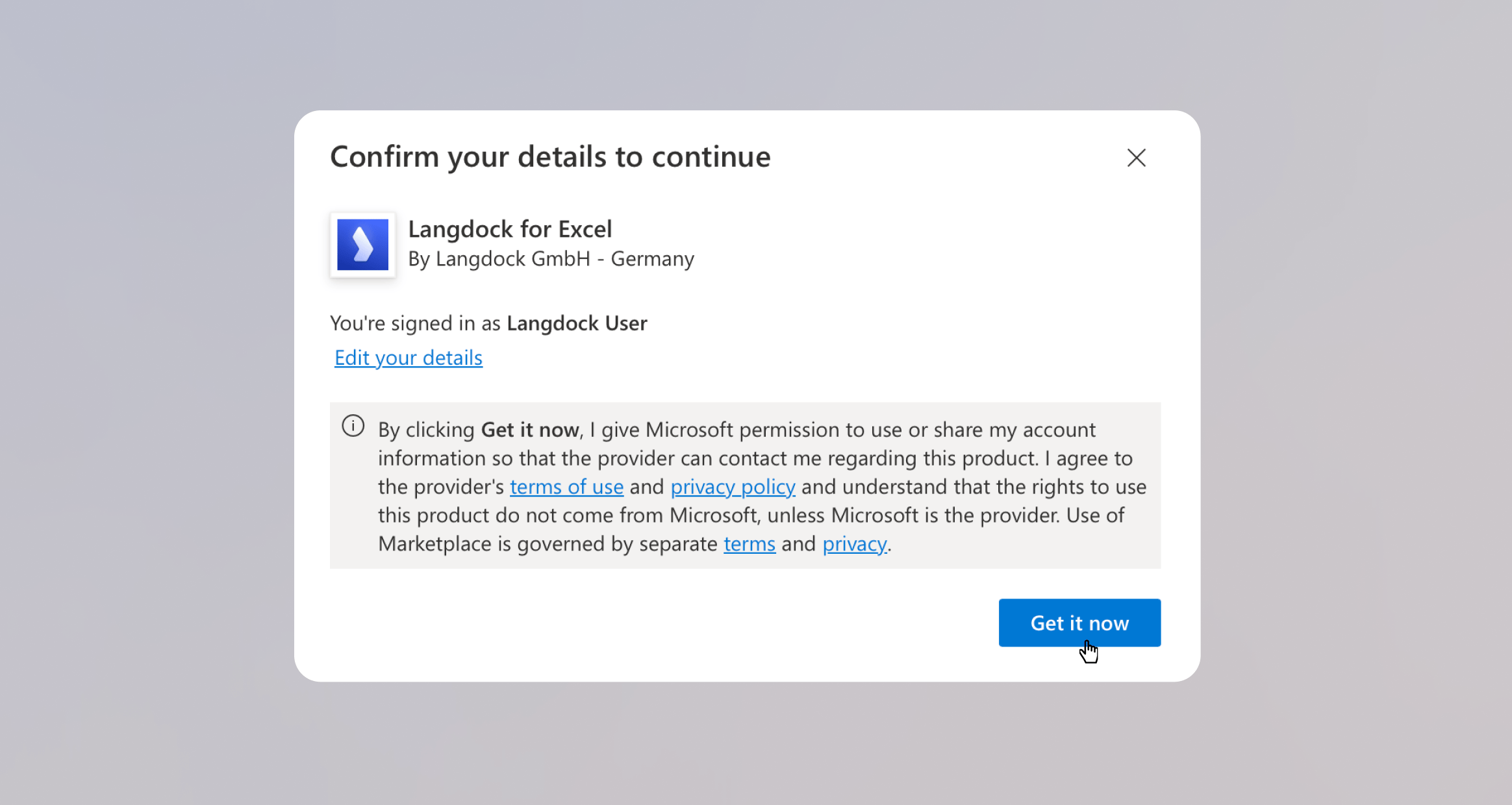
3
In Excel öffnen
Klicke auf Open in Excel, um das Add-in direkt in deinem Workbook zu starten.
4
In Langdock anmelden
Folge dem Anmeldeprozess, um das Add-in mit deinem Langdock-Konto zu verbinden. Klicke auf Continue, um dich anzumelden.
Mit Langdock in Excel arbeiten
Das Excel-Add-in eignet sich für alle Aufgaben, die in einer Tabelle beginnen. Statt Daten in einen separaten Chat zu kopieren, kannst du Excel geöffnet lassen und Langdock direkt daneben nutzen.
Häufige Anwendungsfälle
- Tabellen und Pläne erstellen: Lass Langdock Budgetpläne, Projekttracker, Vergleichstabellen, Reporting-Vorlagen oder Diagramme direkt in deinem Workbook aufbauen.
- Berechnungen hinzufügen: Beschreibe, was du berechnen möchtest, und lass Langdock Formeln, Summen, Prozentsätze oder Wachstumsraten ergänzen.
- Daten aufräumen: Standardisiere Namen, Datumsangaben, Kategorien, Währungen oder unübersichtliche Zeilen, bevor du mit der Analyse beginnst.
- Ergebnisse analysieren: Frage nach Trends, Ausreißern, Veränderungen und den wichtigsten Erkenntnissen in deiner Tabelle.
- Recherche ergänzen: Recherchiere Unternehmen, Märkte oder Themen und reicher deine Tabelle mit zusätzlichem Kontext an.
- Zusammenfassungen erstellen: Verwandle Tabellenergebnisse in Updates für Berichte, E-Mails, Präsentationen oder Teammeetings.
Beispiel: Quartalsbudgetplan erstellen
Angenommen, du möchtest einen Quartalsbudgetplan mit Kostenaufschlüsselung nach Abteilung erstellen. Öffne das Langdock Add-in neben deinem Workbook und beschreibe, was du brauchst.
Build a quarterly budget plan with department-level cost breakdowns
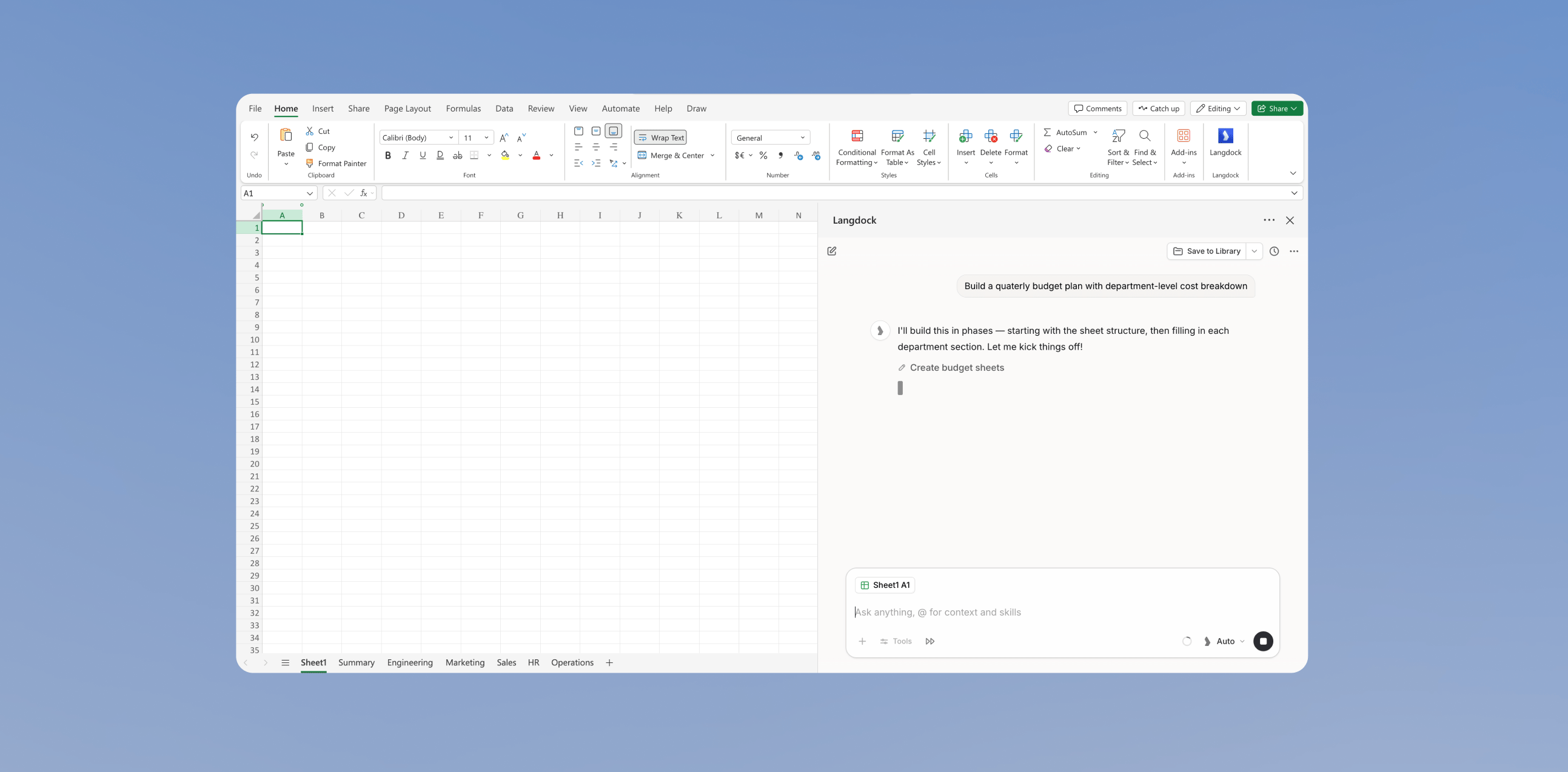
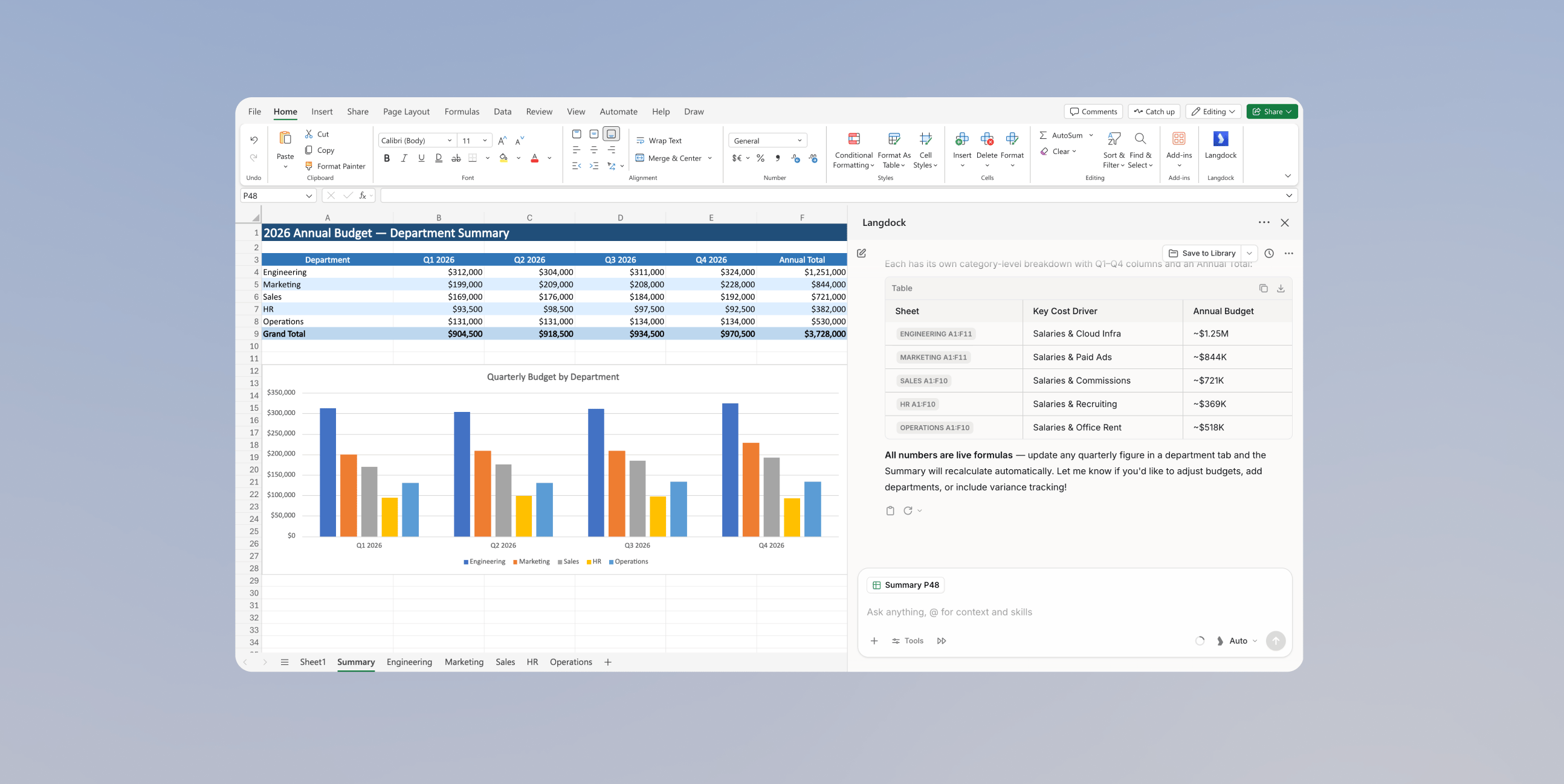
Zu zitierten Zellen springen
Wenn Langdock in einer Antwort auf Zellen verweist, erscheint die Referenz als anklickbare Pille, zum Beispiel Sheet1 B3:B8. Klicke auf die Pille, um das Arbeitsblatt zu öffnen und den Bereich in deinem Workbook auszuwählen. Wurde das Arbeitsblatt inzwischen umbenannt oder gelöscht, zeigt Langdock stattdessen einen kurzen Hinweis.Hochgeladene Tabelle importieren
Hänge eine Tabellendatei an den Chat an und bitte Langdock, sie in Excel zu öffnen, zu importieren, einzufügen oder zu bearbeiten, zum BeispielImportiere diese Tabelle in mein Workbook. Langdock kopiert die Sheets aus dem Anhang in dein geöffnetes Workbook, sodass du sie direkt prüfen und bearbeiten kannst. Ohne ausdrückliche Anfrage bleibt der Anhang eine schreibgeschützte Datenquelle und dein Workbook unverändert. Der Import verändert weder die hochgeladene Datei noch ihre Quelle in OneDrive, SharePoint oder Google Drive.
Nächste Schritte
Sobald Langdock den ersten Output erstellt hat, kannst du im selben Panel weitermachen:- Stelle Folgefragen zur Tabelle
- Füge Berechnungen, Summen oder Vergleiche hinzu
- Reichere die Tabelle mit Ergebnissen aus der Websuche an
- Entwirf eine E-Mail mit Actions in Chat und wähle deinen E-Mail-Anbieter aus deinen verbundenen Integrationen
Bearbeitungsrechte
Standardmäßig fragt Langdock nach, bevor es dein Workbook ändert. Den Modus wechselst du über das Menü Bearbeitungsrechte im Chat-Eingabefeld:- Vor Bearbeitungen fragen: Langdock zeigt vor jedem Schreibvorgang eine Bestätigung mit der Aktion und, wenn vorhanden, dem Zielbereich. Wähle Einmal erlauben, Immer erlauben für den aktuellen Chat oder Ablehnen.
- Alle Bearbeitungen akzeptieren: Langdock führt Bearbeitungen ohne Rückfrage aus.
In Dateien speichern
Du kannst das geöffnete Workbook direkt in deinen Langdock Dateien speichern. Wähle einen Ordner, den du bearbeiten kannst. Andere Personen haben Zugriff auf das gespeicherte Workbook, wenn der Zielordner mit ihnen geteilt ist. Speichern in die Dateien-Wurzel legt die Datei nicht in Letzte Dateien ab.
Einstellungen
Öffne das Add-in-Menü in der oberen Leiste und wähle Einstellungen, um das Add-in anzupassen. Zwei Einstellungen bestimmen, wie sich deine Add-in-Chats verhalten:- Anweisungen: Hinterlege individuelle Anweisungen, die nur für Chats im Excel-Add-in gelten, zum Beispiel
Runde Dezimalzahlen auf zwei Stellen. - Standardmodell: Neue Add-in-Chats starten im Auto-Modus. Nach einem anderen Modell bringt Zurücksetzen dich zurück zum Auto-Modus.