

Vor dem Start
Du benötigst:- Einen Fabric-Workspace mit Fabric-, Trial- oder Premium-Kapazität.
API für GraphQL in Fabric einrichten
Bereite als Admin des Fabric-Workspace oder Owner der API die API für Langdock vor:1
API für GraphQL erstellen
Erstelle im Fabric-Workspace ein Element vom Typ API für GraphQL (API for GraphQL).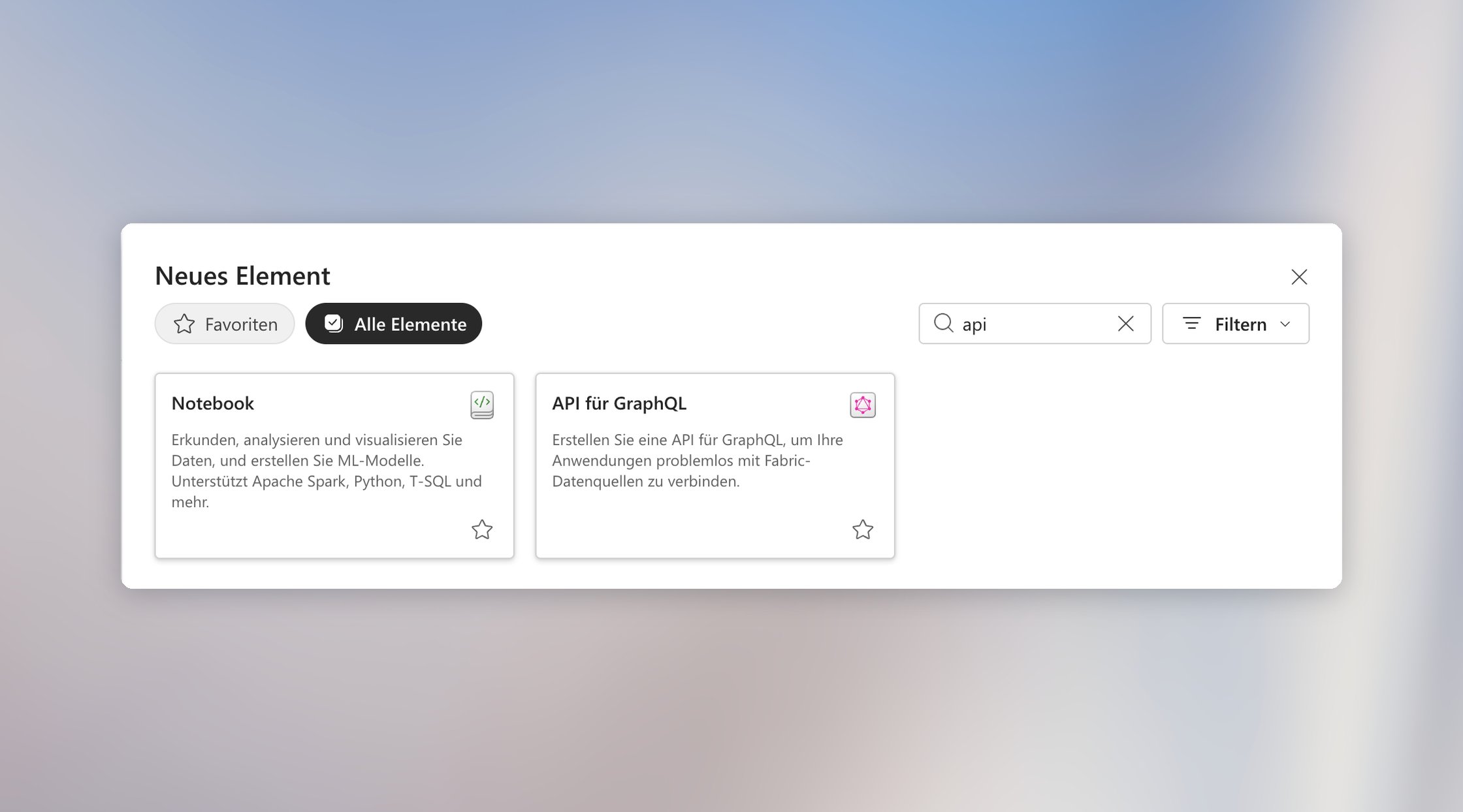
2
Verbindung der API zu ihren Datenquellen wählen
Wähle Einmaliges Anmelden (Single sign-on, SSO) (empfohlen), wenn User mit ihrer eigenen Identität auf die Quelle zugreifen sollen. Wähle Gespeicherte Anmeldeinformationen (Saved credentials), wenn alle User der API eine zentral verwaltete Quellidentität verwenden sollen. Jede GraphQL-API verwendet für ihre Quellen einen einheitlichen Modus.Wenn du unsicher bist, welche Option passt, vergleiche, wie die Authentifizierungsmodelle Identitäten, Berechtigungen und Zugriffe handhaben.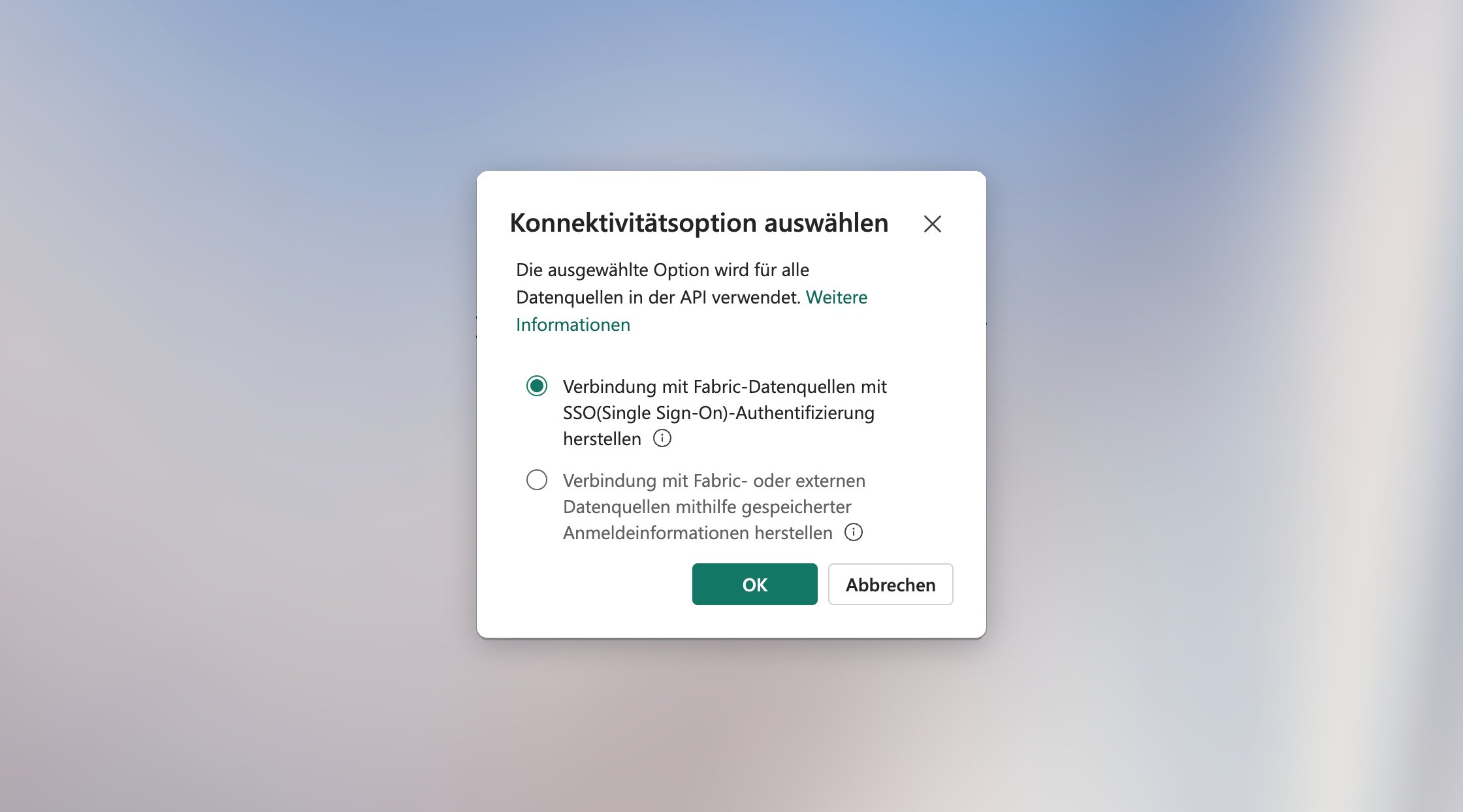
3
Daten für die API auswählen
Füge die relevanten Datenquellen hinzu und wähle Tabellen, Views, gespeicherte Prozeduren und Spalten aus. Definiere Beziehungen zwischen Objekten derselben Quelle, wenn User zusammengehörige Datensätze in einer Abfrage abrufen sollen. Beziehungen sind zwischen Objekten derselben Quelle verfügbar.Richte das Schema auf den vorgesehenen Anwendungsfall aus und nimm nur die Objekte und Operationen auf, die User benötigen.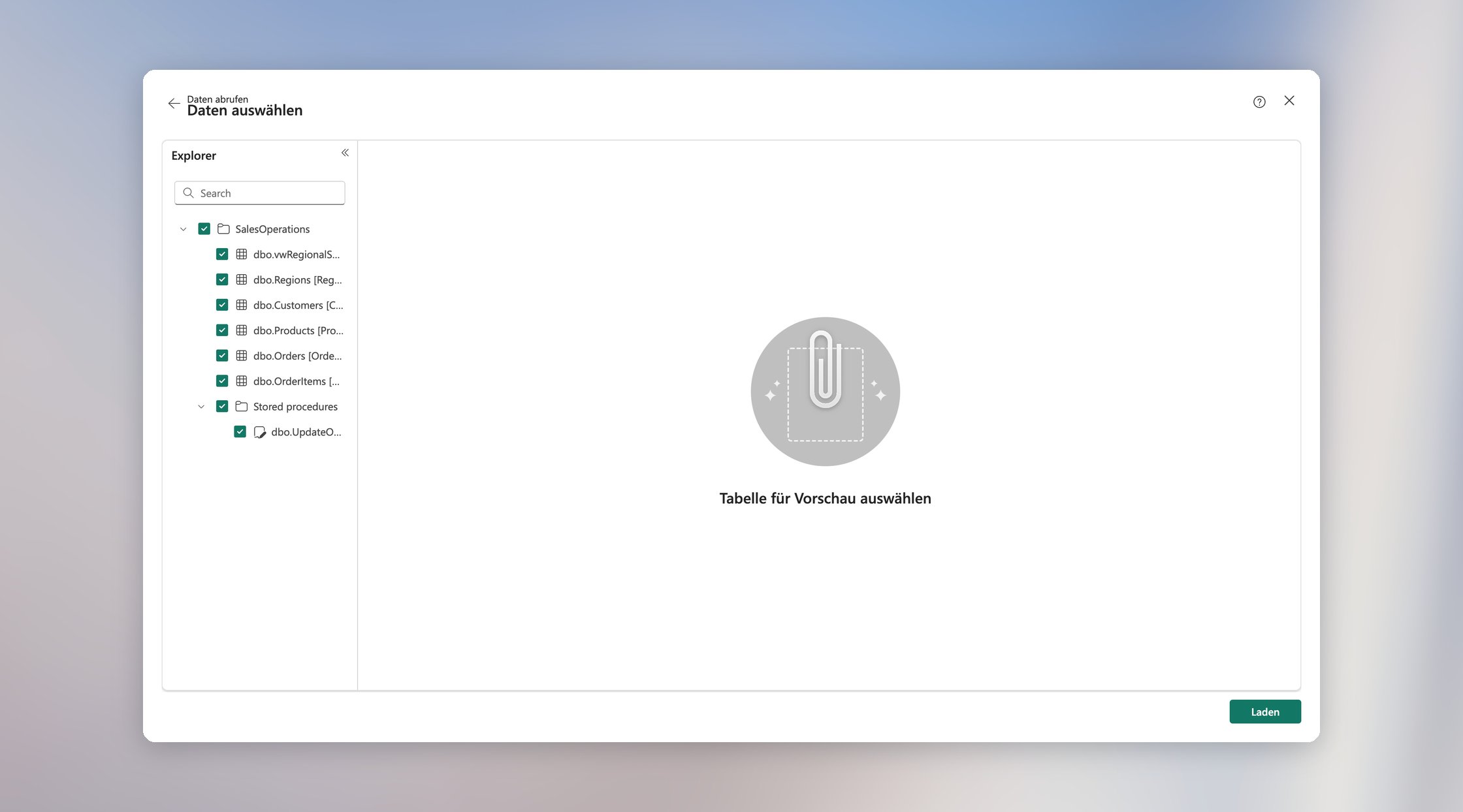
4
Introspection aktivieren
Öffne API-Einstellungen (API Settings), wähle Introspection aus und aktiviere sie. Introspection ist standardmäßig deaktiviert. Nach der Aktivierung kann Langdock Typen, Felder, Argumente, Abfragen und Mutationen erkennen. Diese Schemametadaten sind dann für alle User mit Zugriff auf den Endpunkt der API sichtbar.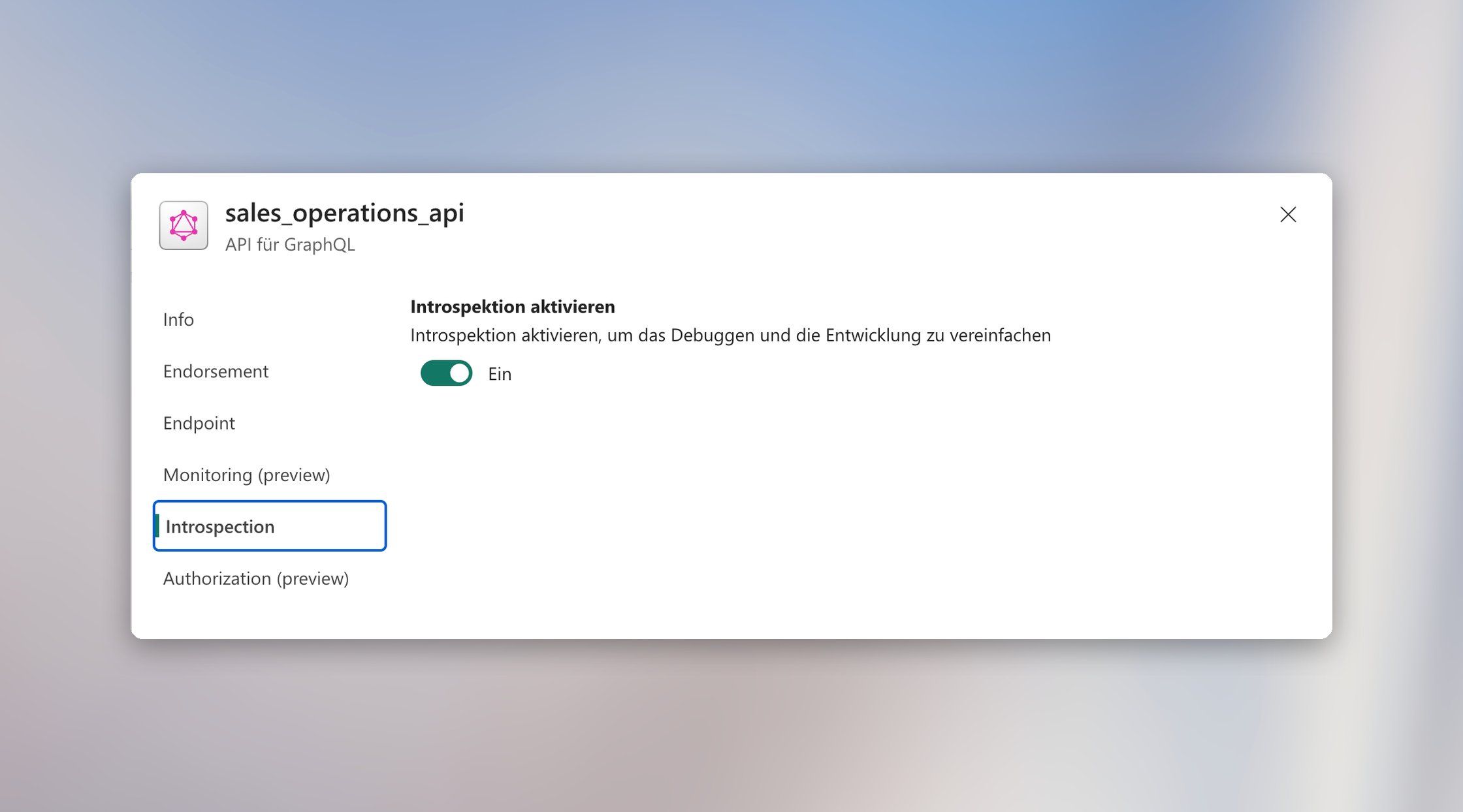
5
Zugriff gewähren
Gib jedem User für das API-Element die Berechtigung Ausführen von Abfragen und Mutationen (Run Queries and Mutations). Der Freigabedialog verwendet diese Bezeichnung. Unter Direkter Zugriff (Direct access) wird dieselbe Berechtigung als Ausführen (Execute) verwaltet.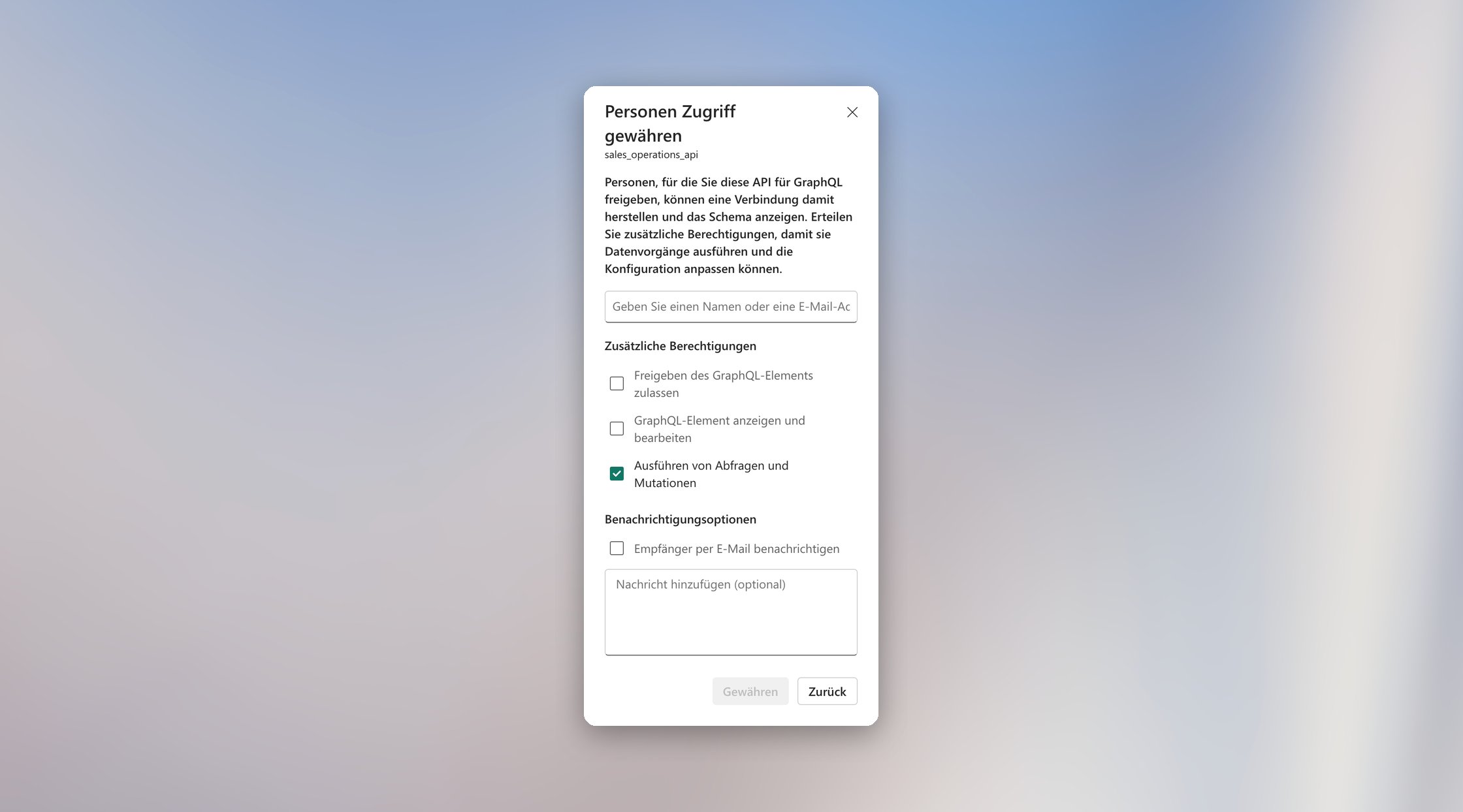
6
Schema aktualisieren und prüfen
Wähle nach dem Hinzufügen, Entfernen oder Ändern von Quellobjekten Schema aktualisieren (Update schema) und prüfe das Ergebnis im Schema-Explorer (Schema explorer). So verwendet die API das aktuelle Quellschema.Führe in Fabric eine gezielte Abfrage aus und prüfe, ob die erwarteten Quellobjekte und Ergebnisse verfügbar sind, bevor du User verbindest.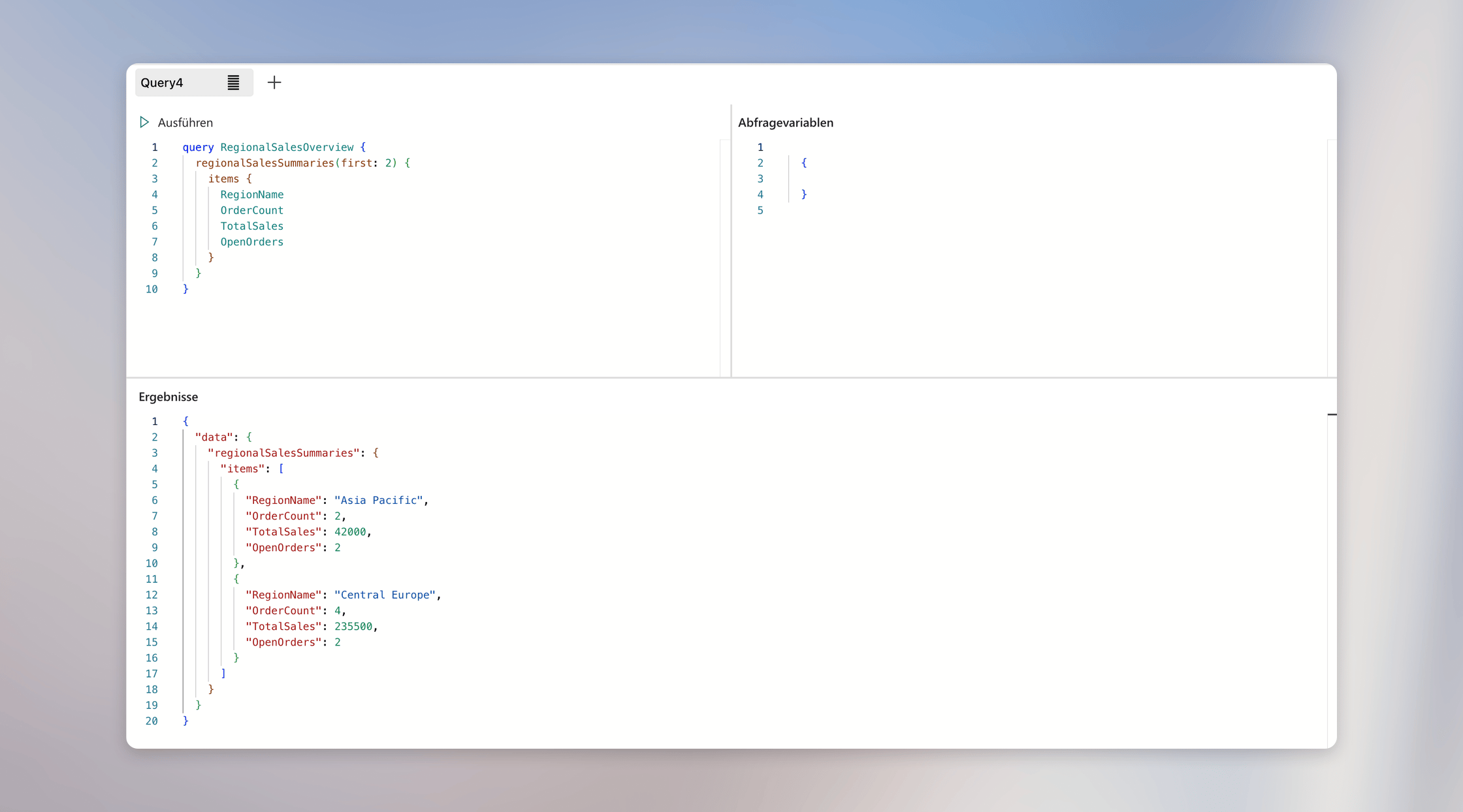
Integration in Langdock aktivieren
Aktiviere als Admin des Langdock-Workspace Microsoft Fabric. Langdock kann anschließend APIs finden, ihre Schemas prüfen, Daten abfragen und Mutationen verwenden, ohne dass User IDs oder URLs der Endpunkte angeben müssen. Die Mutationsaktion fragt vor der Ausführung nach einer Bestätigung.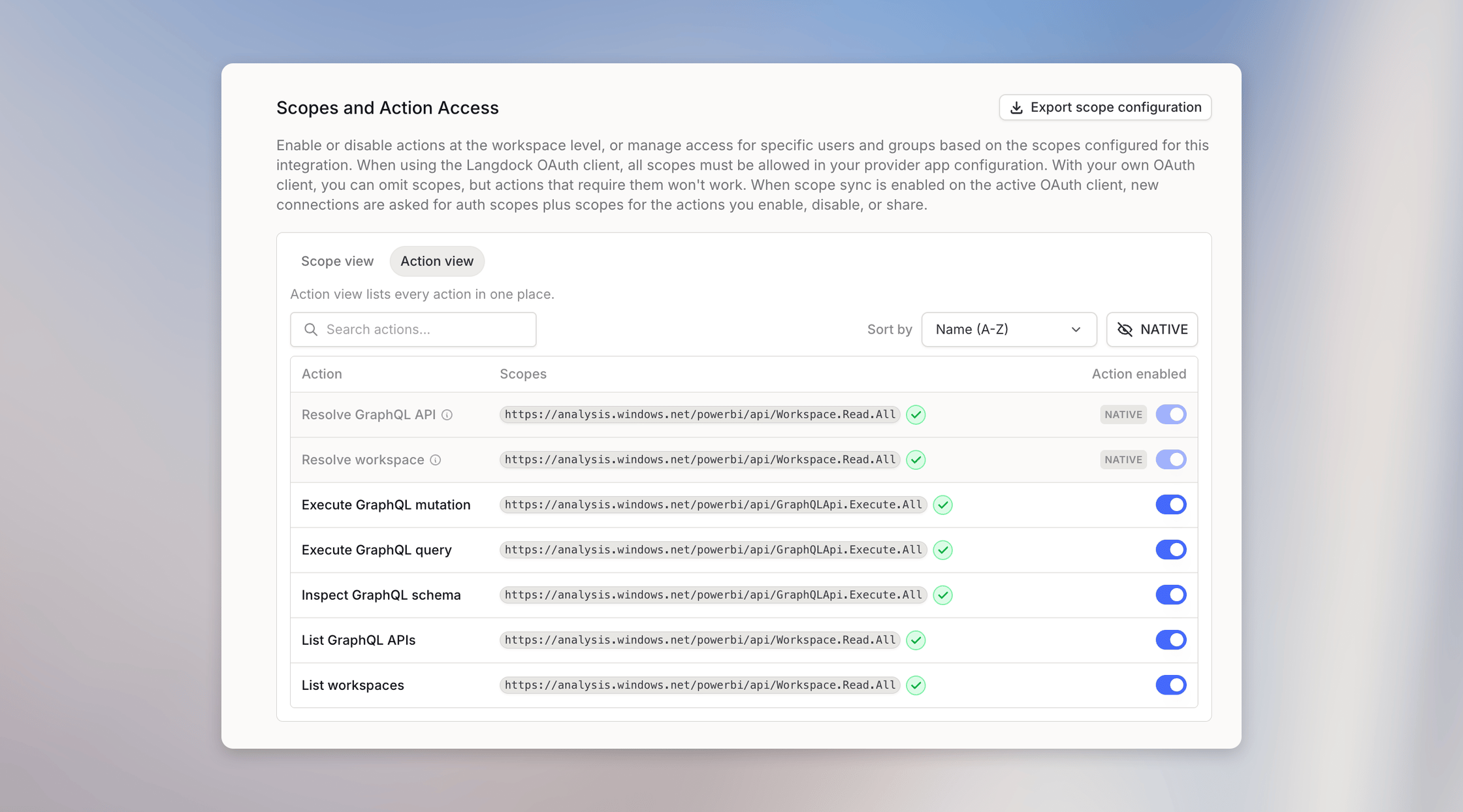
User verbinden
Fordere alle User dazu auf, Microsoft Fabric in Langdock zu öffnen, Verbindung hinzufügen auszuwählen und sich mit dem Microsoft-Konto anzumelden, dem du Zugriff gewährt hast. Verweise User auf den Guide mit drei Schritten. Wenn eine API nicht über ihren Namen gefunden wird, nutze die Fehlerbehebung.Einrichtung prüfen
Prüfe mit einem repräsentativen Business-User, ob der vorgesehene Zugriff funktioniert:- Führe als dieser User eine gezielte Abfrage im GraphQL-Editor von Fabric aus.
- Stelle in Langdock eine Frage, die dieselben Daten benötigt, und gleiche das Ergebnis mit der Quelle ab.
- Wenn du Mutationen bereitstellst, verwende einen entbehrlichen Datensatz, bestätige die Operation in Langdock und prüfe die Änderung in Fabric.