

Modelle in Langdock einrichten
Completion-Modelle
Das sind die Modelle, die deine Nutzer im Chat auswählen. Füge die Modelle hinzu, die du von den Anbietern anbieten möchtest, für die du Schlüssel hast. Wir unterstützen Modelle von Microsoft Azure, AWS Bedrock, Gemini Enterprise Agent Platform, Google AI Studio, OpenAI, Anthropic, Mistral, DeepSeek, Perplexity, Black Forest Labs, Replicate, dem Vercel AI Gateway und jedem OpenAI-kompatiblen Endpunkt. Für Kontingente decken zwischen 200k und 500k TPM (Token pro Minute) rund 200 Nutzer ab. Für dein meistgenutztes Modell benötigst du möglicherweise 500k bis 1 Mio. TPM.Nutze Fallback-Modelle hinzufügen, um mehrere Deployments für dasselbe Modell hinzuzufügen.
Bildgenerierungsmodelle
Füge mindestens ein Bildgenerierungsmodell hinzu, damit Nutzer Bilder aus dem Chat generieren können. Die Einrichtungsanleitung findest du im Image-Tab der Modell-Hinzufügen-Seite.Embedding-Modell
Embedding-Modelle ermöglichen Dokumentensuche und Wissensdatenbanken. Die Plattform benötigt ein Modell mit 1536 Dimensionen. Jedes OpenAI- oder Azure-kompatible Embedding-Modell mit 1536 Dimensionen funktioniert. Lege das Modell mit der Modellauswahl Embedding-Modell auf der Modelle-Seite als Standard für den Workspace fest. Die Einrichtungsanleitung findest du im Embedding-Tab der Modell-Hinzufügen-Seite.Entscheidungsmodell
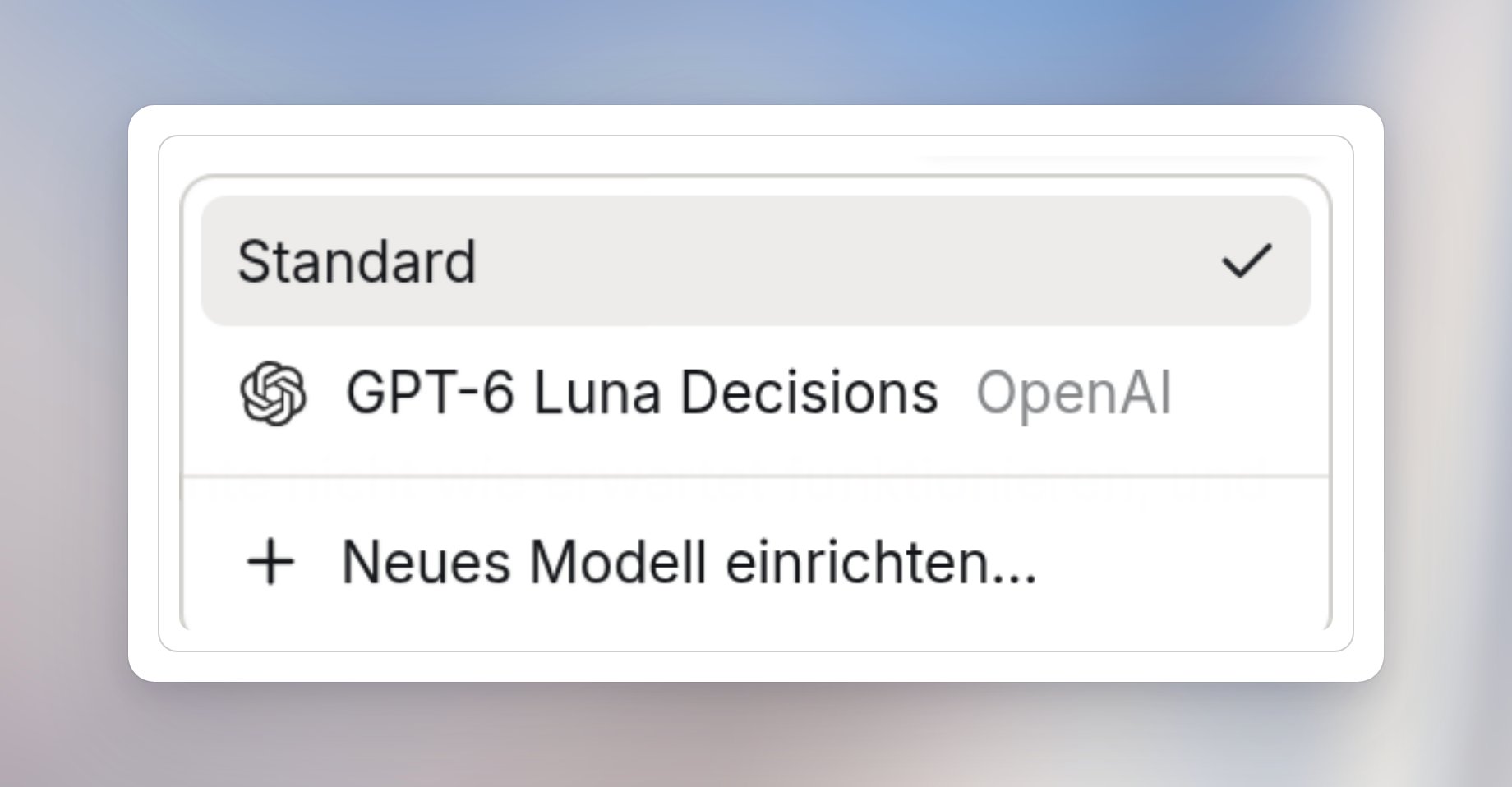
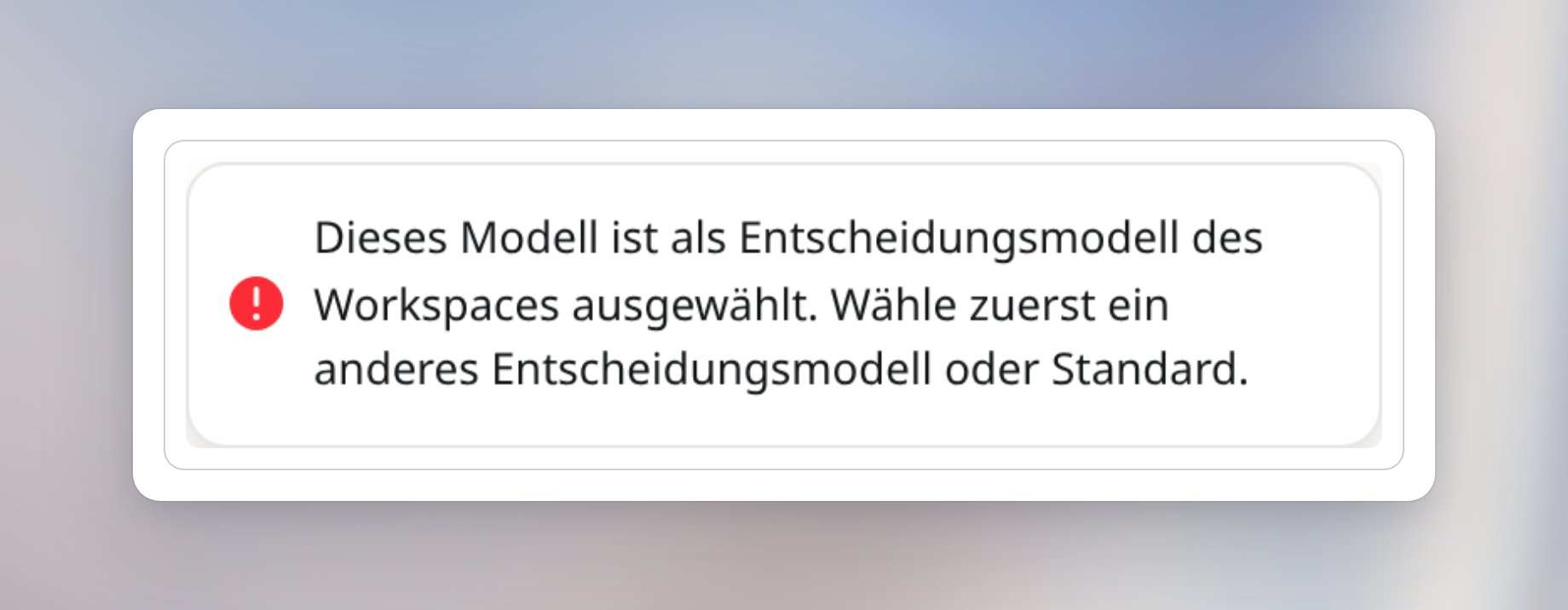
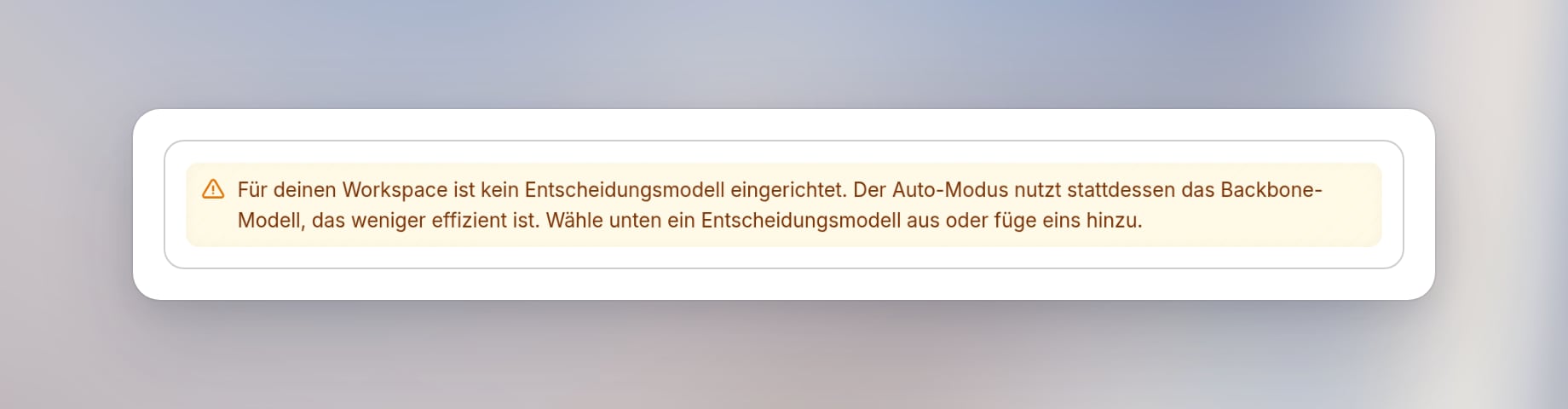
Wenn dein Workspace eigene Schlüssel nutzt, steht Entscheidungsmodell auf der Modelle-Seite unter Backbone-Modell. Der Auto-Modus nutzt es, um für einen neuen Chat ein schnelles oder ein leistungsstarkes Modell zu wählen. Lass Standard stehen, dann gilt das erste Modell im Tab Entscheidung, das einsatzbereit ist. Wählst du ein Modell, gilt es nur, solange es einsatzbereit ist. Ist es nicht einsatzbereit, wechselt Langdock nicht zu einem anderen Modell in dem Tab.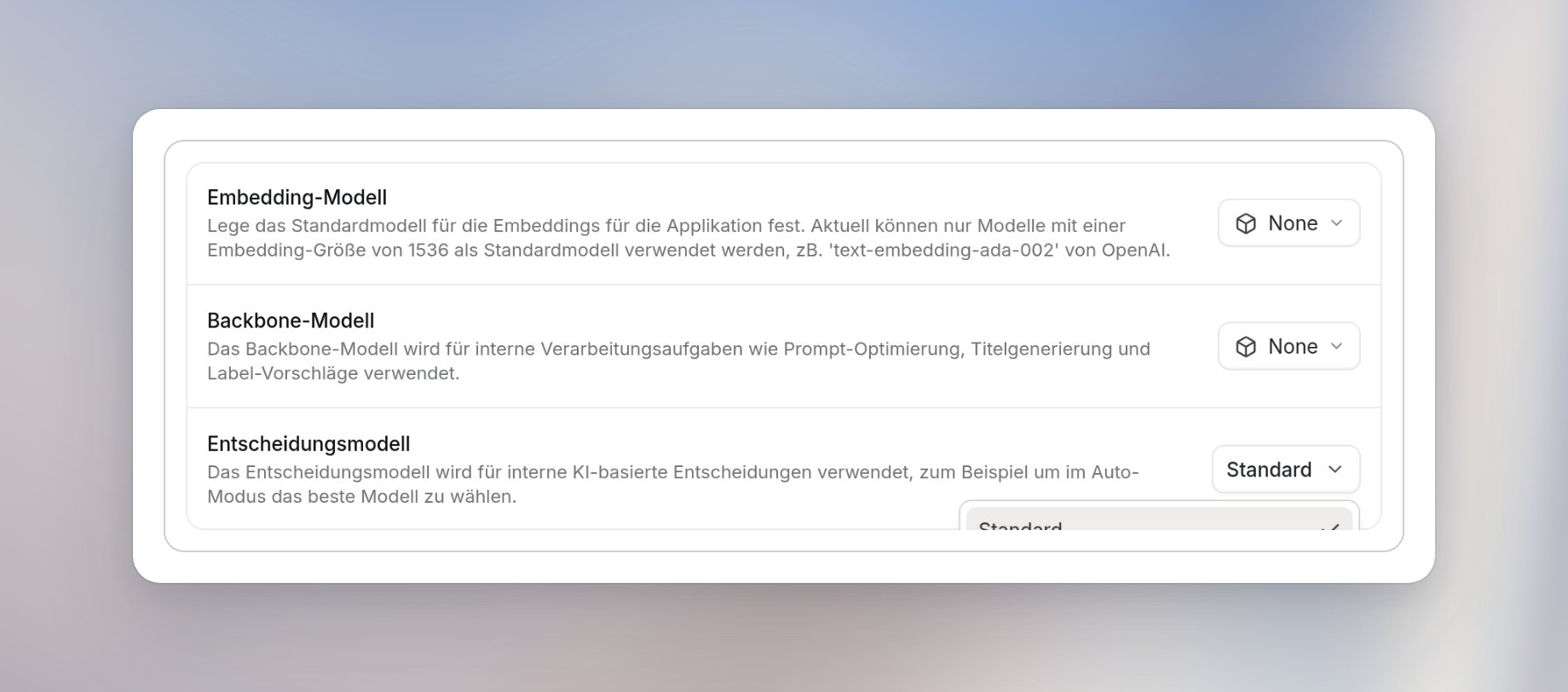
Deep-Research-Modelle
Cloud-BYOK-Workspaces benötigen ein Reasoning-Modell und ein Fast-Reasoning-Modell. Außerdem benötigen sie ein Backbone-Modell. Deep Research verwendet das dedizierte Deep-Research-Backbone-Modell, wenn eines konfiguriert ist, und nutzt andernfalls automatisch das Backbone-Modell des Workspace. Gehe zu Einstellungen > Produkte > Deep Research und konfiguriere die erforderlichen Modelle:Empfohlene Einstellungen: Reasoning- und Fast-Reasoning-Modelle
Empfohlene Einstellungen: Reasoning- und Fast-Reasoning-Modelle
Empfohlene Einstellungen: Backbone-Modell
Empfohlene Einstellungen: Backbone-Modell
- Completion-Modelle von den Anbietern, die du anbieten möchtest
- 1 oder mehr Bildgenerierungsmodelle
- 1x Embedding-Modell (1536 Dimensionen)
- Reasoning- und Fast-Reasoning-Modelle mit den oben genannten Einstellungen konfiguriert
- Ein Backbone-Modell für den Workspace oder Deep Research konfiguriert
Langdock-Team kontaktieren
Sobald deine Modelle eingerichtet sind, kontaktiere das Langdock-Team, um BYOK auf unserer Seite zu aktivieren.Modelle testen
Sobald BYOK aktiv ist, prüfe jeden Modelltyp:- Completion-Modelle: sende einen Prompt an jedes Modell in der Oberfläche.
- Bildmodell: bitte ein beliebiges Modell, ein Bild zu generieren.
- Embedding-Modell: erstelle einen Ordner in der Bibliothek, lade eine Datei hoch, starte dann einen Chat und erwähne den Ordner. Du solltest eine Antwort basierend auf dem Dateiinhalt erhalten.
- Deep Research: führe eine Deep-Research-Abfrage durch und prüfe, ob der Bericht ausführlich und gut strukturiert ist. Ist er flach, überprüfe die Modelleinstellungen aus dem Abschnitt oben.