

Zum Erstellen oder Teilen braucht ein Nutzer Produktzugriff und die passende Berechtigung. Siehe Apps-Berechtigungen festlegen. Du kannst zum Beispiel jemandem Zugriff auf Apps geben, damit dieser Nutzer die mit ihm geteilten Apps nutzen kann, ohne Apps erstellen oder teilen zu dürfen.
Wenn alle Produktzugriff haben, ist damit nicht jede App mit allen geteilt. Private Apps bleiben privat.
Dein Plan legt fest, wie breit Apps geteilt werden können. Langdock Core und Langdock Work enthalten beide unbegrenzt viele Apps. In Core kann eine App mit bis zu 5 Nutzern geteilt werden. Work ergänzt das Teilen mit Gruppen und dem ganzen Workspace und enthält Governance. Eine Plan-Funktion gibt allein noch keine Berechtigung. Siehe Pläne und Freigabe-Limits und die Langdock-Preisseite.
Apps-Einstellungen öffnen
Klicke in den Workspace-Einstellungen unter Produkte auf Apps. Auf der Seite steht „Lege fest, wer Apps in deinem Workspace nutzen kann.” Sie enthält die Zugriffseinstellungen und die Liste der Workspace-Apps.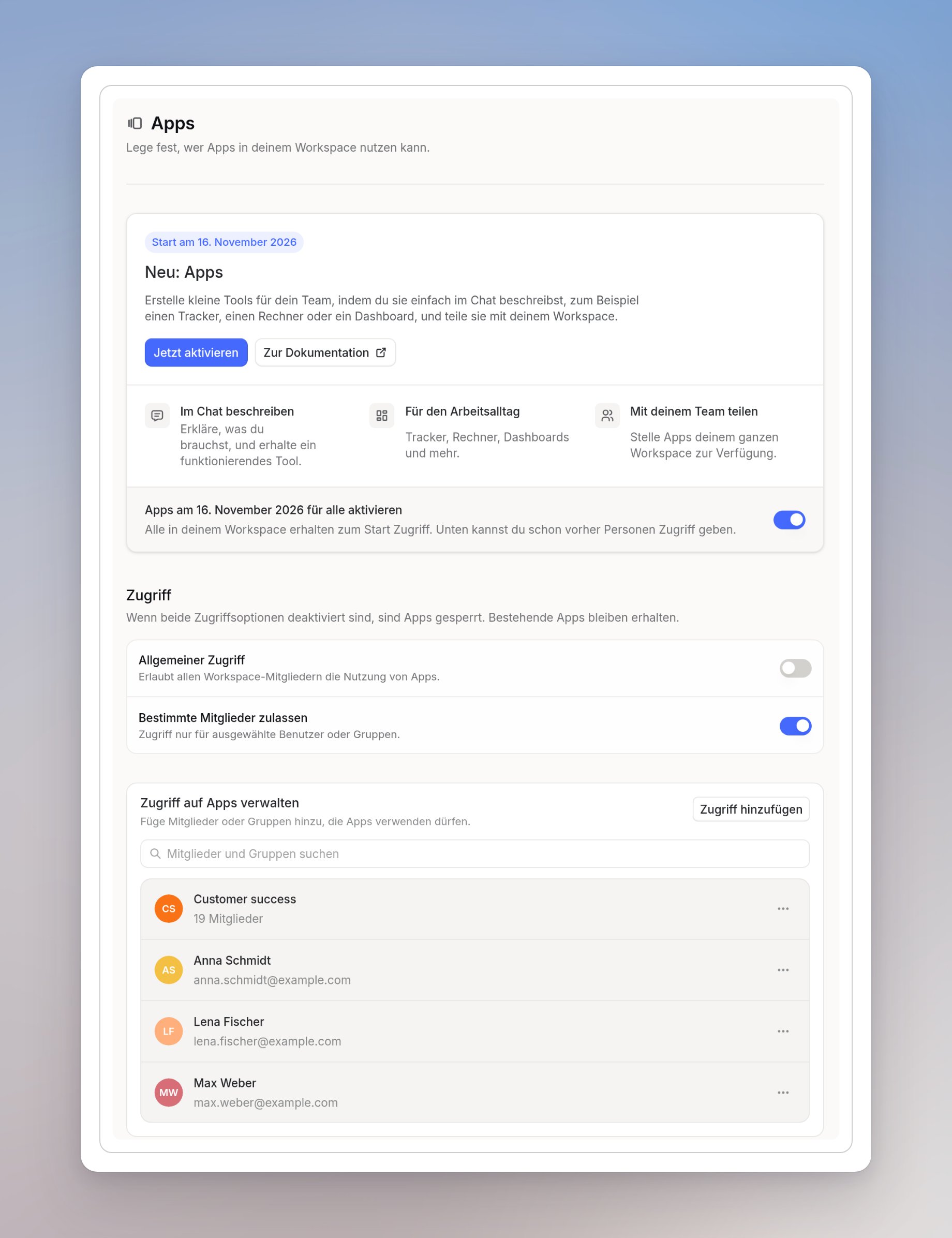
Bestimmten Mitgliedern oder Gruppen Zugriff geben
Nutze das, wenn nur ein Teil des Workspace Apps nutzen soll. Alle anderen bleiben ohne Zugriff.1
Zugriffsliste öffnen
Lass Allgemeiner Zugriff aus und schalte Bestimmte Mitglieder zulassen ein. Die Liste Zugriff auf Apps verwalten erscheint.
2
Mitglieder oder Gruppen hinzufügen
Klicke auf Zugriff hinzufügen. Suche unter Mitglieder und Gruppen suchen die Mitglieder oder Gruppen, die du hinzufügen möchtest.
3
Benachrichtigung wählen
Lass Personen per E-Mail benachrichtigen ausgewählt, um ihnen eine E-Mail zu senden. Du kannst eine optionale Nachricht ergänzen.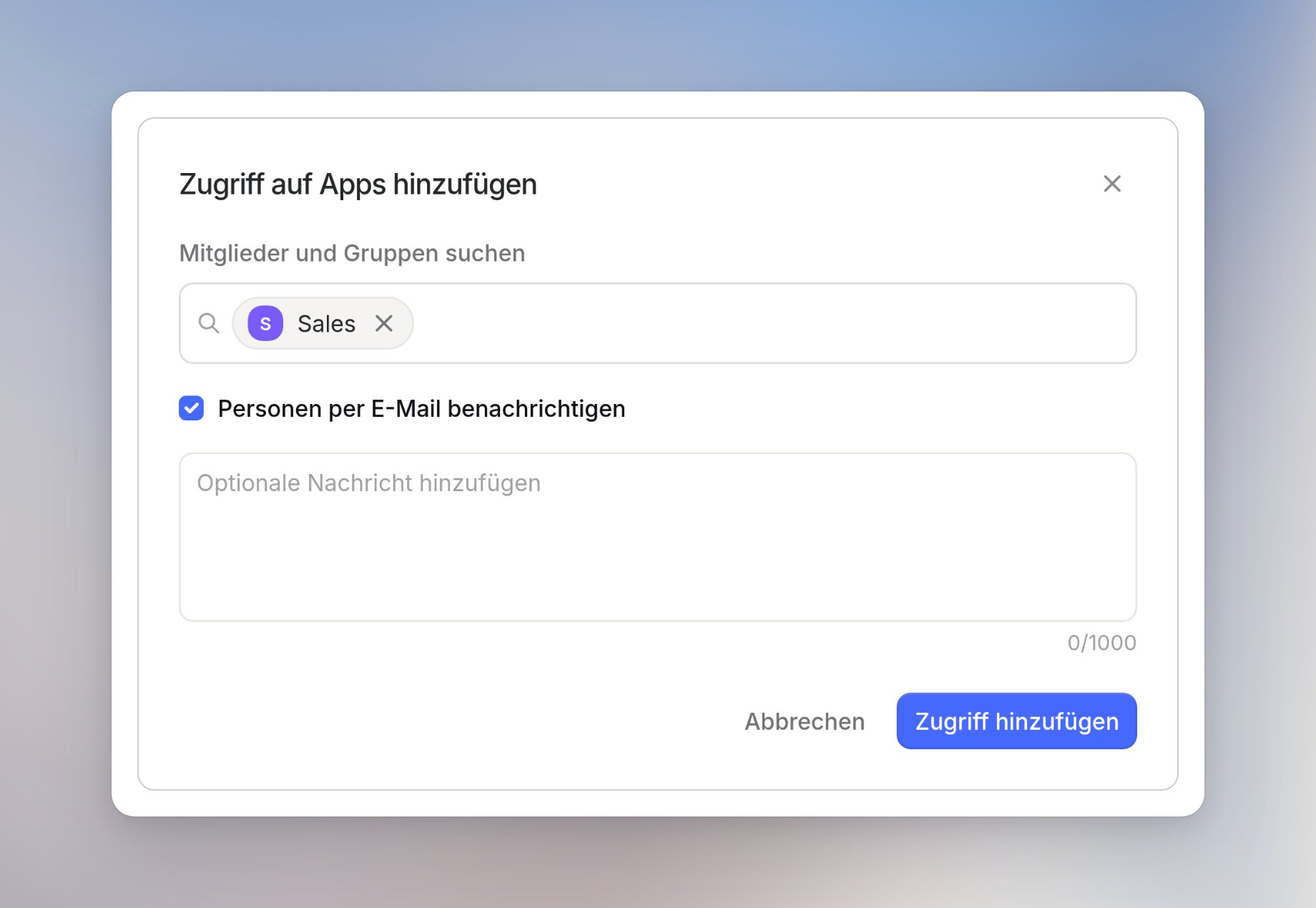
4
Bestätigen
Klicke auf Zugriff hinzufügen. Die Mitglieder und Gruppen erscheinen unter Zugriff auf Apps verwalten.
Auch Admins brauchen Produktzugriff. Wenn Allgemeiner Zugriff deaktiviert ist und du nicht auf der Liste stehst, verschwindet Apps aus deiner eigenen Seitenleiste. Füge dich selbst zur Liste hinzu.