
Prüfen, ob dein Workspace Nutzungs-Credits verwendet

Nicht jeder Workspace verwendet Nutzungs-Credits. Ob das bei deinem Workspace der Fall ist, siehst du unter Einstellungen > Workspace > Nutzung & Ausgaben.
  • Wenn du einen Bereich „Nutzungs-Credits“ siehst: Dein Workspace bezahlt Extra-Nutzung, API-Nutzung und Workflow-Modellnutzung mit Nutzungs-Credits. Wie du sie auflädst, steht im Abschnitt Nutzungs-Credits aufladen.
  • Wenn es keinen Bereich „Nutzungs-Credits“ gibt: Dein Workspace verwendet keine Nutzungs-Credits. Extra-Nutzung, API-Nutzung und Workflow-Modellnutzung werden gesammelt und am Ende des Monats abgerechnet. Den Abrechnungszeitraum siehst du unter Einstellungen > Workspace > Abrechnung.

Nutzungs-Credits aufladen

Um Extra-Nutzung, API-Nutzung oder Workflow-Modellnutzung zu aktivieren, muss ein Workspace-Admin zuerst Nutzungs-Credits aufladen. So geht’s:
2
Klicke unter Nutzungs-Credits auf Nutzungs-Credits aufladen.
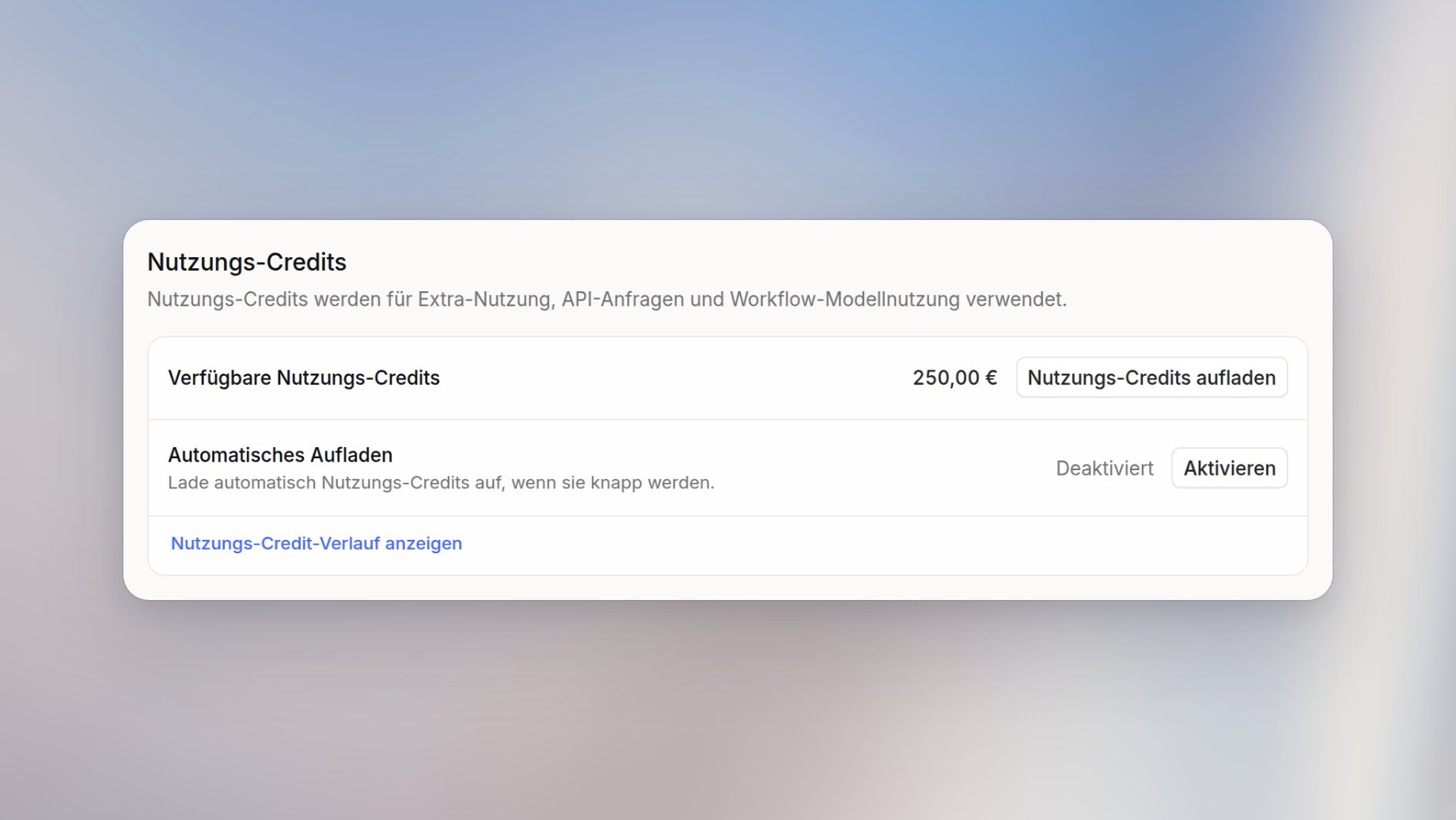
Bereich Nutzungs-Credits in den Workspace-Einstellungen mit verfügbaren Nutzungs-Credits, Nutzungs-Credits aufladen und deaktiviertem Automatischen Aufladen
3
Wähle einen der vorgegebenen Beträge oder gib einen eigenen Betrag ein.
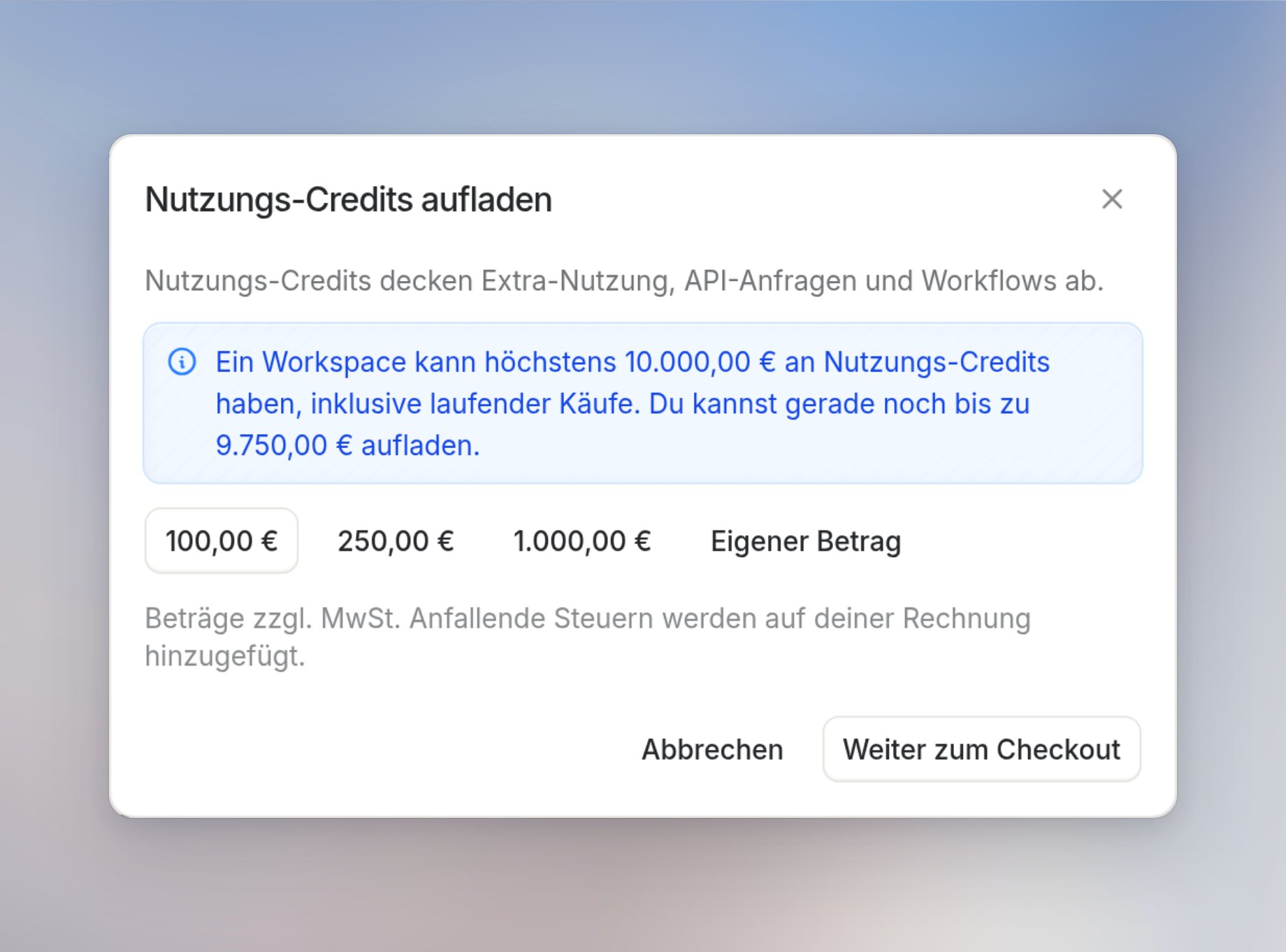
Dialog Nutzungs-Credits aufladen mit 100,00 € ausgewählt, Eigener Betrag und Weiter zum Checkout
4
Klicke auf Weiter zum Checkout und schließe den Kauf ab.
5
(Optional) Klicke nach dem Kauf auf Automatisches Aufladen konfigurieren. Dein Workspace lädt dann automatisch Nutzungs-Credits nach, bevor sie aufgebraucht sind. Mehr dazu steht im Abschnitt Automatisches Aufladen aktivieren.
Du kannst mit Kreditkarte oder Debitkarte, Apple Pay, Google Pay oder PayPal bezahlen. Beträge gelten zzgl. MwSt. Anfallende Steuern werden auf deiner Rechnung hinzugefügt. Mit Nutzungs-Credit-Verlauf anzeigen siehst du jeden Kauf, jede automatische Aufladung und jede Anpassung.

Automatisches Aufladen aktivieren

Automatisches Aufladen lädt Nutzungs-Credits für dich nach. Werden sie knapp, belastet Langdock deine gespeicherte Zahlungsmethode automatisch mit dem Aufladebetrag.
2
Klicke unter Nutzungs-Credits neben Automatisches Aufladen auf Aktivieren.
3
Lege einen Aufladebetrag fest und klicke auf Aktivieren.
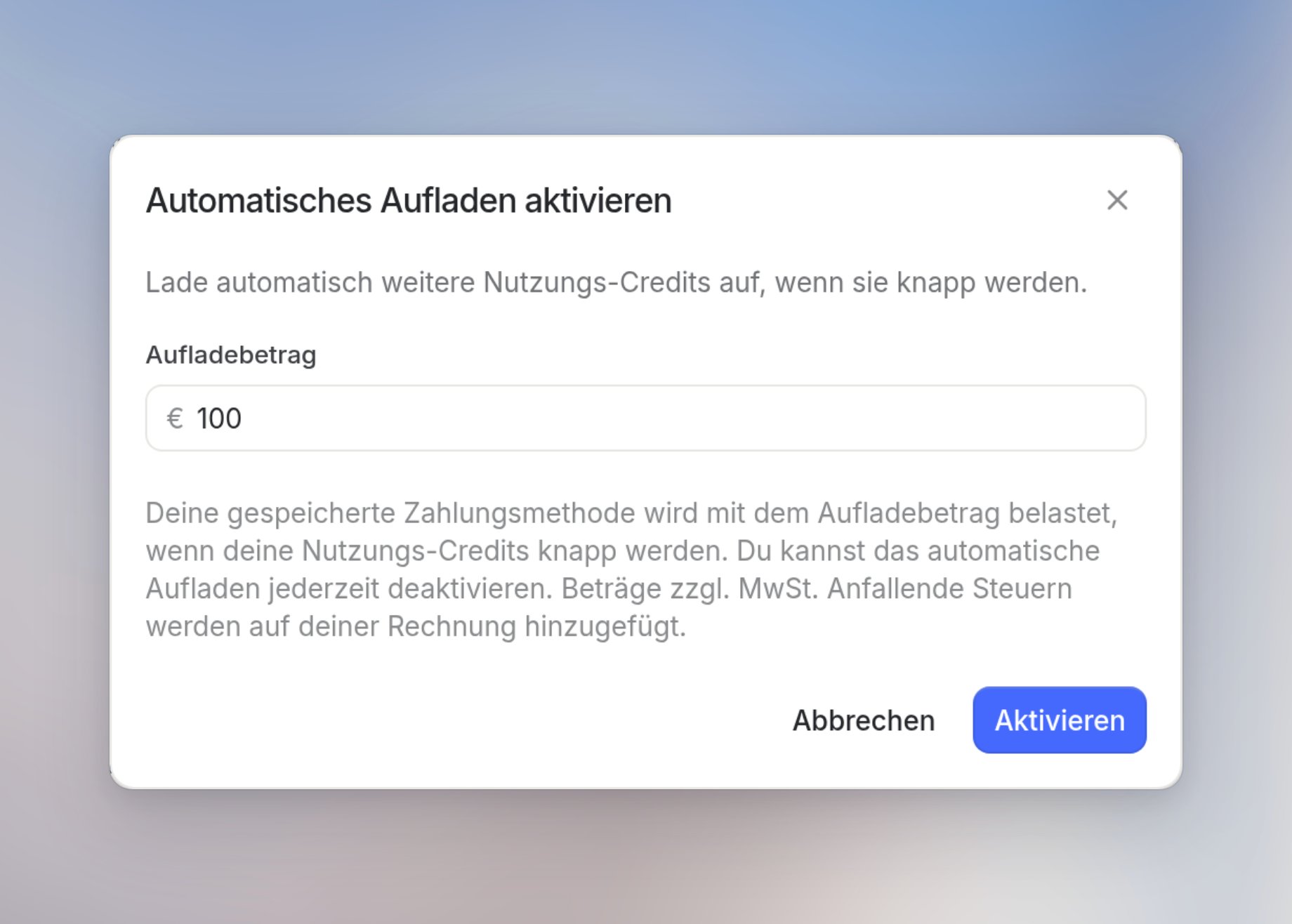
Dialog Automatisches Aufladen aktivieren mit Aufladebetrag und Aktivieren

Wenn Automatisches Aufladen fehlschlägt

Schlägt eine Aufladung fehl, erhalten Workspace-Admins eine E-Mail. Um das zu beheben, öffne Einstellungen > Workspace > Nutzung & Ausgaben und klicke auf Zahlungsmethode aktualisieren. Sobald die Zahlungsmethode erfolgreich aktualisiert ist, schaltet sich Automatisches Aufladen wieder ein und versucht die Aufladung erneut.

Wenn dein Workspace keine Nutzungs-Credits mehr hat

Ist Automatisches Aufladen deaktiviert, kann es passieren, dass dein Workspace keine Nutzungs-Credits mehr hat. Workspace-Admins erhalten eine E-Mail, wenn die Nutzungs-Credits auf 10 € oder weniger sinken, und eine weitere, wenn sie 0 € erreichen. Sind die Nutzungs-Credits aufgebraucht, läuft die Nutzung innerhalb der Session- und Wochenlimits weiter. Extra-Nutzung, API-Nutzung und Workflow-Modellnutzung pausieren, bis ein Admin weitere Nutzungs-Credits auflädt. Wer seine im Plan enthaltenen Limits erreicht hat, wechselt zum Fallback-Modell. Wie du weitere Nutzungs-Credits auflädst, steht im Abschnitt Nutzungs-Credits aufladen.