

Berechtigungstypen verstehen
Microsoft verwendet zwei Arten von OAuth-Berechtigungen:Langdock verwendet delegierte Berechtigungen. Wenn du eine Microsoft-Integration verbindest, handelt Langdock in deinem Namen mit deinen bestehenden Zugriffsrechten – Langdock kann nicht auf Daten zugreifen, auf die du selbst keinen Zugriff hast.
Admin-Zustimmung erteilen
Ein Microsoft-Admin muss die mandantenweite Zustimmung erteilen, bevor Nutzer Microsoft-Integrationen verbinden können.Voraussetzung: Ein Nutzer oder Admin muss mindestens einmal versucht haben, eine Integration zu verbinden. Dies löst die Erstellung des Langdock Service Principals in deinem Tenant aus.
1
Microsoft Entra öffnen
Melde dich im Microsoft Entra Admin Center als Cloud Application Administrator oder Global Administrator an.
2
Langdock finden
Gehe zu Identität → Anwendungen → Unternehmensanwendungen → Alle Anwendungen und wähle Langdock.
3
Zustimmung erteilen
Wähle unter Sicherheit die Option Berechtigungen und klicke auf Administratoreinwilligung für [Deine Organisation] erteilen.
4
In Langdock überprüfen
Gehe in Langdock zu Workspace Einstellungen → Integrationen, wähle eine Microsoft-Integration wie Outlook Calendar aus und verbinde dein Konto, um zu bestätigen, dass es funktioniert.
Erteilte Berechtigungen überprüfen
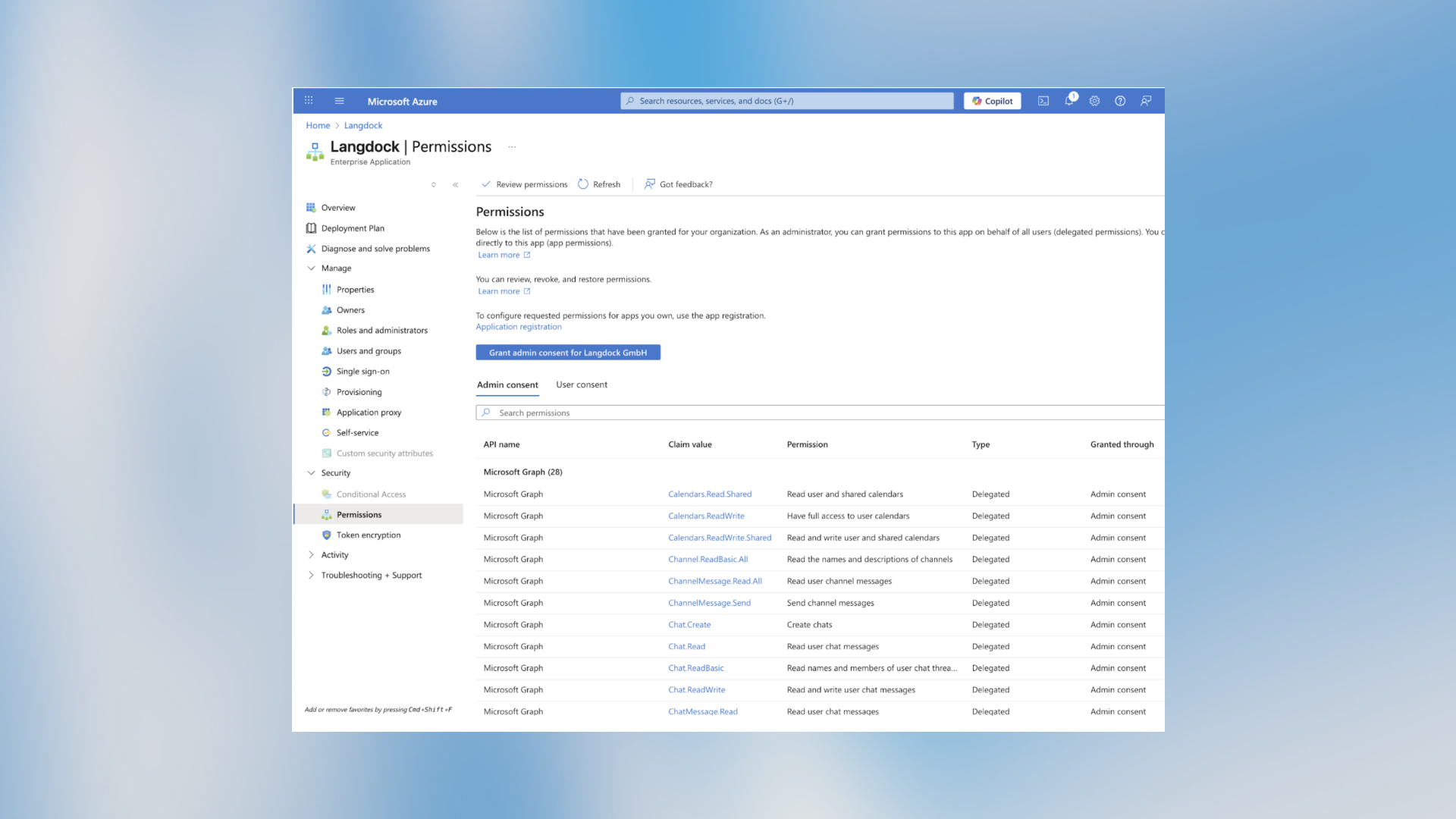
Nach der Zustimmung kannst du alle Berechtigungen in Microsoft Entra überprüfen:- Gehe zu Identität → Anwendungen → Unternehmensanwendungen → Langdock
- Klicke unter Sicherheit auf Berechtigungen
Erforderliche Berechtigungen pro Integration einsehen
Jede Microsoft-Integration benötigt bestimmte Berechtigungen (Scopes). Um zu sehen, was eine bestimmte Integration braucht:- Gehe in Langdock zu Workspace Einstellungen → Integrationen
- Wähle die Microsoft-Integration aus, zum Beispiel Outlook Calendar
- Scrolle zu Scopes und Aktionszugriff
- Öffne die Scope-Ansicht, um die benötigten Scopes zu prüfen
Häufige Berechtigungen
Berechtigungen anpassen
Wenn deine Organisation andere Scopes als die Langdock-Standards benötigt, kannst du einen eigenen OAuth-Client konfigurieren.Bring Your Own OAuth Client
Richte deine eigene OAuth-Anwendung ein, um genau zu steuern, welche Scopes angefordert werden.