

Überblick
Langdock bietet zwei getrennte UiPath-Integrationen, weil sie unterschiedliche APIs und Authentifizierung nutzen:
Ein Workspace-Admin richtet einen OAuth-Client für UiPath und ein Open-API-Token für Automation Hub ein. Danach verbindest du jede Integration separat.
Unterstütztes Deployment: Nur UiPath Automation Cloud. Automation Suite und andere Self-Hosted-Hosts werden nicht unterstützt.
Warum Langdock keinen gemeinsamen UiPath-OAuth-Client bereitstellt
UiPath registriert externe OAuth-Apps innerhalb jeder Organisation (Admin → External applications → OAuth apps). Ein Client aus einer Organisation funktioniert nicht für die Organisationen aller Langdock-Kunden. Deshalb kann Langdock keinen zentralen UiPath-Client anbieten, so wie bei Microsoft oder Google. Ein UiPath-Admin in deiner Organisation muss die Confidential Application anlegen. Danach hinterlegt ein Langdock-Workspace-Admin Application ID und App Secret unter Bring Your Own OAuth Client.UiPath (Orchestrator)
Verbinde Orchestrator, damit Agenten Automations im Namen des angemeldeten Users starten und überwachen können.Authentifizierung: OAuth (Confidential Application deiner Organisation)
Verfügbarkeit: Alle Workspace-Pläne
Verfügbarkeit: Alle Workspace-Pläne
Voraussetzungen
- Eine UiPath Automation Cloud Organisation mit Orchestrator
- UiPath-Admin-Zugriff, um eine externe OAuth-App anzulegen
- Langdock-Workspace-Admin-Zugriff, um den OAuth-Client zu konfigurieren
- Redirect-URL und Scope-Liste aus den UiPath-Integrations-Einstellungen in Langdock
OAuth-Client einrichten
Diese Schritte machst du einmal pro Langdock-Workspace (oder einmal pro Gruppen-Client, wenn du gruppenbezogene Clients nutzt).1
Redirect-URL und Scopes aus Langdock kopieren
Geh zu Workspace Einstellungen → Integrationen, wähle UiPath, und klicke auf Konfiguriere deinen OAuth-Client, um diese Integration zu nutzen.Kopiere die Redirect-URL. Lass Scopes von aktivierten Aktionen synchronisieren an, und kopiere die Liste Scopes. Lass den Dialog offen oder sichere die Werte, bevor du zu UiPath wechselst.
2
Confidential OAuth App in UiPath anlegen
Öffne in UiPath Automation Cloud unter der Organisation Admin → External applications → OAuth apps und klicke auf Add application.Konfiguriere die App so:
Öffne das unter Organisation Admin → External applications → OAuth apps. Manche UiPath-Seiten beschreiben zusätzlich einen Orchestrator-Manage Access-Weg, der nicht in jedem Tenant sichtbar ist.
- Vergib einen Application Name (zum Beispiel
Langdock). - Wähle Confidential application.
- Klicke auf Add scopes, wähle die Resource Orchestrator, und vergebe die Scopes aus Langdock unter User Scope(s). Lass Application Scope(s) für diese Connection leer.
- Füge die Langdock-Redirect-URL im Redirect-URL-Feld ein.
- Speichere die Application.
3
Client in Langdock speichern
Zurück im Langdock-OAuth-Client-Dialog: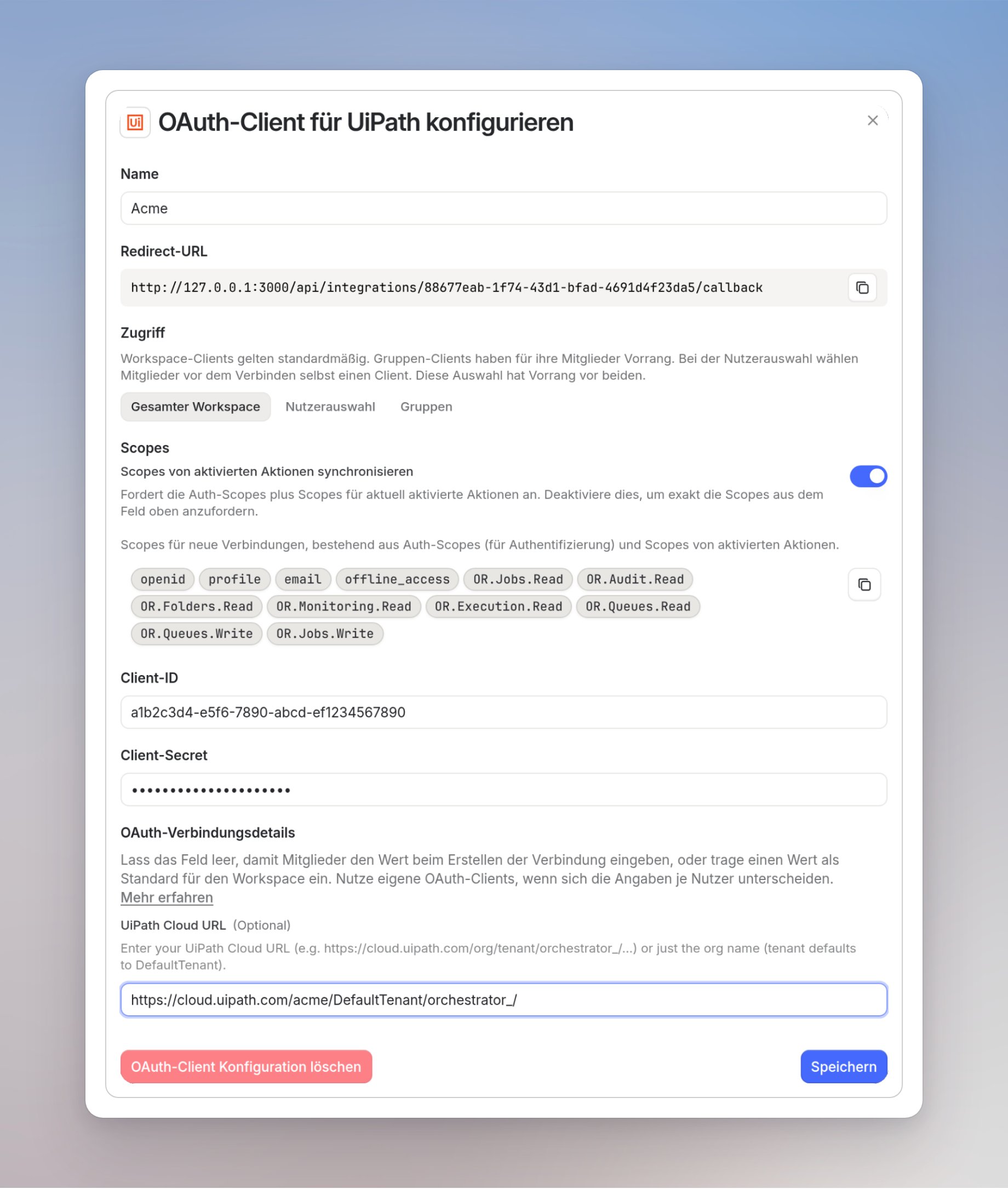
- Optional einen Name setzen und Gesamter Workspace, Nutzerauswahl oder Gruppen wählen.
- Die UiPath-Application ID in Client-ID einfügen.
- Das UiPath-app secret in Client-Secret einfügen, ohne zusätzliche Leerzeichen oder Zeilenumbrüche.
- Wenn der Dialog OAuth-Verbindungsdetails zeigt, kannst du eine UiPath Cloud URL als Standard für diesen Client speichern, zum Beispiel
https://cloud.uipath.com/acme/DefaultTenant/orchestrator_/. - Auf Speichern klicken, bestätigen, und den Client in der Client-Liste aktivieren.
4
UiPath-Account verbinden
Öffne Integrationen, wähle UiPath, und füge eine Connection hinzu.Mitglieder fügen eine UiPath Cloud URL mit Organisation und Tenant ein, zum Beispiel
https://cloud.uipath.com/acme/DefaultTenant/orchestrator_/, sofern du keinen Standard unter OAuth-Verbindungsdetails gesetzt hast. Du kannst auch nur den Org-Namen eingeben (Tenant ist dann standardmäßig DefaultTenant) oder org/tenant.Schließe den OAuth-Consent ab. Langdock handelt mit den Orchestrator-Rechten dieses Users.5
UiPath in Langdock verwenden
Tagge die Integration mit
@ in einem beliebigen Agenten, um Folders und Processes zu listen, Jobs zu starten, Queue-Items anzulegen oder Job-History und Audit-Logs zu prüfen.Häufige Anwendungsfälle
Automations starten
Orchestrator-Jobs triggern und Queue-Items aus Chat oder Workflows anlegen
Processes finden
Folders und Processes listen, inklusive Personal Workspaces und Solution Folders
Fehlgeschlagene Runs prüfen
Job-Status prüfen, Job-Details und Execution Logs ziehen, Faulted Jobs untersuchen
Aktivität auditieren
Orchestrator-Audit-Logs lesen, wer Jobs, Queues oder andere Komponenten geändert hat
Fehlerbehebung
UiPath Automation Hub
Verbinde Automation Hub, damit Agenten Automatisierungsideen und Pipeline-Kontext finden. Die Sichtbarkeit folgt den Automation-Hub-Rollen und dem Kategoriezugriff des Open-API-Token-Users.Authentifizierung: API Key (persönliches oder user-assigned Open-API-Token)
Kategorie: Knowledge Base
Verfügbarkeit: Alle Workspace-Pläne
Kategorie: Knowledge Base
Verfügbarkeit: Alle Workspace-Pläne
Voraussetzungen
- Eine UiPath Automation Cloud Organisation mit aktiviertem Automation Hub
- Zugriff auf Admin Console → Platform Setup → Open API, um ein Token zu erstellen oder zu kopieren
- Ein persönliches oder user-assigned Open-API-Token (Tenant-Level-Tokens können Automations nicht suchen)
Einrichtung
1
Automation Hub Cloud URL kopieren
Öffne Automation Hub im Browser und kopiere die URL. Typische Form:
https://cloud.uipath.com/mycompany/DefaultTenant/automationhub_/.... Langdock extrahiert Organisation und Tenant aus dieser URL. Du kannst auch nur den Org-Namen eingeben (Tenant ist dann standardmäßig DefaultTenant) oder org/tenant.Es werden nur UiPath Automation Cloud URLs akzeptiert. Automation Suite und andere Self-Hosted-Hosts werden abgelehnt.
2
Persönliches Open-API-Token erzeugen
Geh in Automation Hub zu Admin Console → Platform Setup → Open API und erstelle oder wähle ein persönliches oder user-assigned Token. Nutze Copy to Clipboard neben dem Token, damit du den kombinierten
Tenant ID/Token-Wert erhältst.Die genauen UI-Schritte stehen in UiPaths Token-Guide. Wenn du beim Erstellen einen App key gesetzt hast, kopiere diesen ebenfalls.3
Zu Integrationen in Langdock navigieren
Geh zu Integrationen und suche UiPath Automation Hub.
4
Zugangsdaten eingeben
Füge die UiPath Cloud URL, das Open API credential (
Tenant ID/Token) und ggf. den App key ein. Lass App key leer, wenn keines gesetzt wurde.5
Automation Hub in Langdock verwenden
Tagge die Integration mit
@ in einem beliebigen Agenten, um Ideen zu suchen, Pipeline-Kontext nachzuschlagen oder Kategorien und Anwendungen zu browsen.Berechtigungen und Token-Management
Anders als Microsoft- oder Google-Integrationen unterstützt Automation Hub kein delegated per-User-OAuth. Dieser Abschnitt erklärt, was das bedeutet und wie du Tokens sicher verwaltest.Berechtigungstypen verstehen
Langdock nutzt die Automation-Hub-Rechte des Token-Users. Jeder Request läuft als der User, dem das Open-API-Token zugeordnet ist (Kategoriezugriff plus Rollenberechtigungen). Langdock fügt keine eigene Privacy-Schicht hinzu und entfernt privilegierte Felder nicht.
Empfohlene Einrichtung
Lege getrennte Connections für regulären Katalogzugriff und für privilegiertes CoE-Arbeiten an. Verwende kein hochprivilegiertes CoE-Token als Standard-Connection für alle.Katalog-Connection für reguläre Nutzer
- Erstelle einen Automation-Hub-User, dessen Rollen und Kategoriezugriff dem entsprechen, was reguläre Langdock-Nutzer sehen dürfen.
- Vergib nur die Berechtigungen, die für Suche und Basis-Idea-Details nötig sind. Überspringe CBA-, Collaborator- und Detailed-Assessment-Berechtigungen, sofern sie nicht bewusst im Scope liegen.
- Erzeuge ein persönliches oder user-assigned Open-API-Token für diesen User (kein Tenant-Level-Token).
- Verbinde es in Langdock und nutze eine der folgenden Optionen:
- Connection teilen mit den Personen oder Gruppen, die den Katalog nutzen sollen (Nicht-OAuth-Verbindungen direkt teilen), oder
- Als feste Connection auf einem Agenten vorauswählen (Geteilte Verbindungen in Agenten-Aktionen verwenden).
CoE-Connection
Separat kann das Center of Excellence (oder ein anderes privilegiertes Team) ein eigenes Open-API-Token für einen User mit breiteren Automation-Hub-Rechten anlegen. Behalte diese Connection auf Agenten oder Workflows, die nur das CoE nutzt.Was ein Limited Token sehen kann
Was jede Action zurückgeben kann
Polling-Trigger (New automation idea, Updated automation idea) erben dieselbe Sichtbarkeit: sie sehen nur Ideen, auf die der Token-User bereits Zugriff hat.
Für eine Regular-User-Katalog-Connection aktiviere die Katalog-Actions, die du brauchst, und lass privilegierte Optionen aus, sofern nicht nötig: Get cost-benefit analysis, Include collaborators und Include advanced assessment.
Häufige Anwendungsfälle
Ideen finden
Suche Automatisierungsideen nach Text, Phase, Status, Kategorie oder Anwendung
Pipeline-Kontext
Schlage aktuelle Phase und Status einer Idee nach, plus Kategorien und Apps
Taxonomie browsen
Liste Kategorien und Anwendungen, um die Organisation der Ideen zu verstehen
Änderungen erkennen
Triggere Workflows, wenn Ideen innerhalb der Sichtbarkeit des Token-Users erstellt oder aktualisiert werden