Setze Zugriff aus einer Systemrolle, optionalen benutzerdefinierten Rollen und optionalen Extra-Berechtigungen zusammen. Wer die aktuelle Rolle behält, merkt nichts. Admin hat immer alle Berechtigungen.
Diese Seite ist für Workspace-Admins.
Systemrollen
Member, Editor und Admin gehören zum Workspace und können nicht gelöscht werden.- Member: Standardzugriff für die tägliche Arbeit
- Editor: die meisten Produkte erstellen und teilen, ohne Workspace-Einstellungen
- Admin: alle Berechtigungen, inklusive Workspace-Einstellungen und Nutzerverwaltung
Benutzerdefinierte Rollen erstellen
Du kannst auch benutzerdefinierte Rollen einrichten, wenn mehrere Personen denselben Extra-Zugriff brauchen. Du kannst bis zu 5 erstellen. Nutze sie, wenn ein paar Leute Agenten erstellen und Vorlagen teilen sollen, ohne Admin zu werden. Nenne die Rolle zum Beispiel „Champion“ und weise sie unter Mitglieder zu. Wird die Nutzung zu hoch, schaltest du die Berechtigung auf der Rolle aus. Alle mit dieser Rolle verlieren sie sofort.1
Rolle erstellen öffnen
Unter Rollen, bei Benutzerdefinierte Rollen, klicke auf Rolle erstellen. Der Dialog Benutzerdefinierte Rolle erstellen öffnet sich.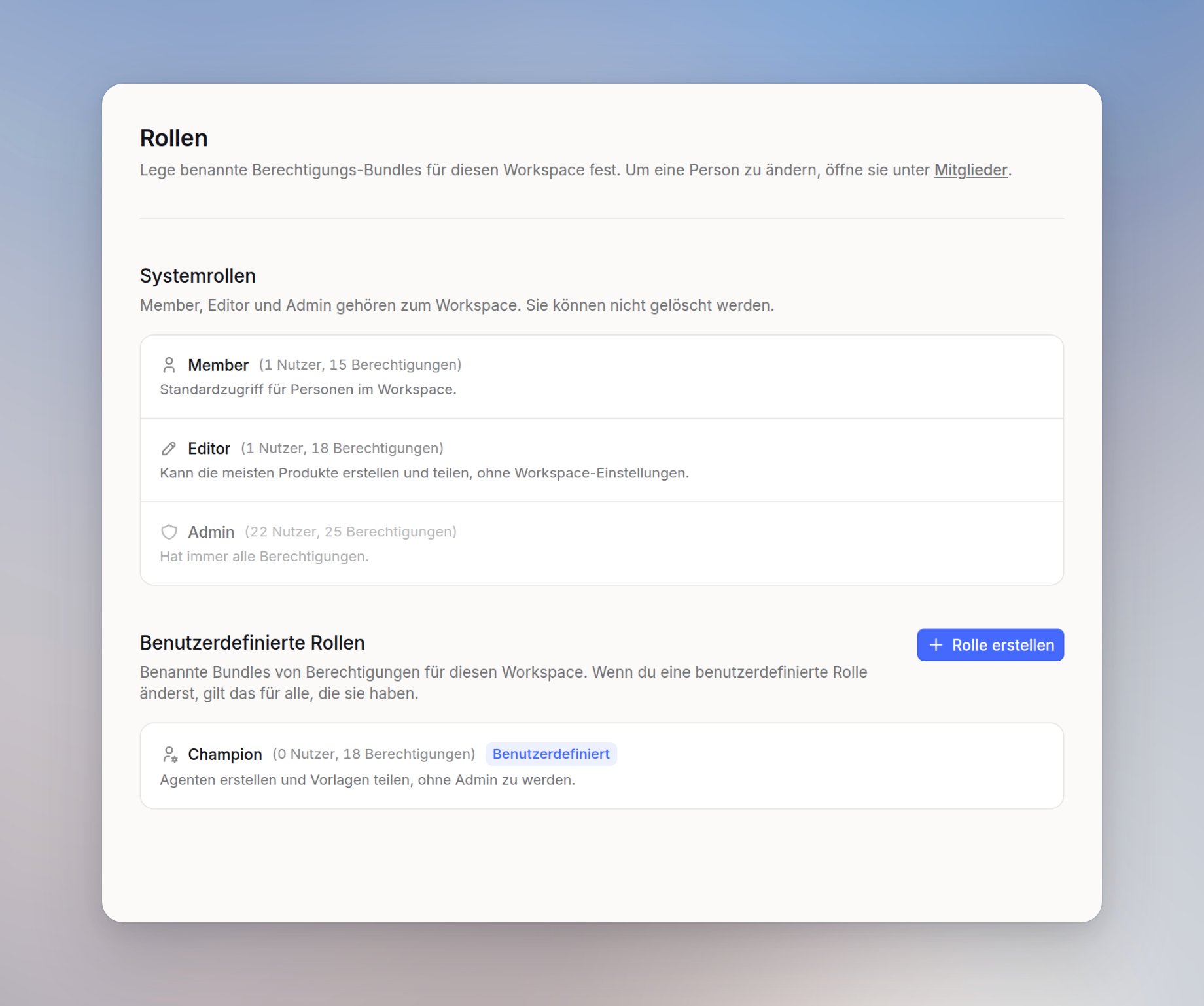
2
Mit einer Rolle starten
Wähle unter Starten mit Member oder Editor, damit die neue Rolle diese Berechtigungen übernimmt. Gib einen Namen ein, füge bei Bedarf eine Beschreibung hinzu und klicke auf Rolle erstellen.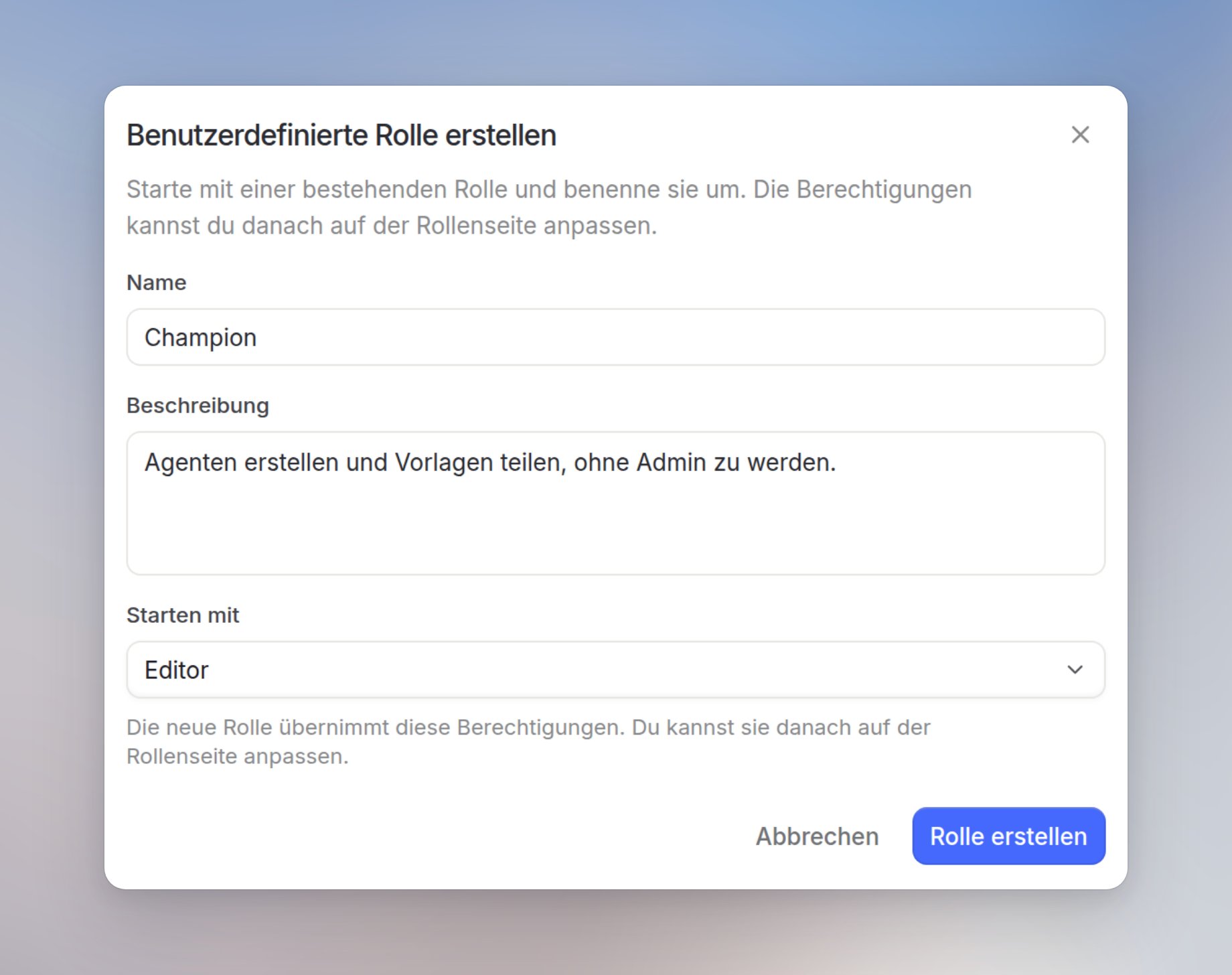
3
Berechtigungen aktivieren
Auf der Rollenseite schalte die Berechtigungen ein, die diese Rolle haben soll.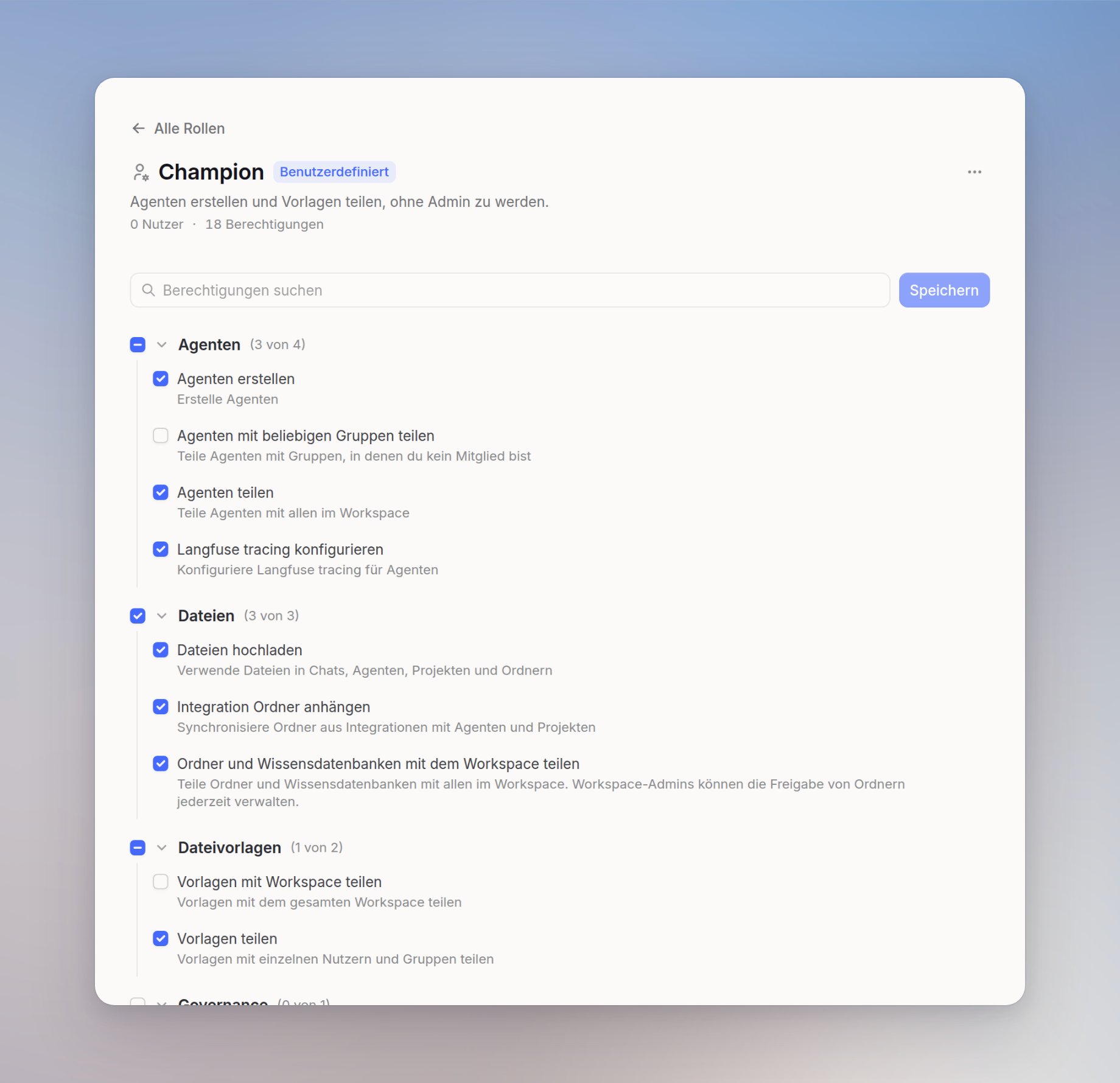
Gruppenberechtigungen
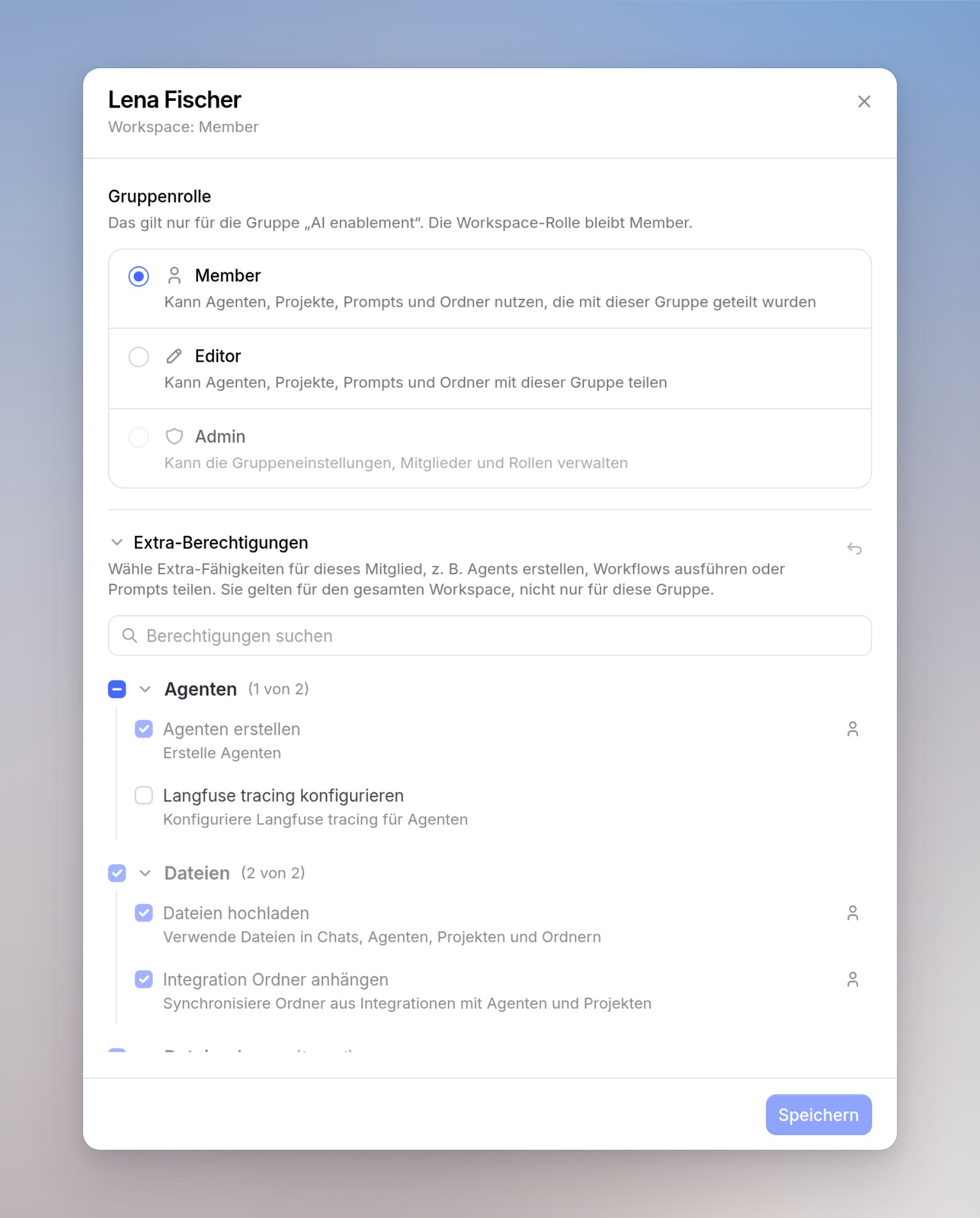
Du kannst Extra-Berechtigungen auch auf Gruppenebene setzen, damit Leute in einer Gruppe zum Beispiel Produktzugriff bekommen, ohne Workspace-Admin werden zu müssen. Gruppen haben außerdem eigene Rollen, die sich von den Systemrollen deines Workspaces unterscheiden. Um Gruppenberechtigungen in deinem Workspace zu setzen, öffne Gruppen in den Workspace-Einstellungen.Gruppenrollen
Eine Gruppenrolle gilt nur in dieser Gruppe. Sie ändert nicht die Workspace-Rolle der Person.- Gruppen-Member können Ressourcen nutzen, die mit der Gruppe geteilt sind
- Gruppen-Editors können Ressourcen mit der Gruppe teilen
- Gruppen-Admins können das, und sie können Leute hinzufügen und Gruppenrollen auf Member oder Editor setzen
Gruppen-Admin
Ein Gruppen-Admin verwaltet die Gruppe. Sie ist kein Workspace-Admin. Sie kann Workspace-Systemrollen nicht ändern, keine benutzerdefinierten Rollen erstellen und Produkte nicht für den Workspace ein- oder ausschalten. Nur ein Workspace-Admin kann die Gruppen-Admin-Rolle zuweisen. Von Anfang an kann ein Gruppen-Admin:- Ressourcen mit der Gruppe teilen
- Leute hinzufügen und entfernen
- Gruppenrollen auf Member oder Editor setzen
- Name und Beschreibung der Gruppe ändern
- Die Gruppe löschen
- Extra-Berechtigungen an Leute in der Gruppe vergeben, etwa Agenten erstellen oder Vorlagen teilen
- Nur an Personen in der Gruppe vergeben. Danach kann der Nutzer den Zugriff im ganzen Workspace nutzen
Rollen und Extra-Berechtigungen zuweisen
Einem Nutzer eine Rolle oder Extra-Berechtigungen zuweisen
Klicke unter Mitglieder auf die Rolle des Nutzers. Der Drawer Zugriff bearbeiten öffnet sich.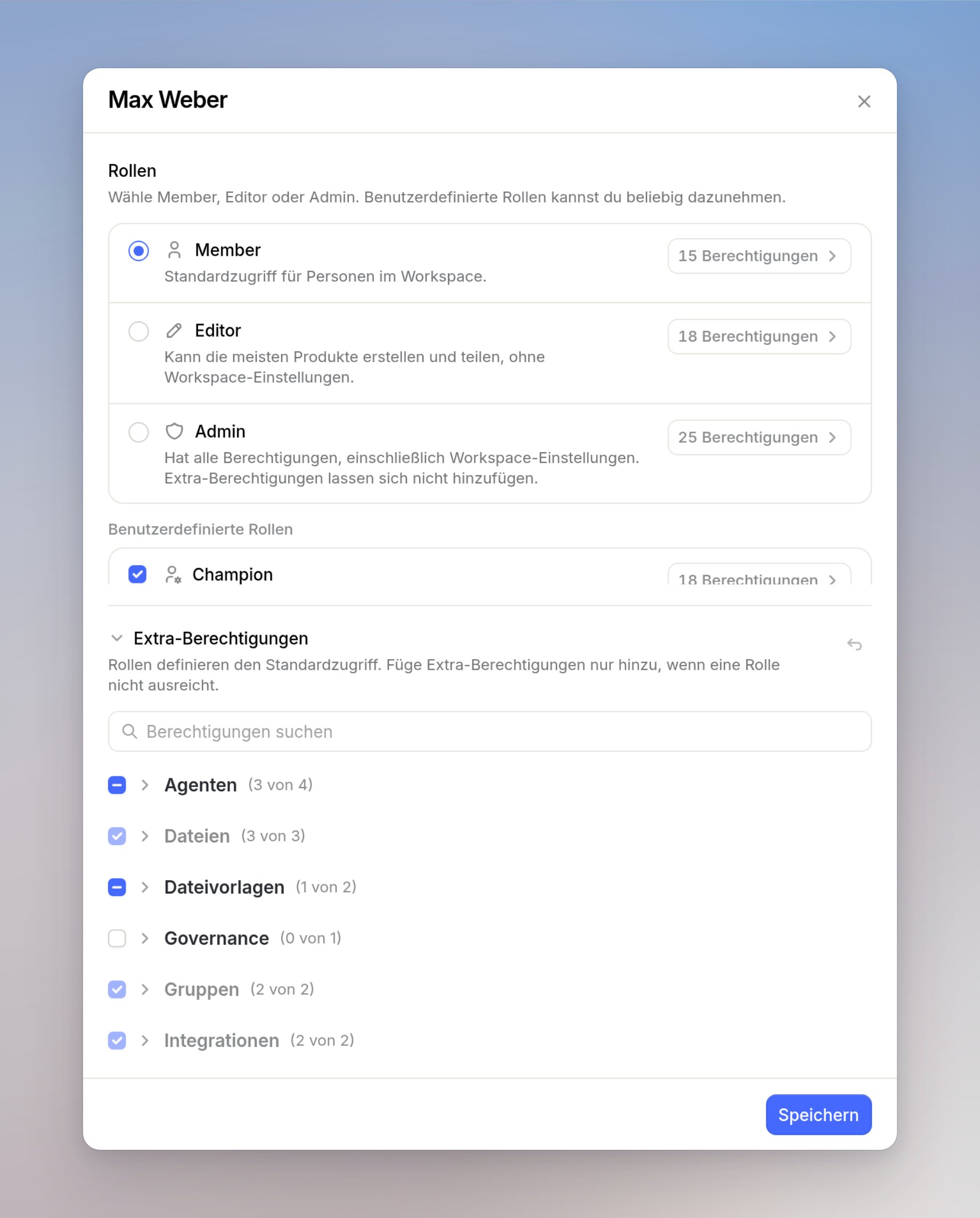
Einen Nutzer zum Gruppen-Admin machen
Öffne unter Gruppen die Gruppe. Setze den Nutzer in der Gruppe auf Admin. Im Workspace kann der Nutzer Member oder Editor bleiben. Nur ein Workspace-Admin kann die Gruppen-Admin-Rolle zuweisen.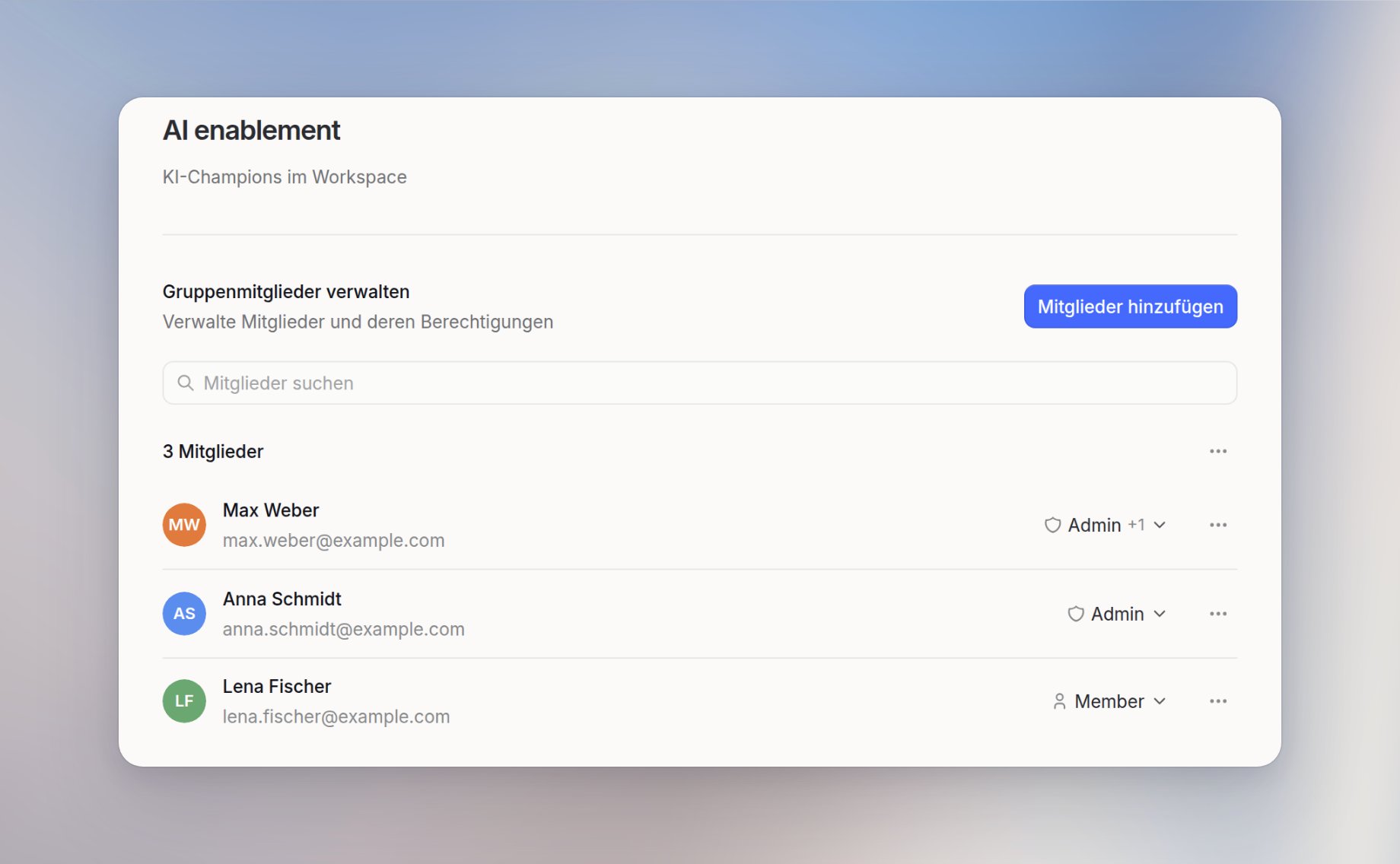
Extra-Berechtigungen für Gruppen-Admins aktivieren
Öffne unter Gruppen diesen Gruppen-Admin. Aktiviere Extra-Berechtigungen an Gruppenmitglieder vergeben. Der Nutzer wird dadurch kein Workspace-Admin.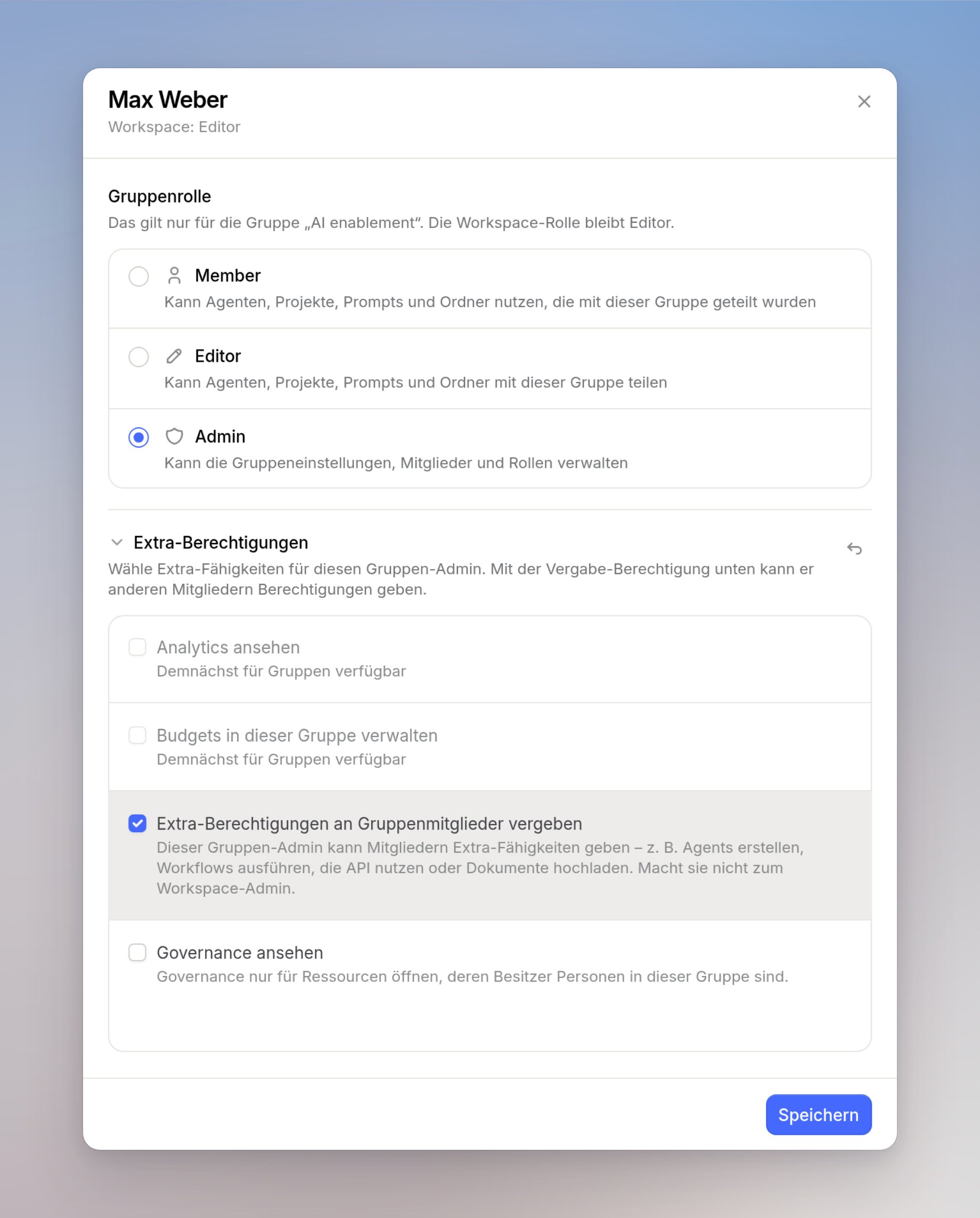
Extra-Berechtigungen in einer Gruppe vergeben
Wenn unter Gruppen Extra-Berechtigungen an Gruppenmitglieder vergeben an ist, öffne einen Nutzer in der Gruppe. Unter Extra-Berechtigungen schalte ein, was der Nutzer haben soll. Den Zugriff kann der Nutzer im ganzen Workspace nutzen.