

Mit wachsender KI-Nutzung in deinem Workspace wächst auch die Zahl der Agenten und Skills, die dein Team erstellt und teilt. Governance gibt dir als Workspace-Admin einen zentralen Ort für den Überblick: Prüfe jeden Agenten, verstehe, was geteilte Skills können, und definiere Compliance-Regeln, die Agenten automatisch überprüfen. Statt Tabellen zu pflegen oder Agenten einzeln auf Anfrage zu prüfen, siehst du den Compliance-Status deines gesamten Workspace auf einen Blick und kannst direkt handeln, wo es nötig ist.
Governance ist ein kostenpflichtiges Add-on für deinen Workspace und bis zum 1. Januar 2027 kostenlos nutzbar. Danach kannst du Governance in deinen Abrechnungseinstellungen zu deinem Abonnement hinzufügen.
Was du mit Governance machen kannst
Agenten prüfen
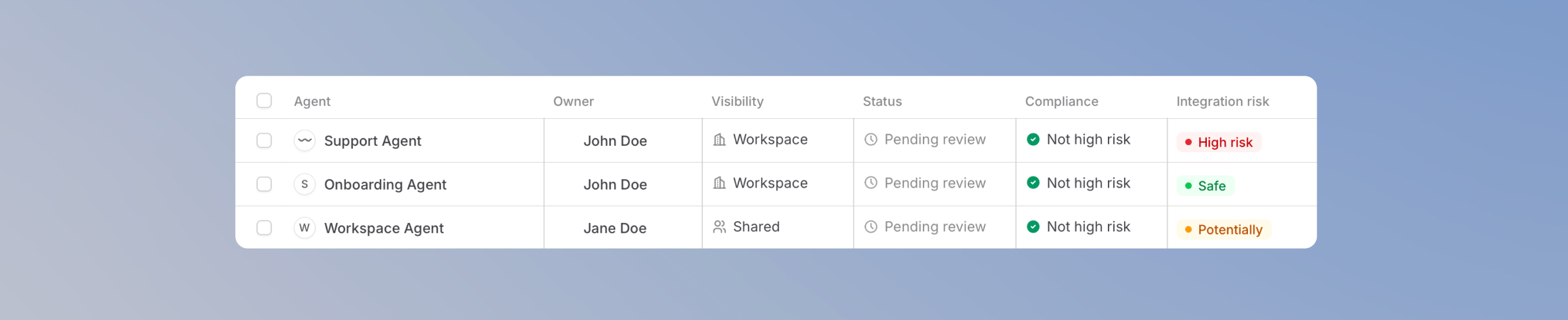
Skills einsehen

Compliance-Regeln festlegen

Für wen Governance gedacht ist
Governance richtet sich an Personen, die überblicken, wie KI eingeführt und genutzt wird: IT- und Security-Teams, Compliance-Verantwortliche und Plattform-Verantwortliche. Wenn Governance aktiv ist, haben alle Workspace-Admins vollen Zugriff. Wer Governance nicht sehen soll, sollte kein Workspace-Admin sein. Du kannst Governance ansehen auch an Personen ohne Admin-Rolle vergeben: als Extra-Berechtigung, in einer benutzerdefinierten Rolle oder als Gruppenvergabe. Siehe Rollen und Extra-Berechtigungen. Eine Extra-Berechtigung oder benutzerdefinierte Rolle öffnet Governance für den gesamten Workspace. Eine Gruppenvergabe öffnet sie nur für Ressourcen, deren Besitzer Personen in dieser Gruppe sind. Die Gruppe mit jemandem zu teilen reicht nicht. Compliance-Regeln erstellen, bearbeiten, löschen oder ein- und ausschalten bleibt bei Workspace-Admins. Alle anderen mit Zugriff können Agenten prüfen, Regel-Ergebnisse sehen und die übrigen Governance-Aktionen auf den Ressourcen ausführen, die sie sehen. Bearbeitende eines Agenten bemerken Governance erst, wenn jemand ihren Agenten deaktiviert. Sie erhalten dann eine Benachrichtigung mit der Begründung.Governance aktivieren
Governance ist standardmäßig deaktiviert. So gehst du vor:1
Öffne die Workspace-Einstellungen
Öffne Governance in deinen Workspace-Einstellungen. Zum Aktivieren brauchst du Admin-Zugriff.
2
Schalte Governance aktivieren ein
Schalte Governance aktivieren ein. Alle Workspace-Admins haben dann vollen Zugriff. Zugriff ohne Admin-Rolle vergibst du über Rollen und Extra-Berechtigungen. Öffne Rollen oder Mitglieder in der App.
3
Lege den Umgang mit privaten Ressourcen fest
Aktiviere optional Private Ressourcen in Governance ausblenden. Agenten, Skills sowie benutzerdefinierte Integrationen und MCP-Server, die mit niemandem sonst geteilt sind, werden dann in Governance ausgeblendet. Sichtbare Integrationen zeigen weiterhin Ersteller und Freigaben, auch wenn nutzerbezogene Daten deaktiviert sind. API-Keys und andere Secrets bleiben verborgen.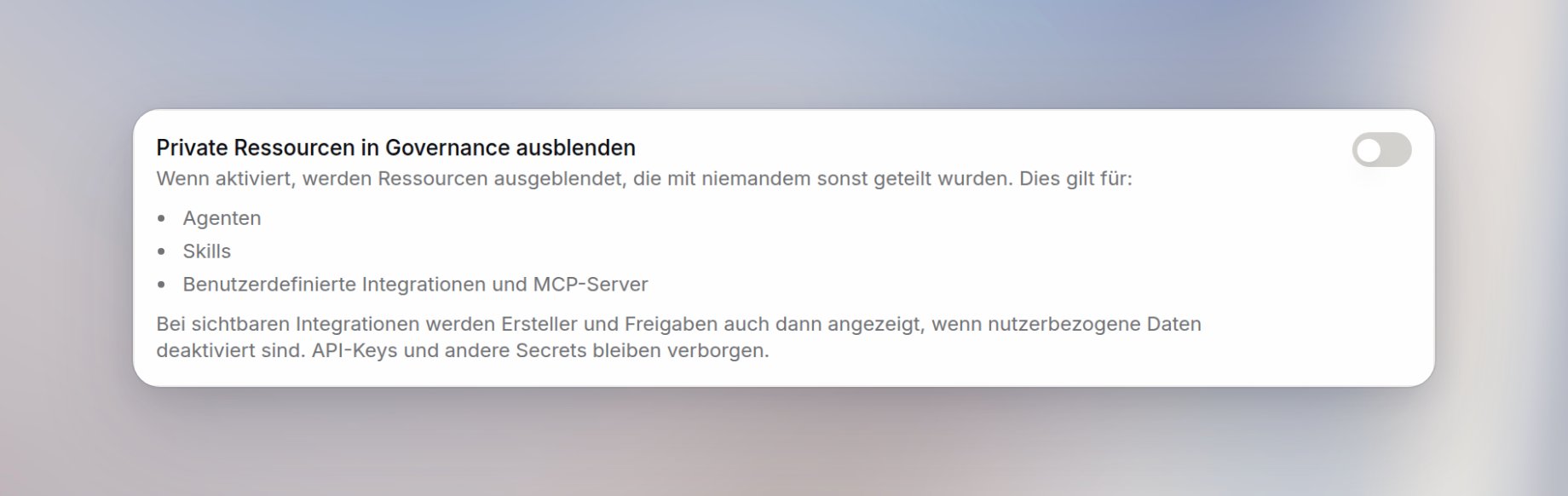
Preise
Governance ist bis zum 1. Januar 2027 für alle Workspaces kostenlos. Danach wird es als Add-on pro Nutzer abgerechnet. Wie viel du zahlst, hängt von der Anzahl der Seats in deinem Workspace ab und davon, ob du monatlich oder jährlich abrechnest. Je größer dein Workspace, desto niedriger der Preis pro Nutzer. Die aktuellen Preise findest du auf unserer Preisseite. Wenn du Governance danach weiter nutzen möchtest, füge es in deinen Abrechnungseinstellungen zu deinem Abonnement hinzu.Was als Nächstes kommt
Governance umfasst bereits Agenten, Skills, Compliance-Regeln, Workflows und Integrationen. Einblick in die Nutzung des MCP-Gateways ist noch geplant.FAQ
Worin unterscheiden sich Compliance-Regeln von Workspace Skills?
Worin unterscheiden sich Compliance-Regeln von Workspace Skills?
Workspace Skills steuern die KI im Chat, sobald sie aktiv sind. Freigegebene Skills gelten nach der Installation. Für alle aktivierte Skills gelten automatisch für jeden.Compliance-Regeln prüfen die Konfiguration und Anweisungen eines Agenten gegen deine Standards. Jede abgeschlossene Prüfung speichert, ob der Agent besteht oder nicht. Von dort kannst du den Agenten genehmigen, markieren oder deaktivieren. Die Prüfung schaut auf die Einrichtung des Agenten, nicht auf den Inhalt der Chats.