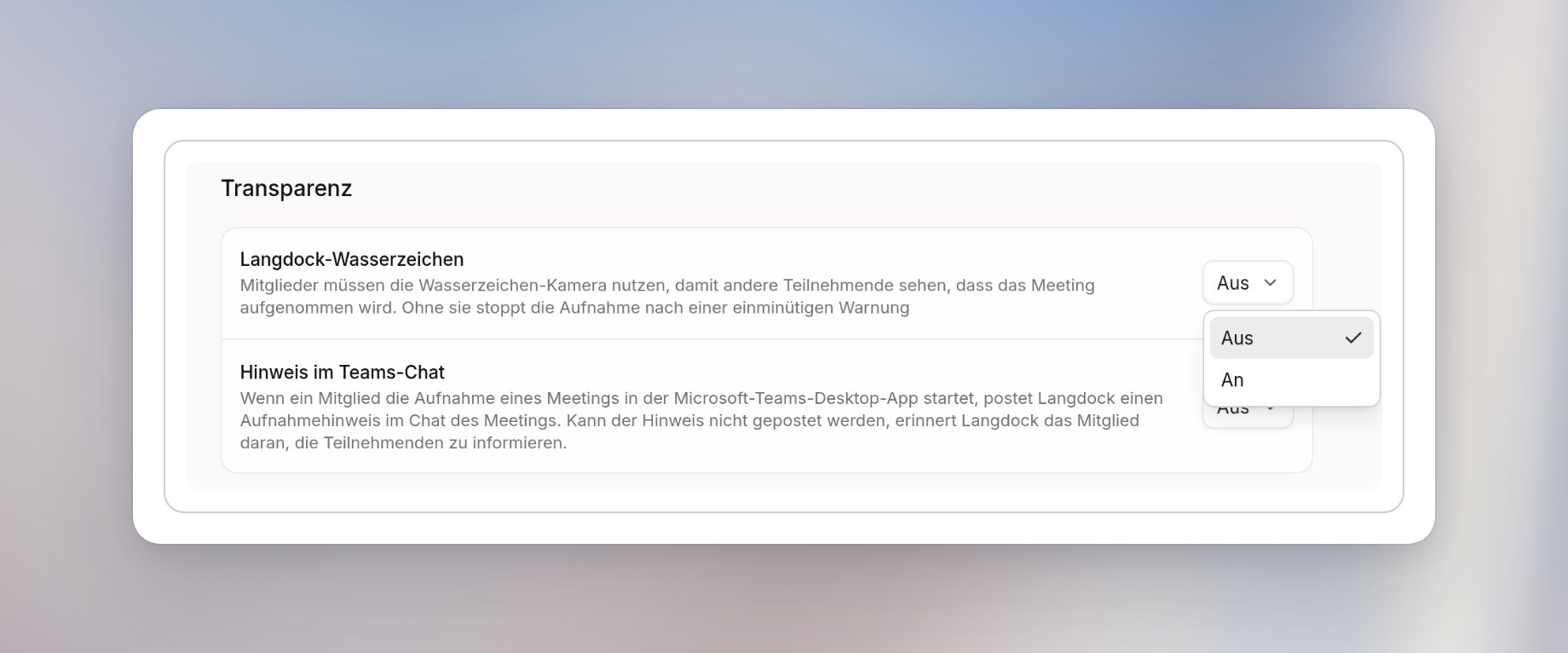
Setze Langdock-Wasserzeichen auf An, um die Wasserzeichen-Kamera vorzuschreiben. Mitglieder müssen dann die Kamera nutzen, deren Name auf Langdock Watermark endet, damit andere Teilnehmende sehen, dass das Meeting transkribiert wird. Die Kamera setzt macOS 14 oder neuer oder Windows 11 voraus.Wechselt ein Mitglied zu einer anderen Kamera oder schaltet seine Kamera aus, stoppt die Transkription nach einer einminütigen Warnung. Es kann die Wasserzeichen-Kamera wählen, um weiter zu transkribieren, oder sie wählen und die Transkription fortsetzen, nachdem sie gestoppt wurde. Transkriptionen vor Ort ohne laufende Meeting-App sind nicht betroffen.
Unter Windows wird die Kamera-Erweiterung für den gesamten Computer installiert und erfordert eine Administratorabfrage (UAC). Auf verwalteten Windows-Computern muss dein IT-Team sie verteilen oder freigeben. Ein späteres Kamera-Update fragt eventuell erneut.
Mit Hinweis im Teams-Chat steuerst du den Transkriptionshinweis in Microsoft Teams. Ist er aktiviert, postet Langdock einen Transkriptionshinweis im Meeting-Chat, sobald ein Mitglied die Transkription in der neuen Microsoft-Teams-Desktop-App startet. Kann Langdock den Hinweis nicht posten, erinnert es das Mitglied daran, die Teilnehmenden zu informieren.Der Hinweis funktioniert mit der neuen Teams-Desktop-App unter macOS und Windows, nicht mit klassischem Teams oder Teams im Browser. Der Meeting-Chat muss im Call-Fenster geöffnet sein, und im Chatfeld darf kein ungesendeter Text stehen. Unter macOS braucht Langdock Zugriff auf die Bedienungshilfen.
War diese Seite hilfreich?
{"docsConfig":{"theme":"mint","$schema":"https://mintlify.com/docs.json","name":"Docs","colors":{"primary":"#4469FC","light":"#ECF0FF","dark":"#0D001D"},"logo":{"light":"https://mintcdn.com/langdock-34/URgvNwU7CYGZq8R7/logo/light.svg?fit=max\u0026auto=format\u0026n=URgvNwU7CYGZq8R7\u0026q=85\u0026s=594b4bd597e2629fb1a7dccfae6aa1c4","dark":"https://mintcdn.com/langdock-34/URgvNwU7CYGZq8R7/logo/dark.svg?fit=max\u0026auto=format\u0026n=URgvNwU7CYGZq8R7\u0026q=85\u0026s=d063d52fb4d331afb82adad972214673"},"favicon":"https://mintcdn.com/langdock-34/KbxhVmfYOcTup72x/favicon.png?fit=max\u0026auto=format\u0026n=KbxhVmfYOcTup72x\u0026q=85\u0026s=e12cd6cccfe5c94bf4ae6ea4fba7959c","background":{"color":{"dark":"#090014"}},"navbar":{"primary":{"type":"button","label":"Back to app","href":"https://app.langdock.com"}},"footer":{"socials":{"linkedin":"https://www.linkedin.com/company/langdock"}},"errors":{"404":{"redirect":true}},"contextual":{"options":["copy","view","mcp","cursor","vscode",{"title":"Ask Langdock","description":"Ask Langdock about the current page","icon":"/favicon.png","href":{"base":"https://app.langdock.com/chat","query":[{"key":"q","value":"Read from https://docs.langdock.com$path.md so I can ask questions about it."},{"key":"sendPrompt","value":"true"}]}}],"display":"header"},"styling":{"latex":true},"navigation":{"global":{"anchors":[{"anchor":"Changelog","icon":"newspaper","href":"https://www.langdock.com/changelog"},{"anchor":"Status","icon":"signal-bars","href":"https://status.langdock.com/"},{"anchor":"Support","icon":"messages-question","href":"https://www.langdock.com/contact-us"}]},"languages":[{"language":"en","default":true,"href":"en/using-langdock/get-started/introduction"},{"language":"de","href":"de/using-langdock/get-started/introduction"}]}},"deployment":{"deploymentMetadataValue":{"subdomain":"langdock-34","hasAudioNarration":false,"actualSubdomain":"langdock-34","customDomains":["docs.langdock.com"],"gitSource":{"type":"github","owner":"langdock","repo":"docs","deployBranch":"main","contentDirectory":"","isPrivate":true,"mountPath":"","label":""},"chroma":{"liveDeploymentHistoryId":"6ae9eef875120cb36f291041","collectionId":"756eeb8a-b359-4489-99ef-85760b6fdc3e","schemaVersion":"v3","latestBuiltDeploymentHistoryId":"6ae9eef875120cb36f291041"},"feedback":{"thumbs":true,"agentFeedback":false},"entitlements":{"AI_CHAT":{"status":"ENABLED"},"REMOVE_BRANDING":{"status":"DISABLED"},"CONTEXTUAL_FEEDBACK":{"status":"DISABLED"},"CODE_SNIPPET_FEEDBACK":{"status":"DISABLED"},"WEB_MCP":{"status":"ENABLED"},"NARRATION":{"status":"ENABLED"}},"buildId":"6ae9eef875120cb36f291041","clientVersion":"0.0.4045","searchFilterCounts":[{"language":"en","tag":"Using Langdock","count":151},{"language":"de","tag":"Langdock nutzen","count":151},{"language":"en","tag":"Developer","count":141},{"language":"de","tag":"Entwickler","count":141},{"language":"en","tag":"Admin","count":111},{"language":"de","tag":"Admin","count":111},{"language":"en","tag":"Manage Integrations","count":43},{"language":"de","tag":"Integrationen verwalten","count":43},{"language":"en","tag":"Guides","count":40},{"language":"de","tag":"Anleitungen","count":40},{"language":"en","tag":"Billing API","count":36},{"language":"de","tag":"Billing API","count":36},{"language":"en","tag":"Workflows","count":28},{"language":"de","tag":"Workflows","count":28},{"language":"en","tag":"Integrations","count":19},{"language":"de","tag":"Integrationen","count":19},{"language":"en","tag":"Node Types","count":18},{"language":"de","tag":"Node Types","count":18},{"language":"en","tag":"Integration Setup Guides","count":17},{"language":"de","tag":"Integrations-Setup-Anleitungen","count":17}]},"assistantConfig":{"deflection":{"enabled":false}},"basePath":"","hasChatPermissions":true,"hasWebMcpPermissions":true,"toggles":[{"name":"kill-isr","enabled":true,"variant":{"name":"disabled","enabled":false,"feature_enabled":true},"impressionData":false},{"name":"agent-mintlify-slack","enabled":true,"variant":{"name":"disabled","enabled":false,"feature_enabled":true},"impressionData":false},{"name":"agent-integrations-settings","enabled":true,"variant":{"name":"disabled","enabled":false,"feature_enabled":true},"impressionData":false},{"name":"automations-pr-grouping","enabled":true,"variant":{"name":"disabled","enabled":false,"feature_enabled":true},"impressionData":false},{"name":"custom-prefix","enabled":true,"variant":{"name":"disabled","enabled":false,"feature_enabled":true},"impressionData":false},{"name":"analytics-v7","enabled":true,"variant":{"name":"disabled","enabled":false,"feature_enabled":true},"impressionData":false},{"name":"user-flows-analytics","enabled":true,"variant":{"name":"disabled","enabled":false,"feature_enabled":true},"impressionData":false},{"name":"no-publish-flow","enabled":true,"variant":{"name":"disabled","enabled":false,"feature_enabled":true},"impressionData":false},{"name":"workos-onboarding","enabled":true,"variant":{"name":"disabled","enabled":false,"feature_enabled":true},"impressionData":false},{"name":"llms-txt-v2","enabled":true,"variant":{"name":"disabled","enabled":false,"feature_enabled":true},"impressionData":false},{"name":"snapshot-serving-live","enabled":true,"variant":{"name":"disabled","enabled":false,"feature_enabled":true},"impressionData":false},{"name":"stripTemperatureMiddleware","enabled":true,"variant":{"name":"disabled","enabled":false,"feature_enabled":true},"impressionData":false},{"name":"support-platform-pylon-zendesk","enabled":true,"variant":{"name":"disabled","enabled":false,"feature_enabled":true},"impressionData":false},{"name":"snapshot-serving","enabled":true,"variant":{"name":"disabled","enabled":false,"feature_enabled":true},"impressionData":false},{"name":"instant-rollback","enabled":true,"variant":{"name":"disabled","enabled":false,"feature_enabled":true},"impressionData":false},{"name":"granular-notifications-server","enabled":true,"variant":{"name":"disabled","enabled":false,"feature_enabled":true},"impressionData":false},{"name":"granular-notifications","enabled":true,"variant":{"name":"disabled","enabled":false,"feature_enabled":true},"impressionData":false},{"name":"automations-fable","enabled":true,"variant":{"name":"disabled","enabled":false,"feature_enabled":true},"impressionData":false},{"name":"fixed-ai-action-pricing","enabled":true,"variant":{"name":"disabled","enabled":false,"feature_enabled":true},"impressionData":false},{"name":"automation-resolve-merge-conflict","enabled":true,"variant":{"name":"disabled","enabled":false,"feature_enabled":true},"impressionData":false},{"name":"scoped-publishing","enabled":true,"variant":{"name":"disabled","enabled":false,"feature_enabled":true},"impressionData":false},{"name":"mintql","enabled":true,"variant":{"name":"disabled","enabled":false,"feature_enabled":true},"impressionData":false},{"name":"page-level-analytics","enabled":true,"variant":{"name":"disabled","enabled":false,"feature_enabled":true},"impressionData":false},{"name":"editor-version-history-v2","enabled":true,"variant":{"name":"disabled","enabled":false,"feature_enabled":true},"impressionData":false},{"name":"billing-page-v2","enabled":true,"variant":{"name":"disabled","enabled":false,"feature_enabled":true},"impressionData":false},{"name":"full-page-search","enabled":true,"variant":{"name":"disabled","enabled":false,"feature_enabled":true},"impressionData":false},{"name":"workspace-projects","enabled":true,"variant":{"name":"disabled","enabled":false,"feature_enabled":true},"impressionData":false},{"name":"assistant-v5","enabled":true,"variant":{"name":"disabled","enabled":false,"feature_enabled":true},"impressionData":false},{"name":"byok-sep-25","enabled":true,"variant":{"name":"disabled","enabled":false,"feature_enabled":true},"impressionData":false},{"name":"fork-pr-previews","enabled":true,"variant":{"name":"disabled","enabled":false,"feature_enabled":true},"impressionData":false},{"name":"revalidation-jwt","enabled":true,"variant":{"name":"disabled","enabled":false,"feature_enabled":true},"impressionData":false},{"name":"vite-origin","enabled":true,"variant":{"name":"disabled","enabled":false,"feature_enabled":true},"impressionData":false},{"name":"billing-updated-9-15","enabled":true,"variant":{"name":"disabled","enabled":false,"feature_enabled":true},"impressionData":false},{"name":"workos-sso-scim","enabled":true,"variant":{"name":"disabled","enabled":false,"feature_enabled":true},"impressionData":false},{"name":"hobby-abuse-scan","enabled":true,"variant":{"name":"disabled","enabled":false,"feature_enabled":true},"impressionData":false},{"name":"dashboard-inbox","enabled":true,"variant":{"name":"disabled","enabled":false,"feature_enabled":true},"impressionData":false},{"name":"workos-signup","enabled":true,"variant":{"name":"disabled","enabled":false,"feature_enabled":true},"impressionData":false},{"name":"turbopuffer-dual-write","enabled":true,"variant":{"name":"disabled","enabled":false,"feature_enabled":true},"impressionData":false},{"name":"workos-enabled","enabled":true,"variant":{"name":"disabled","enabled":false,"feature_enabled":true},"impressionData":false},{"name":"approve-review-flow","enabled":true,"variant":{"name":"disabled","enabled":false,"feature_enabled":true},"impressionData":false},{"name":"sso-setup-deadline-banner","enabled":true,"variant":{"name":"disabled","enabled":false,"feature_enabled":true},"impressionData":false}],"googleFontsInlined":false},"customCss":[],"page":{"pagePath":"de/admin/manage-meetings/transparency","slug":"/de/admin/manage-meetings/transparency","pageMetadata":{"title":"Transparenz","description":"Schreibe die Wasserzeichen-Kamera vor und steuere den Hinweis im Teams-Chat.","keywords":["meetings","admin","wasserzeichen","hinweis im teams-chat"],"href":"/de/admin/manage-meetings/transparency"},"description":{"compiledSource":"\"use strict\";\nconst {jsx: _jsx} = arguments[0];\nconst {useMDXComponents: _provideComponents} = arguments[0];\nfunction _createMdxContent(props) {\n const _components = {\n p: \"p\",\n ..._provideComponents(),\n ...props.components\n };\n return _jsx(_components.p, {\n children: \"Schreibe die Wasserzeichen-Kamera vor und steuere den Hinweis im Teams-Chat.\"\n });\n}\nfunction MDXContent(props = {}) {\n const {wrapper: MDXLayout} = {\n ..._provideComponents(),\n ...props.components\n };\n return MDXLayout ? _jsx(MDXLayout, {\n ...props,\n children: _jsx(_createMdxContent, {\n ...props\n })\n }) : _createMdxContent(props);\n}\nreturn {\n default: MDXContent\n};\n","frontmatter":{},"scope":{}},"pageType":"default","mdx":{"mdxSource":{"compiledSource":"\"use strict\";const{Fragment:_Fragment,jsx:_jsx,jsxs:_jsxs}=arguments[0];const{useMDXComponents:_provideComponents}=arguments[0];function _createMdxContent(props){const _components={a:`a`,p:`p`,strong:`strong`,..._provideComponents(),...props.components},{Frame,Heading,OptimizedImage,Warning}=_components;if(!Frame)_missingMdxReference(`Frame`,true);if(!Heading)_missingMdxReference(`Heading`,true);if(!OptimizedImage)_missingMdxReference(`OptimizedImage`,true);if(!Warning)_missingMdxReference(`Warning`,true);return _jsxs(_Fragment,{children:[_jsxs(_components.p,{children:[`Öffne `,_jsx(_components.a,{href:`https://app.langdock.com/settings/workspace/products/meetings`,children:`Einstellungen > Workspace > Produkte > Meetings > Transparenz`}),`.`]}),`\n`,_jsxs(_components.p,{children:[`Mit diesen Einstellungen machst du Transkriptionen für andere Teilnehmende sichtbar. Was Mitglieder sehen, erfährst du unter `,_jsx(_components.a,{href:`/de/using-langdock/meetings/watermark`,children:`Wasserzeichen und Transkriptionshinweise`}),`.`]}),`\n`,_jsx(Frame,{children:_jsx(OptimizedImage,{src:`https://mintcdn.com/langdock-34/eMOUuVhAsRiQBkT7/de/images/meetings/meetings-transparency-de.png?fit=max\u0026auto=format\u0026n=eMOUuVhAsRiQBkT7\u0026q=85\u0026s=e363461f5bf19101a5245d0efaf7a128`,alt:`Bereich Transparenz mit geöffneter Einstellung Langdock-Wasserzeichen mit den Optionen Aus und An sowie der Einstellung Hinweis im Teams-Chat`,style:{borderRadius:`6px`},\"data-og-width\":`1840`,width:`1840`,\"data-og-height\":`766`,height:`766`,\"data-path\":`de/images/meetings/meetings-transparency-de.png`,\"data-optimize\":`true`,\"data-opv\":`3`,srcset:`https://mintcdn.com/langdock-34/eMOUuVhAsRiQBkT7/de/images/meetings/meetings-transparency-de.png?w=280\u0026fit=max\u0026auto=format\u0026n=eMOUuVhAsRiQBkT7\u0026q=85\u0026s=9687ec66ed8e64d215cae74426226dcd 280w, https://mintcdn.com/langdock-34/eMOUuVhAsRiQBkT7/de/images/meetings/meetings-transparency-de.png?w=560\u0026fit=max\u0026auto=format\u0026n=eMOUuVhAsRiQBkT7\u0026q=85\u0026s=7dcafe311dbc78531a2cc8c91f5a470b 560w, https://mintcdn.com/langdock-34/eMOUuVhAsRiQBkT7/de/images/meetings/meetings-transparency-de.png?w=840\u0026fit=max\u0026auto=format\u0026n=eMOUuVhAsRiQBkT7\u0026q=85\u0026s=2d23b35dacd529a0736020d67fc06f5d 840w, https://mintcdn.com/langdock-34/eMOUuVhAsRiQBkT7/de/images/meetings/meetings-transparency-de.png?w=1100\u0026fit=max\u0026auto=format\u0026n=eMOUuVhAsRiQBkT7\u0026q=85\u0026s=d715db8dd6bee6ca5bf37e7204a252a6 1100w, https://mintcdn.com/langdock-34/eMOUuVhAsRiQBkT7/de/images/meetings/meetings-transparency-de.png?w=1650\u0026fit=max\u0026auto=format\u0026n=eMOUuVhAsRiQBkT7\u0026q=85\u0026s=bede03687c46d7a40ae4f952aad7323c 1650w, https://mintcdn.com/langdock-34/eMOUuVhAsRiQBkT7/de/images/meetings/meetings-transparency-de.png?w=2500\u0026fit=max\u0026auto=format\u0026n=eMOUuVhAsRiQBkT7\u0026q=85\u0026s=4ee6b940097037f6fb1607495c522a2f 2500w`})}),`\n`,_jsx(Heading,{level:`2`,id:`langdock-wasserzeichen`,children:`Langdock-Wasserzeichen`}),`\n`,_jsxs(_components.p,{children:[`Setze `,_jsx(_components.strong,{children:`Langdock-Wasserzeichen`}),` auf `,_jsx(_components.strong,{children:`An`}),`, um die Wasserzeichen-Kamera vorzuschreiben. Mitglieder müssen dann die Kamera nutzen, deren Name auf `,_jsx(_components.strong,{children:`Langdock Watermark`}),` endet, damit andere Teilnehmende sehen, dass das Meeting transkribiert wird. Die Kamera setzt macOS 14 oder neuer oder Windows 11 voraus.`]}),`\n`,_jsx(_components.p,{children:`Wechselt ein Mitglied zu einer anderen Kamera oder schaltet seine Kamera aus, stoppt die Transkription nach einer einminütigen Warnung. Es kann die Wasserzeichen-Kamera wählen, um weiter zu transkribieren, oder sie wählen und die Transkription fortsetzen, nachdem sie gestoppt wurde. Transkriptionen vor Ort ohne laufende Meeting-App sind nicht betroffen.`}),`\n`,_jsx(Warning,{children:_jsx(_components.p,{children:`Unter Windows wird die Kamera-Erweiterung für den gesamten Computer installiert und erfordert eine Administratorabfrage (UAC). Auf verwalteten Windows-Computern muss dein IT-Team sie verteilen oder freigeben. Ein späteres Kamera-Update fragt eventuell erneut.`})}),`\n`,_jsx(Heading,{level:`2`,id:`hinweis-im-teams-chat`,children:`Hinweis im Teams-Chat`}),`\n`,_jsxs(_components.p,{children:[`Mit `,_jsx(_components.strong,{children:`Hinweis im Teams-Chat`}),` steuerst du den Transkriptionshinweis in Microsoft Teams. Ist er aktiviert, postet Langdock einen Transkriptionshinweis im Meeting-Chat, sobald ein Mitglied die Transkription in der neuen Microsoft-Teams-Desktop-App startet. Kann Langdock den Hinweis nicht posten, erinnert es das Mitglied daran, die Teilnehmenden zu informieren.`]}),`\n`,_jsx(_components.p,{children:`Der Hinweis funktioniert mit der neuen Teams-Desktop-App unter macOS und Windows, nicht mit klassischem Teams oder Teams im Browser. Der Meeting-Chat muss im Call-Fenster geöffnet sein, und im Chatfeld darf kein ungesendeter Text stehen. Unter macOS braucht Langdock Zugriff auf die Bedienungshilfen.`})]})}function MDXContent(props={}){const{wrapper:MDXLayout}={..._provideComponents(),...props.components};return MDXLayout?_jsx(MDXLayout,{...props,children:_jsx(_createMdxContent,{...props})}):_createMdxContent(props)}return{default:MDXContent};function _missingMdxReference(id,component){throw new Error(`Expected `+(component?`component`:`object`)+\" `\"+id+\"` to be defined: you likely forgot to import, pass, or provide it.\")}","frontmatter":{},"scope":{"config":{},"pageMetadata":{"title":"Transparenz","description":"Schreibe die Wasserzeichen-Kamera vor und steuere den Hinweis im Teams-Chat.","keywords":["meetings","admin","wasserzeichen","hinweis im teams-chat"],"href":"/de/admin/manage-meetings/transparency"}}},"mdxSourceWithNoJs":null},"mdxExtracts":{"tableOfContents":[{"title":"Langdock-Wasserzeichen","slug":"langdock-wasserzeichen","depth":2,"children":[]},{"title":"Hinweis im Teams-Chat","slug":"hinweis-im-teams-chat","depth":2,"children":[]}],"codeExamples":{}},"jsLinks":[],"subdomain":"langdock-34","siteName":"Docs","title":"Transparenz - Docs","navMaps":{"firstHrefInVersion":{},"firstHrefInLanguage":{"en":{"href":"/en/admin/manage-meetings/transparency","matchLevel":1},"de":{"href":"/de/admin/manage-meetings/transparency","matchLevel":0}}},"lastModified":"2026-11-03T14:26:46.391Z","originalFileLocation":"de/admin/manage-meetings/transparency.mdx","locale":"de"},"headHtml":"\u003cscript data-mint-head>(function(){var d=document.documentElement,p=null;if(!p){try{p=localStorage.getItem(\"isDarkMode\")}catch(e){}if(p==='true')p='dark';else if(p==='false')p='light';if(p!=='light'\u0026\u0026p!=='dark'\u0026\u0026p!=='system')p=\"system\"}var r=p==='system'?(matchMedia(\"(prefers-color-scheme: dark)\").matches?'dark':'light'):p;d.classList.remove(r==='dark'?'light':'dark');d.classList.add(r);d.setAttribute(\"data-theme-preference\",p)})();\u003c/script>\u003cmeta data-mint-head name=\"description\" content=\"Schreibe die Wasserzeichen-Kamera vor und steuere den Hinweis im Teams-Chat.\">\u003cmeta data-mint-head name=\"application-name\" content=\"Docs\">\u003cmeta data-mint-head name=\"generator\" content=\"Mintlify\">\u003clink data-mint-head rel=\"icon\" type=\"image/png\" sizes=\"192x192\" href=\"/mintlify-assets/_mintlify/favicons/langdock-34/8EMNQyrrZlRONhj1/_generated/favicon/android-chrome-192x192.png\" media=\"(prefers-color-scheme: light)\">\u003clink data-mint-head rel=\"apple-touch-icon\" type=\"image/png\" sizes=\"180x180\" href=\"/mintlify-assets/_mintlify/favicons/langdock-34/8EMNQyrrZlRONhj1/_generated/favicon/apple-touch-icon.png\">\u003clink data-mint-head rel=\"icon\" type=\"image/png\" sizes=\"16x16\" href=\"/mintlify-assets/_mintlify/favicons/langdock-34/8EMNQyrrZlRONhj1/_generated/favicon/favicon-16x16.png\" media=\"(prefers-color-scheme: light)\">\u003clink data-mint-head rel=\"icon\" type=\"image/png\" sizes=\"32x32\" href=\"/mintlify-assets/_mintlify/favicons/langdock-34/8EMNQyrrZlRONhj1/_generated/favicon/favicon-32x32.png\" media=\"(prefers-color-scheme: light)\">\u003clink data-mint-head rel=\"shortcut icon\" type=\"image/x-icon\" href=\"/mintlify-assets/_mintlify/favicons/langdock-34/8EMNQyrrZlRONhj1/_generated/favicon/favicon.ico\" media=\"(prefers-color-scheme: light)\">\u003clink data-mint-head rel=\"icon\" type=\"image/png\" sizes=\"192x192\" href=\"/mintlify-assets/_mintlify/favicons/langdock-34/8EMNQyrrZlRONhj1/_generated/favicon-dark/android-chrome-192x192.png\" media=\"(prefers-color-scheme: dark)\">\u003clink data-mint-head rel=\"icon\" type=\"image/png\" sizes=\"16x16\" href=\"/mintlify-assets/_mintlify/favicons/langdock-34/8EMNQyrrZlRONhj1/_generated/favicon-dark/favicon-16x16.png\" media=\"(prefers-color-scheme: dark)\">\u003clink data-mint-head rel=\"icon\" type=\"image/png\" sizes=\"32x32\" href=\"/mintlify-assets/_mintlify/favicons/langdock-34/8EMNQyrrZlRONhj1/_generated/favicon-dark/favicon-32x32.png\" media=\"(prefers-color-scheme: dark)\">\u003clink data-mint-head rel=\"shortcut icon\" type=\"image/x-icon\" href=\"/mintlify-assets/_mintlify/favicons/langdock-34/8EMNQyrrZlRONhj1/_generated/favicon-dark/favicon.ico\" media=\"(prefers-color-scheme: dark)\">\u003cmeta data-mint-head property=\"og:title\" content=\"Transparenz - Docs\">\u003cmeta data-mint-head property=\"og:description\" content=\"Schreibe die Wasserzeichen-Kamera vor und steuere den Hinweis im Teams-Chat.\">\u003cmeta data-mint-head property=\"og:site_name\" content=\"Docs\">\u003cmeta data-mint-head property=\"og:url\" content=\"https://docs.langdock.com/de/admin/manage-meetings/transparency\">\u003cmeta data-mint-head property=\"og:type\" content=\"website\">\u003cmeta data-mint-head property=\"og:image\" content=\"https://langdock-34.mintlify.app/_mintlify/api/og/v2?division=Meetings+verwalten\u0026amp;title=Transparenz\u0026amp;description=Schreibe+die+Wasserzeichen-Kamera+vor+und+steuere+den+Hinweis+im+Teams-Chat.\u0026amp;theme=af251cb8027ba7e8fe3cc77e\u0026amp;signature=f1ec06033a10b9068fc906a06d9f6e6ab05cc5b68fc11207715cd478489144bb\">\u003cmeta data-mint-head property=\"og:image:width\" content=\"1200\">\u003cmeta data-mint-head property=\"og:image:height\" content=\"630\">\u003cmeta data-mint-head name=\"twitter:card\" content=\"summary_large_image\">\u003cmeta data-mint-head name=\"twitter:title\" content=\"Transparenz - Docs\">\u003cmeta data-mint-head name=\"twitter:description\" content=\"Schreibe die Wasserzeichen-Kamera vor und steuere den Hinweis im Teams-Chat.\">\u003cmeta data-mint-head name=\"twitter:image\" content=\"https://langdock-34.mintlify.app/_mintlify/api/og/v2?division=Meetings+verwalten\u0026amp;title=Transparenz\u0026amp;description=Schreibe+die+Wasserzeichen-Kamera+vor+und+steuere+den+Hinweis+im+Teams-Chat.\u0026amp;theme=af251cb8027ba7e8fe3cc77e\u0026amp;signature=f1ec06033a10b9068fc906a06d9f6e6ab05cc5b68fc11207715cd478489144bb\">\u003cmeta data-mint-head name=\"twitter:image:width\" content=\"1200\">\u003cmeta data-mint-head name=\"twitter:image:height\" content=\"630\">\u003cmeta data-mint-head name=\"msapplication-config\" content=\"/mintlify-assets/_mintlify/favicons/langdock-34/8EMNQyrrZlRONhj1/_generated/favicon/browserconfig.xml\">\u003cmeta data-mint-head name=\"apple-mobile-web-app-title\" content=\"Docs\">\u003cmeta data-mint-head name=\"msapplication-TileColor\" content=\"#4469FC\">\u003clink data-mint-head rel=\"canonical\" href=\"https://docs.langdock.com/de/admin/manage-meetings/transparency\">\u003clink data-mint-head rel=\"alternate\" type=\"application/xml\" href=\"/sitemap.xml\">\u003clink data-mint-head rel=\"alternate\" type=\"text/markdown\" href=\"/de/admin/manage-meetings/transparency.md\">\u003clink data-mint-head rel=\"alternate\" hreflang=\"de\" href=\"https://docs.langdock.com/de/admin/manage-meetings/transparency\">\u003clink data-mint-head rel=\"alternate\" hreflang=\"en\" href=\"https://docs.langdock.com/en/admin/manage-meetings/transparency\">\u003clink data-mint-head rel=\"alternate\" hreflang=\"x-default\" href=\"https://docs.langdock.com/en/admin/manage-meetings/transparency\">\u003cscript data-mint-head type=\"application/ld+json\">{\"@context\":\"https://schema.org\",\"@graph\":[{\"@type\":\"Organization\",\"@id\":\"https://docs.langdock.com/#organization\",\"name\":\"Docs\",\"url\":\"https://docs.langdock.com\",\"logo\":{\"@type\":\"ImageObject\",\"url\":\"https://mintcdn.com/langdock-34/URgvNwU7CYGZq8R7/logo/light.svg?fit=max\u0026auto=format\u0026n=URgvNwU7CYGZq8R7\u0026q=85\u0026s=594b4bd597e2629fb1a7dccfae6aa1c4\"}},{\"@type\":\"WebSite\",\"@id\":\"https://docs.langdock.com#website\",\"name\":\"Docs\",\"url\":\"https://docs.langdock.com\",\"publisher\":{\"@id\":\"https://docs.langdock.com/#organization\"}},{\"@type\":\"WebPage\",\"@id\":\"https://docs.langdock.com/de/admin/manage-meetings/transparency#webpage\",\"url\":\"https://docs.langdock.com/de/admin/manage-meetings/transparency\",\"name\":\"Transparenz\",\"description\":\"Schreibe die Wasserzeichen-Kamera vor und steuere den Hinweis im Teams-Chat.\",\"dateModified\":\"2026-11-03T14:26:46.391Z\",\"isPartOf\":{\"@id\":\"https://docs.langdock.com#website\"},\"breadcrumb\":{\"@id\":\"https://docs.langdock.com/de/admin/manage-meetings/transparency#breadcrumb\"}},{\"@type\":\"BreadcrumbList\",\"@id\":\"https://docs.langdock.com/de/admin/manage-meetings/transparency#breadcrumb\",\"itemListElement\":[{\"@type\":\"ListItem\",\"position\":1,\"name\":\"Meetings verwalten\",\"item\":\"https://docs.langdock.com/de/admin/manage-meetings/access\"},{\"@type\":\"ListItem\",\"position\":2,\"name\":\"Transparenz\",\"item\":\"https://docs.langdock.com/de/admin/manage-meetings/transparency\"}]},{\"@type\":[\"Article\",\"TechArticle\"],\"@id\":\"https://docs.langdock.com/de/admin/manage-meetings/transparency#article\",\"headline\":\"Transparenz\",\"name\":\"Transparenz\",\"description\":\"Schreibe die Wasserzeichen-Kamera vor und steuere den Hinweis im Teams-Chat.\",\"url\":\"https://docs.langdock.com/de/admin/manage-meetings/transparency\",\"mainEntityOfPage\":{\"@id\":\"https://docs.langdock.com/de/admin/manage-meetings/transparency#webpage\"},\"dateModified\":\"2026-11-03T14:26:46.391Z\",\"keywords\":\"meetings, admin, wasserzeichen, hinweis im teams-chat\",\"publisher\":{\"@id\":\"https://docs.langdock.com/#organization\"},\"isPartOf\":{\"@id\":\"https://docs.langdock.com#website\"}}]}\u003c/script>\u003cscript data-mint-head type=\"application/ld+json\">{\"@context\":\"https://schema.org\",\"@type\":\"WebSite\",\"name\":\"Docs\",\"creator\":{\"@type\":\"Organization\",\"name\":\"Mintlify\",\"url\":\"https://mintlify.com\"}}\u003c/script>","siteName":"Docs","nav":{"global":{"anchors":[{"anchor":"Changelog","icon":"newspaper","href":"https://www.langdock.com/changelog"},{"anchor":"Status","icon":"signal-bars","href":"https://status.langdock.com/"},{"anchor":"Support","icon":"messages-question","href":"https://www.langdock.com/contact-us"}]},"languages":[{"language":"en","default":true,"pages":[{"title":"en","href":"/en/admin/manage-meetings/transparency"}]},{"language":"de","tabs":[{"tab":"Langdock nutzen","pages":[{"title":"Langdock nutzen","href":"/de/using-langdock/get-started/introduction"}]},{"tab":"Entwickler","pages":[{"title":"Entwickler","href":"/de/developer/overview/api-introduction"}]},{"tab":"Admin","groups":[{"group":"Workspace","pages":[{"title":"Workspace-Einstellungen","href":"/de/admin/workspace/workspace"},{"title":"Workspace-Einrichtung","href":"/de/admin/workspace/workspace-setup"},{"title":"Rollen und Extra-Berechtigungen","href":"/de/admin/workspace/roles"},{"title":"Berechtigungsempfehlungen","href":"/de/admin/workspace/permissions"},{"title":"Geplante Aufgaben verwalten","href":"/de/admin/workspace/scheduled-tasks"}]},{"group":"Agenten verwalten","pages":[{"title":"Erlaubte Nutzung","href":"/de/admin/manage-agents/allowed-usage"},{"title":"Agenten verifizieren","href":"/de/admin/manage-agents/verify-agents"},{"title":"Agenten hervorheben","href":"/de/admin/manage-agents/highlight-agents"},{"title":"Agenten deaktivieren","href":"/de/admin/manage-agents/disable-agents"},{"title":"Agenten archivieren","href":"/de/admin/manage-agents/archive-agents"},{"title":"Agenten neu zuweisen","href":"/de/admin/manage-agents/unassign-agents"},{"title":"Admin-verwaltetes Teilen","href":"/de/admin/manage-agents/admin-managed-sharing"},{"title":"Agenten-Limits","href":"/de/admin/manage-agents/agent-limits"}]},{"group":"Workflows verwalten","pages":[{"title":"Best Practices","href":"/de/admin/manage-workflows/best-practices"},{"title":"Workflow-Limits","href":"/de/admin/manage-workflows/spend-limits"},{"title":"Sicherheitskontrollen","href":"/de/admin/manage-workflows/security-controls"}]},{"group":"Meetings verwalten","pages":[{"title":"Zugriff","description":"Lege fest, wer in deinem Workspace Meetings nutzen kann.","href":"/de/admin/manage-meetings/access"},{"title":"Transparenz","href":"/de/admin/manage-meetings/transparency"},{"title":"Daten \u0026 Freigabe","description":"Steuere die Sichtbarkeit von Transkripten und öffentliche Meeting-Links.","href":"/de/admin/manage-meetings/data-sharing"}]},{"group":"Apps verwalten","pages":[{"title":"Apps aktivieren","href":"/de/admin/manage-apps/enable-apps"},{"title":"Apps-Berechtigungen festlegen","href":"/de/admin/manage-apps/permissions"},{"title":"Apps in Governance verwalten","href":"/de/admin/manage-apps/governance"},{"title":"Sicherheit und Datenzugriff bei Apps","sidebarTitle":"Sicherheit und Datenzugriff","href":"/de/admin/manage-apps/security"}]},{"group":"Desktop-App","pages":[{"title":"Enterprise-Guide für Langdock Desktop","sidebarTitle":"Enterprise-Guide für Langdock Desktop","href":"/de/admin/desktop-app/deploy"},{"title":"Bestehende Verteilung aktualisieren","sidebarTitle":"Bestehende Verteilung aktualisieren","href":"/de/admin/desktop-app/upgrade"},{"title":"Desktop-App-Updates verwalten","sidebarTitle":"Updates verwalten","href":"/de/admin/desktop-app/updates"}]},{"group":"Integrationen verwalten","pages":[{"title":"Integrations-Leitfaden","href":"/de/admin/manage-integrations/integrations-guide"},{"group":"Hidden","hidden":true,"pages":[{"title":"Integrationsdetails","href":"/de/admin/manage-integrations/integrations-details"}]},{"group":"Integrations-Setup-Anleitungen","pages":[{"title":"Ashby","href":"/de/admin/manage-integrations/integration-setup-guides/ashby"},{"title":"Azure AI Search","href":"/de/admin/manage-integrations/integration-setup-guides/azure-search"},{"title":"Databricks","href":"/de/admin/manage-integrations/integration-setup-guides/databricks"},{"title":"Google Maps","href":"/de/admin/manage-integrations/integration-setup-guides/google-maps"},{"title":"Looker","href":"/de/admin/manage-integrations/integration-setup-guides/looker"},{"title":"Luma","href":"/de/admin/manage-integrations/integration-setup-guides/luma"},{"title":"Metabase","href":"/de/admin/manage-integrations/integration-setup-guides/metabase"},{"group":"Microsoft Fabric","pages":[{"title":"Microsoft Fabric","sidebarTitle":"Überblick","href":"/de/admin/manage-integrations/integration-setup-guides/microsoft-fabric"},{"title":"Microsoft Fabric für Langdock konfigurieren","sidebarTitle":"Admin-Konfiguration","href":"/de/admin/manage-integrations/integration-setup-guides/microsoft-fabric/setup"},{"title":"Zugriff und Mutationen steuern","sidebarTitle":"Zugriff und Mutationen","href":"/de/admin/manage-integrations/integration-setup-guides/microsoft-fabric/permissions-and-mutations"},{"title":"Probleme mit Microsoft Fabric beheben","sidebarTitle":"Fehlerbehebung","href":"/de/admin/manage-integrations/integration-setup-guides/microsoft-fabric/troubleshooting"}]},{"title":"Microsoft-Integrationen: Berechtigungen \u0026 Admin-Freigabe","sidebarTitle":"Microsoft","href":"/de/admin/manage-integrations/integration-setup-guides/microsoft"},{"title":"Microsoft Entra","href":"/de/admin/manage-integrations/integration-setup-guides/microsoft-entra"},{"title":"ServiceNow","href":"/de/admin/manage-integrations/integration-setup-guides/service-now"},{"title":"Shopify Admin","href":"/de/admin/manage-integrations/integration-setup-guides/shopify"},{"title":"UiPath","href":"/de/admin/manage-integrations/integration-setup-guides/uipath"},{"title":"Zoom","href":"/de/admin/manage-integrations/integration-setup-guides/zoom"}]},{"title":"Bring Your Own OAuth Client","sidebarTitle":"Bring Your Own OAuth Client","href":"/de/admin/manage-integrations/bring-your-own-oauth"},{"title":"Richtlinie für Sensitivity Labels","href":"/de/admin/manage-integrations/sensitivity-label-policy"},{"title":"Standard-Tool-Stack","href":"/de/admin/manage-integrations/default-tool-stack"},{"title":"Aktionszugriff verwalten","href":"/de/admin/manage-integrations/manage-action-access"},{"title":"Action-Level-Scopes verwalten","href":"/de/admin/manage-integrations/manage-action-level-scopes"},{"group":"Microsoft Integration Scopes","pages":[{"title":"Scopes für Microsoft-Integrationen","sidebarTitle":"Übersicht","href":"/de/admin/manage-integrations/microsoft-integration-scopes"},{"title":"Azure DevOps","href":"/de/admin/manage-integrations/microsoft-integration-scopes/azure-devops"},{"title":"Azure Resource Manager","href":"/de/admin/manage-integrations/microsoft-integration-scopes/azure-resource-manager"},{"title":"Microsoft Dynamics 365","href":"/de/admin/manage-integrations/microsoft-integration-scopes/dynamics-365"},{"title":"Microsoft Entra","href":"/de/admin/manage-integrations/microsoft-integration-scopes/entra"},{"title":"Microsoft Excel","href":"/de/admin/manage-integrations/microsoft-integration-scopes/excel"},{"title":"Microsoft Fabric","href":"/de/admin/manage-integrations/microsoft-integration-scopes/fabric"},{"title":"Microsoft OneDrive","href":"/de/admin/manage-integrations/microsoft-integration-scopes/onedrive"},{"title":"Microsoft Planner","href":"/de/admin/manage-integrations/microsoft-integration-scopes/planner"},{"title":"Microsoft Power BI","href":"/de/admin/manage-integrations/microsoft-integration-scopes/power-bi"},{"title":"Microsoft Teams","href":"/de/admin/manage-integrations/microsoft-integration-scopes/teams"},{"title":"Microsoft To Do","href":"/de/admin/manage-integrations/microsoft-integration-scopes/todo"},{"title":"Microsoft Viva Engage","href":"/de/admin/manage-integrations/microsoft-integration-scopes/viva-engage"},{"title":"Outlook Calendar","href":"/de/admin/manage-integrations/microsoft-integration-scopes/outlook-calendar"},{"title":"Outlook Email","href":"/de/admin/manage-integrations/microsoft-integration-scopes/outlook-email"},{"title":"SharePoint","href":"/de/admin/manage-integrations/microsoft-integration-scopes/sharepoint"}]},{"group":"Chatbot Setup Guides","pages":[{"title":"Slack Bot (Einrichtung)","href":"/de/admin/manage-integrations/chatbot-setup-guides/slack"},{"title":"Teams Bot (Einrichtung)","href":"/de/admin/manage-integrations/chatbot-setup-guides/teams-bot"}]},{"group":"Add-in Setup Guides","pages":[{"title":"Excel-Add-in (Einrichtung)","sidebarTitle":"Excel","href":"/de/admin/manage-integrations/add-in-setup-guides/excel"},{"title":"Outlook-Add-in (Einrichtung)","sidebarTitle":"Outlook","href":"/de/admin/manage-integrations/add-in-setup-guides/outlook"}]}]},{"group":"Nutzung verwalten","pages":[{"title":"Business-Pläne","href":"/de/admin/manage-usage/plans"},{"title":"Extra-Nutzung","href":"/de/admin/manage-usage/extra-usage"},{"title":"Nutzungs-Credits","href":"/de/admin/manage-usage/usage-credits"},{"title":"Persönliche API-Keys","href":"/de/admin/manage-usage/personal-api-keys"}]},{"group":"Bring your own Keys (BYOK)","pages":[{"title":"Übersicht","href":"/de/admin/byok/byok"},{"title":"Erste Schritte","href":"/de/admin/byok/byok-setup"},{"title":"Eigene Modelle hinzufügen","href":"/de/admin/byok/adding-models"},{"title":"Fallback-Modelle hinzufügen","href":"/de/admin/byok/fallback-models"},{"title":"Empfohlene Modelle","href":"/de/admin/byok/recommended-models"},{"title":"Einrichtungsanleitungen","href":"/de/admin/byok/setup-guides"},{"title":"LiteLLM-Ausgaben pro Nutzer zuordnen","href":"/de/admin/byok/litellm-user-attribution"},{"group":"Nutzungslimits","pages":[{"title":"Nutzungs- und Ausgabenlimits","href":"/de/admin/manage-usage/byok/usage-limits"},{"title":"Auf kostenbasierte Limits umstellen","href":"/de/admin/manage-usage/byok/migration"}]}]},{"group":"Governance","pages":[{"title":"Übersicht","href":"/de/admin/governance/overview"},{"title":"Agenten","href":"/de/admin/governance/agents"},{"title":"Skills","href":"/de/admin/governance/skills"},{"title":"Compliance-Regeln","href":"/de/admin/governance/compliance-rules"},{"title":"Freigabeanfragen","href":"/de/admin/governance/share-requests"}]},{"group":"Compliance \u0026 Governance","pages":[{"title":"Nutzungsexporte","href":"/de/admin/compliance-and-governance/usage-exports"},{"title":"API-Nutzungsexport","href":"/de/admin/compliance-and-governance/api-usage-export"},{"title":"Nützliche Links","href":"/de/admin/compliance-and-governance/legal-compliance"}]},{"group":"KI-Einführung \u0026 Rollout","pages":[{"group":"Erste Schritte","pages":[{"title":"Erste Schritte","href":"/de/admin/ai-adoption-and-rollout/getting-started/onboarding-guide"},{"title":"Rollout-Einrichtung","href":"/de/admin/ai-adoption-and-rollout/getting-started/rollout-setup"},{"title":"Rollout-Playbook","href":"/de/admin/ai-adoption-and-rollout/getting-started/rollout-playbook"},{"title":"Identifizierung von Anwendungsfällen","href":"/de/admin/ai-adoption-and-rollout/getting-started/identify-use-cases"}]},{"group":"Best Practices","pages":[{"title":"Tipps und Tricks für deine internen Kanäle","href":"/de/admin/ai-adoption-and-rollout/best-practices/tips-and-tricks-internal"},{"title":"Best Practices für API-Schlüssel","href":"/de/admin/ai-adoption-and-rollout/best-practices/api-key-best-practices"}]},{"group":"Technische Einrichtung","pages":[{"title":"Geteilter Slack-Kanal","href":"/de/admin/ai-adoption-and-rollout/technical-setup/slack-channel"},{"title":"Geteilter Teams-Kanal","href":"/de/admin/ai-adoption-and-rollout/technical-setup/teams-channel"}]}]},{"group":"Sicherheit","pages":[{"title":"Statische IP-Konfiguration","href":"/de/admin/security/static-ip-configuration"},{"title":"IP-Beschrankungen","href":"/de/admin/security/ip-restrictions"},{"title":"Session-Management","href":"/de/admin/security/session-management"},{"title":"Mobile-App und Microsoft Intune","href":"/de/admin/security/mobile-app-intune"},{"group":"SAML (SSO)","pages":[{"title":"Einführung","href":"/de/admin/security/saml/saml"},{"title":"Microsoft Entra ID SAML Einrichtung","href":"/de/admin/security/saml/entra"},{"title":"Google SAML Einrichtung","href":"/de/admin/security/saml/google"},{"title":"Okta SAML Setup","href":"/de/admin/security/saml/okta"}]},{"group":"SCIM","pages":[{"title":"Einführung","href":"/de/admin/security/scim/scim"},{"title":"Microsoft Entra ID Einrichtung","href":"/de/admin/security/scim/entra"}]}]},{"group":"Abrechnung","pages":[{"title":"Preise","href":"/de/admin/billing/pricing"},{"title":"Abonnement","href":"/de/admin/billing/subscription"},{"title":"Rechnungen","href":"/de/admin/billing/invoices"}]}]}]}]},"basePath":"","title":"Transparenz - Docs","buildId":"dpl_36EDyZCDfRuoUD9af5CH4M1bqY2h","deploymentId":"dpl_36EDyZCDfRuoUD9af5CH4M1bqY2h","dynamics":["07c022d89b","a74be98ba7"],"chunks":["Frame-DW6UFrUy.js","DynamicMarkdown-B62XqCSI.js","zoom-image-lightbox-eHyQ0tlO.js","lightbox-handle-r17bVUz3.js"]}