

- Zugriff auf das Shopify Dev Dashboard. Wenn der Store nicht dir gehört, brauchst du die Berechtigung App development → Develop.
- Die Berechtigung, Apps auf dem Store zu installieren, den du verbinden willst
- Workspace Admin Zugriff in Langdock
Einrichtung
1
App erstellen
Öffne das Shopify Dev Dashboard. Klicke auf Create app.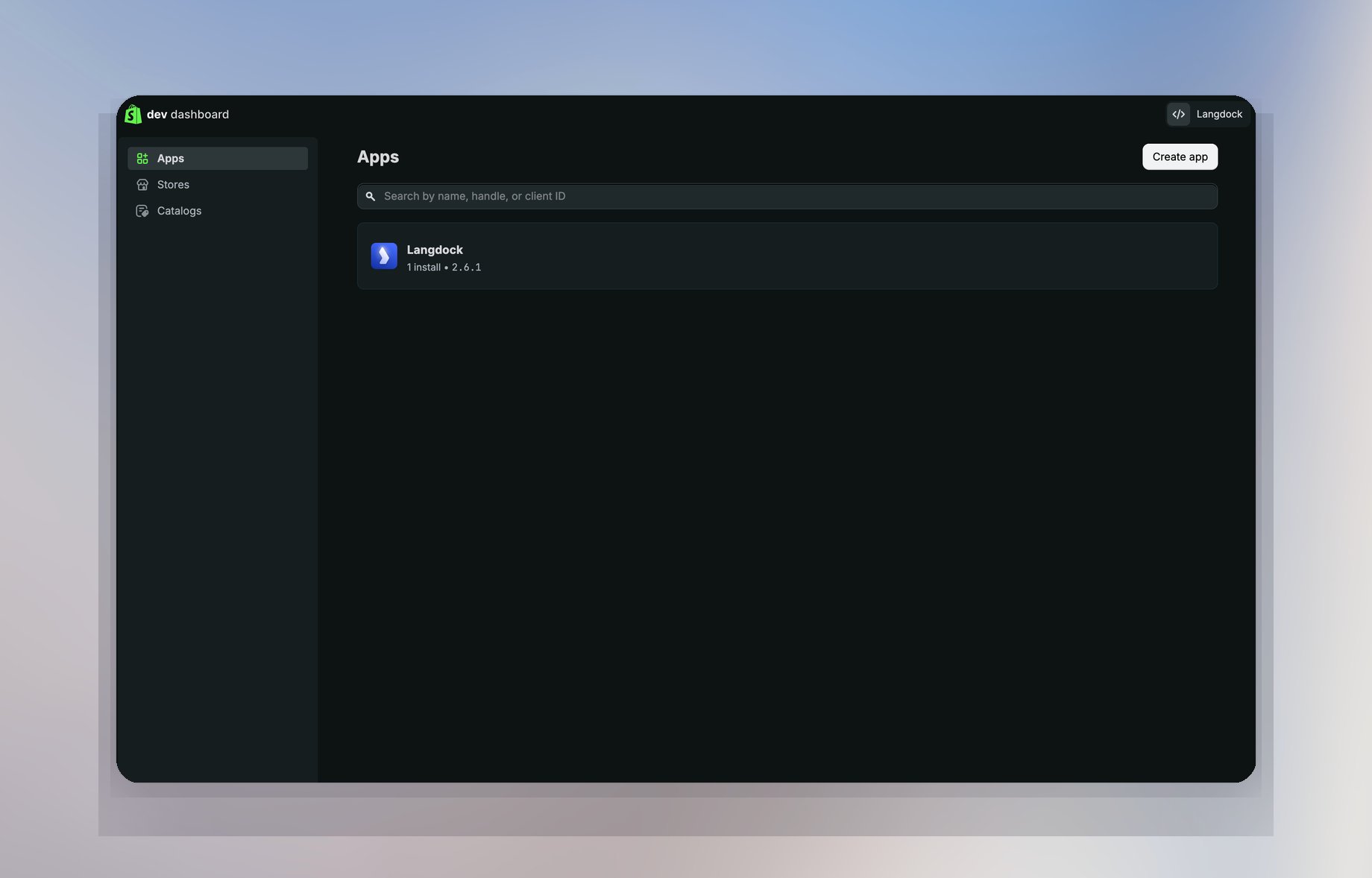
2
App benennen
Gib Langdock ein oder einen anderen Namen, den Leute wiedererkennen. Nutze Start from Dev Dashboard, nicht die Shopify CLI. Klicke auf Create.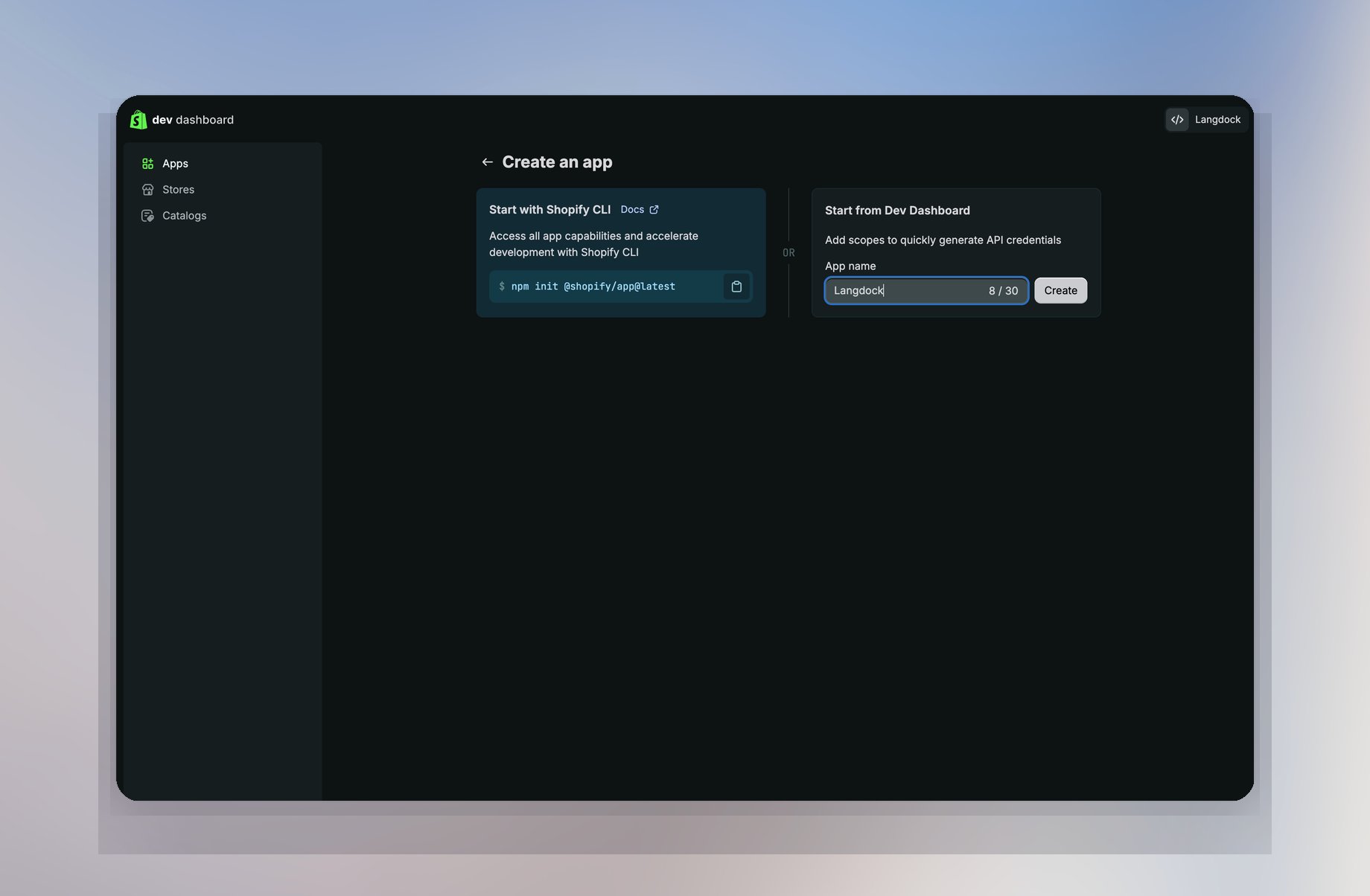
3
Scopes und Redirect URL hinzufügen
Öffne die App Version. Öffne API access. Unter Scopes fügst du diese kommagetrennte Liste ein.Geh in Langdock zu Admin → Integrations → Shopify Admin. Erstelle den Custom OAuth Client. Kopiere Redirect-URL aus Langdock. Füge sie unter Redirect URLs in Shopify ein. Die Domain hängt von deinem Deployment ab.Speichere Scopes und Redirect URL. Veröffentliche die App Version.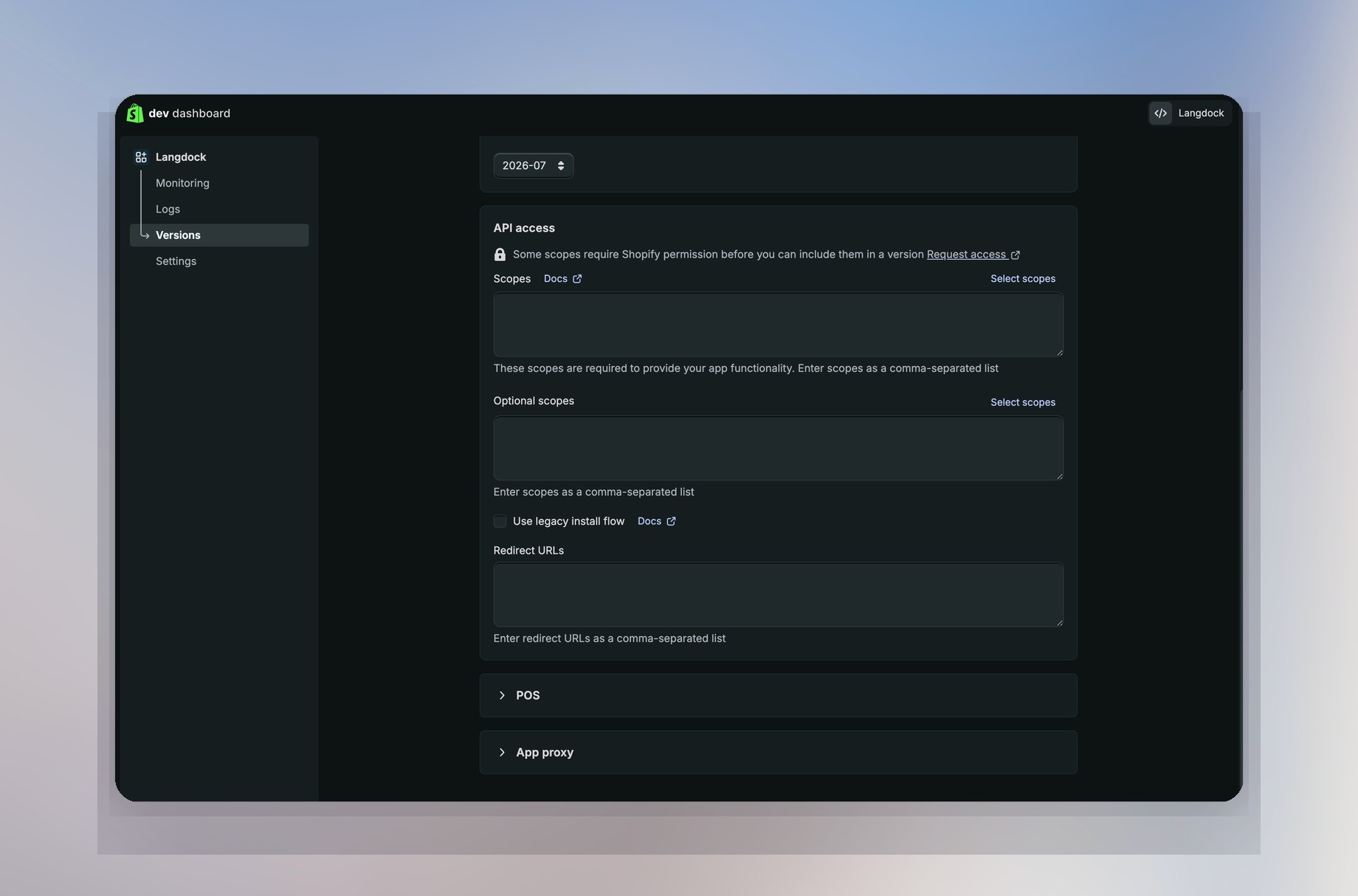
4
Client und Secret in Langdock eintragen und authentifizieren
Öffne im Dev Dashboard Settings. Kopiere Client ID und Client secret.Füge sie in Langdock in den Custom OAuth Client für Shopify Admin ein. Speichere.Verbinde einen Store. Mitglieder geben eine 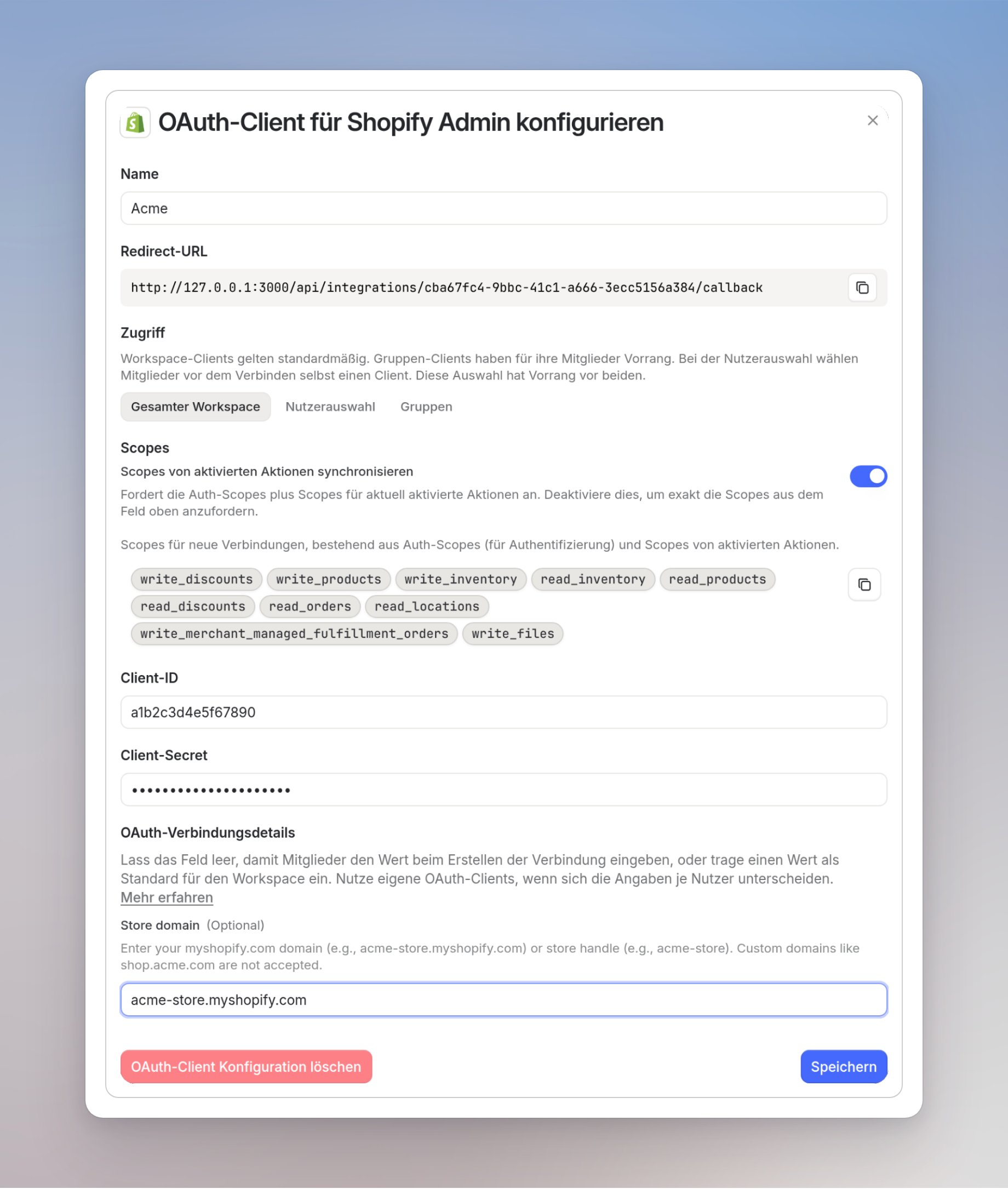
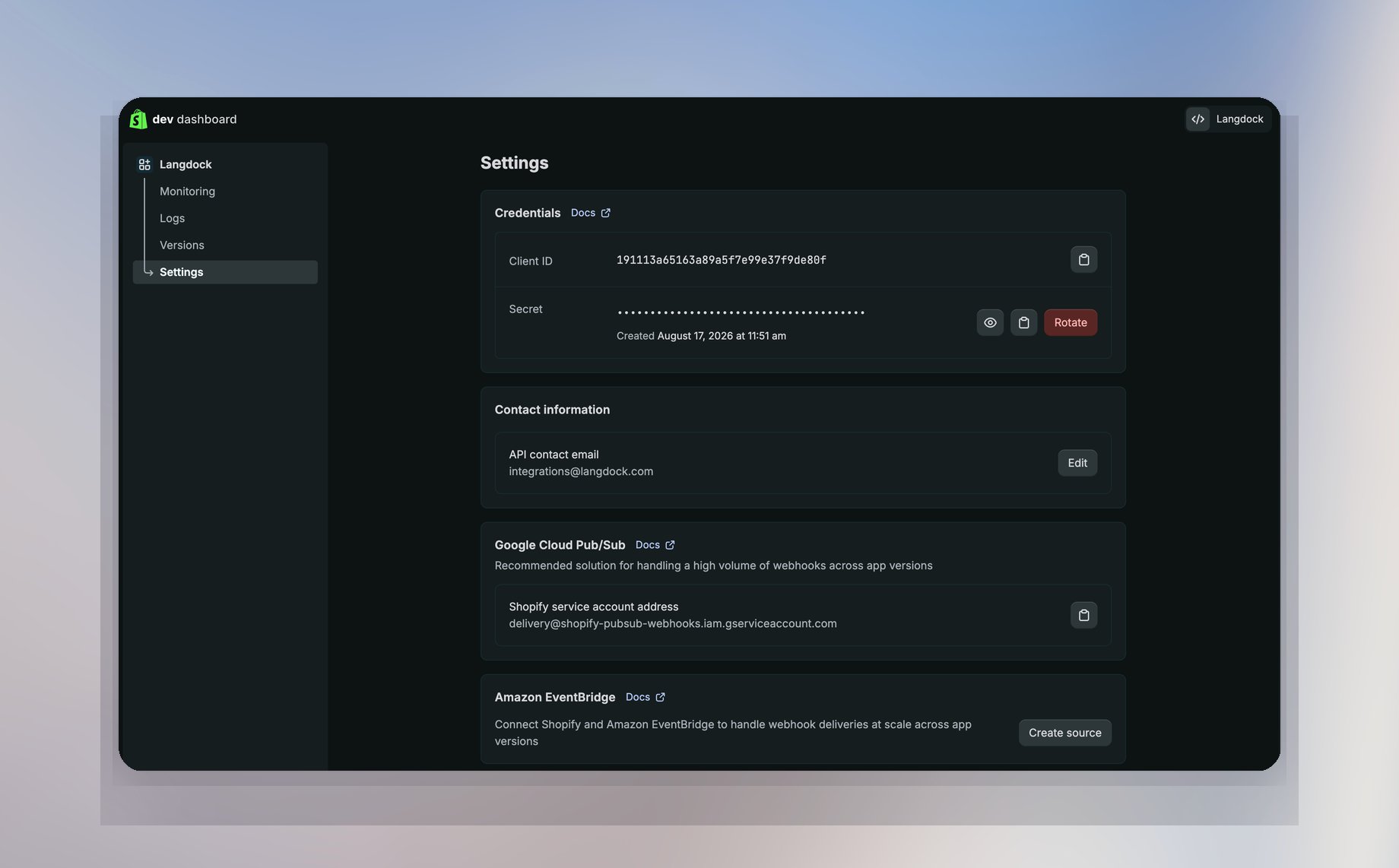
*.myshopify.com Domain wie acme-store.myshopify.com oder den Store Handle acme-store ein, sofern du keinen Standard unter OAuth-Verbindungsdetails auf diesem Custom Client gesetzt hast. Schließ den Shopify Install Screen ab. Danach hat die App die Admin API Scopes aus Schritt 3.Jede Langdock Connection ist ein Shop. Verbinde jeden Store einzeln. Denselben Custom OAuth Client kannst du wiederverwenden. Du brauchst weiterhin die Berechtigung, Apps auf jedem Shop zu installieren.
Was du nach der Einrichtung tun kannst
Du kannst Produkte, Inventar, Locations, Bestellungen, Fulfillments, Rabatte und Dateien im verbundenen Store nachschlagen und aktualisieren.Fehlerbehebung
Invalid redirect URI Die Redirect URL in Shopify muss exakt mit der Redirect-URL in Langdock übereinstimmen. Nimmhttps und /callback mit.
OAuth Client ist nicht konfiguriert
Speichere Client-ID und Client-Secret unter Admin → Integrations → Shopify Admin, bevor du einen Store verbindest.
Access denied / forbidden
Die App Version muss die Scopes oben enthalten. Schließ den Shopify Install Screen mit einem Konto ab, das Apps installieren darf.
Ungültige Store Domain
Gib die Domain ein, die du für den Store nutzt, die *.myshopify.com Domain oder den Store Handle. Streiche https://.