

Pläne verwaltest du unter Einstellungen > Workspace > Nutzerverwaltung > Mitglieder.
Plan zuweisen
1
Mitgliederseite öffnen
2
Nutzer finden
Suche oder scrolle zu dem Nutzer, den du anpassen möchtest.
3
Plan ändern
Klicke auf das Dropdown unter Plan und wähle Business oder Business Max.
Lizenzen
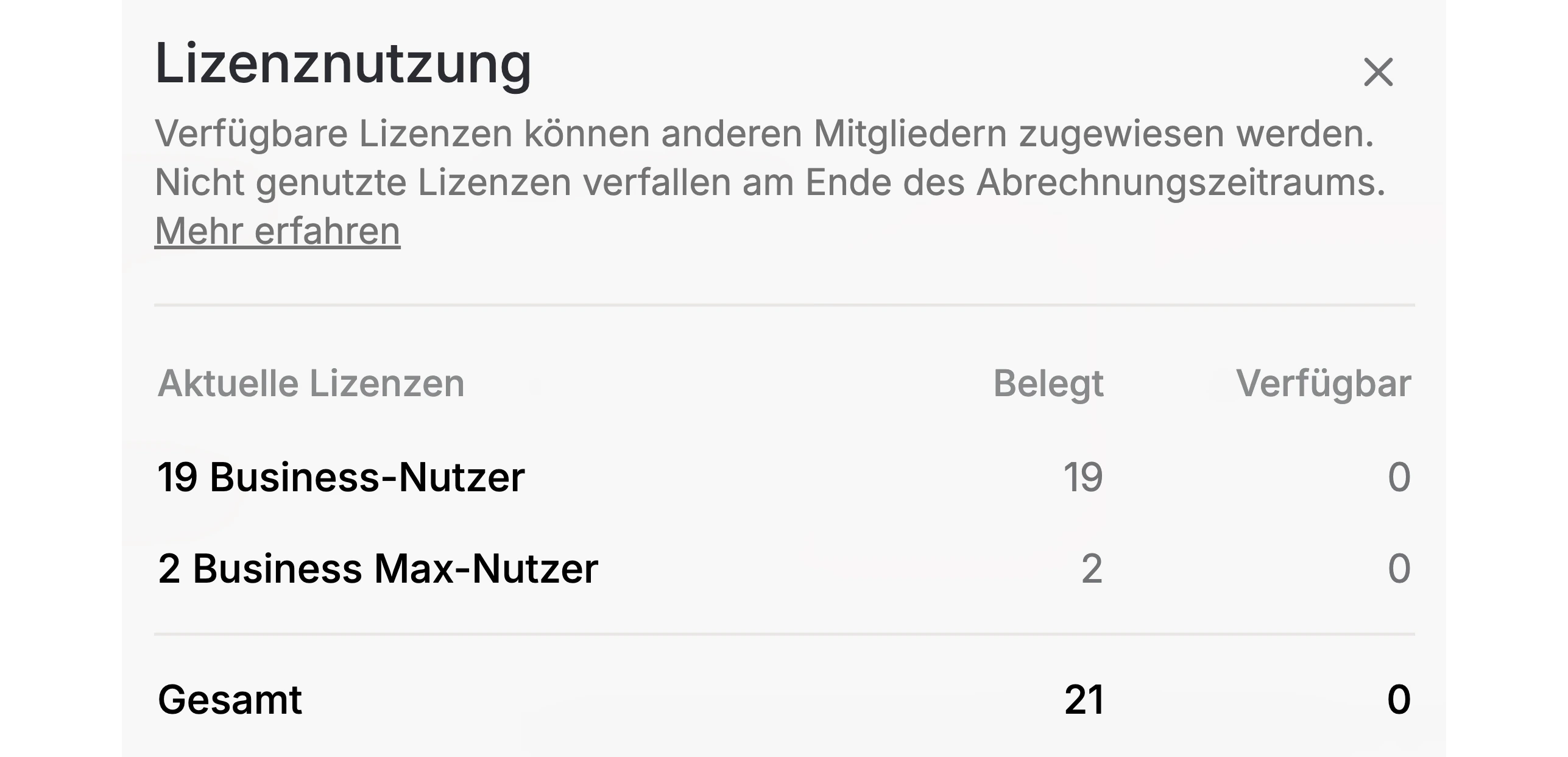
Jedes Workspace-Mitglied nutzt eine belegte Business- oder Business Max-Lizenz, die je nach Abonnement monatlich oder jährlich abgerechnet wird. Wenn du ein Mitglied entfernst oder downgradest, wird seine bisherige Lizenz verfügbar. Du kannst sie bis zum Ende des Abrechnungszeitraums ohne Zusatzkosten neu vergeben. Nicht genutzte verfügbare Lizenzen werden dann aus deinem Abonnement entfernt. Wenn du ein Mitglied auf Business Max upgradest, erhältst du eine Gutschrift für die verbleibende Laufzeit seiner Business-Lizenz. Ist keine Business Max-Lizenz verfügbar, wird eine neue hinzugefügt und nur für die verbleibende Zeit berechnet.Beispiel. Dein Workspace hat 20 Business-Mitglieder und dein Abrechnungszeitraum läuft vom 1. April bis 30. April.Dieses Beispiel zeigt, wie sich die Anzahl der Lizenzen ändert. Eine Berechnung mit Beträgen findest du in der Beispielrechnung.
- 10. April: Du upgradest zwei Mitglieder auf Business Max. Du hast nun 18 belegte Business-Lizenzen, 2 belegte Business Max-Lizenzen und keine verfügbaren Lizenzen. Deine nächste Rechnung enthält Kosten für die verbleibende Zeit der zwei Business Max-Lizenzen sowie Gutschriften für die verbleibende Zeit der zwei ersetzten Business-Lizenzen.
- 20. April: Du entfernst ein Business-Mitglied. Du hast nun 17 belegte Business-Lizenzen und 1 verfügbare Business-Lizenz. Die Lizenz wird weiterhin berechnet und kann neu belegt werden. Daher entsteht durch die Entfernung keine Gutschrift.
- 25. April: Du lädst einen neuen Business-Nutzer ein. Er übernimmt die verfügbare Business-Lizenz ohne Zusatzkosten. Du hast nun 18 belegte Business-Lizenzen und keine verfügbaren Lizenzen.
- 30. April: Ab dem 1. Mai werden dir 18 Business-Lizenzen und 2 Business Max-Lizenzen in Rechnung gestellt.
Lizenzen im Blick behalten
Die Mitglieder-Übersicht oben auf der Mitgliederseite zeigt dir, wie viele Lizenzen du hast und wie viele noch verfügbar sind.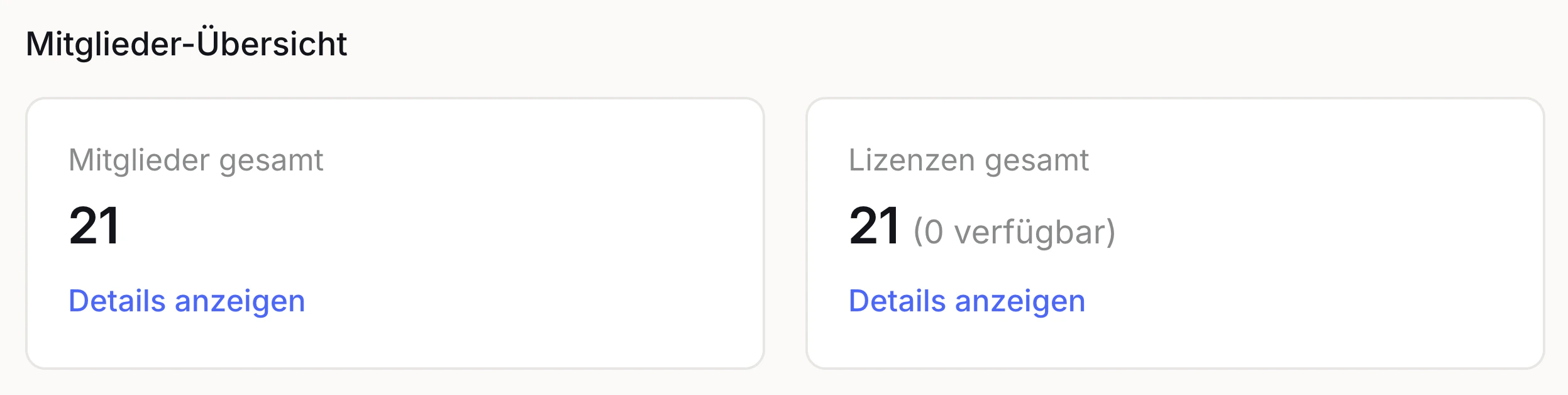
Upgrade vs. Downgrade
Beide Richtungen funktionieren gleich: Wähle den neuen Plan im Dropdown.- Upgrade auf Business Max gibt dem Nutzer sofort die 5-fachen Limits. Ist keine Business Max-Lizenz verfügbar, wirst du gefragt, ob du eine kaufen möchtest.
- Downgrade auf Business reduziert die Limits des Nutzers sofort. Die Business Max-Lizenz wird für einen anderen Nutzer verfügbar.
Nutzungshistorie
Die Mitgliederseite zeigt für jeden Nutzer eine 4-wöchige Nutzungshistorie als Reihe von Indikatoren. Jeder Indikator steht für eine Woche und zeigt, wie nah der Nutzer an seine Limits gekommen ist. So erkennst du, wer an seine Limits kommt und wer von einem Upgrade profitieren würde. Bewege die Maus über einen Indikator, um die exakten Prozentwerte zu sehen. Dabei wird immer der höhere Wert aus Session- und Wochenlimit dargestellt.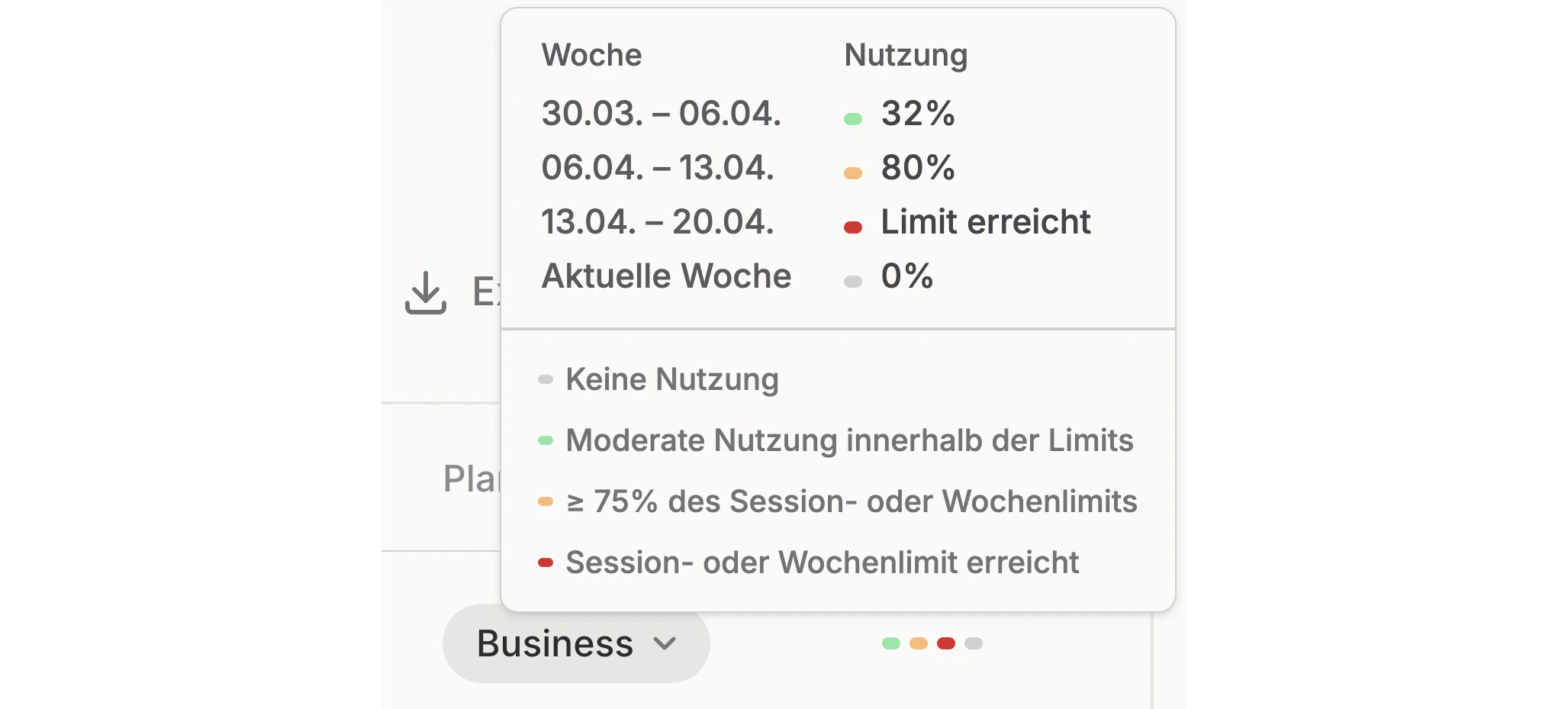
Vergleichsansicht für Business Max
Für Nutzer auf Business Max zeigt die Mitgliederseite zwei Gruppen von Indikatoren nebeneinander:- Links: Wie die Nutzung gegenüber den Business-Standardlimits aussehen würde.
- Rechts: Die tatsächliche Nutzung gegenüber den Business Max-Limits.
Wann du einen Nutzer upgraden solltest
Ein Upgrade auf Business Max ist sinnvoll, wenn:- Der Nutzer häufig Session- oder Wochenlimits erreicht
- Der Nutzer Nutzungslimit-Anfragen für höhere Limits stellt (setzt aktivierte Nutzungslimit-Anfragen voraus)
Zuletzt aktualisiert: April 2026