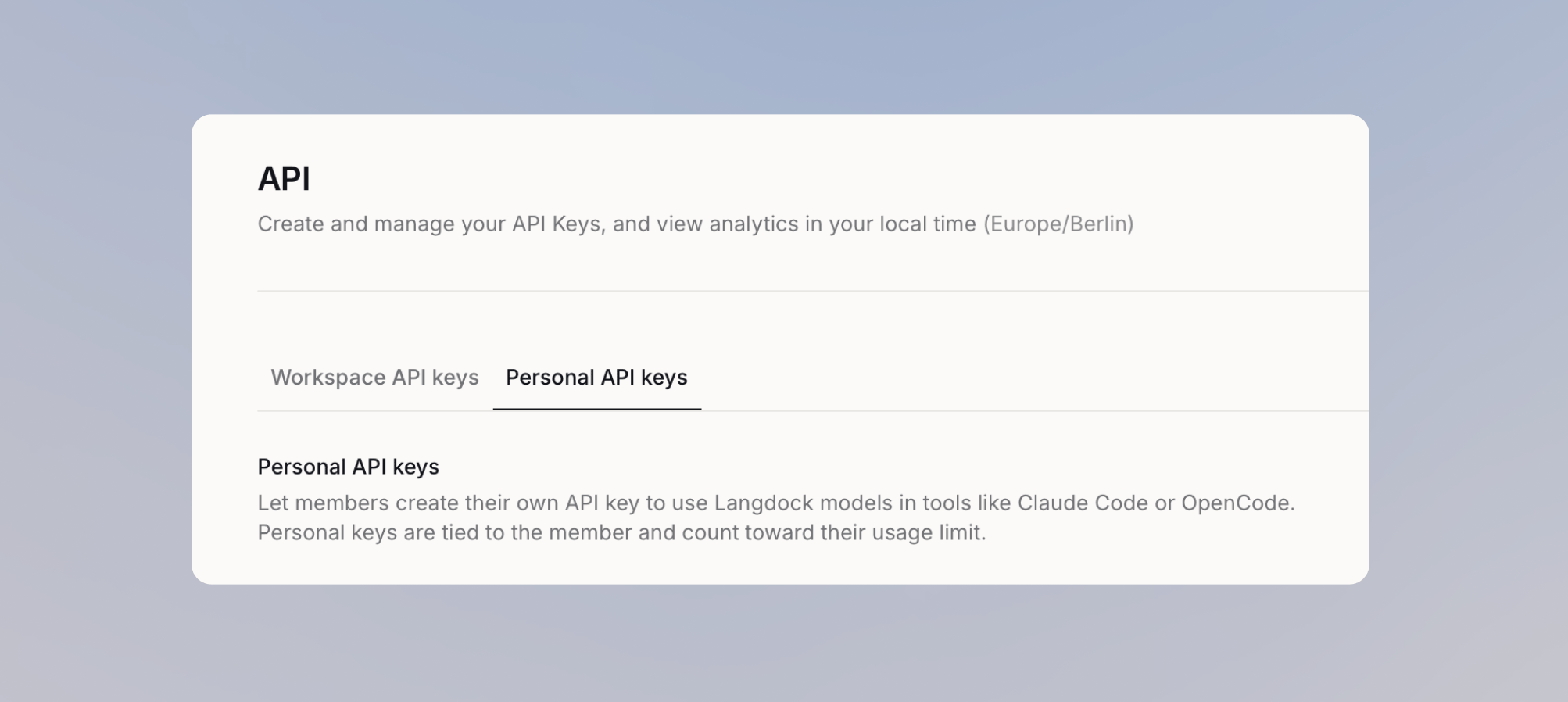
Der Tab Persönliche API-Keys erscheint erst, wenn die Funktion für deinen Workspace freigeschaltet ist. Mitglieder sehen API-Schlüssel in ihren Account-Einstellungen erst, nachdem du ihnen Zugriff gegeben hast.
Mitgliedern Zugriff geben
1
Einstellungen für persönliche API-Keys öffnen
Gehe zu Einstellungen > Workspace > Produkte > API und öffne Persönliche API-Keys.
2
Zugriff festlegen
Öffne den Zugriff für den ganzen Workspace oder beschränke ihn auf die Personen, die ihn brauchen:
- Alle
- Bestimmte Mitglieder und Gruppen
Aktiviere Allgemeiner Zugriff, damit alle im Workspace einen persönlichen API-Key erstellen können.

3
Budget bereitstellen
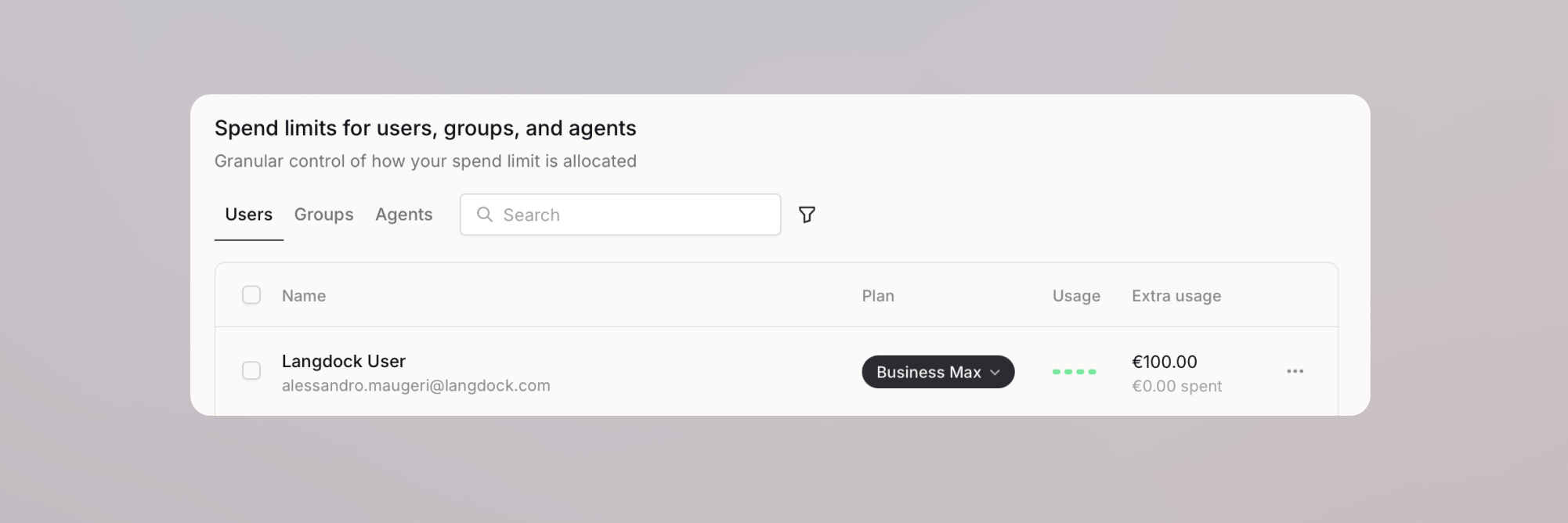
In BYOK und Dedicated Deployments setzt du stattdessen für jedes Mitglied ein individuelles Limit für Extra-Nutzung über null. Limits aus Plänen oder Gruppen gelten dort nicht für persönliche Keys, und Extra-Nutzung muss nicht aktiviert sein. Wie die Limits zusammenspielen, steht unter Nutzungslimits bei BYOK.
Nutzung einsehen und Keys widerrufen
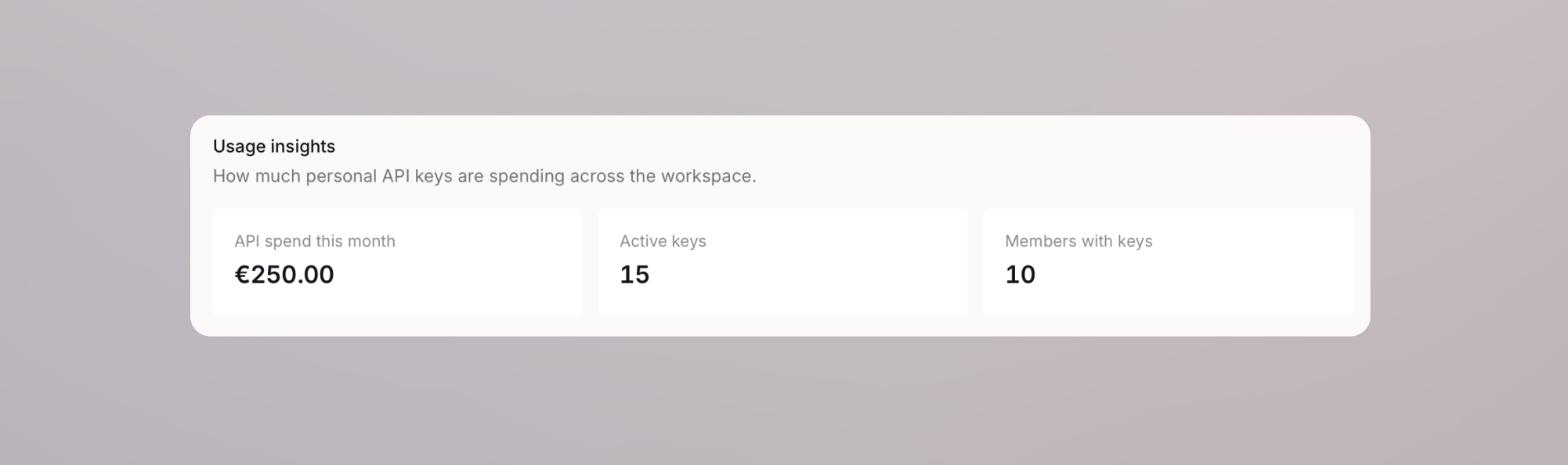
Unter Nutzungseinblicke siehst du die API-Ausgaben im aktuellen Monat, wie viele Keys aktiv sind, wie viele Mitglieder einen Key haben und die täglichen Ausgaben pro Mitglied der letzten 14 Tage.