

Agenten-Besitzer legen auf der Bearbeitungsseite ihres Agenten fest, was passiert, wenn Limits erreicht werden. Agenten-Limits können nur Workspace-Admins festlegen.
Wann sich ein Agenten-Limit lohnt
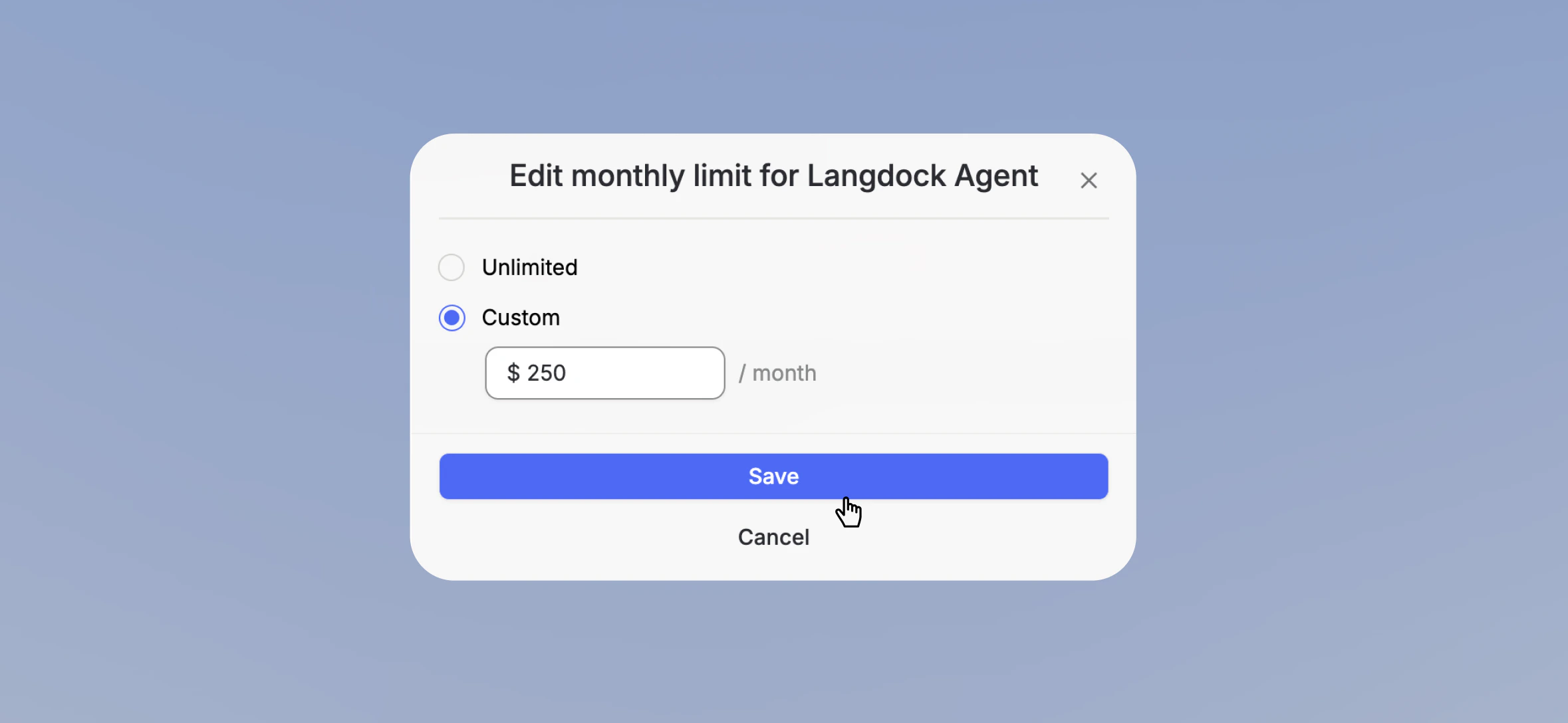
Ein Agenten-Limit lohnt sich, wenn:- ein Agent für deine Arbeit kritisch ist und weiterlaufen soll, auch wenn ein Nutzer sein persönliches Limit ausgeschöpft hat.
- ein Agent pro Nachricht teuer ist und du die Kosten dieses Agenten getrennt im Blick behalten willst.
- ein Agent im Team geteilt wird und eine planbare monatliche Obergrenze braucht.
Agenten-Limit festlegen
1. Zu Agenten wechseln Navigiere zu Nutzungs- und Ausgabenlimits in deinen Workspace-Einstellungen und wechsle dort zu Agenten. Jede Zeile zeigt das Limit eines Agenten sowie die Ausgaben im aktuellen Zeitraum.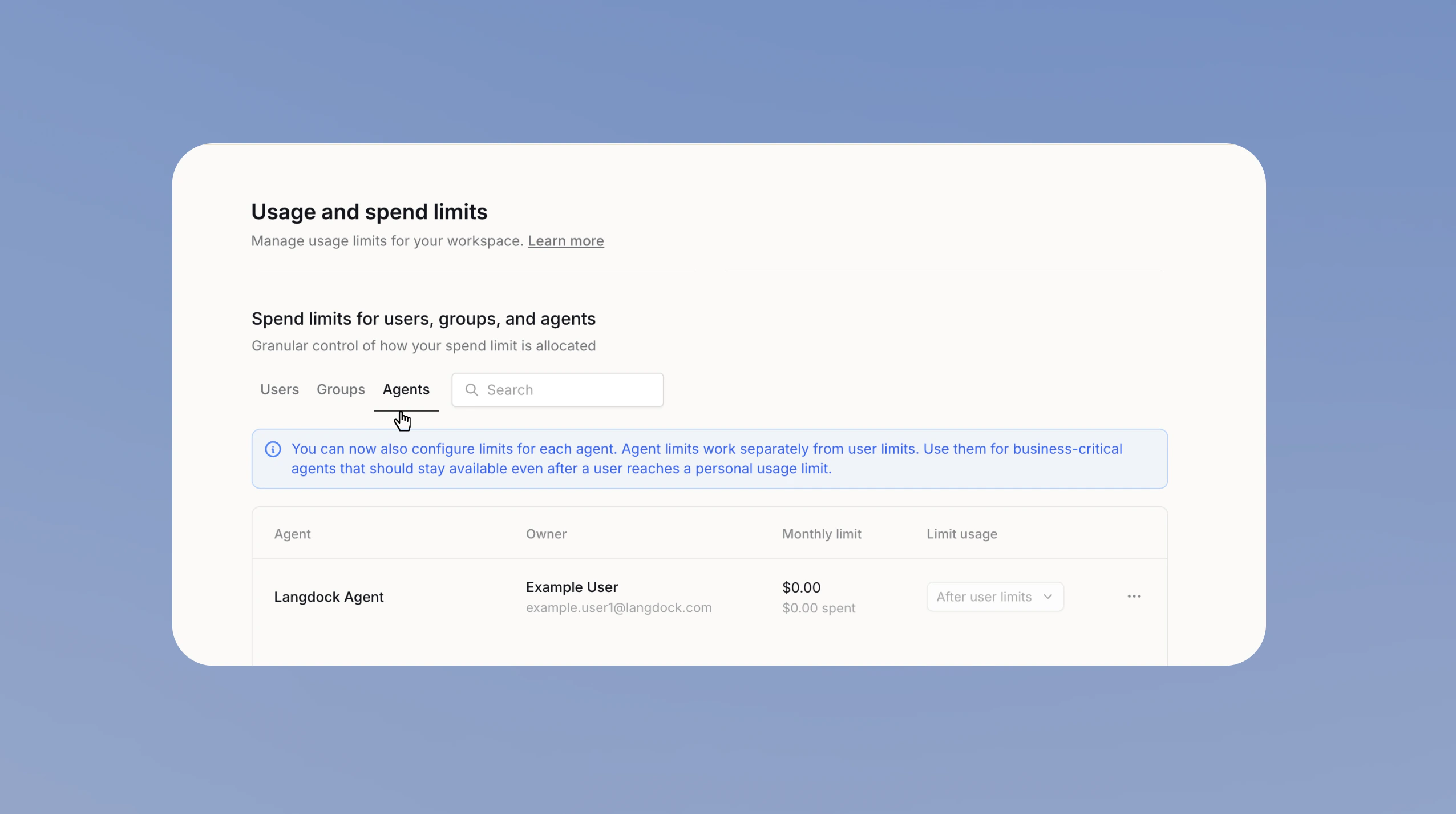
Für Workspaces mit deaktivierten Daten auf Nutzerebene werden private Agenten nicht aufgeführt. Bitte den Besitzer, den Agenten zuerst zu teilen.
Nutzung anrechnen
In der Spalte Nutzung begrenzen legst du fest, ob die Nutzung eines Agenten auf dessen Limit oder auf die persönlichen Limits der Nutzer angerechnet wird.
Wähle Nach Nutzerlimits, wenn das Agenten-Limit nur als Sicherheitsnetz dienen soll. Es greift erst, sobald ein Nutzer sein eigenes Budget aufgebraucht hat. Wähle Immer, wenn die Nutzung des Agenten nie auf persönliche Budgets gehen soll, zum Beispiel bei einem Agenten, den ein ganzes Team gemeinsam nutzt. Du kannst erst einen Modus auswählen, nachdem du ein Limit festgelegt hast.
Wenn Limits erreicht werden
Lege fest, was ein Agent tut, sobald ein Nutzer-, Workspace- oder Agenten-Limit erreicht ist. Stelle dies für den gesamten Workspace in Nutzungs- und Ausgabenlimits in deinen Workspace-Einstellungen ein, oder überlasse die Entscheidung dem jeweiligen Agenten-Besitzer auf der Bearbeitungsseite des Agenten. Hier gibt es die Optionen: Bei Nutzerlimits greift verfügbare Extra-Nutzung vor dem Fallback-Modell. In BYOK und Dedicated Deployments haben Workspace-Limits Vorrang vor enthaltenen Limits. Ein Agenten-Limit kann das ausgewählte Verhalten direkt auslösen.- Modell wechseln (Grundeinstellung): Der Agent antwortet mit dem Fallback-Modell.
- Nutzung blockieren: Der Agent kann nicht genutzt werden, bis sich das Limit zurücksetzt.
Was Nutzer sehen
Nutzer sehen, dass ein Agent ein Limit hat, aber nicht, wie hoch es ist. Sobald das Limit erreicht ist, antwortet der Agent mit dem Fallback-Modell oder zeigt an, dass er bis zum Zurücksetzen des Limits nicht verfügbar ist.Voraussetzungen und Kostenlimit-Fallback-Modell
- Langdock-Modelle
- Eigene Keys (BYOK) und Dedicated Deployments
Agenten-Limits werden verfügbar, sobald für deinen Workspace Extra-Nutzung aktiviert ist. Bis dahin hat ein Agent kein eigenes Limit, und seine Nutzung zählt gegen die persönlichen Limits der einzelnen Nutzer. In Langdock Cloud Workspaces ohne BYOK bleibt ein Agent, der sein Limit erreicht hat und auf Modellwechsel eingestellt ist, verfügbar, indem er mit GPT-6 Luna antwortet.