Workspace-Admins legen die erlaubte Nutzung in der Agenten-Tabelle der Workspace-Einstellungen fest. Besitzer und Bearbeiter des Agenten legen sie im Agenten-Editor fest.
Erlaubte Nutzung festlegen
- Gehe zu Workspace-Einstellungen → Produkte → Agenten
- Finde den Agenten und klicke auf das ⋮ Menü
- Wähle Erlaubte Nutzung
- Wähle Standard, Nur direkt oder Nur als Sub-Agent
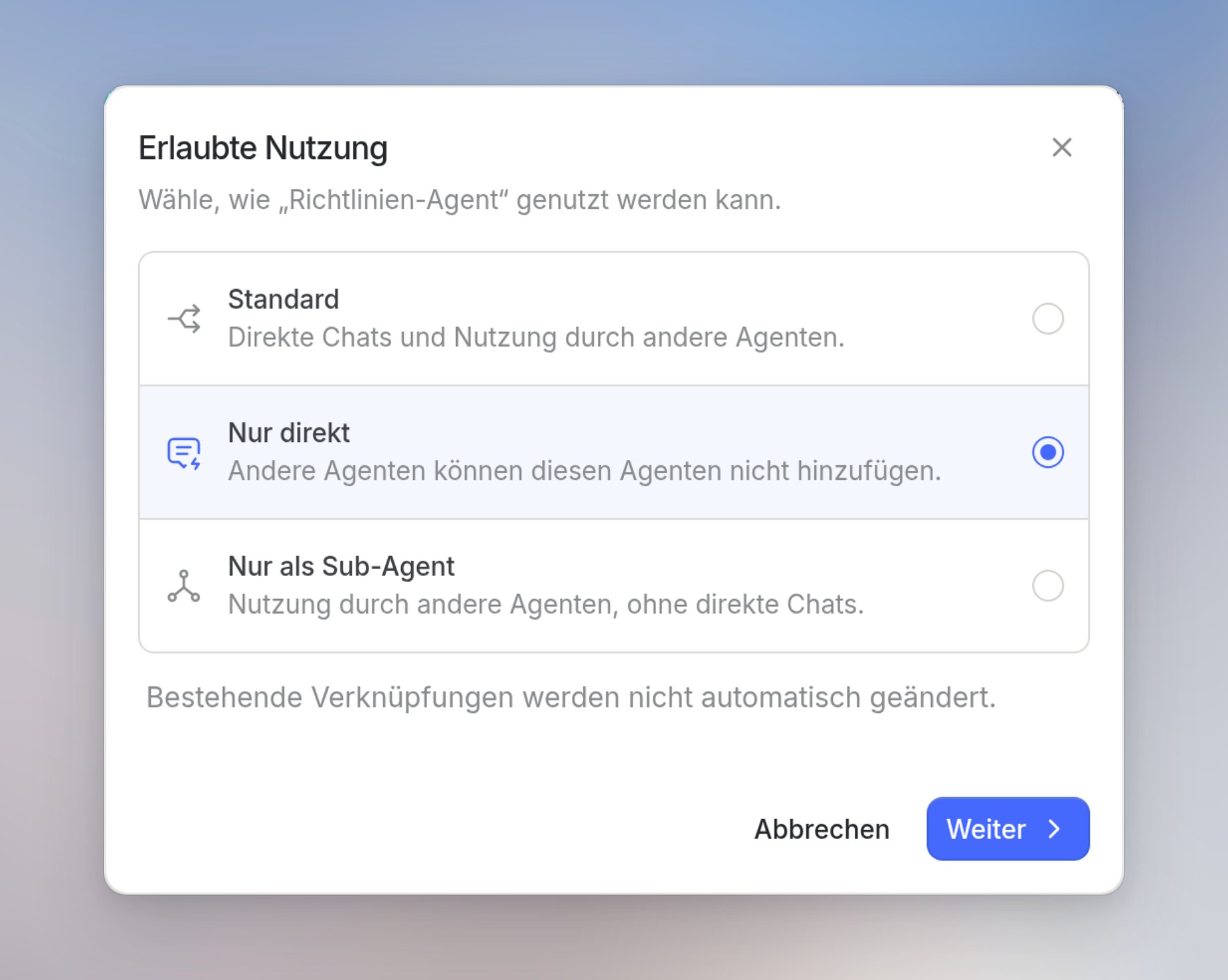
- Standard behält direkte Chats und die Nutzung durch andere Agenten. Die Freigabeeinstellungen bestimmen weiterhin, wer auf den Agenten zugreifen kann.
- Nur direkt verhindert, dass andere Agenten diesen Agenten hinzufügen. Einen direkten Chat kannst du weiter öffnen. Bestehende Verknüpfungen bleiben, bis du sie entfernst.
- Nur als Sub-Agent hält den Agenten für andere Agenten verfügbar und schaltet direkte Chats ab.
Bestehende Verknüpfungen
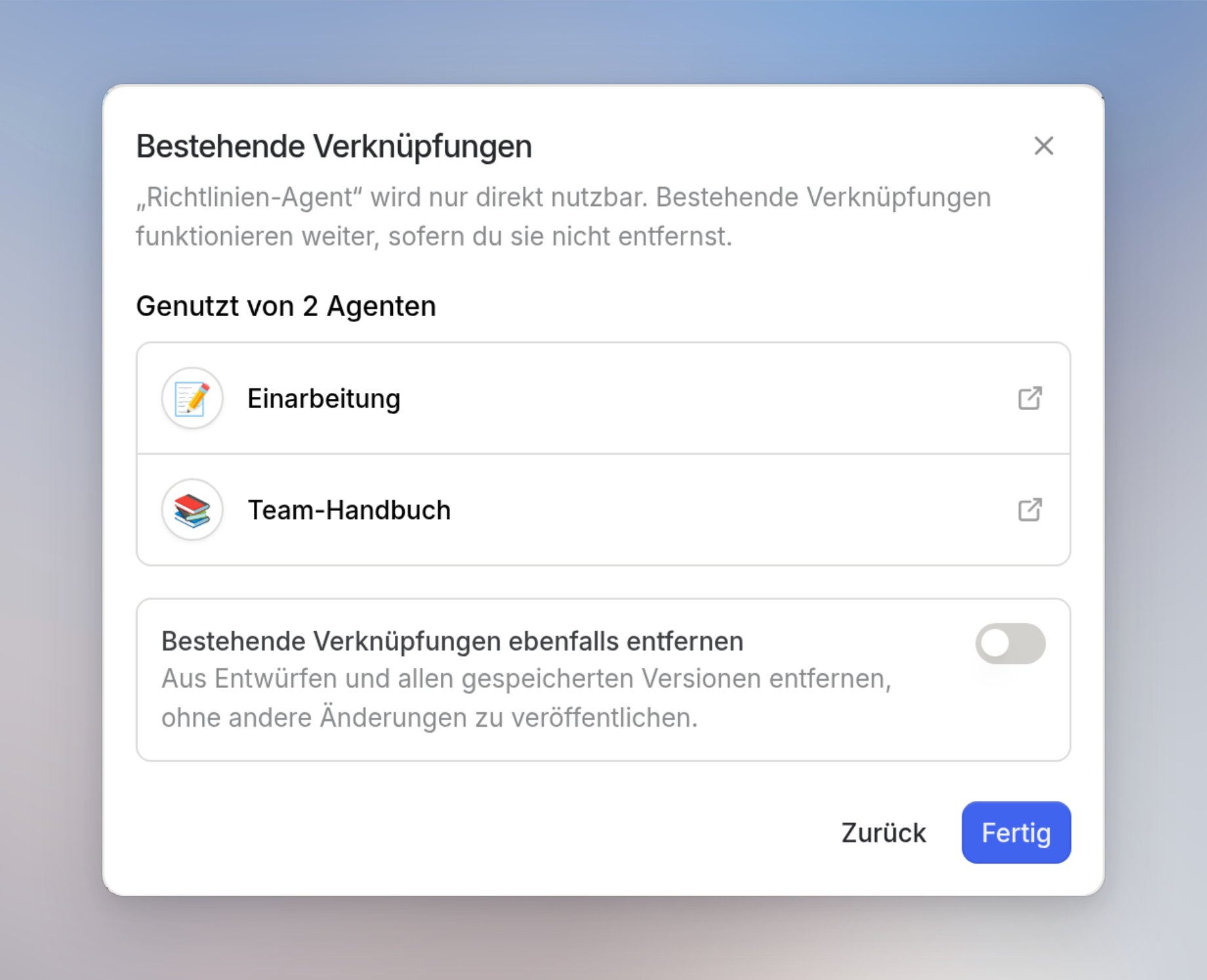
Nur direkt lässt Agenten, die diesen Agenten schon nutzen, an Ort und Stelle. Der Schritt listet diese übergeordneten Agenten. Aktive Agenten öffnest du in einem neuen Tab. Gelöschte Agenten sind mit Gelöscht markiert und lassen sich nicht öffnen. Wenn du kein Workspace-Admin bist, zeigt die Liste nur die übergeordneten Agenten, auf die du zugreifen kannst. Die übrigen erscheinen als Und N weitere. Lass Bestehende Verknüpfungen ebenfalls entfernen aus und klicke auf Speichern, wenn du sie behalten willst. Schalte die Option ein und klicke auf Speichern und entfernen, um die Verknüpfungen aus Entwürfen und allen gespeicherten Versionen im Workspace zu löschen. Andere Entwurfsänderungen werden dabei nicht veröffentlicht. Das Entfernen lässt sich nicht rückgängig machen. Wenn keine Verknüpfungen bestehen, wird die Auswahl sofort gespeichert und dieser Schritt erscheint nicht.